
Selenium3+python自动化007-Selenium常用定位方法
自动化测试只要掌握四步操作:获取元素,操作元素,获取返回结果,断言(返回结果与期望结果是否一致),最后自动出测试报告。元素定位在这四个环节中是至关重要的,如果说按学习精力分配的话,元素定位占70%;操作元素10%,获取返回结果10%;断言10%。如果一个页面上的元素不能被定位到,那后面的操作就无法继续了。接下来就来讲webdriver提供的八种基本元素定位方法。 WebDriver元素八种定位方式:
id、name、class_name、tag_name、link_text、partial_link_text、xpath、css
一、环境准备:
1.浏览器选择:Firefox
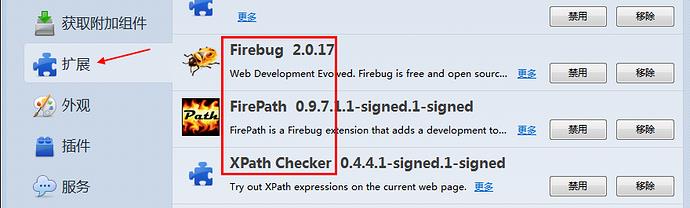
2.安装插件:Firebug和FirePath(设置》附加组件》搜索:输入插件名称》下载安装后重启浏览器)
3.安装完成后,页面右上角有个小爬虫图标
4.快速查看xpath插件:XPath Checker这个可下载,也可以不用下载
5.插件安装完成后,点开附加组件》扩展,如下图所示
二、查看页面元素:
以百度搜索框为例,先打开百度网页
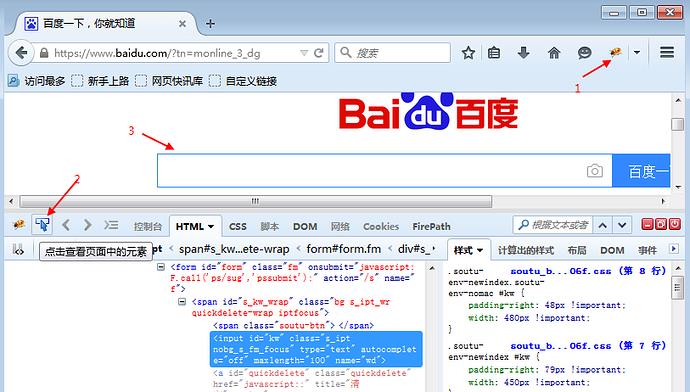
1.点右上角爬虫按钮
2.点左下角箭头
3.讲箭头移动到百度搜索输入框上,输入框高亮状态
4.下方红色区域就是单位到输入框的属性:
<input id="kw" class="s_ipt" type="text" autocomplete="off" maxlength="100" name="wd">
三、元素定位
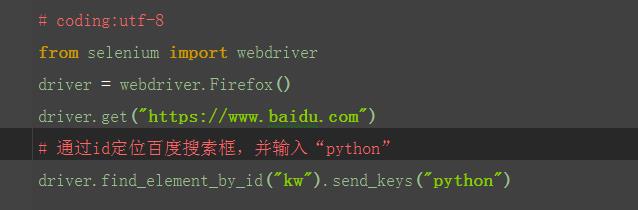
(1)使用ID定位:driver.find_element_by_id("id值")
从上面定位到的元素属性中,可以看到有个id属性:id="search-key",这里可以通过它的id属性单位到这个元素。定位到搜索框后,用send_keys()方法
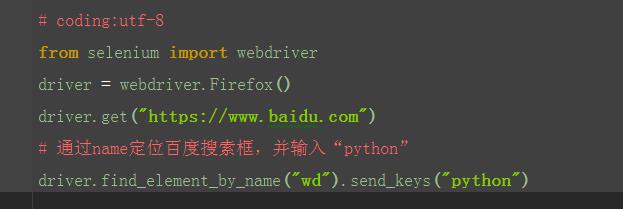
(2)使用name定位:driver.find_element_by_name("name值")
从上面定位到的元素属性中,可以看到有个name属性:name="wd",这里可以通过它的name属性单位到这个元素。
说明:这里运行后会报错,说明这个搜索框的name属性不是唯一的,无法通过name属性直接定位到输入框
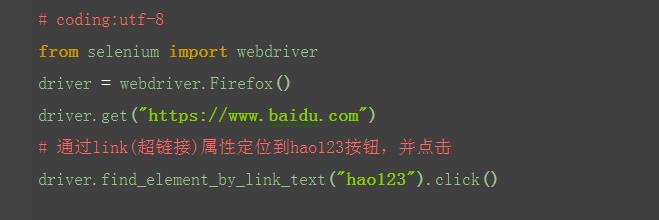
3.使用链接的全部文字定位:driver.find_element_by_link_text("link_text值")
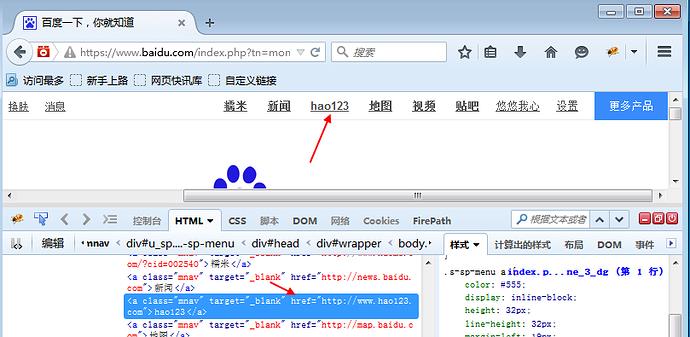
1.定位百度页面上"hao123"这个按钮
查看页面元素:
<a class="mnav" target="_blank" href="http://www.hao123.com">hao123</a>
2.从元素属性可以分析出,有个href = "http://www.hao123.com
说明它是个超链接,对于这种元素,可以用以下方法
4.使用部分链接文字定位
<a class="mnav" name="tj_lang" href="https://new.baidu.com">这是一个很长很长很长的新闻</a>
driver.find_element_by_partial_link_text("新闻")
driver.find_element_by_partial_link_text("很长很长")
1.有时候一个超链接它的字符串可能比较长,如果输入全称的话,会显示很长,这时候可以用一模糊匹配方式,截取其中一部分字符串就可以了
2.如“hao123”,只需输入“ao123”也可以定位到

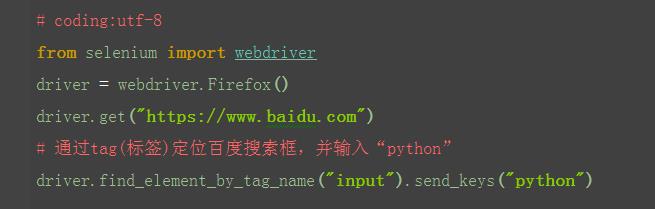
5.使用HTML标签名定位:driver.find_element_by_tag_name("input")
1.从上面定位到的元素属性中,可以看到每个元素都有tag(标签)属性,如搜索框的标签属性,就是最前面的input
2.很明显,在一个页面中,相同的标签有很多,所以一般不用标签来定位。以下例子,仅供参考和理解,运行肯定报错
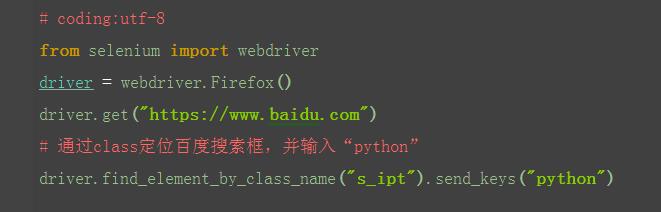
6.使用Class名称定位:driver.find_element_by_class_name("class值")
1.从上面定位到的元素属性中,可以看到有个class属性:class="s_ipt",这里可以通过它的class属性定位到这个元素。
7.使用xpath定位:driver.find_element_by_xpath("元素路径")
1.以上定位方式都是通过元素的某个属性来定位的,如果一个元素它既没有id、name、class属性也不是超链接,这么办呢?或者说它的属性很多重复的。这个时候就可以用xpath解决
2.xpath是一种路径语言,跟上面的定位原理不太一样,首先第一步要先学会用工具查看一个元素的xpath
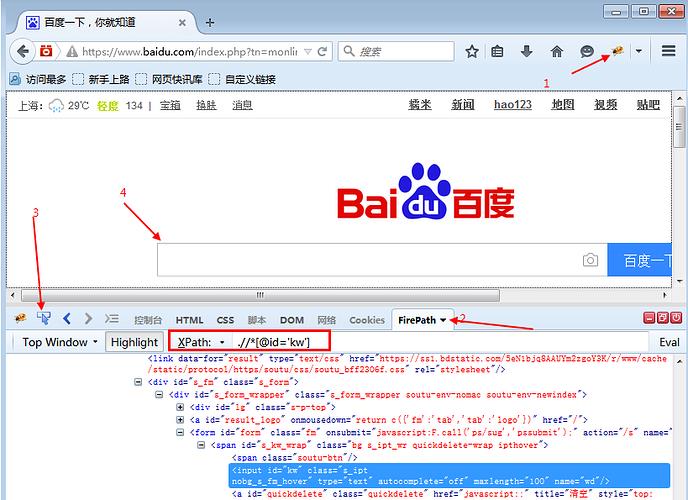
3.安装上图的步骤,在FriePath插件里copy对应的xpath地址
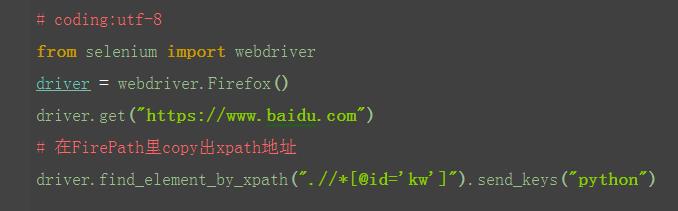
8.使用css定位:driver.find_element_by_css_selector("元素选择器")
1.css是另外一种语法,比xpath更为简洁,但是不太好理解。这里先学会如何用工具查看,后续的教程再深入讲解
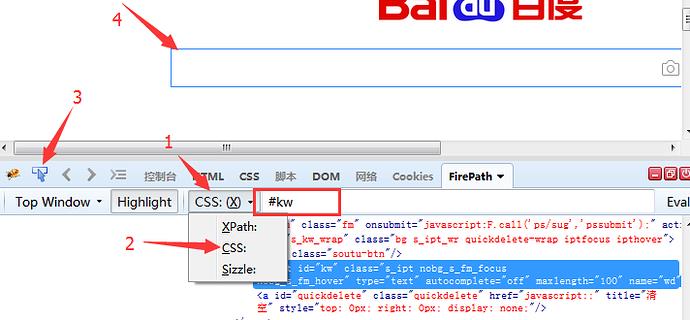
2.打开FirePath插件选择css
3.定位到后如下图红色区域显示
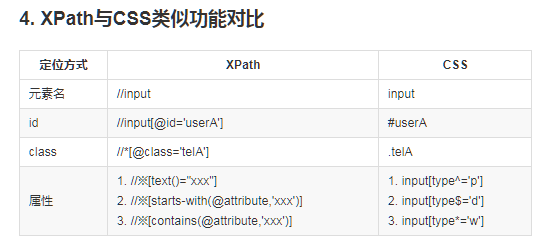
xpath与css对比
Selenium3+python自动化007-Selenium常用定位方法的更多相关文章
- Selenium3+python自动化008-操作浏览器基本方法
一.打开网站1.第一步:从selenium里面导入webdriver模块2.打开Firefox浏览器(Ie和Chrome对应下面的)3.打开百度网址二.页面刷新1.有时候页面操作后,数据可能没及时同步 ...
- Selenium3+python自动化007-警告框
警告框 alert = driver.switch_to.alert alert.text() alert.accpet() alert.dismiss() # 导selenium包 from sel ...
- Selenium3+python自动化007-等待时间
import time 一.强制等待 sleep(秒) 二.显示等待 使WebDriver等待指定元素条件成立时继续执行,否则在达到最大时长时抛出超时异常(TimeoutException) 1. 导 ...
- Python - 基本数据类型及其常用的方法之字典和布尔值
字典 特点:{"key1": value1, "key2":value2} , 键值对中的值可以为任何数据类型,键不能为列表.字典(无法哈希),布尔值可以为键 ...
- Python - 基本数据类型及其常用的方法之元组
元组 特点:一级元素无法被修改,且不能被增加或者删除. 基本操作: tu = (11, 22, ["aiden", 33, ("qwe", 11)], 77) ...
- python+selenium实现163邮箱登陆—iframe动态ID定位 及常用定位方法
今天发现之前的登录163邮箱脚本定位不到iframe了,原因是iframe拼接了动态ID,修改后的脚本如下: from selenium import webdriver driver = webdr ...
- python selenium八大定位方法
一.定位方法 注意:元素属性必须唯一存在 #id定位 find_element_by_id() #name定位 find_element_by_name() #class_name定位 find_el ...
- python selenium(定位方法)
一.定位方法 注意:元素属性必须唯一存在 #id定位 find_element_by_id() #name定位 find_element_by_name() #class_name定位 find_el ...
- Selenium 常用定位对象元素的方法
常见定位对象元素的方法 在使用selenium webdriver进行元素定位时,通常使用findElement或findElements方法结合By类返回的元素句柄来定位元素.其中By类的常用定位方 ...
随机推荐
- js对象模型2
g
- Ajax工作原理及优缺点
1. Ajax是什么? 全称是 asynchronous javascript and xml,是已有技术的组合,主要用来实现客户端与服务器端的异步通信效果(无需重新加载整个网页的情况下),实现页面的 ...
- JS中let、var、const的区别
先看let和var: 1. console.log(a); // undefined var a = 3; console.log(a); // Uncaught ReferenceError: Ca ...
- You are my great sunshine
"何为孤寂?" "清风,艳日,无笑意." "可否具体?" "左拥,右抱,无情欲." "可否再具体?" ...
- 更改 Solution (.Sln) file
Microsoft Visual Studio 2010 的项目为件改为Microsoft Visual Studio 2015默认打开 2010 的Solution (.Sln) file Micr ...
- 第十届蓝桥杯CB题目I-分析
思路分析://感谢写文博主 思路:相信大多数人和我一样在比赛的时候把这题想的太简单了_(:з」∠)_ 这题和去年的最后一题很类似,就是分类讨论,去年放在了最后一题,今年在倒数第二题,说明难度不算太难, ...
- 【笔记】机器学习 - 李宏毅 - 3 - Bias & Variance
A more complex model does not always lead to better performance on testing data. Because error due t ...
- SpringBoot原理—分析SpringBoot启动机制(starter机制)
一:前言使用过springboot的同学应该已经知道,springboot通过默认配置了很多框架的使用方式帮我们大大简化了项目初始搭建以及开发过程.本文的目的就是一步步分析springboot的启动过 ...
- Python 3.8 已发布,现在是切换至新版本的好时机吗?
Python 3.8 已于前两周正式发布,不过目前大多数开发者主要使用的仍是 Python 3.7.x 或更旧的版本. ! 事实上,立刻切换到使用 Python 3.8 可能会引发一些问题.想知道何时 ...
- 2020 kali linux 4 安装搜狗输入法
kali linux 安装搜狗输入法之坑! 官方源: deb http://http.kali.org/kali kali-rolling main non-free contrib 国内源: deb ...