
WebStorm安装和激活
1.下载解压,得到jetbrains webstorm 2018.2主程序,破解文件和中文语言包;
2.运行“WebStorm-2018.2.exe”开始安装,默认安装目录【C:\Program Files\JetBrains\WebStorm 2018.2】;
3、勾选创建webstorm 2018.2桌面快捷方式,包括32位和64位,以及自行选择关联文件格式;
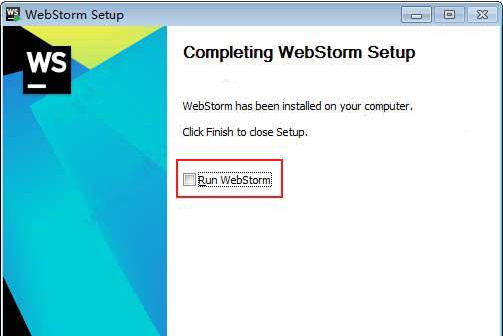
4、等待软件安装完成,但不要运行软件,以免影响后面的破解操作;
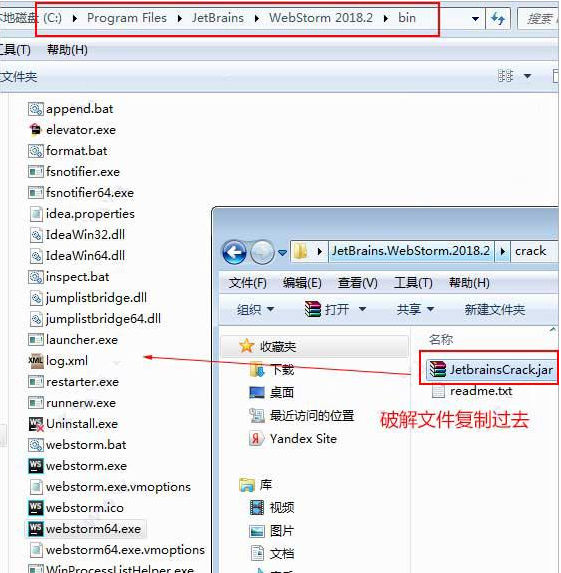
5、这时将破解文件Crack.rar解压出来,再将“JetbrainsCrack.jar”复制到软件安装目录【C:\Program Files\JetBrains\WebStorm 2018.2\bin】;
6、再用记事本打开“webstorm.exe.vmoptions”和“webstorm64.exee.vmoptions”这两个文件,再后面添加破解文件的路径,
就是中括号中的内容【-javaagent:C:\Program Files\JetBrains\WebStorm 2018.2\bin\JetbrainsCrack.jar】
复制时要注意C:\Program Files\JetBrains\WebStorm 2018.2\bin是否与自己的目录对照;
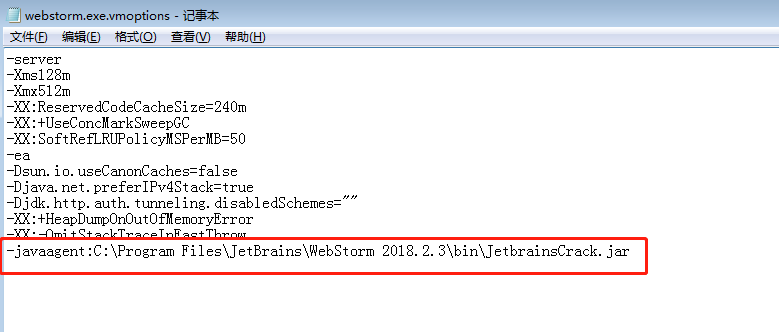
本人安装的2018.2.3版本;
7、打开桌面上生成的webstorm 快捷方式,选择do not import settings点击ok;
8、点击“skip remaining and set defaults”跳过设置默认;
9、输入产品注册码,选择activation code,将注册码复制进去即可。
webstorm 2018.2注册码如下:
{"licenseId":"ThisCrackLicenseId",
"licenseeName":"Rover12421",
"assigneeName":"Rover12421",
"assigneeEmail":"rover12421@163.com",
"licenseRestriction":"By Rover12421 Crack, Only Test! Please support genuine!!!",
"checkConcurrentUse":false,
"products":[
{"code":"II","paidUpTo":"2099-12-31"},
{"code":"DM","paidUpTo":"2099-12-31"},
{"code":"AC","paidUpTo":"2099-12-31"},
{"code":"RS0","paidUpTo":"2099-12-31"},
{"code":"WS","paidUpTo":"2099-12-31"},
{"code":"DPN","paidUpTo":"2099-12-31"},
{"code":"RC","paidUpTo":"2099-12-31"},
{"code":"PS","paidUpTo":"2099-12-31"},
{"code":"DC","paidUpTo":"2099-12-31"},
{"code":"RM","paidUpTo":"2099-12-31"},
{"code":"CL","paidUpTo":"2099-12-31"},
{"code":"PC","paidUpTo":"2099-12-31"},
{"code":"DB","paidUpTo":"2099-12-31"},
{"code":"GO","paidUpTo":"2099-12-31"},
{"code":"RD","paidUpTo":"2099-12-31"}
],
"hash":"2911276/0",
"gracePeriodDays":7,
"autoProlongated":false}
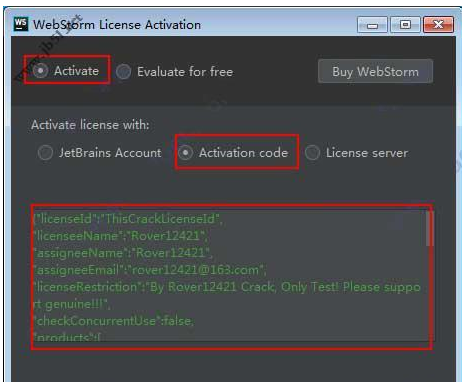
10、至此,webstorm 2018.2破解版成功激活,用户可以无限制免费使用。
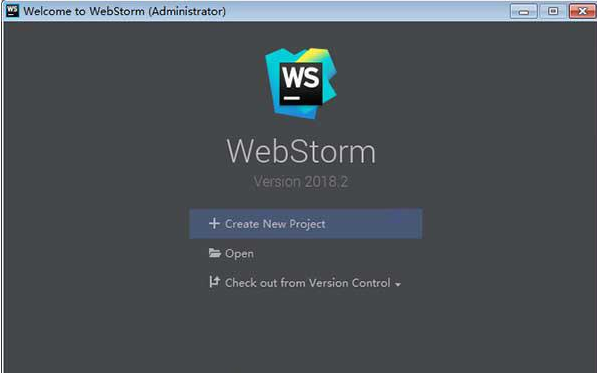
11、软件默认为英文界面,我们打开安装目录下的“lib”文件夹,将原来的resources_en.jar英文版文件删除,再将汉化补丁“resources_cn.jar”复制入内即可,默认安装路径为C:\Program Files\JetBrains\WebStorm 2018.2\lib
12、再次打开软件,jetbrains webstorm 2018.2汉化破解版成功安装。
参考链接:https://i.cnblogs.com/EditPosts.aspx?opt=1
WebStorm安装和激活的更多相关文章
- webstorm安装与本地激活
webstorm下载及安装 官方下载地址如下:https://www.jetbrains.com/webstorm/ 安装: 直接双击安装,注意路径中不要出现中文. 激活:(此方法来自网络) 许多人j ...
- phpstorm webstorm安装主题 sublime样 还有都可以用的注册码
注册码 webstorm phpstorm 基本所有版本通吃 webstrom9.0.3 通过 phpstorm 8.0.1 User Name: EMBRACE License Key: ==== ...
- linux phpstorm安装和激活方法
安装方法:http://www.linuxdiyf.com/linux/19328.html 激活方法:http://www.cnblogs.com/buyucoder/p/5291771.html ...
- 浅入深出Vue:工具准备之WebStorm安装配置
浅入深出Vue之工具准备(一):WebStorm安装配置 工欲善其事必先利其器,让我们先做好准备工作吧 导航篇 WebStorm安装配置 所有工具的下载地址都可以在导航篇中找到,这里我们下载的是最新版 ...
- 前段开发神奇webstorm安装注册和汉化
软件下载地址: http://www.jetbrains.com/webstorm/ 安装完后退出. 重新打开,进行激活 这里我们选择“license server”然后输入:http://idea. ...
- WebStorm安装
用到的链接: WebStorm官网:https://www.jetbrains.com/webstorm 破解补丁与注册码网址:http://idea.lanyus.com/ 有条件的朋友请购买正版. ...
- ActiveReports 报表控件官方中文入门教程 (1)-安装、激活以及产品资源
本系列文章主要是面向初次接触 ActiveReports 产品的用户,可以帮助您在三天之内轻松的掌握ActiveReports控件的基本使用方法,包括安装.激活.创建报表.绑定数据源以及发布等内容.本 ...
- Navicat Premium 12.1.16.0安装与激活
声明:本文所提供的所有软件均来自于互联网,仅供个人研究和学习使用,请勿用于商业用途,下载后请于24小时内删除,请支持正版! 本文介绍Navicat Premium 12的安装.激活与基本使用.已于20 ...
- Navicat Premium 12.1.12.0安装与激活
转载自:Navicat Premium 12.1.12.0安装与激活 作者:丿记忆灬永殇丨 链接:https://www.jianshu.com/p/5f693b4c9468 navicat12112 ...
随机推荐
- Python--day72--ajax简介
ajax的基本结构: <script> $("#b1").on("click", function () { $.ajax({ url: " ...
- git分支合并及冲突解决
小明在愉快的敲代码 vim ok 他在ok里敲了simachanping git commit -am "commit first version by xiaoming" 然后这 ...
- springboot + rabbitmq发送邮件(保证消息100%投递成功并被消费)
前言: RabbitMQ相关知识请参考: https://www.jianshu.com/p/cc3d2017e7b3 Linux安装RabbitMQ请参考: https://www.jianshu. ...
- 基于@AspectJ注解配置切面与基于XML配置切面
1. Waiter目标类 package com.smart.aop.advice.pointcut; public class Waiter { public void greetTo(String ...
- 模板——BigInteger
#include <iostream> #include <cstring> #include <string> #include <vector> # ...
- SELECT command denied to user 'username'@'ip' for table 'user'错误处理
错误信息 使用RDS for MySQL,程序执行查询SQL时报错如下: SELECT command denied to user 'username'@'ip' for table 'user' ...
- java 注解(Annotation)
注解相当于一种标记,在程序中加了注解就等于为程序打上了某种标记,没加,则等于没有某种标记. 以后,javac编译器,开发工具和其他程序可以用反射来了解你的类及各种元素上有无何种标记,看你有什么标记,就 ...
- P1040 快速幂取模
题目描述 给你三个正整数a,b,m,请你求出 \(a^b \bmod m\) 的结果. 输入格式 一行三个整数 \(a,b,m(1 \le a,b,m \le 10^9)\) . 输出格式 一个整数, ...
- Android TextView调用Settext()耗时的原因
当textview的宽设置为wrap_content的时候,底层会调用checkForRelayout函数,这个函数根据文字的多少重新开始布局 因此将宽度设置为固定值或者match_parent的时候 ...
- E420笔记本升级固态硬盘
后壳比较好拆 机械硬盘盒 这里 可费了好大劲 才 拧开这 4个螺丝 光驱支架买的这个38-5rmb,京东自提 以前不知道的一件事: 原来的光驱挡板要自己拆下来换到新买的光驱支架上面 ...