
xlwings excel(一)
python操作Excel的模块,网上提到的模块大致有:xlwings、xlrd、xlwt、openpyxl、pyxll等,他们提供的功能归纳起来有两种:一、用python读写Excel文件,实际上就是读写有格式的文本文件,操作excel文件和操作text、csv文件没有区别,Excel文件只是用来储存数据。二、除了操作数据,还可以调整Excel文件的表格宽度、字体颜色等。另外需要提到的是用COM调用Excel的API操作Excel文档也是可行的,相当麻烦基本和VBA没有区别。
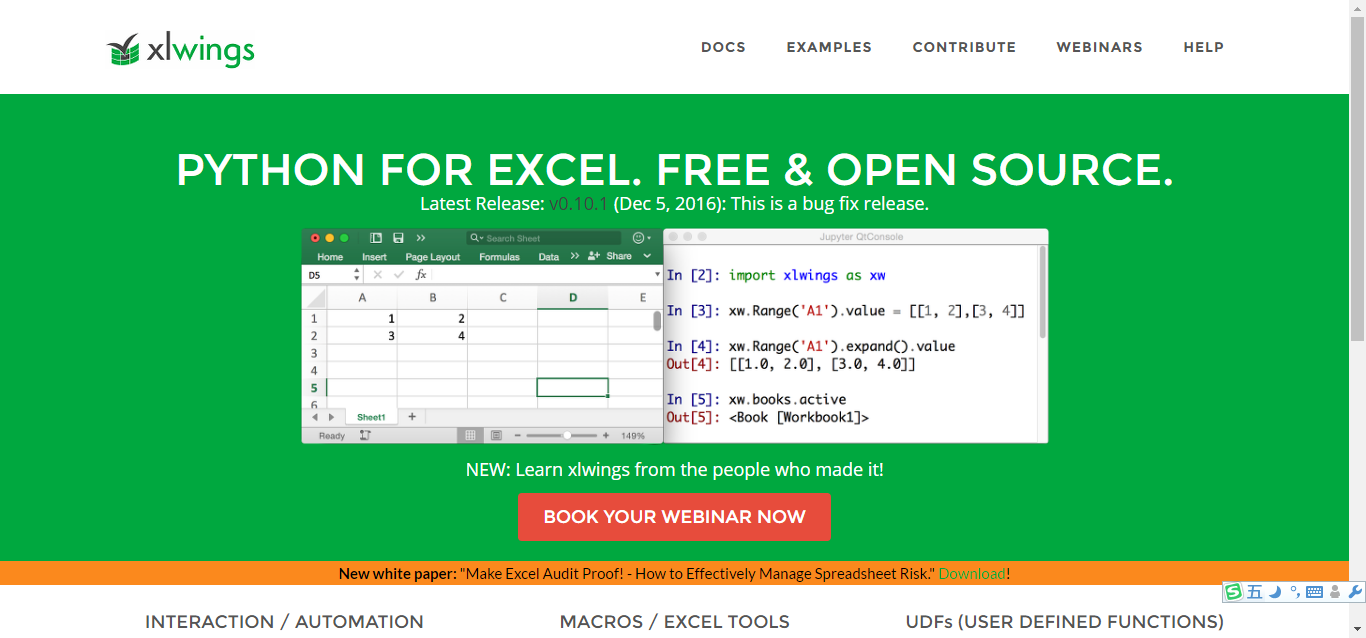
xlwings的特色
- xlwings能够非常方便的读写Excel文件中的数据,并且能够进行单元格格式的修改
- 可以和matplotlib以及pandas无缝连接
- 可以调用Excel文件中VBA写好的程序,也可以让VBA调用用Python写的程序。
- 开源免费,一直在更新
基本操作
- 打开已保存的Excel文档
# 导入xlwings模块,打开Excel程序,默认设置:程序可见,只打开不新建工作薄,屏幕更新关闭
import xlwings as xw
app=xw.App(visible=True,add_book=False)
app.display_alerts=False
app.screen_updating=False
# 文件位置:filepath,打开test文档,然后保存,关闭,结束程序
filepath=r'g:\Python Scripts\test.xlsx'
wb=app.books.open(filepath)
wb.save()
wb.close()
app.quit() - 新建Excel文档,命名为test.xlsx,并保存在D盘。
import xlwings as xw
app=xw.App(visible=True,add_book=False)
wb=app.books.add()
wb.save(r'd:\test.xlsx')
wb.close()
app.quit() - 在单元格输入值
新建test.xlsx,在sheet1的第一个单元格输入 “人生” ,然后保存关闭,退出Excel程序。
import xlwings as xw
app=xw.App(visible=True,add_book=False)
wb=app.books.add()
# wb就是新建的工作簿(workbook),下面则对wb的sheet1的A1单元格赋值
wb.sheets['sheet1'].range('A1').value='人生'
wb.save(r'd:\test.xlsx')
wb.close()
app.quit()
打开已保存的test.xlsx,在sheet2的第二个单元格输入“苦短”,然后保存关闭,退出Excel程序
import xlwings as xw
app=xw.App(visible=True,add_book=False)
wb=app.books.open(r'd:\test.xlsx')
# wb就是新建的工作簿(workbook),下面则对wb的sheet1的A1单元格赋值
wb.sheets['sheet1'].range('A1').value='苦短'
wb.save()
wb.close()
app.quit()
掌握以上代码,已经完全可以把Excel当作一个txt文本进行数据储存了,也可以读取Excel文件的数据,进行计算后,并将结果保存在Excel中。
引用工作簿、工作表和单元格
- 引用工作簿,注意工作簿应该首先被打开
wb.=xw.books['工作簿的名字‘] - 引用活动工作簿
wb=xw.books.active - 引用工作簿中的sheet
sht=xw.books['工作簿的名字‘].sheets['sheet的名字']
# 或者
wb=xw.books['工作簿的名字']
sht=wb.sheets[sheet的名字] - 引用活动sheet
sht=xw.sheets.active - 引用A1单元格
rng=xw.books['工作簿的名字‘].sheets['sheet的名字']
# 或者
sht=xw.books['工作簿的名字‘].sheets['sheet的名字']
rng=sht.range('A1') - 引用活动sheet上的单元格
# 注意Range首字母大写
rng=xw.Range('A1')
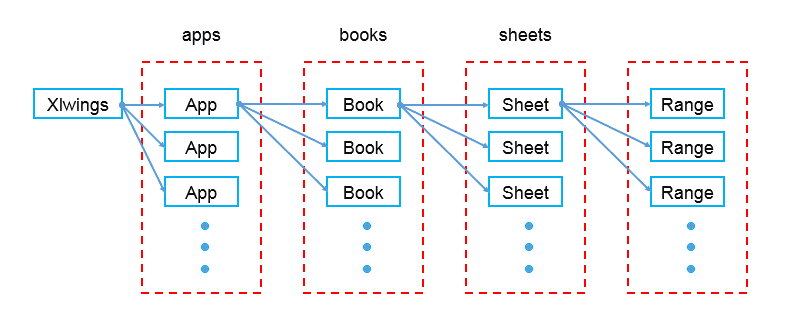
其中需要注意的是单元格的完全引用路径是:
# 第一个Excel程序的第一个工作薄的第一张sheet的第一个单元格
xw.apps[0].books[0].sheets[0].range('A1')
迅速引用单元格的方式是
sht=xw.books['名字'].sheets['名字']
# A1单元格
rng=sht[’A1']
# A1:B5单元格
rng=sht['A1:B5']
# 在第i+1行,第j+1列的单元格
# B1单元格
rng=sht[0,1]
# A1:J10
rng=sht[:10,:10]
PS: 对于单元格也可以用表示行列的tuple进行引用
# A1单元格的引用
xw.Range(1,1)
#A1:C3单元格的引用
xw.Range((1,1),(3,3))
储存数据
- 储存单个值
# 注意".value“
sht.range('A1').value=1 - 储存列表
# 将列表[1,2,3]储存在A1:C1中
sht.range('A1').value=[1,2,3]
# 将列表[1,2,3]储存在A1:A3中
sht.range('A1').options(transpose=True).value=[1,2,3]
# 将2x2表格,即二维数组,储存在A1:B2中,如第一行1,2,第二行3,4
sht.range('A1').options(expand='table')=[[1,2],[3,4]]
读取数据
- 读取单个值
# 将A1的值,读取到a变量中
a=sht.range('A1').value - 将值读取到列表中
#将A1到A2的值,读取到a列表中
a=sht.range('A1:A2').value
# 将第一行和第二行的数据按二维数组的方式读取
a=sht.range('A1:B2').value
作者:LuckyFrog
链接:https://www.jianshu.com/p/e21894fc5501
來源:简书
xlwings excel(一)的更多相关文章
- xlwings excel(四)
前言 当年看<别怕,Excel VBA其实很简单>相见恨晚,看了第一版电子版之后,买了纸质版,然后将其送人.而后,发现出了第二版,买之收藏.之后,发现Python这一编程语言,简直是逆天, ...
- xlwings excel(三)
App相当于Excel程序,Book相当于工作簿.N个Excel程序则由apps表示,N个工作簿由books表示. 对工作簿的操作 #导入xlwings模块 import xlwings as xw ...
- xlwings excel(二)
常用函数和方法 Book 工作簿常用的apiwb=xw.books[‘工作簿名称'] wb.activate()激活为当前工作簿 wb.fullname 返回工作簿的绝对路径 wb.name 返回工作 ...
- python xlwings Excel 内容截图
import xlwings as xw from PIL import ImageGrab def excel_save_img(path, sheet=0, img_name="1&qu ...
- 【Python】 更棒的Excel操作模块xlwings
[xlwings] 说到Python操作Excel,有好多模块都可以支持这个工作.比如最底层的win32模块不仅可以操作Excel,还可以操作其他一众windows的软件. 其他的比较熟悉的有xlrd ...
- xlwings: Write Excel macro using python instead of VBA
i want to write Excel macros to deal with the data, but i am not familiar with VBA language. so i de ...
- 利用 Python 插件 xlwings 读写 Excel
Python 通过 xlwings 读取 Excel 数据 去年底公司让我做设备管理,多次委婉拒绝,最终还是做了.其实我比较喜欢技术.做管理后发现现场没有停机率统计,而原始数据有,每次要自己在Exce ...
- 插上翅膀,让Excel飞起来——xlwings(四)
前言 当年看<别怕,Excel VBA其实很简单>相见恨晚,看了第一版电子版之后,买了纸质版,然后将其送人.而后,发现出了第二版,买之收藏.之后,发现Python这一编程语言,简直是逆天, ...
- 插上翅膀,让Excel飞起来——xlwings(三)
xlwings基本对象 xlwings基本对象 App相当于Excel程序,Book相当于工作簿.N个Excel程序则由apps表示,N个工作簿由books表示. 对工作簿的操作 #导入xlwings ...
随机推荐
- 【23.91%】【hdu 4694】Important Sisters("支NMLGB配树"后记)(支配树代码详解)
Time Limit: 7000/7000 MS (Java/Others) Memory Limit: 131072/131072 K (Java/Others) Total Submission( ...
- dotnet 如何在 Mock 模拟 Func 判断调用次数
在 dotnet 程序有很好用的 Mock 框架,可以用来模拟各种接口和抽象类,可以用来测试某个注入接口的被调用次数和被调用时传入参数.本文告诉大家如何在 Mock 里面模拟一个 Func 同时模拟返 ...
- CodeForces - 1186 C. Vus the Cossack and Strings (异或)
Vus the Cossack has two binary strings, that is, strings that consist only of "0" and &quo ...
- CodeForces - 375D Tree and Queries (莫队+dfs序+树状数组)
You have a rooted tree consisting of n vertices. Each vertex of the tree has some color. We will ass ...
- C#面试题整理2(不带答案)
一.C# 理论 1.1.简述 private. protected. public. internal.protected internal 访问修饰符和访问权限 1.2.简述abstract.sea ...
- 使用IDEA创建基于Maven SpringMvc项目
使用IDEA创建基于Maven SpringMvc项目 1.通过程序启动——create project,或者file--New-projec打开New project 2.自定义groupid等信息 ...
- Vijos 1206 CoVH之再破难关 [BFS] [位运算]
1.题意:一个由01组成的4*4的矩阵,可以实现相邻元素交换位置的操作,给出初试状态和目标状态,试求最少操作数的方案: 2.输入输出:输入给出初试矩阵和目标矩阵:要求输出最小操作的次数: 3.分析:输 ...
- flask修改数据库字段的类型和长度
flask修改数据库字段的类型和长度 在将models中的字段的db.String(256)修改为db.String(1024)后,执行migrate和upgrade操作后,发现数据库并没有更新, ...
- DEVOPS技术实践_03:Jenkins自动构建
一.提交代码自动构建 当开发人员在gitlab提交代码后,会自动触发jenkin构建 点击项目---->点击diy_maven-TEST----->点击配置--->构建触发器---- ...
- Spring Boot中路径及配置文件读取问题
编译时src/main/java中*.java文件会被编译成*.class文件,在classpath中创建对应目录及class文件 src/main/resources目录中的文件 ...