
记录安装Python第三方包“tesserocr”的方法和遇到的坑
1. 环境:
系统环境:Win7 32 位系统
Python版本: 3.6.5 虚拟环境为:Miniconda3
2. 共需要安装的模块:
a. tesserocr
b. tesseract
c. PIL
3. 安装方法:
我的安装顺序为:b -> a -> c
其实安装最为麻烦,报错最多的模块是tesserocr,我尝试了以下这些命令:
pip install tesserocr
pip3 install tesserocr
conda install tesserocr
conda install -c simonflueckiger tesserocr
前三个根本就是不行
最后一个确实是能找到tesserocr的资源,但是根本就下不动,我估计要是挂代理下载的话也许能行,有条件的可以试试。
最后我的解决办是参照了这篇博客:win7系统安装tesseract及tesserocr 中所讲的方法,在网上下载了 tesserocr-2.4.0-cp36-cp36m-win32.whl 这个.whl文件来安装,很好,安装的很顺利。其中需要注意的是,当你执行:pip install tesserocr-2.4.0-cp36-cp36m-win32.whl 这条命令的时候,如果你没把你下载下来的.whl文件放在正确的文件目录下的话,这条语句会报错,提示你:tesserocr-2.4.0-cp36-cp36m-win32.whl似乎是一个文件名,但是在巴拉巴拉目录下没有该文件(当然人家是英文报错,我给你翻译了),那就好办了,那就根据它的提示把该.whl文件放在它提示的文件目录下就好了。
然后再说一下 关于 tesserocr 和 tesseract 版本匹配的问题,一开始我并不了解该怎么装这些东西,所以在下载tesseract的时候(下载地址也参考我前文提到的博客)我就下载了最新的tesseract版本(tesseract-ocr-w32-setup-v5.0.0-alpha.20191030),心想肯定是最新的版本最厉害嘛,然后发现网上好多人说tesserocr的版本要和tesseract的版本匹配,如下图:
但是我在安装 tesseract-ocr-w32-setup-v5.0.0-alpha.20191030 时真的是用了很长时间,这个的安装方法也参考我前文提到的博客。我是真的不想再去卸载掉然后下载个tesserocr v2.4.0版再浪费好几个小时安装一遍,所以我就抱着尝试的心态,尝试了一下,我发现
测试代码:
 import tesserocr

 from PIL import Image

 image = Image.open('image.png')

 print(tesserocr.image_to_text(image))
运行结果:
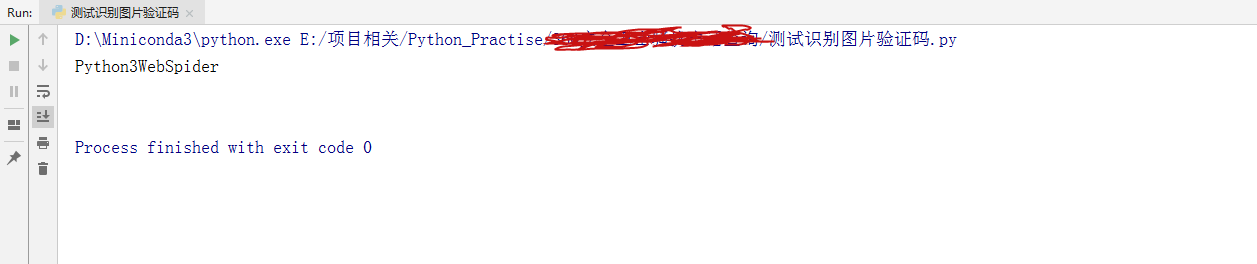
没想到它竟然能运行成功!!!
这两个版本据说不符的家伙竟然被我给撮合到一起了???

那行吧,反正不报错最好啦~
最后再说一下关于 安装 pillow 遇到的报错。
就是在Anaconda Promote中执行这条语句时:pip install pillow 报错了:Could not find a version that satisfies the requirement PIL (from versions: ) No matching distribution found for PIL。
这个的解决方案参考这篇博客:【Python】Could not find a version that satisfies the requirement PIL (from versions: ) No matching distribution found for PIL 按照他的解决方案解决即可。
最后的最后,出了文中提到的几篇博客之外,我觉得还有几篇讲得不错的博客推荐给大家,安装方法就不用过多关注了,按照我的方法来你们肯定能把环境搭起来了,这几篇博客就供大家取材用吧。
2. tesserocr最新版本2.4.0安装(windows)
记录安装Python第三方包“tesserocr”的方法和遇到的坑的更多相关文章
- 内网安装python第三方包
内网快速安装python第三方包 内网安装包是一个很麻烦的问题,很多时候,内网的源会出现问题,导致无法安装. 这里给出一种快速在内网中安装第三方包,无需使用内网的源. 外网操作 1.根据开发环境下的所 ...
- 安装python第三方包
20190822 先说一下,有4种方法(我知道的): 1.源码安装 2.python自带包管理器安装 3.外部包管理器安装 4.whl格式安装 1.源码安装 Python第三方库几乎都可以在githu ...
- 由导入paramkio包失败,而pip list又能查到此包,而引出的:离线安装python第三方库的实用方法:解决公司内网,服务器/电脑不能上网却需要安装python三方库问题(下:Linux环境中)
问题描述: 公司的Linux服务器是内网,今天要实现某个功能,会用到python控制ssh,需要安装一个Paramkio库,和上一篇一样,仅仅依靠Pypi上下载下来的离线.whl安装包是不行的,lin ...
- vs2017安装pygame,vs2017安装python第三方包
vs2017有独立的python环境:所以想在vs2017开发python并使用第三方包,需要在vs2017中操作,完成第三方包的安装. 一,查看vs2017有哪些版本的python,当前使用的是哪个 ...
- 离线安装python第三方库的实用方法:解决公司内网,服务器/电脑不能上网却需要安装python三方库问题(上:Windows环境中)
问题描述: 公司的windows电脑是内网,今天需要安装一个Twisted库,用过的应该都晓得,很常见的异步库,但是仅仅依靠Pypi上下载下来的离线.whl安装包是不行的,linux服务器都是远程连接 ...
- 如何在windows下安装python第三方包
python安装第三方库一般方式和easy_install方式 2010-06-24 17:43:53| 分类: Python | 标签:python |字号 订阅 python安装第三 ...
- python第三方包的windows安装文件exe格式
今天弄了一上午的python-ldap,发现要么安装vc,要么用其他比较麻烦的方法,都比较麻烦.幸好找到这个地址: http://www.lfd.uci.edu/~gohlke/pythonlibs/ ...
- Python第三方包之离线安装
Python第三方包之离线安装 第一步 首先我们得从pypi上先下载要装的第三方包 https://pypi.org/ 第二步(因为下载下来的包可能需要其他包的依赖,那我们依旧要按照第一步再次下载) ...
- Python第三方包的安装和管理
要想安装第三方的包,首先安装setuptools. 然后再安装pip,这个是用来管理第三方包的. 1. 包管理器pip,安装第三方包,以Selenium为例,运行 pip install seleni ...
随机推荐
- js 获取js自身参数
页面中有<script id="comjs" src="js/common.js?cname=mad&cid=500&uid=smpx"& ...
- 如何在WPF控件上应用简单的褪色透明效果?
原文 https://dailydotnettips.com/how-to-create-simple-faded-transparent-controls-in-wpf/ 使用OpacityMask ...
- day6_python之pickle、shelve序列化和反序列化
pickle.shelve,python私有,支持所有python数据类型 一.pickle dic={'name':'egon','age':18} print(pickle.dumps(dic)) ...
- 本地运行angularjs应用,提示出现跨域问题
应用介绍: 使用angularjs创建一个简单的公司员工管理页面 使用Chrome打开后,提示存在跨域问题. 和别人交流后,得知使用像Angular,React,Vue框架,在Chrome地址栏中输入 ...
- 在web.xml中配置SpringMVC
代码如下 <servlet> <servlet-name>springMVC</servlet-name> <servlet-class>org.spr ...
- H3C 无线覆盖原则-蜂窝式覆盖
- a span做成按钮时,文字不被选中样式
HTML: <a class="button"></a> <span class="button"></span> ...
- ubuntu netstat 查看端口占用情况
netstat 用于显示各种网络相关信息,如网络连接,路由表,接口状态 (Interface Statistics),masquerade 连接,多播成员 (Multicast Memberships ...
- poj 3335 Rotating Scoreboard (Half Plane Intersection)
3335 -- Rotating Scoreboard 给出一个多边形,要求判断它的内核是否存在. 还是半平面交的题,在这道题中,公告板允许其所在位置与直线共线也算是可见,于是我们就可以将每一条直线微 ...
- 阿里云ECS服务器活动99元一年,最高可买三年
这几天阿里云 99一年.279三年的服务器活动如火如荼,和之前腾讯三年的服务器非常类似,非常低的价格换取非常高的价值,当然,通常情况下便宜没好货的,想要玩一下的老铁可以进阿里云去看看,阿里云270三年 ...