
windows10下 MySQL5.7.18版本安装过程及遇到的问题
windows10下 MySQL5.7.18版本安装过程及遇到的问题
mysql-5.7.18-winx64 安装
1.解压
此次将MySQL装在H盘,依个人喜好也可以装在D:/E:/F:盘。

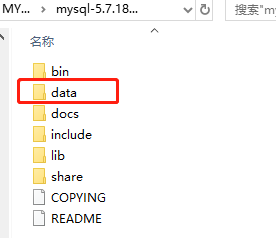
2.在解压目录下创建data空文件夹
3. 将下面信息放到新建文本文件my.ini里
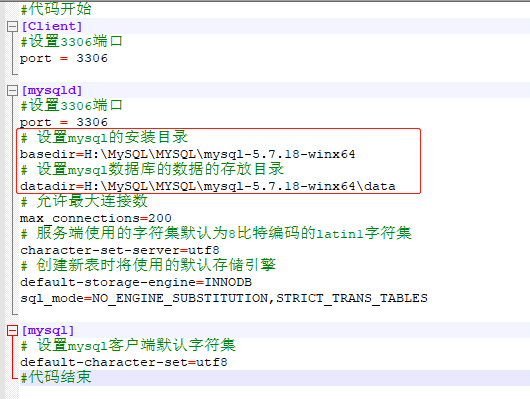
新建文本文件my.ini,并填入信息:
#代码开始
[Client]
#设置3306端口
port = 3306
[mysqld]
#设置3306端口
port = 3306
# 设置mysql的安装目录
basedir=E:\mysql-5.7.19-winx64\mysql-5.7.19-winx64
# 设置mysql数据库的数据的存放目录
datadir=E:\mysql-5.7.19-winx64\mysql-5.7.19-winx64\data
# 允许最大连接数
max_connections=200
# 服务端使用的字符集默认为8比特编码的latin1字符集
character-set-server=utf8
# 创建新表时将使用的默认存储引擎
default-storage-engine=INNODB
sql_mode=NO_ENGINE_SUBSTITUTION,STRICT_TRANS_TABLES
[mysql]
# 设置mysql客户端默认字符集
default-character-set=utf8
#代码结束
注意将安装目录和存放目录改成自己本机的相应目录。
因本机的安装目录在H盘,所以目录路径都在H盘。
4. 新建文件保存路径
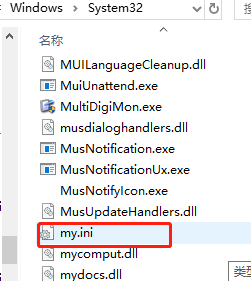
新建的my.ini文件放到 C:\Windows\System32文件夹中
(之前直接将my.ini创建在data里,再复制到C:\Windows\System32文件夹中,但之后发现data里的my.ini好像没用)。
5.配置环境变量
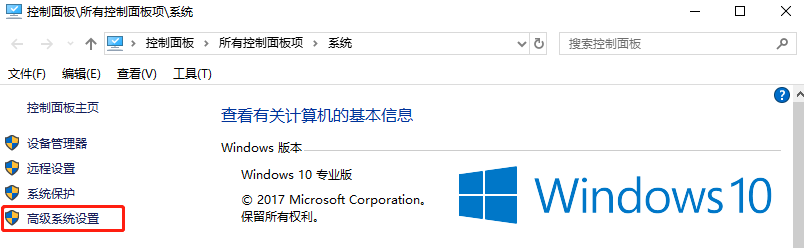
右击“此电脑”—选择“属性”
进入“高级系统设置”—“高级”—设置“环境变量”

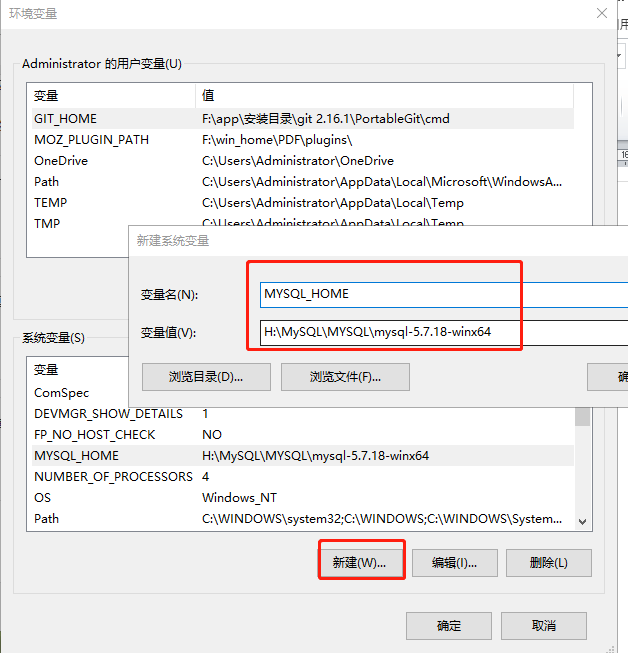
新建 系统变量
变量名设为MYSQL_HOME
变量值为解压后的MySQL文件夹路径
6.以管理员身份打开win10的终端
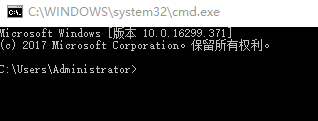
平时的窗口键+R打开的终端没有管理员权限。
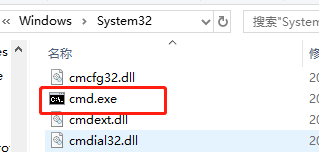
需要到C:\Windows\System32 下,找到cmd.exe — 右击 — 以管理员身份运行。
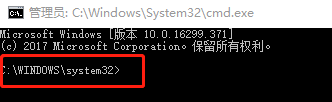
切换到mysql安装bin目录:
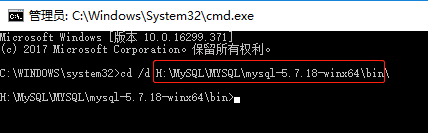
运行以下指令:
--注册服务
mysqld --defaults-file=my.ini --initialize-insecure
--安装
mysqld --install
--启动服务
net start mysql
--安装启动
然而,本机运行最后一条指令net start mysql,并没有启动成功…...
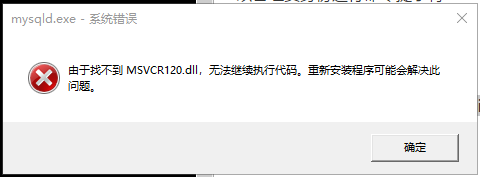
7.弹出报错框
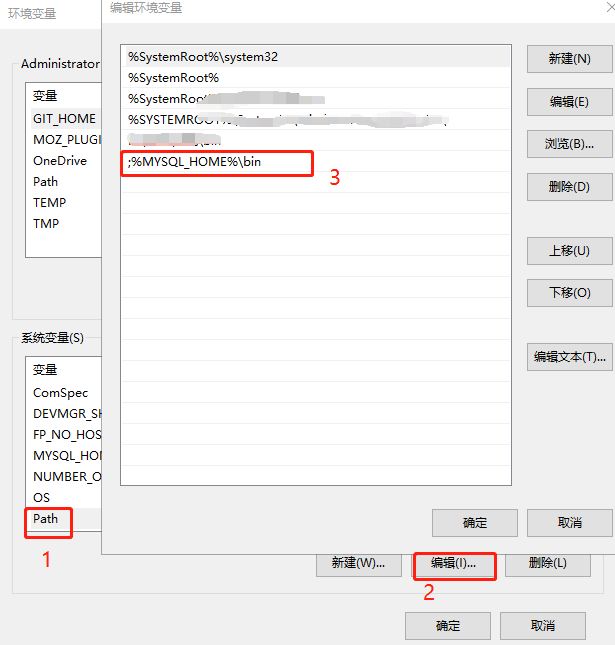
8.重新打开配置环境变量的页面
编辑path系统变量,将%MYSQL_HOME%\bin添加到path变量的最后,以分号;为分隔符。
9.再次尝试指令输入
再次以管理员身份切换到MySQL的bin目录照着上文 第6条 的命令行,依次输入指令仍报错。
mysqld --install
--启动服务
net start mysql
--安装启动
10.准备所需文件
按照大神教程,到C:\Windows\System32 目录,查找一下MSVCR120.dll文件,我的电脑也发现了msvcr120_clr0400.dll 这个文件,所以复制一份副本,然后将副本的文 件名改成msvcr120.dll即可。
同时还需要msvcp120.dll这个文件,安装目录下bin文件夹没有的,如法炮制即可。
有的电脑可能安装某种程序,是不会有提示的。因为这些文件已经存在。
11.重新输入(上文第六项中)指令:
mysqld --install
--启动服务
net start mysql
--安装启动
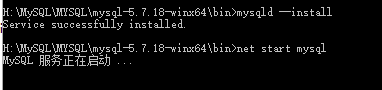
服务正在启动…下一行仍为:服务无法启动。
找到H:\MySQL\MYSQL\mysql-5.7.18-winx64\data安装目录下的data目录,打开.err结尾的日志文件。
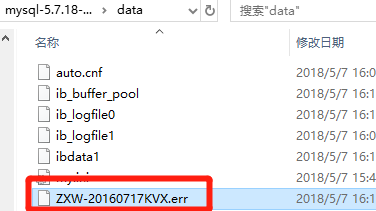
报错信息如下:


12.数据库初始化准备
此时需要初始化数据库,删除data目录否则会报错,且将之前新创建并放在C:\Windows\System32文件夹中的my.ini文件,复制一份,放入bin文件夹中。
13.初始化数据库
命令行执行: mysqld --initialize --user=mysql --console 生成库,将最后一行的临时密码记下,后面登录需要用到(root@localhost:临时密码)。

14启动服务
net start mysql----启动mysql服务
如果不运行服务,直接输入命令:mysql -u root -p进入mysql,会报错:

且密码需要手动输入(临时密码),本机copy上去无效,第二次手动输入成功登录。
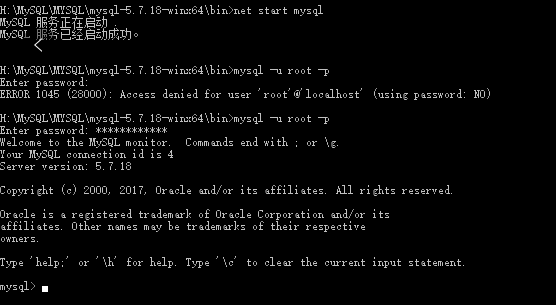
15.修改密码
在mysql下输入命令:set password for root@localhost = password(‘新密码’);即修改成功,下次登录直接使用新密码即可。

16. mysql退出指令
mysql退出指令有三种: 1) \q;
2) exit;
3) quit;
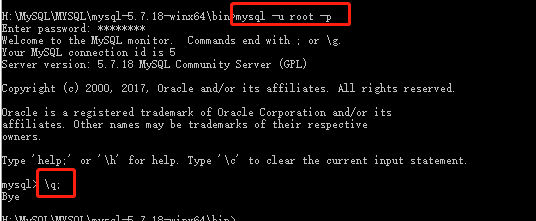
相关链接:
https://jingyan.baidu.com/article/363872ec18211d6e4ba16fc5.html
https://jingyan.baidu.com/article/363872ec18211d6e4ba16fc5.html
windows10下 MySQL5.7.18版本安装过程及遇到的问题的更多相关文章
- Linux rhel7 下MySQL5.7.18详细安装文档
Linux rhel7 下MySQL5.7.18详细安装文档 本文安装MySQL5.7使用的是vm虚拟机rhel7操作系统 ,ftp文件传输是FileZilla3.27,远程连接xssh5.0 1 登 ...
- Centos7.3下mysql5.7.18安装并修改初始密码的方法
Centos7.3下mysql5.7.18安装并修改初始密码的方法 原文链接:http://www.jb51.net/article/116032.htm 作者:Javen205 字体:[增加 减小] ...
- mysql-5.7.18 免安装版安装配置(Windows)
mysql-5.7.18 免安装版安装配置(Windows) 一.在Mysql官网下载Mysql-5.7.18的ZIP文件 下载链接为:https://dev.mysql.com/downloads/ ...
- Windows下的lua-5.3.4安装过程
Windows下的lua-5.3.4安装过程 Mingw平台下的编译过程: $ make echo$ make mingw$ make local $ make echo PLAT= none CC= ...
- windows下MySQL5.6以上版本,如何通过修改配置文件来修改数据库的最大连接数啊?
并没有my.ini文件,只有一个my-default.ini文件,并且里面并没有max_connections windows下MySQL5.6以上版本,如何通过修改配置文件来修改数据库的最大连接数啊 ...
- Linux下MySQL5.7.18 yum方式从卸载到安装
本文出处:http://www.cnblogs.com/wy123/p/6932166.html 折腾了大半天,看了想,想了看,总算是弄清楚yum安装的过程了,之前写过二进制包安装的,这里用yum安装 ...
- Linux下MySQL5.7.18二进制包安装(无默认配置文件my_default.cnf)
最新在学习MySQL,纯新手,对Linux了解的也不多,因为是下载的最新版的MySQL(MySQL5.7.18)二进制包,CentOS7.2下测试安装,方便以后折腾.大概步骤如下,安装删除反复折腾了几 ...
- Linux下MySQL5.7.18二进制包安装(手动添加配置文件my_default.cnf)
本文出处:http://www.cnblogs.com/wy123/p/6815049.html 最新在学习MySQL,纯新手,对Linux了解的也不多,因为是下载的最新版的MySQL(MySQL5. ...
- mysql5.7.18的安装与主从复制
CentOS6.7安装mysql5.7.18 1. 解压到/usr/local目录 # tar -zxvf mysql-5.7.18-linux-glibc2.5-i686.tar.gz -C /u ...
随机推荐
- 虚拟机VMware显示“内部错误”的解决方法
很有可能是VM服务没有启动,win+R services.msc 进入 “服务”,将VM相关的5个服务全部启动即可.
- MySQL_优化
MySQL优化(http://www.cnblogs.com/zengkefu/p/5683438.html) 1.explain+索引. 在你要查询的语句前加explain,看下有没有用到索引,如果 ...
- 【转】Cookie/Session机制详解
Cookie/Session机制详解 会话(Session)跟踪是Web程序中常用的技术,用来跟踪用户的整个会话.常用的会话跟踪技术是Cookie与Session.Cookie通过在客户端记录信息 ...
- spring-aop思想实践demo
需求: 例如我们需要有一个类中每个方法执行前都需要做一个权限校验,必须是有特定权限的账号才能完成该方法的操作. 解决方案: 1.使用父类继承方式,书写该类的父类,然后在父类中定义一个checkPri的 ...
- robotframework中的用evaluate关键字进行运算(随机数+转换+运算)
当我们在写rf测试用例时,可能需要随机产生一些数据,可能需要将已有的数据进行转换,做简单的运算等:此时我们可以用万能的evaluate来实现 ,后面一般均适用python表达式来进行实现. 接下来详细 ...
- [工作积累] TAA Ghosting 的相关问题
因为TAA要使用上一帧的历史结果,那么在相机移动的时候,颜色就会有残留,出现ghosting(残影). 由于上一帧历史是累积的,是由上一帧的直接渲染结果和上上帧的结果做了合并,所以ghosting并不 ...
- RGB颜色名称与色值对应表
实色效果 英文名称 R.G.B 16色 实色效果 英文名称 R.G.B 16色 Snow 255 250 250 #FFFAFA PaleTurquoise1 187 255 255 #BBF ...
- Missile Command 导弹指令
发售年份 1980 平台 街机 开发商 雅达利(Atari) 类型 射击 https://www.youtube.com/watch?v=nokIGklnBGY
- 游戏编程算法与技巧 Game Programming Algorithms and Techniques (Sanjay Madhav 著)
http://gamealgorithms.net 第1章 游戏编程概述 (已看) 第2章 2D图形 (已看) 第3章 游戏中的线性代数 (已看) 第4章 3D图形 (已看) 第5章 游戏输入 (已看 ...
- 利用类的反射导入excel示例
直接上代码 1.页面展示 <div class="panel-heading font-bold text-center"> <i class="fa ...