
WPF模板(二)应用
本次内容来源于电子书,和上一篇一样。
在WPF中有三大模板ControlTemplate,ItemsPanelTemplate,DataTemplate.其中ControlTemplate和ItemsPanelTemplate是控件模板,DataTemplate是数据模板,他们都派生自FrameworkTemplate抽象类。
1、ControlTemplate
ControlTemplate:控件模板主要有两个重要属性:VisualTree内容属性和Triggers触发器。所谓VisualTree(视觉树),就是呈现我们所画的控件。Triggers可以对我们的视觉树上的元素进行一些变化。一般用于单内容控件。
画一个按钮模板来举例说明:
<Style TargetType="Button">
<Setter Property="Template">
<Setter.Value>
<ControlTemplate TargetType="Button">
<Grid>
<Ellipse Width="100" Height="100">
<Ellipse.Fill>
<LinearGradientBrush StartPoint="0,0" EndPoint="0,1">
<GradientStop Offset="0" Color="blue"/>
<GradientStop Offset="1" Color="LightBlue"/>
</LinearGradientBrush>
</Ellipse.Fill>
</Ellipse>
<Ellipse Width="80" Height="80">
<Ellipse.Fill>
<LinearGradientBrush StartPoint="0,0" EndPoint="0,1">
<GradientStop Offset="0" Color="White"/>
<GradientStop Offset="1" Color="Transparent"/>
</LinearGradientBrush>
</Ellipse.Fill>
</Ellipse>
</Grid>
</ControlTemplate>
</Setter.Value>
</Setter>
</Style>
<Button Content="Hello WPF"/>
结果:
ControlTemplate之子 ContentControl和ContentPresenter
我们在ControlTemplate中画了两个椭圆,应用于所有的Button按钮,但我们Button中有Content属性(内容为Hello WPF),却没有显示出来。因为这里用ControlTemplate重写了Button的样式,所以我们也要在ControlTemplate中增加ContentControl。通过ContentControl中的Content来绑定父容器的Content属性。

<Style TargetType="Button">

            <Setter Property="Template">

                <Setter.Value>

                    <ControlTemplate TargetType="Button">

                        <Grid>

                            <Ellipse Width="100" Height="100">

                                <Ellipse.Fill>

                                    <LinearGradientBrush StartPoint="0,0" EndPoint="0,1">

                                        <GradientStop Offset="0" Color="blue"/>

                                        <GradientStop Offset="1" Color="LightBlue"/>

                                    </LinearGradientBrush>

                                </Ellipse.Fill>

                            </Ellipse>

                            <Ellipse Width="80" Height="80">

                                <Ellipse.Fill>

                                    <LinearGradientBrush StartPoint="0,0" EndPoint="0,1">

                                        <GradientStop Offset="0" Color="White"/>

                                        <GradientStop Offset="1" Color="Transparent"/>

                                    </LinearGradientBrush>

                                </Ellipse.Fill>

                            </Ellipse>

                            <ContentControl VerticalAlignment="Center" HorizontalAlignment="Center" Content="{TemplateBinding Content}"/>

                        </Grid>

                    </ControlTemplate>

                </Setter.Value>

            </Setter>

        </Style>
这下内容出来了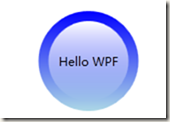
我们来看一下,ContentControl继承于Control的,用MSDN的话是:表示包含单项内容的控件、ContentControl 可以包含任何类型的公共语言运行库对象。如下ContentControl类图。

为了提高性能,我们可以用一个ControlPresenter来代替ContentControl,效果还是一样,那他们有什么区别呢?
来看下ControlPresenter这个类,它继承于FreameworkElement,如下图:
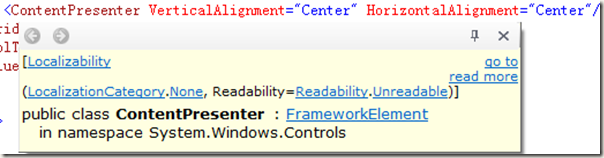
ControlPresenter 通常叫做内容占位符。所以我们可以看到
<ContentPresenter VerticalAlignment="Center" HorizontalAlignment="Center"/>来代替<ContentControl VerticalAlignment="Center" HorizontalAlignment="Center" Content="{TemplateBinding Content}"/> 。这里少了Content绑定父容器,因为ControlPresenter有个隐式的Content="{TemplateBinding Content}",也就是你可以写也可以不写它。
从他们的基类可以看出,ContentControl比ContentPresenter大多了。其实ControlPresenter是一个原始的构建块,而ContentControl是一个带控件模板的成熟控件(里面包含ControlPresenter)。
所以我们一般用ControlPresenter。
ControlTemplate的VisualTree我们讲过了,下面看下他的trigger如何运用。
我们在原来的代码中增加
<ControlTemplate.Triggers>
<Trigger Property="IsMouseOver" Value="true">
<Setter TargetName="ellipse1" Property="Fill" Value="Red"/>
</Trigger>
</ControlTemplate.Triggers>
当我们把鼠标移上去的时候就会变成如下图所示:

发挥我们的想象力,我们可以根据ControlTemplate做更多的特效。如下
<Style TargetType="CheckBox">
<Setter Property="Template">
<Setter.Value>
<ControlTemplate TargetType="CheckBox">
<DockPanel>
<ContentPresenter DockPanel.Dock="Left" VerticalAlignment="Center" />
<Grid>
<Grid.ColumnDefinitions>
<ColumnDefinition Width="30"/>
<ColumnDefinition Width="30"/>
</Grid.ColumnDefinitions>
<Rectangle Grid.Column="0" Grid.ColumnSpan="2" Fill="Gray"/>
<TextBlock x:Name="txtBox" Foreground="White" />
</Grid>
</DockPanel>
<ControlTemplate.Triggers>
<Trigger Property="IsChecked" Value="True">
<Setter TargetName="txtBox" Property="Grid.Column" Value="1"/>
<Setter TargetName="txtBox" Property="Text" Value="On"/>
<Setter TargetName="txtBox" Property="Background" Value="LightBlue"/>
</Trigger>
<Trigger Property="IsChecked" Value="{x:Null}">
<Setter TargetName="txtBox" Property="Grid.Column" Value="0"/>
</Trigger>
<Trigger Property="IsChecked" Value="false">
<Setter TargetName="txtBox" Property="Grid.Column" Value="0"/>
<Setter TargetName="txtBox" Property="Text" Value="OFF"/>
</Trigger>
</ControlTemplate.Triggers>
</ControlTemplate>
</Setter.Value>
</Setter>
</Style>
<Grid>
<CheckBox Width="100" Height="30" Content="Click Me"/>
</Grid>
效果图:点击之前 点击之后
点击之后
2、ItemsPanelTemplate
ItemsPanelTemplate在MSDN的解释是:ItemsPanelTemplate 指定用于项的布局的面板。 GroupStyle 具有一个类型为 ItemsPanelTemplate 的 Panel属性。 ItemsControl 类型具有一个类型为ItemsPanelTemplate 的 ItemsPanel 属性。
我们先讲ItemTemplate。它一般用在多个内容控件的模板。比如ListBox。
如下看ListBox应用ItemTemplate:
在xaml中
<Style TargetType="ListBox">

            <Setter Property="ItemTemplate">

                <Setter.Value>

                    <DataTemplate>

                         <Image Source="{Binding UriSource}" Width="100" Height="100"/>

                    </DataTemplate>

                </Setter.Value>

            </Setter>

        </Style>
<ListBox x:Name="listBox" />
在后台代码我们给它一些图片来填充这个ListBox.
 public partial class ListBoxUserControl : UserControl

    {

        public ListBoxUserControl()

        {

            InitializeComponent();

            listBox.ItemsSource = LoadImages();

        }

        public List<BitmapImage> LoadImages()

        {

            List<BitmapImage> bitmapImages=new List<BitmapImage>();

            DirectoryInfo directoryInfo = new DirectoryInfo(@"E:\WPFDEMO\ControlTest\ControlTest\Images");

            foreach (var item in directoryInfo.GetFiles("*.jpg"))

            {

                Uri uri=new Uri(item.FullName);

                bitmapImages.Add(new BitmapImage(uri));

            }

            return bitmapImages;

        }

    }

 每一张图片就是一个Item。
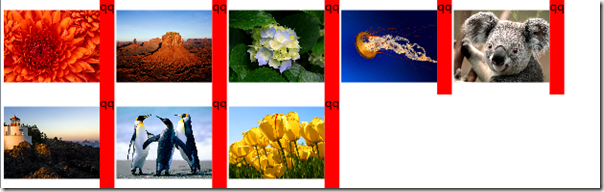
我们如果想让图片以横向显示。一开始我以为用StackPanel的Orientation=”Horiziontal”,发现犯了个错误。这样设置是现在把Items中某一个item中的内容水平显示啊。这时就要用到ItemsPanelTemplate这个模板了。我们在ListBox的样式中增加如下红色区域的代码:
 <Style TargetType="ListBox">

            <Setter Property="ItemTemplate">

                <Setter.Value>

                    <DataTemplate>

                        <StackPanel Orientation="Horizontal">

                            <Image Source="{Binding UriSource}" Width="100" Height="100"/>

                            <TextBlock Text="qq" Background="Red"/>

                        </StackPanel>

                    </DataTemplate>

                </Setter.Value>

            </Setter>
<Setter Property="ItemsPanel"> <Setter.Value> <ItemsPanelTemplate> <StackPanel /> </ItemsPanelTemplate> </Setter.Value> </Setter>
</Style>
这里我在DataTemplate中加了StackPanel 为了说明加在这里的效果只是区分:Items整体横向和Item中内容的区别。

现在我们要想让布局可以随着窗体宽度变化,我们只要把ItemsPanelTemplate中的StackPanel 改成WrapPanel,并且设置ListBox的ScrollViewer.HorizontalScrollBarVisibility="Disabled",这样才可以看到效果。
ControlTemplate之 ItemsPresenter和ContentPresenter
我们先构造一个TreeView
xaml中:
在开始加个Loaded="UserControl_Loaded"
<Grid>
<TreeView x:Name="treeview" />
</Grid>
后台代码中:
  public class Node

    {

        private IList<Node> _childNodes;

        private string _name;

        public Node()

        {}

        public Node(string name)

        {

            _name = name;

        }

        public string Name

        {

            get { return _name; }

            set { _name = value; }

        }

        public IList<Node> ChildNodes

        {

            get

            {

                if (_childNodes==null)

                    _childNodes=new List<Node>();

                return _childNodes;

            }

        }

    }

public partial class TreeViewUserControl : UserControl

    {

        public TreeViewUserControl()

        {

            InitializeComponent();

        }

        private void UserControl_Loaded(object sender, RoutedEventArgs e)

        {

            treeview.PreviewKeyDown += (o,a) => { a.Handled = true; };

            PopulateTreeView();

        }

        void PopulateTreeView()

        {

            Node rootNode=new Node("GrandFather");

            for (int i = 0; i < 2; i++)

            {

                Node child=new Node("Father");

                rootNode.ChildNodes.Add(child);

                for (int j = 0; j < 3; j++)

                {

                    Node child2=new Node("Son");

                    child.ChildNodes.Add(child2);

                }

            }

            Node dummy=new Node();

            dummy.ChildNodes.Add(rootNode);

            treeview.ItemsSource = dummy.ChildNodes;

        }

    }
没有任何样式的TreeView
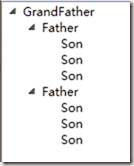
下面我们如何运用ItemsPresenter和ContentPresenter来添加样式。来实现下面这幅图的效果
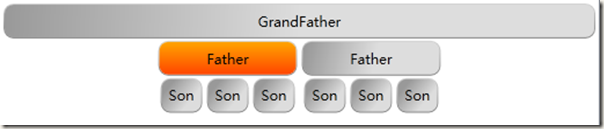
在TreeView中ItemsPresenter和ContentPresenter是什么关系:ContentPresenter是用来显示TreeView中Item的内容 。ItemsPresenter是用来显示它的子项(Item的子项,也就是说child’s Items)。
<Style TargetType="TreeViewItem">

        <Style.Resources>

            <LinearGradientBrush x:Key="ItemAreaBrush" StartPoint="0,0.5" EndPoint="0.5,1">

                <GradientStop Offset="0" Color="#66000000"/>

                <GradientStop Offset="1" Color="#22000000"/>

            </LinearGradientBrush>

            <LinearGradientBrush x:Key="SelectedItemAreaBrush" StartPoint="0.5, 0" EndPoint="0.5, 1">

                <GradientStop Color="Orange" Offset="0" />

                <GradientStop Color="OrangeRed" Offset="1" />

            </LinearGradientBrush>

            <LinearGradientBrush x:Key="ItemBorderBrush" StartPoint="0.5, 0" EndPoint="0.5, 1">

                <GradientStop Color="LightGray" Offset="0" />

                <GradientStop Color="Gray" Offset="1" />

            </LinearGradientBrush>

            <LinearGradientBrush x:Key="SelectedItemBorderBrush" StartPoint="0.5, 0" EndPoint="0.5, 1">

                <GradientStop Color="Yellow" Offset="0" />

                <GradientStop Color="Black" Offset="1" />

            </LinearGradientBrush>

            <DropShadowBitmapEffect x:Key="DropShadowEffect"/>

        </Style.Resources>

        <Setter Property="Template">

            <Setter.Value>

                <ControlTemplate TargetType="TreeViewItem">

                    <Grid Margin="2">

                        <Grid.RowDefinitions>

                            <RowDefinition Height="auto"/>

                            <RowDefinition Height="*"/>

                        </Grid.RowDefinitions>

                        <Border x:Name="border" Background="{StaticResource ResourceKey=ItemAreaBrush}"

                                BorderBrush="{StaticResource ItemBorderBrush}" BorderThickness="1" CornerRadius="8" Padding="6">

                            <ContentPresenter  ContentSource="Header" VerticalAlignment="Center" HorizontalAlignment="Center"/>

                        </Border>

                        <ItemsPresenter Grid.Row="1"/>

                    </Grid>

                    <ControlTemplate.Triggers>

                            <Trigger Property="IsSelected" Value="true">

                                <Setter TargetName="border" Property="Panel.Background" Value="{StaticResource SelectedItemAreaBrush}"/>

                            </Trigger>

                    </ControlTemplate.Triggers>

                </ControlTemplate>

            </Setter.Value>

        </Setter>

        <Setter Property="ItemsPanel">

            <Setter.Value>

                <ItemsPanelTemplate>

                    <StackPanel  Orientation="Horizontal" HorizontalAlignment="Center" IsItemsHost="True"/>

                </ItemsPanelTemplate>

            </Setter.Value>

        </Setter>

    </Style>
看红色代码的部分,这里ContentPresenter显示了父容器的Header的内容,比如GrandFather,Father,Son.而ItemsPresenter则是否让他显示其子元素。比如GrandFather的子元素为Father,没有设置<ItemsPresenter Grid.Row="1"/> 的话。子元素Father是不会显示的。
这里为了突出层次化,运用了ItemsPanelTemplate。最后我们在资源里引用这个样式。
<UserControl.Resources>

        <ResourceDictionary>

            <ResourceDictionary.MergedDictionaries>

                <ResourceDictionary Source="/Controls/TreeViewItemStyle.xaml"/>

            </ResourceDictionary.MergedDictionaries>

            <HierarchicalDataTemplate DataType="{x:Type controls:Node}" ItemsSource="{Binding ChildNodes}">

                <TextBlock Text="{Binding Name}"/>

            </HierarchicalDataTemplate>

        </ResourceDictionary>

    </UserControl.Resources>
3、DataTemplate和HierarchicalDataTemplate
DataTemplate就是显示绑定数据对象的模板。
HierarchicalDataTemplate继承于DataTemplate,它专门对TreeViewItem 或 MenuItem的一些数据对象的绑定。
WPF模板(二)应用的更多相关文章
- WPF快速入门系列(7)——深入解析WPF模板
一.引言 模板从字面意思理解是“具有一定规格的样板".在现实生活中,砖块都是方方正正的,那是因为制作砖块的模板是方方正正的,如果我们使模板为圆形的话,则制作出来的砖块就是圆形的,此时我们并不 ...
- WPF 模板绑定父级控件内容
WPF 模板绑定父级控件内容 <Style TargetType="Button" x:Key="btn"> <Setter Property ...
- Luogu P2742 模板-二维凸包
Luogu P2742 模板-二维凸包 之前写的实在是太蠢了.于是重新写了一个. 用 \(Graham\) 算法求凸包. 注意两个向量 \(a\times b>0\) 的意义是 \(b\) 在 ...
- Xamarin XAML语言教程构建ControlTemplate控件模板 (二)
Xamarin XAML语言教程构建ControlTemplate控件模板 (二) (2)打开MainPage.xaml文件,编写代码,将构建的控件模板应用于ContentView中.代码如下: &l ...
- WPF属性(二)附加属性
原文:WPF属性(二)附加属性 附加属性是说一个属性本来不属于某个对象,但由于某种需求而被后来附加上,也就是把对象放入一个特定环境后对象才具有的属性就称为附加属性,附加属性的作用就是将属性与数据类型解 ...
- WPF源代码分析系列一:剖析WPF模板机制的内部实现(一)
众所周知,在WPF框架中,Visual类是可以提供渲染(render)支持的最顶层的类,所有可视化元素(包括UIElement.FrameworkElment.Control等)都直接或间接继承自Vi ...
- WPF模板(一)详细介绍
本次随笔来源于电子书,人家的讲解很好,我就不画蛇添足了. 图形用户界面应用程序较之控制台界面应用程序最大的好处就是界面友好.数据显示直观.CUI程序中数据只能以文本的形式线性显示,GUI程序则允许数据 ...
- wpf 模板选择器DataTemplateSelector及动态绑定使用教程
其实也说不上算是教程了,只是把自己学习的代码拿出来分享一下,同时方便以后遇到类似问题的时候翻一下.MSDN里如是说:通常,如果有多个 DataTemplate 可用于同一类型的对象,并且您希望根据每个 ...
- WPF模板
WPF的中模板有三种:ControlTemplate.ItemsPanelTemplate.DataTemplate,他们继承抽象类FrameworkTemplate,下面是它们的继承关系: Wind ...
随机推荐
- JQuery官方学习资料(译):遍历
一旦你通过JQuery创建了选择器,你就可以对此进行更为深入的遍历.遍历可以分为三个基本组成部分,父节点.子节点和兄弟节点.JQuery为这些部分提供了许多丰富易用的方法. <div c ...
- Message": "请求的资源不支持 http 方法“GET”
今天用postman测试后端api,总是报错,下面是问题解决方案. 一.测试方法 public ApiResult Get(int id){ApiResult result = new ApiResu ...
- 在 UWP 中实现 Expander 控件
WPF 中的 Expander 控件在 Windows 10 SDK 中并不提供,本文主要说明,如何在 UWP 中创建这样一个控件.其效果如下图: 首先,分析该控件需要的一些特性,它应该至少包括如下三 ...
- [android] 服务的生命周期(混合方式)
绑定服务:可以调用服务里面的方法, 如果调用者activity销毁了,服务也会跟着销毁 单独解除绑定的时候,服务也会被销毁 开启服务:不可以调用服务里面的方法 如果调用者activity退出了,服务还 ...
- [angularjs] angularjs系列笔记(八)事件
AngularJs有自己的HTML事件 ng-click指令 ng-click指令定义了AngularJs点击事件 当点击按钮的时候,赋值count变量并且给count变量加1,显示出count变量 ...
- java并发编程小结
旭日Follow_24 的CSDN 博客 ,全文地址请点击: https://blog.csdn.net/xuri24/article/details/82078467 线程简介: 线程是操作系统调度 ...
- HashMap深度解析
最基本的结构就是两种,一种是数组,一种是模拟指针(引用),所有的数据结构都可以用这两个基本结构构造,HashMap也一样.当程序试图将多个 key-value 放入 HashMap 中时,以如下代码片 ...
- MySQL5.7: Paging using Mysql Stored Proc
-- 查询外键 涂聚文 (Geovin Du) select concat(table_name, '.', column_name) as 'foreign key', concat(referen ...
- 用js实现超链接导航菜单点击切换选中时的状态
项目中使用到点解导航切换不同的颜色,如果只是li选项卡还好办,这次用到的超链接选项卡,因为a链接每次点击都会刷新,所以浏览器记不住点击的状态,也没法切换点击状态,因为项目中有好多地方要用到,在网上找了 ...
- 唯一索引的一种使用情景【有则U无则I】
这个知识点是最近一位面试老师问我的,当时对这种方法不了解,所以只能说那个中效率低的方法了,也就是先进性select判断,然后在执行更新或者插入操作,显然这种是很麻烦的,也自我反思一下,确实有很多的知识 ...