
使用git和github管理自己的项目---基础操作学习[转]
原文:
https://segmentfault.com/a/1190000003728094
我是通过看廖雪峰的git教程学习的,真的是极好的,以下是我学习过程中的总结,记录下来,方便自己参考以熟悉git和github的使用。
除了廖雪峰的教程,还比较推荐在看完廖雪峰的教程之后,再看这样一篇文章:使用git和github进行协同开发流程,和我的另一篇git的笔记:使用git和github管理自己的项目---真实开发环境的策略 ,深入了解github和git怎么在具体的项目开发中管理项目、有什么好的规范!
我这里记录git的学习笔记,方便随时参考,具体的git的原理、github的原理、集中式和分布式版本控制的区别、版本控制的概念和原理、Git和其他版本控制工具比如SVN的区别、以及更多的相关概念讲解,请自己参见廖雪峰的git教程。
我强烈推荐先看廖雪峰的git教程来系统化认识和学习git,然后自己整理一份具体的步骤方便平时开发时快速参考,或者直接参考我的。
先说一个比较好笑的事:廖雪峰的git教程中,刚开始的部分的浏览量有38万,但是最后一页教程的网页的浏览量是1万多。
以前因为觉得git、github比较难,所以一直拖着不学,现在去尝试学习,一晚上就OK了
重点之一是找到全面的、详细的、生动的、高质量的教程。廖雪峰的git教程是我目前找到的最好的一个。之前找到的讲解git用法的书《pro git》现在看来是没有必要再看了!
重点之二就是自己立即去学,其实没什么难的,不要被貌似难的表象、概念唬住。
重点之三是最好能自己做简单的、系统的整理,方便自己随时再回来查看、复习、参考,不至于出现这样的情况:学完以后过一段时间之后再用,但是这时候发现忘了差不多了!
重点之四就是立即动手去用,否则学完很快就忘了。
有钱的买mac,没钱的用ubuntu--或者其他的linux发行版、被逼无奈的用Windows--但是被逼之余的自主时间一定要远离Windows。
现在我的测试环境是ubuntu。
以对一个文件的管理为例,简单说明git的使用。另外需要说明的是下面的实验过程主要是只针对一个文件、并且修改的次数往往只有一次,而在真正的项目中,往往有大量的文件,也可能多次修改后才合并,合并时候的冲突可能也不只一两个,等等。不过原理都是一样的,我想说的是,不要局限在这个教程的示例上,请自己通过教程掌握基本的远原理之后,自己推广、去大量的实践,最重要的是要制定一个好的版本控制的策略(合理分工、安排,还是尽可能的避免冲突为好),这个可以参考:使用git和github进行协同开发流程以及我的学习笔记使用git和github管理自己的项目---真实开发环境的策略。
1.创建版本库
sudo apt-get install git先安装git先创建目录,作为仓库
git init初始化仓库,可以发现当前目录下多了一个.git的目录,这个目录是Git来跟踪管理版本库的,没事千万不要手动修改这个目录里面的文件,不然改乱了,就把Git仓库给破坏了vim readme.txt新建一个文本文件,比如往里面添加简单的一行字符串git add readme.txt添加一个文件,比如readme.txt,如果目录里面的所有文件都要添加,可以git add *git commit-m "添加一个readme.txt文件"将文件提交到仓库,并加上说明(这时候是版本1)如果是第一次使用git,那么git commit可能报错,所以需要你配置一些个人信息
git config --global user.email "you@example.com"配置邮件git config --global user.name "Your Name"配置用户名必须配置,否则后面的commit、push到远程库都会失败
然后再次
git commit -m "添加一个readme.txt文件"才会成功
2.提交修改
假如此时第一次修改了readme.txt文件
git status让我们时刻掌握仓库当前的状态。这时告诉我们,readme.txt被修改过了,但还没有准备提交的修改。git diff readme.txt查看对readme.txt做了什么修改git add readme.txt提交修改和提交新文件是一样,先git addgit status可以再用git status查看仓库的当前状态,告诉我们,将要被提交的修改包括readme.txtgit commit-m "第一次修改"然后再git commit,并添加修改的描述(这时候是版本2)git status可以再执行git status看仓库状态,因为所有的都提交了,Git告诉我们当前没有需要提交的修改,而且,工作目录是干净(working directory clean)的。
3.版本回退
你可以像上面所说的那样不停的提交新的文件、提交对文件的修改
这时候第二次修改readme.txt文件
git add readme.txt先git addgit commit -m "第二次修改"提交第二次修改(这时候是版本3)git log显示从最近到最远的提交日志,具体显示的内容自己试一试看看git log --pretty=oneline如果嫌输出信息太多,看得眼花缭乱,试试加上--pretty=oneline参数看这篇教程去理解为什么Git的版本号要这么长,Git的版本号类似:3628164fb26d48395383f8f31179f24e0882e1e0 这样的特别长的十六进制数。
git reset --hard HEAD^会回退到上一个版本,也就是从版本3回退到版本2在Git中,用HEAD表示当前版本,也就是最新的提交3628164...882e1e0(注意我的提交ID和你的肯定不一样),上一个版本就是HEAD^,上上一个版本就是HEAD^^,当然往上100个版本写100个^比较容易数不过来,所以写成HEAD~100
vim readme.txt可以看到此时的readme.txt文件就是版本2时候的内容,回退成功!git log此时看到版本3的信息没有了git reset --hard 3628164通过命令行上的历史信息(假如你没清屏的话),找到版本3 的版本号,不一定要全部的版本号,就像这个命令的例子,只要前面的约7、8位这样就可以指定回到版本3vim readme.txt看到的是第三版本的readme.txt文件的内容,所以又回来了Git的版本回退速度非常快,因为Git在内部有个指向当前版本的HEAD指针,当你回退版本的时候,Git仅仅是把HEAD从指向你要回退的那个版本
git reflog记录你的每一次命令,最先显示的是这个命令执行之后的版本的版本号的前七位,这样就算你清屏了或者重启了,也能找到某个版本的版本号,就可以轻松回退到那个版本
4.工作区、版本库和暂存区
工作区:就是你在电脑里能看到的目录,比如我的learngit文件夹就是一个工作区。
版本库:工作区有一个隐藏目录.git,这个不算工作区,而是Git的版本库。
暂存区:Git的版本库里存了很多东西,其中最重要的就是称为stage(或者叫index)的暂存区,还有Git为我们自动创建的第一个分支master,以及指向master的一个指针叫HEAD。
前面讲了我们把文件往Git版本库里添加的时候,是分两步执行的:
第一步是用git add把文件添加进去,实际上就是把文件修改添加到暂存区;
第二步是用git commit提交更改,实际上就是把暂存区的所有内容提交到当前分支。
因为我们创建Git版本库时,Git自动为我们创建了唯一一个master分支,所以,现在,git commit就是往master分支上提交更改。
你可以简单理解为,需要提交的文件修改通通放到暂存区,然后,一次性提交暂存区的所有修改。
详细知识见这篇教程。必须理解暂存区、工作区、版本库。这些都是是Git非常重要的概念,弄明白了这些概念,就弄明白了Git的很多操作到底干了什么。没弄明白的话,请反复看!!
5.管理修改
为什么Git比其他版本控制系统设计得优秀,因为Git跟踪并管理的是修改,而非文件。
什么是修改?比如你新增了一行,这就是一个修改,删除了一行,也是一个修改,更改了某些字符,也是一个修改,删了一些又加了一些,也是一个修改,甚至创建一个新文件,也算一个修改。
通过实例讲解什么叫跟踪修改,要想理解,请参考原文结合暂存区的知识理解:
vim readme.txt编辑文件,比如添加新的一行git add readme.txt添加,但是不提交vim readme.txt再编辑文件,比如再添加一行git commit -m "修改两次,添一次,提交一次"提交git status看到的效果是:只提交了第一次的修改,第二次的修改没有提交
那怎么提交第二次修改呢?你可以继续git add再git commit,也可以别着急提交第一次修改,先git add第二次修改,再git commit,也就是第一次修改 -> git add -> 第二次修改 -> git add -> git commit,就相当于把两次修改合并后一块提交了。
6.撤销修改
第一种情况
修改了readme.txt文件,还没有git add 和git commit
但是在你提交之前发现这次修改有问题。既然错误发现得很及时,就可以很容易地纠正它。你可以手动把文件恢复到上一个版本的状态。
git checkout -- readme.txt也可以通过命令撤销修改,这条命令的意思就是,把readme.txt文件在工作区的修改全部撤销无论是文件修改后值存在于工作区还没有放到暂存区,还是已经添加到暂存区,总之这个命令就是让这个文件回到最近一次git commit或git add时的状态。
查看文件,内容果然复原了。git checkout -- file命令中的
--很重要,没有--,就变成了“切换到另一个分支”的命令,我们在后面的分支管理中会再次遇到git checkout命令。
第二种情况
修改了readme.txt文件,而且执行了
git add readme.txt庆幸的是你在 git commit 之前发现了这个问题
git status查看一下,修改只是添加到了暂存区,还没有提交git reset HEAD readme.txt可以把暂存区的修改撤销掉,重新放回工作区。git reset命令既可以回退版本,也可以把暂存区的修改回退到工作区。当我们用HEAD时,表示最新的版本。git status查看一下,现在暂存区是干净的,工作区有修改git checkout -- readme.txt还记得第一种情况中如何丢弃工作区的修改吧
第三种情况
现在,假设你不但改错了东西,还从暂存区提交到了版本库,怎么办呢?还记得版本回退一节吗?可以回退到上一个版本。不过,这是有条件的,就是你还没有把自己的本地版本库推送到远程。
还记得Git是分布式版本控制系统吗?我们后面会讲到远程版本库,一旦你把错误的修改(如果是影响很大的错误)提交推送到远程版本库,你就真的惨了……
区别对待本地版本库和远程版本库!
7.删除文件
在Git中,删除也是一个修改操作
添加一个新的文件 test.txt
git add test.txtgit commit test.txt -m "再次新增一个文件"一般情况下,你通常会在文件管理器中把没用的文件删除,或者直接
rm test.txtgit status这个时候,Git知道你删除了文件,因此,工作区和版本库就不一致了,git status命令会立刻告诉你哪些文件被删除了现在你有两个选择,一是确实从版本库中删除该文件,那就
git rm test.txt,然后git commit文件就从版本库中删除了另一种情况是删除错了,因为版本库里还有,所以可以轻松地将误删除的文件恢复到最新版本
git checkout -- test.txtgit checkout其实使用版本库中的版本替换工作区的版本,无论工作区是修改还是删除,都可以“一键还原”
8.添加远程库
要想学习这部分的知识,请先参考下面的:a.配置连接远程仓库Github。
假如现在你已经配置好github,并且在github上添加了
learngit仓库。git remote add origin git@github.com:michaelliao/learngit.git这个命令是在本地的learngit仓库下执行的,前面通过learngit仓库为例我们已经讲过在本地创建和操作git仓库。这两个地方的仓库名不需要相同,因为会通过在本地的仓库目录下执行这条命令(命令中包含远程库的名字)已经将两者建立了联系请千万注意,把上面的michaelliao替换成你自己的GitHub账户名,否则,你在本地关联的就是我的远程库,关联没有问题,但是你以后推送是推不上去的,因为你的SSH Key公钥不在我的账户列表中。
git push -u origin master把本地库的所有内容推送到远程库上。把本地库的内容推送到远程,用git push命令,实际上是把当前分支master推送到远程。由于远程库是空的,我们第一次推送master分支时,加上了-u参数,Git不但会把本地的master分支内容推送的远程新的master分支,还会把本地的master分支和远程的master分支关联起来,在以后的推送或者拉取时就可以简化命令。然后去Github对应的远程库看看,都已经推送上去了。
此后,每次本地提交后,只要有必要,就可以使用命令
git push origin master推送最新修改。
这样你就可以在Github上托管你的项目代码、vim的配置文件和插件、重要的文档……
现在我的vim的配置文件和插件已经同步到Github上了:https://github.com/xumenger/m...
另外推荐我的关于vim配置的文章::http://segmentfault.com/a/119...
9.从远程库克隆
假设我的github上面有一个远程库,但是本地没有,需要克隆到本地,远程库的名字叫'gitskills'
git clone git@github.com:michaelliao/gitskills.git克隆一个本地库cd gitskills进入克隆下来的本地库,默认的名字是和github上的一样的ls -al可以看到本地的克隆库里面是和远程库里面的一样的如果有多个人协作开发,那么每个人各自从远程克隆一份就可以了。
你也许还注意到,GitHub给出的地址不止一个,还可以用https://github.com/michaellia...这样的地址。实际上,Git支持多种协议,默认的git://使用ssh,但也可以使用https等其他协议。
使用https除了速度慢以外,还有个最大的麻烦是每次推送都必须输入口令,但是在某些只开放http端口的公司内部就无法使用ssh协议而只能用https。
10.分支管理
分支在实际中有什么用呢?假设你准备开发一个新功能,但是需要两周才能完成,第一周你写了50%的代码,如果立刻提交,由于代码还没写完,不完整的代码库会导致别人不能干活了。如果等代码全部写完再一次提交,又存在丢失每天进度的巨大风险。
现在有了分支,就不用怕了。你创建了一个属于你自己的分支,别人看不到,还继续在原来的分支上正常工作,而你在自己的分支上干活,想提交就提交,直到开发完毕后,再一次性合并到原来的分支上,这样,既安全,又不影响别人工作。
其他版本控制系统如SVN等都有分支管理,但是用过之后你会发现,这些版本控制系统创建和切换分支比蜗牛还慢,简直让人无法忍受,结果分支功能成了摆设,大家都不去用。
但Git的分支是与众不同的,无论创建、切换和删除分支,Git在1秒钟之内就能完成!无论你的版本库是1个文件还是1万个文件。
11.创建和合并分支
首先教程中会详细讲解分支的原理(分支、指针、工作区……),一定要好好看!!看完之后你才能对你的创建分支和合并分支的操作不只是会用,更能在用的时候没有任何疑惑!反正能学到更多的知识,何乐而不为!
另外推荐这样的博客:使用git和github进行协同开发流程以及我的学习笔记使用git和github管理自己的项目---真实开发环境的策略。
在版本回退里,你已经知道,每次提交,Git都把它们串成一条时间线,这条时间线就是一个分支。截止到目前,我们练习的learngit,只有一条时间线,在Git里,这个分支叫主分支,即master分支。HEAD严格来说不是指向提交,而是指向master,master才是指向提交的,所以,HEAD指向的就是当前分支。
开始实战:
git checkout -b dev创建一个新的分支:dev,并且会切换到dev分支。所以这条命令有两个作用。git checkout命令加上-b参数表示创建并切换,相当于以下两条命令:git branch dev和git checkout dev补充:所有的git管理的项目刚开始时候默认有一条分支:master
git branch查看当前所在的分支。git branch命令会列出所有分支,当前分支前面会标一个*号。因为切换到dev分支,所以我们现在可以在dev分支上正常提交,比如对readme.txt做一个修改
git add readme.txtgit commit -m "提交到dev分支"git checkout master现在,dev分支的工作完成,我们就可以切换回master分支*注意:*切换回master分支后,再查看一个readme.txt文件,刚才添加的内容不见了!因为那个提交是在dev分支上,而master分支此刻的提交点并没有变
git merge dev这是在master分支上执行的命令,作用是:把dev分支上的工作成果合并到master分支上git merge命令用于合并指定分支到当前分支。合并后,再查看readme.txt的内容,就可以看到,和dev分支的最新提交是完全一样的。注意到上面的Fast-forward信息,Git告诉我们,这次合并是“快进模式”,也就是直接把master指向dev的当前提交,所以合并速度非常快。当然,也不是每次合并都能Fast-forward,我们后面会将其他方式的合并。
git branch -d dev合并完成之后,可以放心的删除dev分支了git branch删除后,查看branch,只剩下master了
12.解决冲突
教程中有详细的图文说明,很形象,很好!一定要参考!
人生不如意之事十之八九,合并分支往往也不是一帆风顺的。
git checkout -b feature1创建新的分支feature1,并且换到这个分支,进行新的实验在feature1分支下,假如将readme.txt的最后一行由"test branch" 改为"test feature1"
git add readme.txtgit commit -m "在feature1上修改readme.txt的最后一行"在feature1分支上提交git checkout master切换到master分支。Git还会自动提示我们当前master分支比远程的master分支要超前1个提交。在master分支下,假如将readme.txt的最后一行由"test branch" 改为"test master"因为上面的是在feature1上进行的修改,所以切换回master之后,看到的文件并不是在feature1上修改后的文件
git add readme.txtgit commit -m "又在master上修改了readme.txt文件"在master上也提交修改现在,master分支和feature1分支各自都分别有新的提交
git merge feature1在master分支上执行该命令,与feature1分支合并。这种情况下,Git无法执行“快速合并”,只能试图把各自的修改合并起来,但这种合并就可能会有冲突,果然冲突了!Git告诉我们,readme.txt文件存在冲突,必须手动解决冲突后再提交git statusgit status也可以告诉我们冲突的文件这时候使用vim等编辑器打开readme.txt文件可以看到已经在readme.txt文件中将冲突的信息已经添加到里面了,Git用
<<<<<<<,=======,>>>>>>>标记出不同分支的内容然后我们编辑readme.txt文件,处理冲突,将内容改成我们想要的样子
git add readme.txtgit commit -m "解决冲突"在master上提交git log --graph --pretty=oneline --abbrev-commit用带参数的git log可以看到分支的合并情况。用git log --graph命令可以看到分支合并图。git branch -d feature1最后删除feature分支,完成工作。
2015.09.09 今天就学到这里,实在太晚了,赶紧睡觉,明天还得工作!什么都没有身体重要!
明天继续:分支管理策略
a.配置连接远程仓库Github
首先看这篇文章了解git和SVN的区别,毕竟现在必须在工作中使用的就是SVN,所以还是弄清楚两者的区别。
Git是分布式版本控制系统,同一个Git仓库,可以分布到不同的机器上。怎么分布呢?最早,肯定只有一台机器有一个原始版本库,此后,别的机器可以“克隆”这个原始版本库,而且每台机器的版本库其实都是一样的,并没有主次之分。
实际情况往往是这样,找一台电脑充当服务器的角色,每天24小时开机,其他每个人都从这个“服务器”仓库克隆一份到自己的电脑上,并且各自把各自的提交推送到服务器仓库里,也从服务器仓库中拉取别人的提交。
完全可以自己搭建一台运行Git的服务器,不过现阶段,为了学Git先搭个服务器绝对是小题大作。好在这个世界上有个叫GitHub的神奇的网站,从名字就可以看出,这个网站就是提供Git仓库托管服务的,所以,只要注册一个GitHub账号,就可以免费获得Git远程仓库。
在继续阅读后续内容前,请自行注册GitHub账号。由于你的本地Git仓库和GitHub仓库之间的传输是通过SSH加密的,所以,需要一点设置:
创建SSH Key。在
用户目录下,看看有没有.ssh目录,如果有,再看看这个目录下有没有id_rsa和id_rsa.pub这两个文件,如果已经有了,可直接跳到下一步。如果没有,打开Shell(Windows下打开Git Bash),创建SSH Key,输入命令ssh-keygen -t rsa -C "youremail@example.com",你需要把邮件地址换成你自己的邮件地址,然后一路回车,使用默认值即可,由于这个Key也不是用于军事目的,所以也无需设置密码。如果一切顺利的话,可以在用户主目录里找到.ssh目录,里面有id_rsa和id_rsa.pub两个文件,这两个就是SSH Key的秘钥对,id_rsa是私钥,不能泄露出去,id_rsa.pub是公钥,可以放心地告诉任何人。登陆GitHub,打开“Account settings”,“SSH Keys”页面.然后,点“Add SSH Key”,填上任意Title,在Key文本框里粘贴
id_rsa.pub文件的内容:点“Add Key”,你就应该看到已经添加的Key:

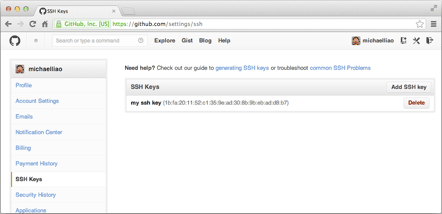
注意现在的Github的页面的布局可能和图片中显示有细小的差别,不过相信你能找到对应的操作!
为什么GitHub需要SSH Key呢?因为GitHub需要识别出你推送的提交确实是你推送的,而不是别人冒充的,而Git支持SSH协议,所以,GitHub只要知道了你的公钥,就可以确认只有你自己才能推送。
当然,GitHub允许你添加多个Key。假定你有若干电脑,你一会儿在公司提交,一会儿在家里提交,只要把每台电脑的Key都添加到GitHub,就可以在每台电脑上往GitHub推送了。
最后友情提示,在GitHub上免费托管的Git仓库,任何人都可以看到喔(但只有你自己才能改)。所以,不要把敏感信息放进去。
如果你不想让别人看到Git库,有两个办法,一个是交点保护费,让GitHub把公开的仓库变成私有的,这样别人就看不见了(不可读更不可写)。另一个办法是自己动手,搭一个Git服务器,因为是你自己的Git服务器,所以别人也是看不见的。这个方法我们后面会讲到的,相当简单,公司内部开发必备。
现在的情景是,你已经在本地创建了一个Git仓库后,又想在GitHub创建一个Git仓库,并且让这两个仓库进行远程同步,这样,GitHub上的仓库既可以作为备份,又可以让其他人通过该仓库来协作,真是一举多得。具体可以见教程。
首先,登陆GitHub,然后,在右上角找到“Create a new repo”按钮,创建一个新的仓库:

在Repository name填入learngit,其他保持默认设置,点击“Create repository”按钮,就成功地创建了一个新的Git仓库:
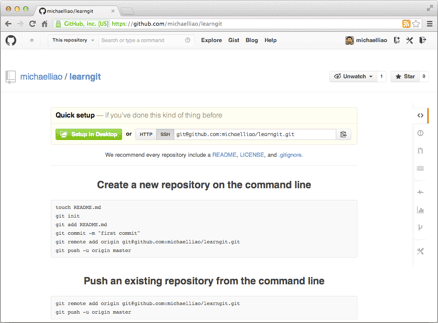
目前,在GitHub上的这个learngit仓库还是空的,GitHub告诉我们,可以从这个仓库克隆出新的仓库,也可以把一个已有的本地仓库与之关联,然后,把本地仓库的内容推送到GitHub仓库。
使用git和github管理自己的项目---基础操作学习[转]的更多相关文章
- 使用github管理Eclipse分布式项目开发
使用github管理Eclipse分布式项目开发 老关我在前面的博文(github管理iOS分布式项目开发)中介绍了github管理iOS分布式开发,今天老关将向大家介绍使用github管 理Ecli ...
- github上创建java项目简单操作
github上创建java项目简单操作 参考L: github上创建java项目简单操作 - CSDN博客http://blog.csdn.net/qq_29392425/article/detail ...
- 使用git和github管理项目代码
以前不知道使用代码管理工具,最后写的一些东西都没有了,由于硬盘坏了或者不小心格式化了之类的,后来使用了Git 和Github来托管自己的代码和读书笔记方便了不少,到哪里只要有网就可以把自己的东西拷贝下 ...
- 利用git从github上拉取项目
(一)准备工作 (1)安装git,下载地址是git官网:https://git-scm.com/点击打开链接 (二)拉取项目的步骤 1.新建文件夹,最好为英文名project 2.进入文件夹,空白处右 ...
- 如何使用gitHub管理自己的项目
GitHub 与 Git Git是一种分布式版本控制系统,与svn是同样的概念 GitHub是一个网站,提供Git服务 前提:你的本机电脑已经安装了git,并且已经注册了gitHub账号 Git上传本 ...
- idea git 从github上拉取项目 更改上传
更改上传: 新增文件上传时注意:
- git设置github的远程仓库的相关操作
git能够把github作为远程仓库,本地可以进行推送有关变更,从而多人可以进行协作开发工作. 1 ssh-keygen -t rsa -C "your-email@163. ...
- 使用 Git 命令去管理项目的版本控制(二)
参考 上一篇 完成本篇博客,本篇为作者原创,仅供学习参考. 本篇博文在上一篇的基础上这里记录了我的一个小模拟练习.本篇作为自己的学习笔记,也意在方便其他人的学习使用,达到分享目的.下面主要是操作截图 ...
- GitHub管理代码-随笔
公司一直用的SVN进行项目管理,平时便自己折腾了下Git,这里做下GitHub的最简单的记录... 在git上创建仓库等就免谈了,网上也有好多教程,直接从创建之后记录: 在github的readme文 ...
随机推荐
- apache thrift分析
thrift是一个用来实现跨语言的远程调用(RPC Remote Procedure Call)的软件框架.根据接口定义语言(IDL Interface definition lanuage) 并借助 ...
- 关于MyBase 7.0 破解的方法
Mybase 是一个功能强劲且可随心所欲自定义格式及层次关系的通用资料管理软件, 可用于管理各种各样的信息,如一:各类文档.文件.资料.名片.事件.日记.项目.笔记.下载的精华.收集的各种资料等等,即 ...
- qml: 另类图像轮播;
一般来说,图像轮播都是采用ListView等model进行设计, 比较方便. 这里展示我自己设计的图像轮播 方案, 仅采用两个QImage实现: 下面展示代码以及简述:(注: 以下代码为本人原创, ...
- Hadoop生态圈-使用FreeIPA安装Kerberos和LDAP
Hadoop生态圈-使用FreeIPA安装Kerberos和LDAP 作者:尹正杰 版权声明:原创作品,谢绝转载!否则将追究法律责任. 有些大数据平台只是简单地通过防火墙来解决他们的网络安全问题.十分 ...
- Sqlserver 数据库定时自动备份
sqlserver 可以通过微软工具 SQL Server Management Studio 进行数据库定时自动备份,具体步骤如下: 1,打开SQL Server Management Studi ...
- Bootstrap模态框修改出现的位置和大小
<!DOCTYPE html> <html> <head> <meta charset="utf-8"> <title> ...
- Linux学习笔记:【000】Linux系统入门
什么是Linux? Linux是一套免费使用和自由传播的类Unix操作系统,是一个基于POSIX(可移植操作系统接口 Portable Operating System Interface of UN ...
- Oracle了解(一)
通常所说的Oracle数据库服务器由一个数据库和至少一个数据库实例组成. 数据库实例是由系统后台进程和分配的内存区域构成 实例你是提供服务的进程,数据库是存放的数据. 数据库是存储数据的文件 数据库实 ...
- 虚拟机 the image's hash and certificate are not allowed 解决方案
根据计划,需要在虚拟机上安装一个linux系统,用作web架构学习的服务器. 公司项目的服务器用的是linux系统,具体版本未知.虽然我们开发不用关注最后的部署,但多少也接触了一些,算是有一定的了解, ...
- ArcGis 制图——地图图框整饰的插件式实现(一)C#
如有插件定制需求或技术交流,欢迎联系QQ 975601416 写完了自己瞅了一眼都不想看,希望有需要的你能看懂. 先摆一张效果图: 下面进入主题,本篇先讲一下地图布局中的对象,正文中会对一些关键词用英 ...