
使用Aspose.Cell控件实现Excel高难度报表的生成(三)
在之前几篇文章中,介绍了关于Apsose.cell这个强大的Excel操作控件的使用,相关文章如下:
使用Aspose.Cell控件实现Excel高难度报表的生成(一)
使用Aspose.Cell控件实现Excel高难度报表的生成(二)
使用Aspose.Cell控件实现多个Excel文件的合并
这几篇文章,都对Apose.Cell这个控件生成各种Excel的方式进行了阐述,对直接把DataTable或者IList生成Excel的操作,对通过模板方式实现自定义报表的各种方式,以及多个文件的合并的方式进行了介绍。
本文继续介绍该控件进一步的使用,也主要介绍如何动态生成(不使用模板文件)各种单元格,以及图表的增加等功能,介绍生成的表格完全自定义,这个报表时一个典型的图文并茂的统计报表,它的最终样式如下所示。
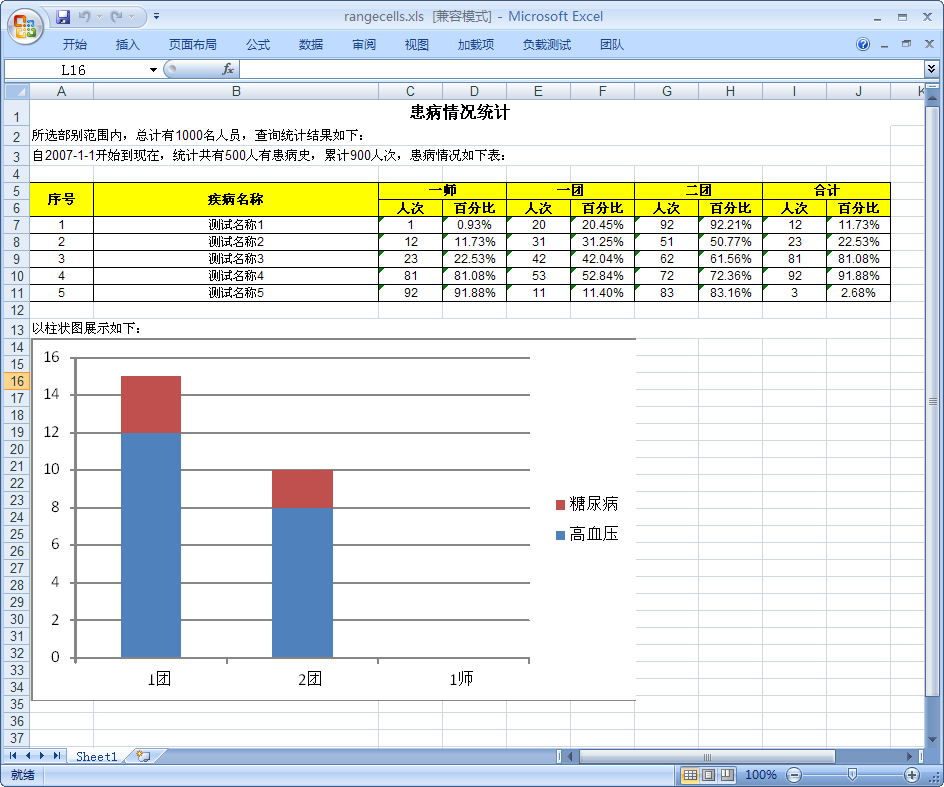
这个报表,表格数据是动态生成,图形则是直接从窗体的图表控件(如ZedGraph图表控件)或者PictureBox控件中获取,写入Excel文档中的。
测试程序主界面如下所示。
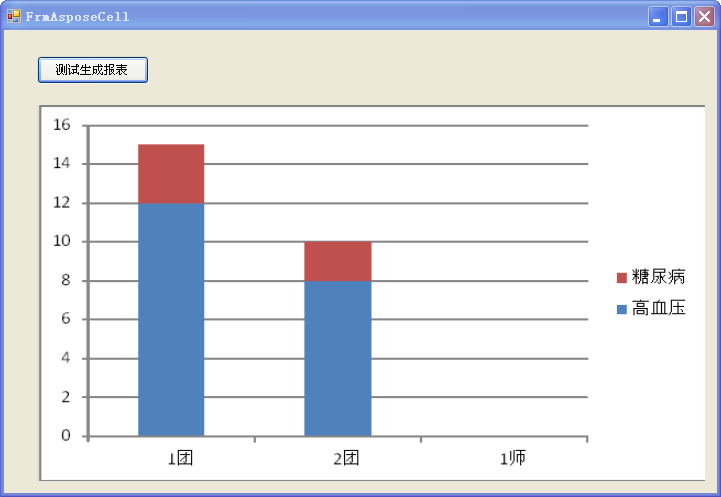
和很多其他的Excel操作控件(NPOI、Myxls)一样吗,Apose.Cell也提供了WorkBook、WorkSheet、Range、Cell这些对象的包装,操作这些对象,基本上能够满足我们各种复杂的需求,给我们更加弹性化的操作。
1、 添加基本对象进行操作
            Workbook workbook = new Workbook();

            Worksheet worksheet = workbook.Worksheets[0];
这几个对象是操作Excel必须的,如果需要设定生成的Excel打印预览的参数,进行一些属性设置,如下所示。

            Workbook workbook = new Workbook();

            Worksheet worksheet = workbook.Worksheets[0];

            worksheet.PageSetup.Orientation = PageOrientationType.Landscape;//横向打印

            worksheet.PageSetup.Zoom = 100;//以100%的缩放模式打开

            worksheet.PageSetup.PaperSize = PaperSizeType.PaperA4;
我们知道,由于该报表完全是手工生成,报表的标题,以及下面几行说明文字,也是需要生成的,操作其实就是把一些单元格合并为一个区域(Range),然后赋值,改变样式就可以了,如下所示的效果和代码

            Range range; Cell cell;

            int colSpan = 4 + DeptNameList.Count * 2;

            range = worksheet.Cells.CreateRange(0, 0, 1, colSpan);

            range.Merge();

            range.RowHeight = 20;

            range.Style = CreateTitleStyle(workbook);

            cell = range[0, 0];

            cell.PutValue("患病情况统计");

            range = worksheet.Cells.CreateRange(1, 0, 1, colSpan);

            range.Merge();

            range.RowHeight = 15;

            cell = range[0, 0];

            cell.PutValue("所选部别范围内,总计有1000名人员,查询统计结果如下:");

            range = worksheet.Cells.CreateRange(2, 0, 1, colSpan);

            range.Merge();

            range.RowHeight = 15;

            cell = range[0, 0];

            cell.PutValue("自2007-1-1开始到现在,统计共有500人有患病史,累计900人次,患病情况如下表:");
2、生成报表头部表格
报表中最复杂的是表头的生成,因为它是不规则的表头,因此需要很细的操作Cell和Range对象,实现复杂表头(也是很常见的)的生成。
这个是慢工出细活,需要对Cell和Range熟悉使用,然后给他们分配不同的行列就可以生成一个标准如下的表头了。

            Style headStyle = CreateStyle(workbook, true);

            Style normalStyle = CreateStyle(workbook, false);

            int startRow = 4;

            range = worksheet.Cells.CreateRange(startRow, 0, 2, 1);

            range.Merge();

            range.Style = headStyle;

            cell = range[0, 0];

            cell.PutValue("序号");

            cell.Style = headStyle;

            range = worksheet.Cells.CreateRange(startRow, 1, 2, 1);

            range.Merge();

            range.Style = headStyle;

            range.ColumnWidth = 40;

            cell = range[0, 0];

            cell.PutValue("疾病名称");

            cell.Style = headStyle;

            int startCol = 2;

            foreach (string deptName in DeptNameList)

            {

                range = worksheet.Cells.CreateRange(startRow, startCol, 1, 2);

                range.Merge();

                range.Style = headStyle;

                cell = range[0, 0];

                cell.PutValue(deptName);

                cell = worksheet.Cells[startRow + 1, startCol];

                cell.PutValue("人次");

                cell.Style = headStyle;

                cell = worksheet.Cells[startRow + 1, startCol + 1];

                cell.PutValue("百分比");

                cell.Style = headStyle;

                startCol += 2;

            }

            range = worksheet.Cells.CreateRange(startRow, startCol, 1, 2);

            range.Merge();

            range.Style = headStyle;

            cell = range[0, 0];

            cell.PutValue("合计");

            cell = worksheet.Cells[startRow + 1, startCol];

            cell.PutValue("人次");

            cell.Style = headStyle;

            cell = worksheet.Cells[startRow + 1, startCol + 1];

            cell.PutValue("百分比");

            cell.Style = headStyle;

            #endregion
3、填入表格内容
这个不算复杂,只需要遍历然后生成内容到单元格即可。
            //写入数据到Excel

            startRow = startRow + 2;

            for (int i = 0; i < dt.Rows.Count; i++)

            {

                startCol = 0;

                for (int j = 0; j < dt.Columns.Count; j++)

                {

                    DataRow dr = dt.Rows[i];

                    cell = worksheet.Cells[startRow, startCol];

                    cell.PutValue(dr[j]);

                    cell.Style = normalStyle;

                    startCol++;

                }

                startRow++;

            }
4、插入图表及导出打开操作
这个Apose.Cell控件的WorkSheet提供了worksheet.Pictures.Add方法,可以添加图片的操作,不过图片是通过流方式写入,我们把图表的Image对象转换一下,创建一个内存流就可以了。如下所示。
            //写入图注

            startRow += 1;//跳过1行

            range = worksheet.Cells.CreateRange(startRow++, 0, 1, colSpan);

            range.Merge();

            range.RowHeight = 15;

            cell = range[0, 0];

            cell.PutValue("以柱状图展示如下:");

            //插入图片到Excel里面

            byte[] bytes = ImageHelper.ImageToBytes(this.pictureBox1.Image);

            using (MemoryStream stream = new MemoryStream(bytes))

            {

                worksheet.Pictures.Add(startRow, 0, stream);

            }

            //Save the excel file.

            string saveFile = FileDialogHelper.SaveExcel("rangecells.xls", "C:\\");

            if (!string.IsNullOrEmpty(saveFile))

            {

                workbook.Save(saveFile);

                if (MessageUtil.ShowYesNoAndTips("保存成功,是否打开文件?") == System.Windows.Forms.DialogResult.Yes)

                {

                    System.Diagnostics.Process.Start(saveFile);

                }

            }
至此,基于Apose.Cell的自定义报表的另外一种操作也全部实现了,为了实现这个简单的例子,以便在项目中使用,花了不少时间,不过以后对于生成这类复杂的和自定义报表,可以直接利用它们基础的对象进行操作即可;
如果是一些常规的报表,可以利用自定义模板的方式生成,然后绑定数据源;如果是二维表,或者ILIst集合,导出Excel就更简单了。以上两种都可以直接利用封装好的AsposeExcelTools来进行操作,这个通用的类库,可以省却每次去编写代码的繁琐,提高效率。
使用Aspose.Cell控件实现Excel高难度报表的生成(三)的更多相关文章
- 使用Aspose.Cell控件实现Excel高难度报表的生成(二)
继续在上篇<使用Aspose.Cell控件实现Excel高难度报表的生成(一)>随笔基础上,研究探讨基于模板的Aspose.cell报表实现,其中提到了下面两种报表的界面,如下所示: 或者 ...
- 使用Aspose.Cell控件实现Excel高难度报表的生成
1.使用Aspose.Cell控件实现Excel高难度报表的生成(一) http://www.cnblogs.com/wuhuacong/archive/2011/02/23/1962147.html ...
- 使用Aspose.Cell控件实现Excel高难度报表的生成(一)
时光飞逝,生活.工作.业余研究总是在不停忙碌着,转眼快到月底,该月的博客文章任务未完,停顿回忆一下,总结一些经验以及好的东西出来,大家一起分享一下.本文章主要介绍报表的生成,基于Aspose.Cell ...
- (转)使用Aspose.Cell控件实现Excel高难度报表的生成(一)
本文章主要介绍报表的生成,基于Aspose.Cell控件的报表生成.谈到报表,估计大家都有所领悟以及个人的理解,总的来说,一般的报表生成,基本上是基于以下几种方式:一种是基于微软Excel内置的引擎来 ...
- 利用Aspose.Cell控件导入Excel非强类型的数据
导入Excel的操作是非常常见的操作,可以使用Aspose.Cell.APOI.MyXls.OLEDB.Excel VBA等操作Excel文件,从而实现数据的导入,在导入数据的时候,如果是强类型的数据 ...
- 利用Aspose.Word控件和Aspose.Cell控件,实现Word文档和Excel文档的模板化导出
我们知道,一般都导出的Word文档或者Excel文档,基本上分为两类,一类是动态生成全部文档的内容方式,一种是基于固定模板化的内容输出,后者在很多场合用的比较多,这也是企业报表规范化的一个体现. 我的 ...
- 使用Aspose.Cell控件实现多个Excel文件的合并
之前有写过多篇关于使用Apose.Cell控件制作自定义模板报表和通用的导出Excel表格数据的操作,对这个控件的功能还是比较满意,而且也比较便利.忽然有一天,一个朋友说:你已经有生成基于自定义模板报 ...
- 用Aspose.Cells控件读取Excel
Aspose是一个很强大的控件,可以用来操作word,excel,ppt等文件,用这个控件来导入.导出数据非常方便.其中Aspose.Cells就是用来操作Excel的,功能有很多.我所用的是最基本的 ...
- 基于C#语言MVC框架Aspose.Cells控件导出Excel表数据
控件bin文件下载地址:https://download.csdn.net/download/u012949335/10610726 @{ ViewBag.Title = "xx" ...
随机推荐
- BJOI2015 Day3
(wzj这蒟蒻终于滚Cu了,今天第一题SB题写+调用了1.5h,测试时还WA了一个点.第二题数位DP20分钟写完遇到鬼打墙,中间一切正常最后输出一坨负数.调了1h发现是一个数组开小了.又花了20+mi ...
- CSS中a标签样式的“爱恨”原则
CSS为一些特殊效果准备了特定的工具,我们称之为“伪类”.其中有几项是我们经常用到的,下面我们就详细介绍一下经常用于定义链接样式的四个伪类,它们分别是: 1 :link 2 :visited 3 :h ...
- WampServer搭建php环境时出现的哪些问题?
WampServer搭建php环境时遇到的问题 安装时报错,缺少MSVCR100.dll文件 这是因为wampServer安装时用到的vc库没有更新,要安装更新之后再进行安装,因为之前安装的VC版本低 ...
- 分布式架构高可用架构篇_05_fastdfs集群的安装
参考: 龙果学院http://www.roncoo.com/share.html?hamc=hLPG8QsaaWVOl2Z76wpJHp3JBbZZF%2Bywm5vEfPp9LbLkAjAnB%2B ...
- 针对css3特性浏览器兼容 封装less
//--------------------------------------------------- // LESS Prefixer //--------------------------- ...
- [办公自动化]windows7 仿宋GB2312字体打印不对
今天同事发现自己的文档中,仿宋GB2312这种字体打印的看着总觉得不对. 他使用的操作系统是windows7,office 是2007. 解决方案: 将windows xp中的c:\windows\f ...
- Direct基础学习系列3 绘制+实例
3.1.1顶点缓存 索引缓存 放置在显存中能够加快绘制速度 创建顶点缓存 HRESULT CreateVertexBuffer( UINT Length, //为缓存分配的字节数 DWORD Usag ...
- 【转载】Linux系统与性能监控
原文地址:http://kerrigan.sinaapp.com/post-7.html Linux System and Performance Monitoring http://www.hous ...
- 微博app中常用正则表达式
/* weibo.app 里面的正则,有兴趣的可以参考下: HTTP链接 (例如 http://www.weibo.com ): ([hH]ttp[s]{0,1})://[a-zA-Z0-9\.\-] ...
- jquery 选择器,模糊匹配
按姓名匹配 1,name前缀为aa的所有div的jquery对象 $("div[name^='aa']"); 2,name后缀为aa的所有div的jquery对象 $(" ...