
vi/vim编辑器基本操作
一、vi/vim的三种模式
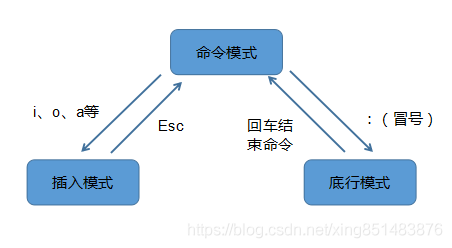
vi编辑器有三种模式:命令模式(command mode)、插入模式(Insert mode)、底行模式(last line mode)。
就是你直接用命令(vi 文件名)打开一个文件的话,默认是在命令模式下。命令模式下是不能直接编辑文本的,你输入的字母会被当作命令执行。比如输入i,是指在当前光标前输入,并且切换到插入模式。在插入模式下你就可以进行文本的编辑。插入模式下你按Esc可以返回命令模式。
在命令模式下,通过输入:(英文冒号)可以切换到底行模式,底行模式下可以做一些保存,字符替换等操作,底行模式下命令以回车结束,退出或者返回命令模式,或者双击Esc返回命令模式。比如wq再回车,表示保存并退出编辑。
插入模式和底行模式不能直接切换,要经由命令模式。
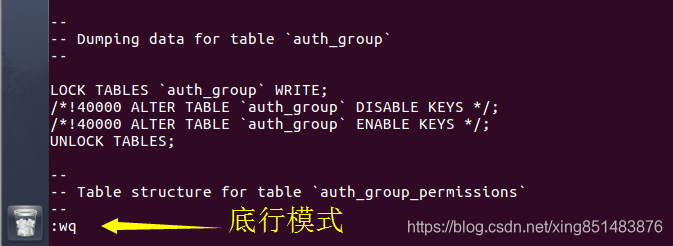
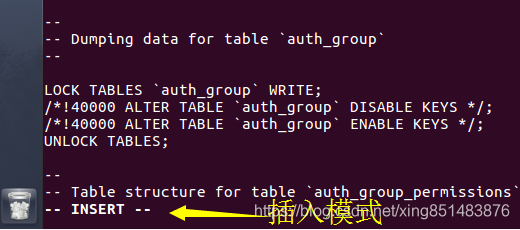
进入底行模式,底部会出现冒号提示;进入插入模式,底部会出现--INSERT--提示。如果没有,先进入底行模式,输入set showmode+回车 即可显示提示。
二、vi/vim的基本命令
1、vi编辑器进入和退出
进入:1、在命令行窗口输入 vi/vim 按回车进入编辑界面
2、 选择文件,打开方式选用vi/vim编辑器
退出:在底行模式下,冒号后面输入 q!在按回车 不保存退出;
冒号后面输入 wq 在按回车 保存并退出
2、粘贴复制删除等操作
----命令模式:----

yy             复制光标所在行

2yy            复制光标所在行开始的2行

p              粘贴

dd             删除光标所在行(实际是剪切)

3dd            删除光标所在行开始的3行(剪切)

x              删除当前光标所在的字符

X(大写)       删除当前光标前一个字符
3、光标的移动
----命令模式:----

h 左移   j 下移 k 上移  l 右移 (四个箭头也可以上下左右移动)

H 当前屏幕第一行

M 当前屏幕中间

L 当前屏幕最后一行

ctrl+f  往下翻页

ctrl+b  网上翻页

G       定位到最后一行(整个文档最后一行)

5G      定位到第5行

gg      定位到第一行(整个文档第一行)

w       跳到下一个单词

b       跳到上一个单词

{       移动到上一个代码块

}       移动到下一个代码块

v、V    先按v再用上下箭头选中几行,再>         这几行集体右移,再.继续右移

v、V    先按v再用上下箭头选中几行,再<         这几行集体左移
4、其他
----命令模式:----

u            撤销

ctrl+r       反撤销(撤销u操作)

r            修改当前字符

R            从当前位置开始修改,按Esc返回

/            搜索,先输入/,再输入搜索内容+回车。n、N表示上(下)一个搜索结果
5、底行模式
----底行模式:----
q! 不保存退出
wq 保存退出
%s/abc/123/g 把全文的abc替换成123
1,10s/abc/123/g 把1-10行的abc替换成123
6、简单配置
  打开配置文件 vim ~/.vimrc  文件,在里面修改相关操作

以上转载自:https://blog.csdn.net/xing851483876/article/details/84553945
vi/vim编辑器基本操作的更多相关文章
- vi/vim编辑器的基本操作
vi/vim编辑器的基本操作 Contents 1. 工具准备(下载gvim) 2. vi/vim基本入门 2.1. 安装 2.2. 基本使用 3. vi/vim基本命令表 1 工具准备(下载gvim ...
- windows下vi/vim编辑器的基本操作
windows下vi/vim编辑器的基本操作 Contents 1. 工具准备(下载gvim) 2. vi/vim基本入门 2.1. 安装 2.2. 基本使用 3. vi/vim基本命令表 1 工具准 ...
- vim编辑器基本操作介绍
vim编辑器基本操作介绍 作者:尹正杰 版权声明:原创作品,谢绝转载!否则将追究法律责任. 可能很多小伙伴都听说过vi编辑器或是vim编辑器.它们是Unix和Linux世界最流行的编辑器之一,他们的特 ...
- 【转】Linux上vi(vim)编辑器使用教程
Linux上vi(vim)编辑器使用教程 ------------------------------------------------------------ ikong ------------ ...
- Linux系统Vi/Vim编辑器的简单介绍、安装/卸载、常用命令
Linux系统Vi/Vim编辑器的简单介绍.安装/卸载.常用命令 1.介绍 vi(Visual Interface)编辑器是Linux和Unix上最基本的文本编辑器,工作在字符模式下.由于不需要图形界 ...
- 怎么样退出vi/vim编辑器
怎么样退出vi/vim编辑器 先按 ESC 然后输入 w q :wq 就退出来了
- 【Linux学习】Vi / Vim编辑器—编辑器工作模式、vi编辑操作
Vi / Vim编辑器-编辑器工作模式.vi编辑操作 推荐一个很好的学习指南:http://www.oschina.net/translate/learn-vim-progressively 一.编辑 ...
- linux vi/vim 编辑器学习总结
linux vi/vim 编辑器学习总结 很多时候我们开发人员不可避免的会涉及到项目部署,这个时候使用的就不是我们所熟知的 Windows 和 Mac OS 操作系统了,而是类 Unix 系统.项目部 ...
- Linux随笔 - vi/vim 编辑器显示行号
显示行号 1. 打开vi 编辑器 2. 输入 :set number 3. 回车 关闭行号显示 1. 打开vi 编辑器 2. 输入 :set nonumber 3. 回车 行号在每次打开 vi/v ...
随机推荐
- 标准类 (Java Bean)
一个标准类通常包括四个部分: 1.所有成员变量都要用 private 关键字修饰 2.为每一个成员变量编写一对 Getter/Setter 方法 3.编写一个无参数的构造方法 4.编写一个全参数的构造 ...
- 关于数据库中的三值逻辑(Tree-Value-Logic)
在sql中,逻辑表达式(也叫做谓词),可以有三种值:True.False.Unknown,这就是所谓的三值逻辑,,是sql的特有属性. 在大多数编程语言中,逻辑表达式只有两个值,就是True和Fals ...
- C++11常用特性介绍——左值引用、右值引用
一.左值.右值 1)左值:可以放在赋值号左侧.可以被赋值的值:左值必须要在内存中有实体. 2)右值:必须放在赋值号右侧.取出值赋值给其它变量:右值可以在内存中也可以在CPU寄存器中. 二.引用 引用是 ...
- JAVAWeb问题总结(持续更新)
1.在JSP页面头部,出现如下错误: 错误文本: Multiple annotations found at this line: - The superclass "javax.servl ...
- css不起作用报错:Resource interpreted as Stylesheet but transferred with MIME type text/html
解决:https://blog.csdn.net/sky_cui/article/details/86703706 找了好久........
- The Last Puzzle ZOJ - 3541
题目链接 本题也是区间dp,贪心可证,每一次出发必定是从端点,否则必然有重复,不会是最小值,那我们可以设dpi,j,0/1,0代表从左端点出发,1代表从右端点,因为每次都是从端点出发,状态方程为 dp ...
- 「SDOI2005」区间
「SDOI2005」区间 传送门 记录每一个位置作为左端点和右端点的出现次数,然后直接考虑差分即可. 参考代码: #include <cstdio> #define rg register ...
- 数字统计(0)<P2010_1>
数字统计 (two.pas/c/cpp) [问题描述] 请统计某个给定范围[L, R]的所有整数中,数字 2 出现的次数. 比如给定范围[2, 22],数字 2 在数2中出现了 1次,在数 12 ...
- ab的压力测试(转)
其中-n代表请求数,-c代表并发数 返回结果: ##首先是apache的版本信息 This is ApacheBench, Version 2.3 <Revision:655654> Co ...
- 1014 Waiting in Line (30分)
1014 Waiting in Line (30分) Suppose a bank has N windows open for service. There is a yellow line i ...