
Raspberry Pi使用
1. 介绍
笔者Raspberry Pi 2 Model B为例介绍
1.1 参数
Raspberry Pi 2 Model B硬件参数如下:
· Broadcom BCM2836 900MHz 4核 ARM Cortex-A7 CPU 配备VideoCore IV 双核 GPU

· GPU 支持 Open GL ES 2.0, OpenVG 硬件加速,1080p30 H. 高清解码

· GPU 带宽 1Gpixel/s, .5Gtexel/s or 24GFLOPs DMA 纹理解析

· 1GB 内存

· 带Micro SD 卡插槽(支持通过它启动 Linux 操作系统,如 Dedian,Fedora)

· / 自适应网卡

· HDMI 接口

· USB 2.0 接口 x

· Micro SD 卡插槽

· microUSB 接口供电

· 3.5 mm 音频输出接口

· 40PIN接口

· 摄像头接口

· LCD接口

· 尺寸:  x  x  mm
1.2 接口
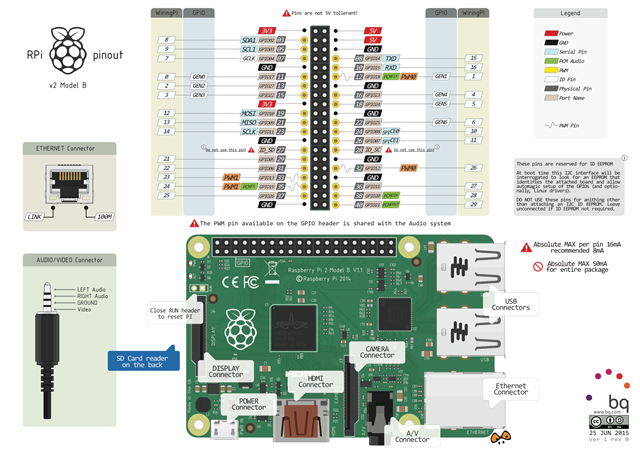
接口信息如下图所示:
2. 串口
由于RaspberryPi默认是没有显示器的, 为了方便调试笔者购买了USB转TTL模块(3V3)

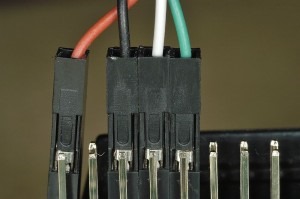
首先USB转TTL模块的引脚定义如下
红-VCC, 黑-GND, 白-TXD, 绿-RXD
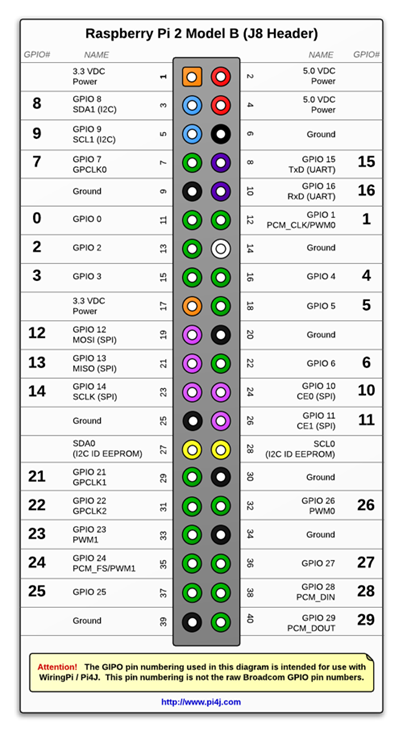
Raspberry Pi 2 GPIO引脚图如下
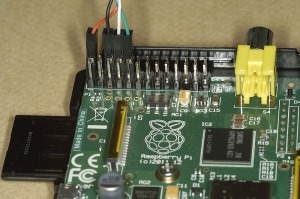
USB转TTL连接RaspberryPi示意图如下:
使用串口连接RaspberryPi设置如下:
Speed (baud rate): 115200
Bits: 8
Parity: None
Stop Bits: 1
Flow Control: None
TIP: 个人觉得VCC接到Pi的GPIO 1比较合适;接了VCC引脚可以直接给树莓派供电, 但是只能维持基本运行;如果使用外接电源(5V 2A Micro USB)供电, VCC引脚可以不用接
3. 刷入
3.1 Windows
首先使用SDFormatter格式化SD卡(是否有必要?)
然后使用Win32DiskImager烧写下载好的镜像
3.2 Linux
首先找到待刷写设备
# fdisk -l
随后写入镜像
# dd if=2016-09-23-raspbian-jessie.img of=/dev/sdb bs=2M
4. 使用
对于树莓派3b+,由于串口默认给蓝牙使用,无法直接使用串口;而Raspbian 2016-11-25版本开始SSH服务又默认关闭,可以通过在boot分区创建一个名为‘ssh’的文件来开启SSH服务。
对于树莓派3b+首先通过网线连接,通过ssh登陆进行管理
树莓派默认用户名密码为: pi/raspberry
如果要使用root账号, 需要先使用sudo passwd root来设置root密码
注意: root用户不能直接登陆ssh,首次使用应该使用sudo raspi-config进行基本配置
- 红灯常亮: 未能检测到TF卡;
- 双灯「红、绿(红灯旁边)」常亮: 未能检测到系统;
- 红灯常亮,绿灯闪烁: 系统运行正常。
5. 无线
如下可以查看无线网络
iwlist wlan0 scan
打开配置文件并在文件末尾加入如下内容
# vi /etc/wpa_supplicant/wpa_supplicant.conf

...

network={

  ssid="SSID_WIFI"

  psk="123456789"

}
其中ssid为WiFi名称,psk为密码,保存之后执行wpa_cli reconfigure或者reboot重启树莓派
6. 更新源
由于国内连接树莓派源较慢,可以采用如下国内源镜像
修改/etc/apt/sources.list并添加如下行
# vi /etc/apt/sources.list

...

deb http://mirrors.aliyun.com/raspbian/raspbian/ stretch main non-free contrib rpi
使用如下命令更新
apt-get update

apt-get upgrade
7. 挂载硬盘
比如我有一块硬盘,上面有两个分区
# fdisk -l

...

Disk /dev/sda:  GiB,  bytes,  sectors

Units: sectors of  *  =  bytes

Sector size (logical/physical):  bytes /  bytes

I/O size (minimum/optimal):  bytes /  bytes

Disklabel type: dos

Disk identifier: 0xb037cb24

Device     Boot     Start       End   Sectors   Size Id Type

/dev/sda1                320G  f W95 Ext'd (LBA)

/dev/sda5                150G   HPFS/NTFS/exFAT

/dev/sda6            170G   HPFS/NTFS/exFAT
首先在/mnt目录下创建挂载点
# mkdir /mnt/partition_A/

# mkdir /mnt/partition_B/
开机自动挂载(不推荐,Why)
# vi /etc/fstab

...

/dev/sda5 /mnt/partition_A/ auto defaults,noexec,umask=

/dev/sda6 /mnt/partition_B/ auto defaults,noexec,umask=
好像不能指定用户,可以通过下面的命令以某用户手动挂载
# mount -o uid=pi,gid=pi /dev/sda5 /mnt/partition_A/

# mount -o uid=pi,gid=pi /dev/sda6 /mnt/partition_B/
8. Samba
首先安装软件
# apt-get install samba samba-common-bin
下面的命令新增Samba用户 pi/pi(注意:添加的用户需要是系统已经存在的账号)
root:/home/pi# smbpasswd -a pi

New SMB password:          /* type "pi" */

Retype new SMB password:   /* type "pi" */

Added user pi.

root:/home/pi#
接着修改/etc/samba/smb.conf,加入下面几行
[PI]

        comment = PI Directories

        path = /mnt/

        browseable = yes

        writable = yes

        valid users = pi
开启自启动
# systemctl start smbd.service

# systemctl enable smbd.service
参考:
<Raspberry Pi 2B>
<RPi Serial Connection>
<Awesome Raspberry Pi>
<How to Run Raspberry Pi with No Monitor or Network>
Raspberry Pi使用的更多相关文章
- 让Mono 4在Raspberry Pi上飞
最近公司有项目想要在树莓派上做,代替原来的工控机(我们是把工控主机当作小的主机用,一台小的工控主机最少也要600左右,而树莓派只要200多).于是,公司买了一个Raspberry Pi B+和一个Ra ...
- Kali v2.1.2 for Raspberry Pi 3B
最新的下载地址是: https://www.offensive-security.com/kali-linux-arm-images/ 按照官网的说法是找不到树莓派版本的SHA1SUM和SHA1SUM ...
- A new comer playing with Raspberry Pi 3B
there are some things to do for raspberry pi 3b for the first time: 1, connect pi with monitor/KB/mo ...
- Windows Iot:让Raspberry Pi跑起来(1)
首先请大家原谅我的"不务正业",放着RabbitHub不写,各种系列的文章不写搞什么Iot,哈哈,最近心血来潮想搞个速度极快的遥控车玩,望着在角落的Raspberry Pi恶狠狠的 ...
- 【转】【Raspberry Pi】Unix NetWork Programming:配置unp.h头文件环境
一.初衷 近期正在做网络计算编程的作业.要求平台为unix/linux,想着Raspberry Pi装的Debian系统也是Linux改的,也应该能够勉强用着,所以就用它来做作业了! 二.说明 先把环 ...
- 【Raspberry Pi】新入手的Raspberry Pi3拼装日志
一.概述 2016年暑假某宝入手Raspberry Pi 3,装机清单: 树莓派主板 亚克力外壳 小风扇 散热片 30G SD card 螺丝若干颗 因机型问题,可能与你的机器有微小差异 二.装机过程 ...
- 【树莓派】【转】将树莓派Raspberry Pi设置为无线路由器(WiFi热点AP,RTL8188CUS芯片)
下文为转载,文章转自:http://wangye.org/blog/archives/845/,仅供本次学习实践参考. 最近又开始折腾起Raspberry Pi来了,因为某处上网需要锐捷拨号,于是我就 ...
- 最简单的RASPBERRY PI wifi配置
Setting up Wifi with the Command Line SIMON MONK This tutorial works best if your router is broad ...
- RASPBERRY PI 外设学习资源
参考: http://www.siongboon.com/projects/2013-07-08_raspberry_pi/index.html Raspberry Pi Get st ...
- Raspberry Pi UART with PySerial
参考:http://programmingadvent.blogspot.hk/2012/12/raspberry-pi-uart-with-pyserial.html Raspberry Pi UA ...
随机推荐
- Java中的while(true)
while(true)是一个无限循环 在内部用break或return退出循环,否则一直循环
- Go基础篇【第8篇】: 内置库模块 bytes [二]
type Reader ¶ type Reader struct { // 内含隐藏或非导出字段 } Reader类型通过从一个[]byte读取数据,实现了io.Reader.io.Seeker.io ...
- vue实战(一):利用vue与ajax实现增删改查
vue实战(一):利用vue与ajax实现增删改查: <%@ page pageEncoding="UTF-8" language="java" %> ...
- 使用PNotify构建消息弹窗
参考地址 官网:http://sciactive.com/pnotify/ GitHub:https://github.com/sciactive/pnotify npm仓库:https://www. ...
- JVM高级内存优化面试
Sun HotSpot VM,是JDK和Open JDK中自带的虚拟机,也是目前使用范围最广的Java虚拟机. JVM内存分布程序计数器:是一块较小的内存空间,可以看作是当前线程所执行的字节码的行号指 ...
- 在es中用scroll查询与completableFuture
一般而言,es返回数据的上限是10000条,如果超过这个数量,就必须使用scroll查询. 所谓scroll查询就类似DBMS中的游标,或者快照吧,利用查询条件,在第一次查询时,在所有的结果上形成了一 ...
- 【bzoj3362/3363/3364/3365】[Usaco2004 Feb]树上问题杂烩 并查集/树的直径/LCA/树的点分治
题目描述 农夫约翰有N(2≤N≤40000)个农场,标号1到N,M(2≤M≤40000)条的不同的垂直或水平的道路连结着农场,道路的长度不超过1000.这些农场的分布就像下面的地图一样, 图中农场用F ...
- BZOJ4347 POI2016Nim z utrudnieniem(博弈+动态规划)
由nim游戏的结论,显然等价于去掉一些数使剩下的数异或和为0. 暴力的dp比较显然,设f[i][j][k]为前i堆移走j堆(模意义下)后异或和为k的方案数.注意到总石子数量不超过1e7,按ai从小到大 ...
- COGS 930. [河南省队2012] 找第k小的数 主席树
主席树裸板子 #include<cstdio> #include<iostream> #include<algorithm> #define MAXN 100005 ...
- How do I see what character set a database / table / column is in MySQL?
Q: How do I see what the character set that a MySQL database, table and column are in? Is there some ...