
Selenium2学习(十三)-- JS处理滚动条
前言
selenium并不是万能的,有时候页面上操作无法实现的,这时候就需要借助JS来完成了。
常见场景:
当页面上的元素超过一屏后,想操作屏幕下方的元素,是不能直接定位到,会报元素不可见的。
这时候需要借助滚动条来拖动屏幕,使被操作的元素显示在当前的屏幕上。
滚动条是无法直接用定位工具来定位的。selenium里面也没有直接的方法去控制滚动条,
这时候只能借助J了,还好selenium提供了一个操作js的方法:
execute_script(),可以直接执行js的脚本。
一、JavaScript简介
1.JavaScript是世界上最流行的脚本语言,因为你在电脑、手机、平板上浏览的所有的网页,
以及无数基于HTML5的手机App,交互逻辑都是由JavaScript驱动的。简单地说,
JavaScript是一种运行在浏览器中的解释型的编程语言。
那么问题来了,为什么我们要学JavaScript?
2.有些特殊的操作selenium2+python无法直接完成的,JS刚好是这方面的强项,所以算是一个很
好的补充。对js不太熟悉的,可以网上找下教程,简单了解些即可。
http://www.w3school.com.cn/js/index.asp4

二、控制滚动条高度
1.滚动条回到顶部:
js="var q=document.getElementById('id').scrollTop=0"
driver.execute_script(js)
2.滚动条拉到底部
js="var q=document.documentElement.scrollTop=10000"
driver.execute_script(js)
3.这里可以修改scrollTop 的值,来定位右侧滚动条的位置,0是最上面,10000是最底部。
版权所有,微信公众号:yoyoketang
三、横向滚动条
1.有时候浏览器页面需要左右滚动(一般屏幕最大化后,左右滚动的情况已经很少见了)。
2.通过左边控制横向和纵向滚动条scrollTo(x, y)js = "window.scrollTo(100,400);"
driver.execute_script(js)
3.第一个参数x是横向距离,第二个参数y是纵向距离
四、Chrome浏览器
1.以上方法在Firefox上是可以的,但是用Chrome浏览器,发现不管用。
谷歌浏览器就是这么任性,不听话,于是用以下方法解决谷歌浏览器滚动条的问题。
2.Chrome浏览器解决办法:
js = "var q=document.body.scrollTop=0"
driver.execute_script(js)
五、元素聚焦
1.虽然用上面的方法可以解决拖动滚动条的位置问题,但是有时候无法确定我需要操作的元素
在什么位置,有可能每次打开的页面不一样,元素所在的位置也不一样,怎么办呢?
2.这个时候我们可以先让页面直接跳到元素出现的位置,然后就可以操作了。同样需要借助JS去实现。
3.元素聚焦:
target = driver.find_element_by_xxxx()
driver.execute_script("arguments[0].scrollIntoView();", target)
六、获取浏览器名称:driver.name
1.为了解决不同浏览器操作方法不一样的问题,可以写个函数去做兼容。
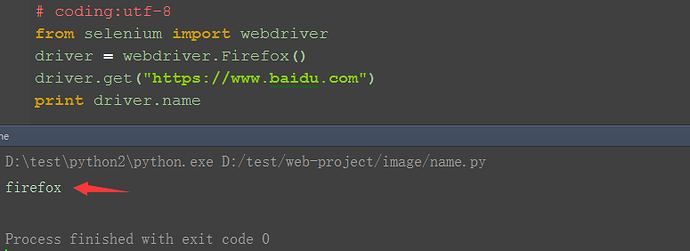
2.先用driver.name获取浏览器名称,然后用if语句做个判断
七、兼容性
1.兼容谷歌和firefox/IE

--scrollLeft 设置或获取位于对象左边界和窗口中目前可见内容的最左端之间的距离。
--scrollTop 设置或获取位于对象最顶端和窗口中可见内容的最顶端之间的距离。
--scrollWidth 获取对象的滚动宽度。
#滚动到底部
js = "window.scrollTo(0,document.body.scrollHeight)"
driver.execute_script(js)
#滚动到顶部
js = "window.scrollTo(0,0)"
driver.execute_script(js)
九、参考代码如下:
# coding:utf-8
from selenium import webdriver
driver = webdriver.Firefox()
driver.get("https://www.baidu.com")
print driver.name
## 回到顶部
#def scroll_top():
# if driver.name == "chrome":
# js = "var q=document.body.scrollTop=0"
# else:
# js = "var q=document.documentElement.scrollTop=0"
# return driver.execute_script(js)
# 拉到底部
#def scroll_foot():
# if driver.name == "chrome":
# js = "var q=document.body.scrollTop=10000"
# else:
# js = "var q=document.documentElement.scrollTop=10000"
# return driver.execute_script(js)
#滚动到底部
js = "window.scrollTo(0,document.body.scrollHeight)"
driver.execute_script(js)
#滚动到顶部
js = "window.scrollTo(0,0)"
driver.execute_script(js)
# 聚焦元素
target = driver.find_element_by_xxxx()
driver.execute_script("arguments[0].scrollIntoView();", target)
Selenium2学习(十三)-- JS处理滚动条的更多相关文章
- Selenium2学习-014-WebUI自动化实战实例-012-Selenium 操作下拉列表实例-div+{js|jquery}
之前已经讲过了 Selenium 操作 Select 实现的下拉列表:Selenium2学习-010-WebUI自动化实战实例-008-Selenium 操作下拉列表实例-Select,但是在实际的日 ...
- Selenium2学习-039-WebUI自动化实战实例-文件上传下载
通常在 WebUI 自动化测试过程中必然会涉及到文件上传的自动化测试需求,而开发在进行相应的技术实现是不同的,粗略可划分为两类:input标签类(类型为file)和非input标签类(例如:div.a ...
- Selenium2学习-010-WebUI自动化实战实例-008-Selenium 操作下拉列表实例-Select
此文主要讲述用 Java 编写 Selenium 自动化测试脚本编写过程中,对下拉列表框 Select 的操作. 下拉列表是 Web UI 自动化测试过程中使用率非常高的,通常有两种形式的下拉列表,一 ...
- selenium 执行js,实现滚动条
今天在写脚本的时候,学习了执行js,实现滚动条,对于scrollTop=10000中这个10000是怎么来的,还不是很了解,先将方法记录一下, 1.滚动条回到顶部: js_up="docum ...
- 2.21 JS处理滚动条
2.21 JS处理滚动条 前言 selenium并不是万能的,有时候页面上操作无法实现的,这时候就需要借助JS来完成了.常见场景:当页面上的元素超过一屏后,想操作屏幕下方的元素,是不能直接定位到 ...
- Selenium2学习-042-Selenium3启动Firefox Version 48.x浏览器(ff 原生 geckodriver 诞生)
今天又被坑了一把,不知谁把 Slave 机的火狐浏览器版本升级为了 48 的版本,导致网页自动化测试脚本无法启动火狐的浏览器,相关的网页自动化脚本全线飘红(可惜不是股票,哈哈哈...),报版本不兼容的 ...
- Selenium2学习-041-chromedriver:org.openqa.selenium.WebDriverException: unknown error: cannot determine loading status from unexpected alert open
今天在写WebDriver处理弹出框(alert.confirm.prompt)演示实例脚本分发给朋友时,在其执行时未能成功执行,对应的部分错误详情如下: org.openqa.selenium.We ...
- Selenium2学习-040-JavaScript弹出框(alert、confirm、prompt)操作演示实例
弹出框是网页自动化测试常见得操作页面元素之一,常见的JavaScript弹出框有如下三种: 1.alert(message):方法用于显示带有一条指定消息和一个 OK 按钮的警告框.DemoAlert ...
- JavaScript学习12 JS中定义对象的几种方式
JavaScript学习12 JS中定义对象的几种方式 JavaScript中没有类的概念,只有对象. 在JavaScript中定义对象可以采用以下几种方式: 1.基于已有对象扩充其属性和方法 2.工 ...
- JavaScript学习10 JS数据类型、强制类型转换和对象属性
JavaScript学习10 JS数据类型.强制类型转换和对象属性 JavaScript数据类型 JavaScript中有五种原始数据类型:Undefined.Null.Boolean.Number以 ...
随机推荐
- Python-删除列表中重复元素的方法
1.set()方法 x = [1,2,3,4,5,1] y = list(set(x)) print(y) ``` [1, 2, 3, 4, 5] ``` 2. x = ['b','c','d','b ...
- Bootstrap4 导航栏元素居右
Bootstrap 4正解: .ml-auto元素居右 .mr-auto元素居左 在某度上查了半小时还是没查出什么名堂,搜出来的方法大多都是Bootstrap3的,实测pull-right或navba ...
- img的事件
<img src="../images/clock.jpg" onload=alert('加载成功'); onerror=alert("加载失败");/& ...
- PHP中Session ID的实现原理
前序: 首先要明白PHPSESSID看似多次刷新都不会改变其实是没有删除本地相关联的cookie,删除的方法 session_destroy();//删除服务器端的session文件 setcooki ...
- SQL注入(过滤空格和--+等注释符)
1.地址:http://ctf5.shiyanbar.com/web/index_2.php(过滤了空格和--+等注释符) 思路:确定注入参数值类型,直接输入单引号,根据报错信息确定参数值类型为字符型 ...
- Trie - 20181113
442. Implement Trie (Prefix Tree) class TrieNode { public boolean isWord; public TrieNode[] children ...
- C++ GUI Qt4编程(01)-1.1Hello Qt
1. 根据C++ GUI Qt4编程(第二版)整理2. 系统:centos7: Qt版本:5.5.13. 程序:hello.cpp #include <QApplication> #in ...
- Flutter编程:Flutter命令行的学习
1.创建 Flutter 工程 flutter create <output directory> D:\notebook\flutter\projects\ui_tutorial\lay ...
- ubuntu18.04 与 python
Ubuntu安装pycharm专业破解版方法 首先我们要下载pycharm的安装包, 地址为https://www.jetbrains.com/pycharm/download/#section=li ...
- Oracle命令整理
1 常用命令 常用命令 1 sqlplus scott/tiger@192.168.47.10:1521/orcl 后面不要加: sqlplus sys/oracle as sysdb ...