
webpack入门级教程
Webpack是什么
首先可以看下官方文档,文档是最好的老师。 这里也有国外的一个朋友写的入门介绍。
Webpack是由Tobias Koppers开发的一个开源前端模块构建工具。它的基本功能是将以模块格式书写的多个JavaScript文件打包成一个文件,同时支持CommonJS和AMD格式。但让它与众不同的是,它提供了强大的loader API来定义对不同文件格式的预处理逻辑,从而让我们可以将CSS、模板,甚至是自定义的文件格式当做JavaScript模块来使用。Webpack 基于loader还可以实现大量高级功能,比如自动分块打包并按需加载、对图片资源引用的自动定位、根据图片大小决定是否用base64内联、开发时的模块热替换等等,可以说是目前前端构建领域最有竞争力的解决方案之一。
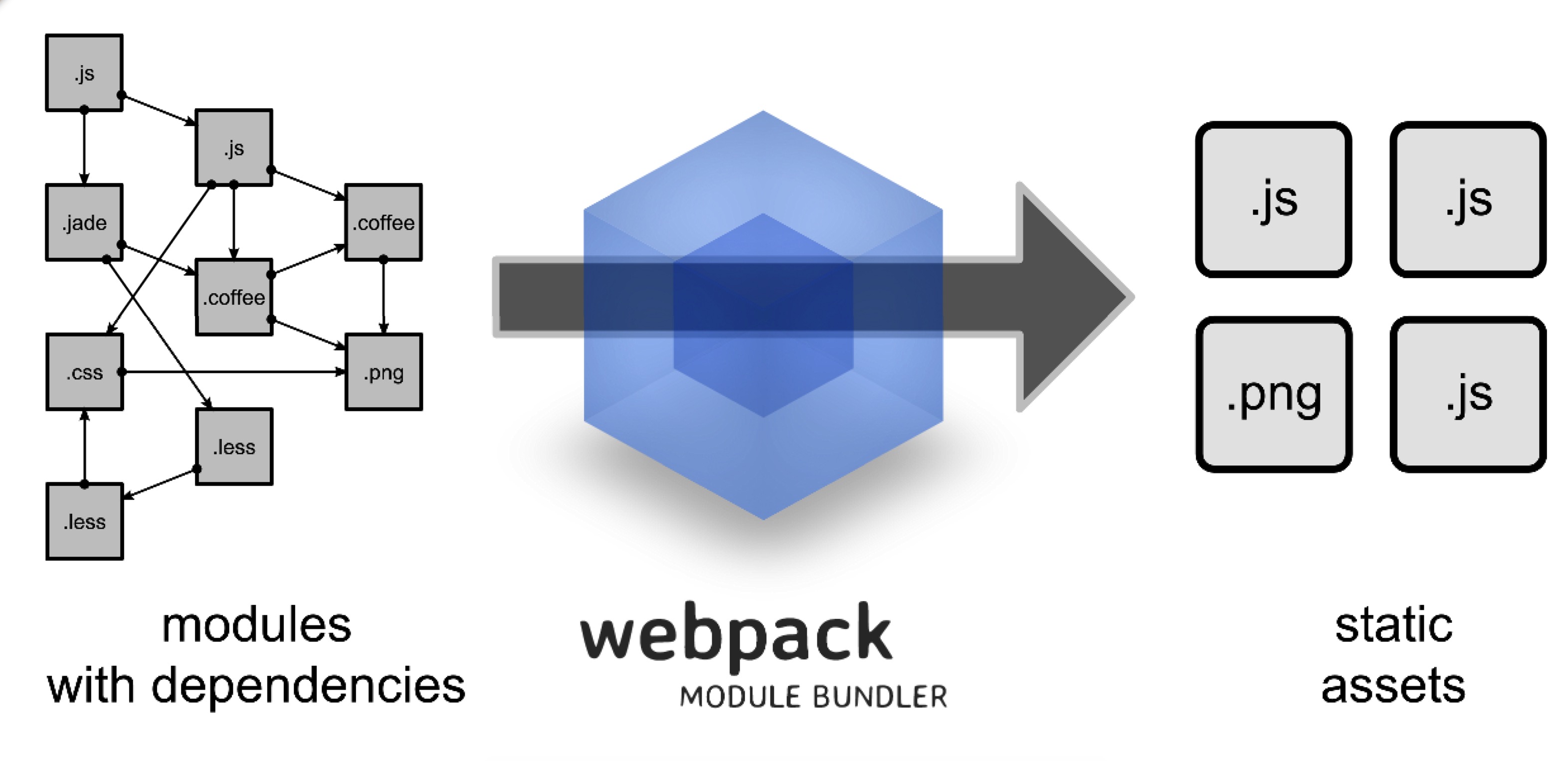
为什么使用Webpack
- 他类似browserify 但是可以把你的应用分离成许多文件,如果你有许多页面在你的单页应用里面,用户只需要下载当前页面所需要的代码。如果你跳转到另一个页面,他们不需要重新加载通用的代码。
- 他能替代grunt或者gulp大部分的功能 因为他可以构建和打包CSS,预处理CSS,编译JS和打包处理图片,甚至更多事情。
- 他支持AMD和CommonJs以及其他的模块化系统(Angular,ES6)。如果你不知道用什么,那么可以用CommonJs。
怎么安装Webpack
安装node.js
首先需要安装Node.js,node自带了包管理工具npm。
安装webpack
使用npm install webpack -g,webpack全局安装到了本地环境中,就可以使用webpack命令了。
在项目中使用webpack
- 通过
npm init实例化package.json文件。 - 通过
npm install webpack --save-dev安装webpack到package.json文件中。 - 或者通过
npm install webpack@1.2.x --save-dev安装指定版本的webpack到package.json文件中。 - 通过
npm install webpack-dev-server --save-dev安装dev tools到package.json文件中,本地运行webpack服务。
怎么使用Webpack
1、安装webpack后,可以使用webpack这个命令行工具。主要命令:webpack <entry> <output>。可以切换到包含webpack.config.js的目录运行命令:
webpack执行一次开发时的编译webpack -p执行一次生成环境的编译(压缩)webpack --watch在开发时持续监控增量编译(很快)webpack -d让他生成SourceMapswebpack --progress显示编译进度webpack --colors显示静态资源的颜色webpack --sort-modules-by, --sort-chunks-by, --sort-assets-by将modules/chunks/assets进行列表排序webpack --display-chunks展示编译后的分块webpack --display-reasons显示更多引用模块原因webapck --display-error-details显示更多报错信息
2、每个项目下都必须配置有一个 webpack.config.js,它的作用如同常规的 gulpfile.js/Gruntfile.js ,就是一个配置项,告诉 webpack 它需要做什么。
下面看一个简单的示例:
var webpack = require('webpack');

module.exports = {

    //插件项

    plugins: [

	    //提公用js到common.js文件中

	    new webpack.optimize.CommonsChunkPlugin('common.js'),

	    //将样式统一发布到style.css中

	    new ExtractTextPlugin("style.css", {

	        allChunks: true,

	        disable: false

	    }),

	    //使用ProvidePlugin加载使用频率高的模块

	    new webpack.ProvidePlugin({

	        $: "webpack-zepto"

	    })

	],

    //页面入口文件配置

    entry: {

        index : './src/main.js'

    },

    //入口文件输出配置

    output: {

        path: __dirname +'/dist/',

        filename: '[name].js'

    },

    module: {

        //加载器配置

        loaders: [

            { test: /\.css$/, loader: 'style-loader!css-loader' },

            { test: /\.scss$/, loader: 'style!css!sass?sourceMap'},

            { test: /\.(png|jpg)$/, loader: 'url-loader?limit=8192'}

        ]

    },

    //其它解决方案配置

    resolve: {

        extensions: ['', '.js', '.json', '.scss'],

        alias: {

            filter: path.join(__dirname, 'src/filters')

        }

    }

};
entry
entry是页面入口文件配置,可以是一个文件或者多个入口文件,可以是对象格式或者数组格式。
entry: {

    index : './src/main.js'

}

entry:['./src/main.js','./src/index.js']
output
output 是对应输出项配置,主要包括path,filename和publishPath属性。path代表输出的路径,filename代表输出的文件名称,publishPath代表静态资源发布后的前缀地址。
module.loaders
module.loaders 是最关键的一块配置。它告知 webpack 每一种文件都需要使用什么加载器来处理。点击这里可以查看loader list。
module: {

    //加载器配置

    loaders: [

	    //.css 文件使用 style-loader 和 css-loader 来处理

        { test: /\.css$/, loader: 'style-loader!css-loader' },

        //.scss 文件使用 style-loader、css-loader 和 sass-loader 来编译处理

        { test: /\.scss$/, loader: 'style!css!sass?sourceMap'},

        //图片文件使用 url-loader 来处理,小于8kb的直接转为base64

        { test: /\.(png|jpg)$/, loader: 'url-loader?limit=8192'}

    ]

}
loader主要有3种使用方式:
1、在页面里面引用资源使用
- require("url-loader?mimetype=image/png!./file.png");
2、在webpack.config.js文件夹中使用
- { test: /.png$/, loader: "url?mimetype=image/png" };
3、在命令行中编译使用
- webpack --module-bind "png=url-loader?mimetype=image/png";
如上,"-loader"其实是可以省略不写的,多个loader之间用“!”连接起来。
注意所有的加载器都需要通过 npm 来加载,并建议查阅它们对应的 readme 来看看如何使用。
拿最后一个 url-loader 来说,它会将样式中引用到的图片转为模块来处理,使用该加载器需要先进行安装:
npm install url-loader -save-dev
配置信息的参数“?limit=8192”表示将所有小于8kb的图片都转为base64形式(其实应该说超过8kb的才使用 url-loader 来映射到文件,否则转为data url形式)。也可以使用file-loader来加载资源文件。
plugins
plugins 是插件项,这里我们使用了一个 CommonsChunkPlugin 的插件,它用于提取多个入口文件的公共脚本部分,然后生成一个 common.js 来方便多页面之间进行复用。点击这里可以查看plugins list。
plugins: [

    //提公用js到common.js文件中

    new webpack.optimize.CommonsChunkPlugin('common.js'),

    //将样式统一发布到style.css中

    new ExtractTextPlugin("style.css", {

        allChunks: true,

        disable: false

    }),

    //使用ProvidePlugin加载使用频率高的模块

    new webpack.ProvidePlugin({

        $: "webpack-zepto"

    })

]
如上,包含两种:
1、第一种webpack自带的一些插件:webpack.ProvidePlugin、webpack.optimize.CommonsChunkPlugin,
2、另外一种则通过npm包安装的:ExtractTextPlugin。
resolve
最后是 resolve 配置,这块很好理解,直接写注释了:
resolve: {

    // require时省略的扩展名,如:require('module') 不需要module.js

    extension: ['', '.js'],

    //别名

    alias: {

        filter: path.join(__dirname, 'src/filters')

    }

}
使用Webpack-dev-server
webpack-dev-server是基于node.js Express服务,它同时包含了一个基于Socket.IO轻量的运行时环境。
'use strict'

var webpack = require('webpack');

var WebpackDevServer = require('webpack-dev-server');

var config = require('./webpack.config');

// 配置代码自动编译和热替换插件

config.entry.unshift('webpack-dev-server/client?http://localhost:9090', "webpack/hot/dev-server");

config.plugins.push(new webpack.HotModuleReplacementPlugin());

// 这里配置:请求http://localhost:9090/index.php,

// 相当于通过本地node服务代理请求到了http://testapi.uhouzz.com/index.php

var proxy = [{

    path: "/index.php/*",

    target: "http://pc.uhouzz.com",

    host: "pc.uhouzz.com"

}]

//启动服务

var app = new WebpackDevServer(webpack(config), {

    publicPath: config.output.publicPath,

    hot:true,

    historyApiFallback: true,

    proxy:proxy

});

app.listen(9090);
如上,引用webpack和webpack-dev-server模块,通过WebpackDevServer启动服务,通过HotModuleReplacementPlugin插件启动代码自动编译页面自动刷新。这样,当你修改了html、js或者样式文件,页面会自动编译刷新。
html页面使用
直接在页面引入 webpack 最终生成的页面脚本和样式文件即可。
<!DOCTYPE html>

<html lang="en">

<head>

    <meta charset="utf-8">

    <title>webpack test</title>

    <link rel="stylesheet" href="/dist/style.css">

</head>

<body>

    <div id="app"></div>

    <script src="/dist/common.js"></script>

    <script src="/dist/build.js"></script>

</body>

</html>
总结
基于 webpack 的入门教程就到这里,希望本文能对你有所帮助,你也可以参考下面的项目进行参考。
Vue-cnodejs,基于Vue.js重写的cnodejs的webapp,其中采用的webpack进行打包处理。
webpack入门级教程的更多相关文章
- webpack 使用教程--实时刷新测试
学习webpack,基本始终是围绕: 1.如何安装webpack 2.如何使用webpack 3.如何使用loader 4.如何使用开发服务器 可能我们会在如何使用开发服务器的时候,遇到诸如调试的相关 ...
- webpack使用教程
webpack使用教程 接触webpack也有挺长一段时间了,公司的项目也是一直用着webpack在打包处理,但前几天在教新人的情况下,遇到了一个问题,那就是:尽管网上的webpack教程满天飞,但是 ...
- Webpack 4教程 - 第七部分 减少打包体积与Tree Shaking
转载请注明出处:葡萄城官网,葡萄城为开发者提供专业的开发工具.解决方案和服务,赋能开发者.原文出处:https://wanago.io/2018/08/13/webpack-4-course-part ...
- 全网最贴心webpack系列教程和配套代码
webpack-demos:全网最贴心 webpack 系列教程和配套代码 欢迎关注个人技术博客:godbmw.com.每周 1 篇原创技术分享!开源教程(webpack.设计模式).面试刷题(偏前端 ...
- Android Studio 入门级教程(三):gradle项目构建
声明 生命壹号:http://www.cnblogs.com/smyhvae/ 文章来源:http://www.cnblogs.com/smyhvae/p/4456420.html [系列] Andr ...
- Android Studio 入门级教程(二):新建一个属于自己的工程并安装Genymotion模拟器
声明 生命壹号:http://www.cnblogs.com/smyhvae/ 文章来源:http://www.cnblogs.com/smyhvae/p/4392611.html [系列] Andr ...
- Android Studio 入门级教程(一)
声明 AS已经是Android开发的主流工具了,但是学校教学用的还是eclipse,很多同学不知道如何入门.网上看到一位大神整理得很好的教程,转载过来,希望可以帮到有需要的人. 生命壹号:http:/ ...
- Android Studio 入门级教程
引用原文:http://www.cnblogs.com/abao0/p/6934023.html 写博客是为了记住自己容易忘记的东西,另外也是对自己工作的总结,文章可以转载,无需版权.希望尽自己的努力 ...
- webpack 4 教程
webpack 4 教程:https://blog.zfanw.com/webpack-tutorial/
随机推荐
- *[topcoder]LCMSetEasy
http://community.topcoder.com/stat?c=problem_statement&pm=13040 DFS集合全排列+LCM和GCD.但事实上,有更简单的算法,列在 ...
- 【Linux常识篇(1)】所谓的正向代理与反向代理
正向代理的概念 正向代理,也就是传说中的代理,他的工作原理就像一个跳板,简单的说,我是一个用户,我访问不了某网站,但是我能访问一个代理服务器,这个代理服务器呢,他能访问那个我不能访问的网站,于是我先连 ...
- JTable单元格放自定义控件(一)-如何在JTable的单元格放JPanel
原文链接:http://blog.sina.com.cn/s/blog_7f1c8c710101hdpf.html 最近自己尝试着模仿着实现一款非常有名的进销库存管理系统(智慧记)里面的一个功能.功能 ...
- QC、IQC、IPQC、FQC、OQC、QA分别的定义
QC:即英文(Quality Control)的简称,中文意义是品质控制,其在ISO8402:1994的定义是“为达到品质要求所采取的作业技术的活动”.有些推行ISO9000的组织会设置这样一个部门或 ...
- Android PullToRefreshExpandableListView的点击事件
这几天做项目的时候用到了一个开源的下拉刷新的框架(需要的朋友可以加我Q:359222347).其中我使用PullToRefreshExpandableListView的时候发现这个东西没有setOnC ...
- linux jdk bin安装
1.jdk-1_5_0_06-linux-i586.bin下载到/usr/soft,赋予可执行权限:chmod 755jdk-1_5_0_06-linux-i586.bin 2.执行:./jdk-1_ ...
- jpa-hibernate配置转换
persistence.xml spring-demo-cfg.xml hibernate配置文件 Spring Data JPA:为简化JPA的开发提供帮助.EntityManager的创建与销毁. ...
- bzoj3413
SAM好题,显然我们不能与每个后缀都去算LCP 考虑对询问串每一位算贡献,先构建出逆序构建自动机,这样我们得到了原串的后缀树(parent树) 根据parent树的定义,一个节点对应字符串出现的位置对 ...
- iOS开发:UINavigationController常用操作
NavigationController常用操作: 更改bar的背景颜色:self.navigationController?.navigationBar.barTintColor =UIColor. ...
- javascript插件编写小结
写JS插件,最好是先通过HTML方式将展示结果显示出来,然后再封装成JS插件,将其画出来.JS模板如下: (function($){ $.fn.fnName = function(options){ ...