
为MinIO Server设置Nginx代理
官方文档地址:http://docs.minio.org.cn/docs/master/setup-nginx-proxy-with-minio
nginx参考网址:https://www.nginx.com/blog/enterprise-grade-cloud-storage-nginx-plus-minio/
标准的Root配置
server {

 listen 80;

 server_name example.com;

 location / {

   proxy_set_header Host $http_host;

   proxy_pass http://localhost:9000;

 }

}
注意:
- 用你自己的主机名替换example.com。
- 用你自己的服务名替换http://localhost:9000。
- 为了能够上传大文件,在http上下文中添加client_max_body_size 10m;,只需按你的需求调整该值。默认值是1m,对大多数场景来说太低了。
非Root配置
 location ~^/files {

   proxy_buffering off;

   proxy_set_header Host $http_host;

   proxy_pass http://localhost:9000;

 }
注意:
- 用你自己的服务名替换http://localhost:9000。
- 用所需的路径替换files。这不能是~^/minio,因为minio是minio中的保留字。
- 所使用的路径(在本例中为files)按照惯例,应设置为minio所使用的存储桶的名称。
- 可以通过添加更多类似于上面定义的location定义来访问其他存储桶。
使用Rewrite的非Root配置
以下location配置允许访问任何存储桶,但只能通过未签名的URL,因此只能访问公开的存储桶。
 location ~^/files {

   proxy_buffering off;

   proxy_set_header Host $http_host;

   rewrite ^/files/(.*)$ /$1 break;

   proxy_pass http://localhost:9000;

 }
注意:
- 用你自己的服务名替换http://localhost:9000。
- 用所需的路径替换files。
- 使用的存储桶必须是公开的,通常情况是可公开读和公开写。
- 使用的网址必须是无符号的,因为nginx会更改网址并使签名无效。
多节点minio负载
upstream minio_servers {

    server minio-server-1:9000;

    server minio-server-2:9000;

}

server {

    listen 80;

    server_name www.example.com;

    location / {

        proxy_set_header Host $http_host;

        proxy_pass       http://minio_servers;

    }

}
SSL/TLS
server {

    listen 80;

    server_name www.example.com;

    return 301 https://www.example.com$request_uri;

}

server {

    listen              443 ssl;

    server_name         www.example.com;

    ssl_certificate     www.example.com.crt;

    ssl_certificate_key www.example.com.key;

    ssl_protocols       TLSv1 TLSv1.1 TLSv1.2;

    ssl_ciphers         HIGH:!aNULL:!MD5;

    location / {

        proxy_set_header Host $http_host;

        proxy_pass       http://localhost:9000;

    }

}
缓存 Caching
proxy_cache_path /path/to/cache levels=1:2 keys_zone=my_cache:10m max_size=10g inactive=60m

                 use_temp_path=off;

server {

    # ...

    location / {

        proxy_cache      my_cache;

        proxy_set_header Host $http_host;

        proxy_pass       http://localhost:9000;

    }

}
限速 Throttling
server {

    # ...

    location /images/ {

        limit_rate 200k;

        # ...

    }

}
limit_req_zone $binary_remote_addr zone=my_req_limit:10m rate=10r/s;

server {

    # ...

    location /images/ {

        limit_req zone=my_req_limit burst=20;

        # ...

    }

}
limit_conn_zone $binary_remote_addr zone=my_conn_limit:10m;

server {

    # ...

    location /images/ {

        limit_conn my_conn_limit 5;

        # ...

    }

}
实践操作
前提条件:在同一台主机上安装minio和nginx
操作:
1.该主机的/etc/hosts文件添加如下解析:
192.168.20.102 test.minio.com
2.nginx配置如下
# cat minio.conf

server {

    listen 80;

    server_name test.minio.com;

    location / {

        proxy_set_header Host $http_host;

        proxy_pass       http://localhost:9000;

    }

}
3.用浏览器访问网址:http//test.minio.com
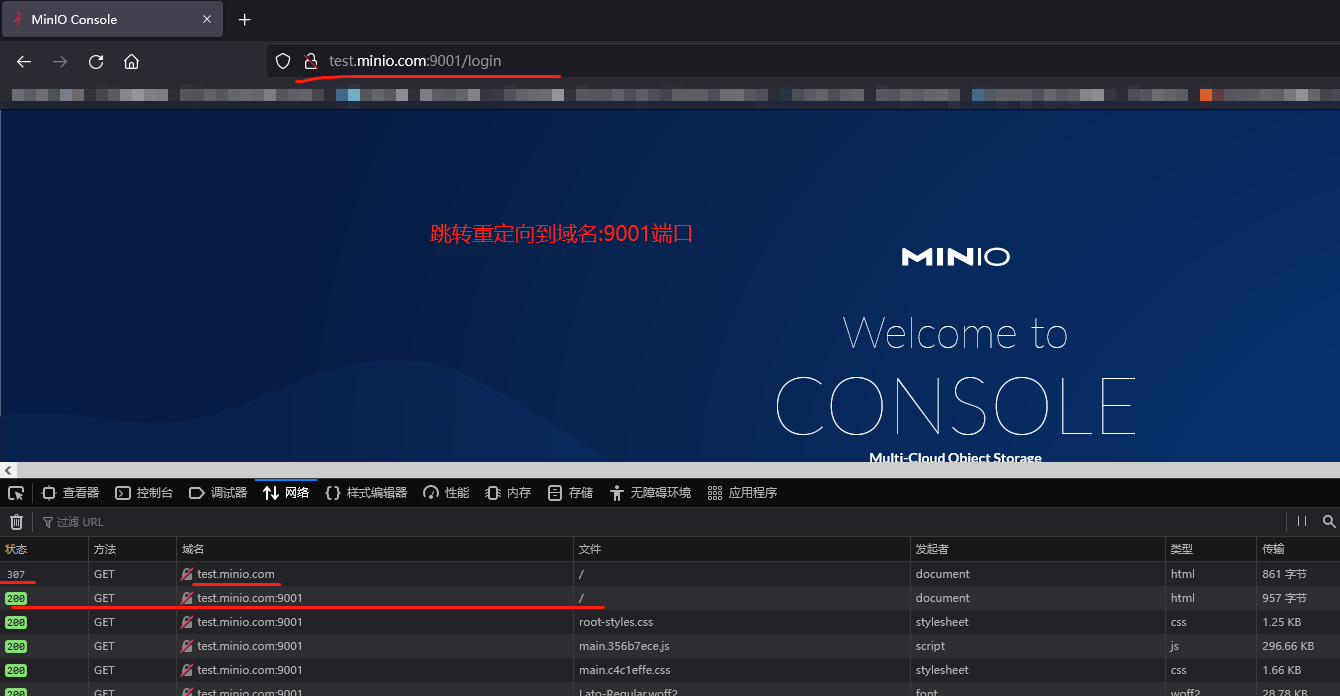
地址跳转了
4.分享文件的地址还是ip
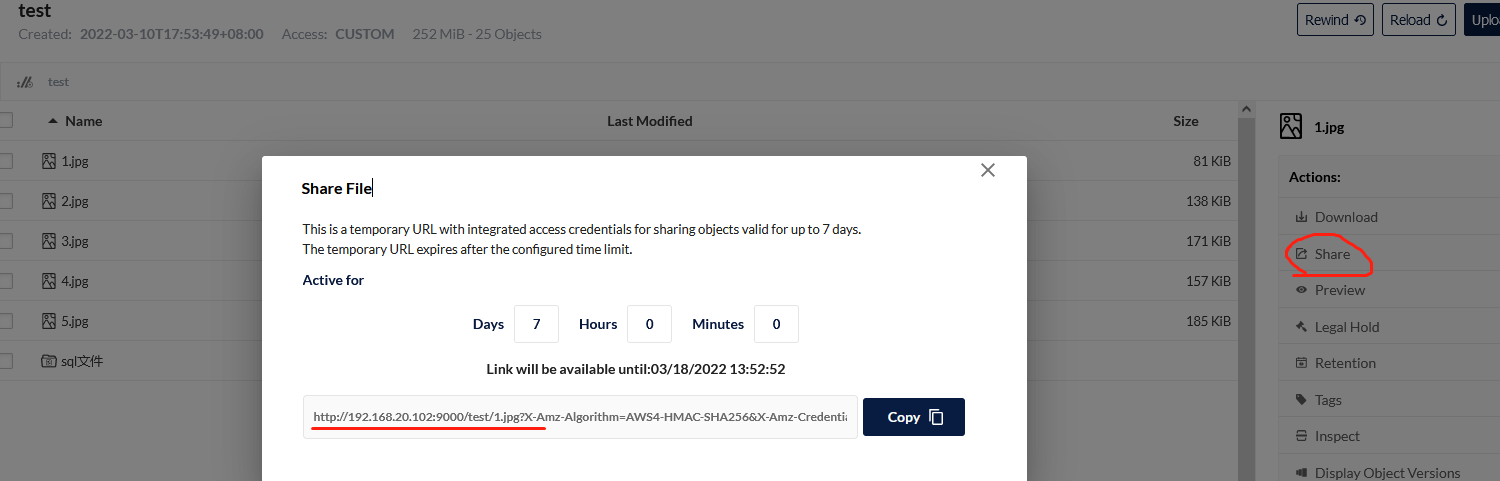
但是把分享链接中的ip换成域名后,是可以直接用浏览器访问的,中间没有跳转重定向
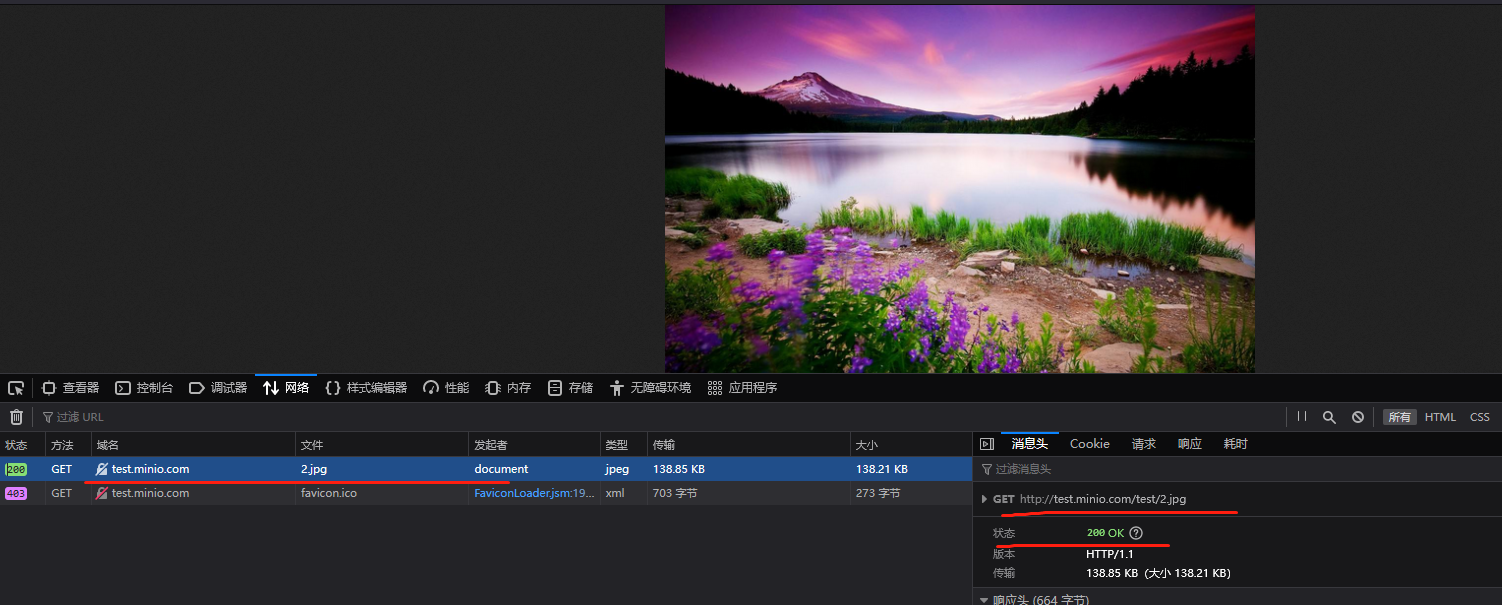
设置环境变量:export MINIO_DOMAIN=test.minio.com,或者把配置:MINIO_DOMAIN=test.minio.com写入到配置文件中,重启应用后查看分享链接显示的还是IP地址。
最后的操作
1.nginx配置中不代理9000端口,直接代理9001端口
server {

    listen 80;

    server_name test.minio.com;

    location / {

        proxy_pass       http://localhost:9001;

        proxy_set_header Host $http_host;

        proxy_set_header X-Real-IP $remote_addr;

        proxy_set_header X-Forwarded-For $proxy_add_x_forwarded_for;

    }

}
这样一来,用浏览器访问就不会再跳转到域名:9001端口了,登录,web上传文件都可以
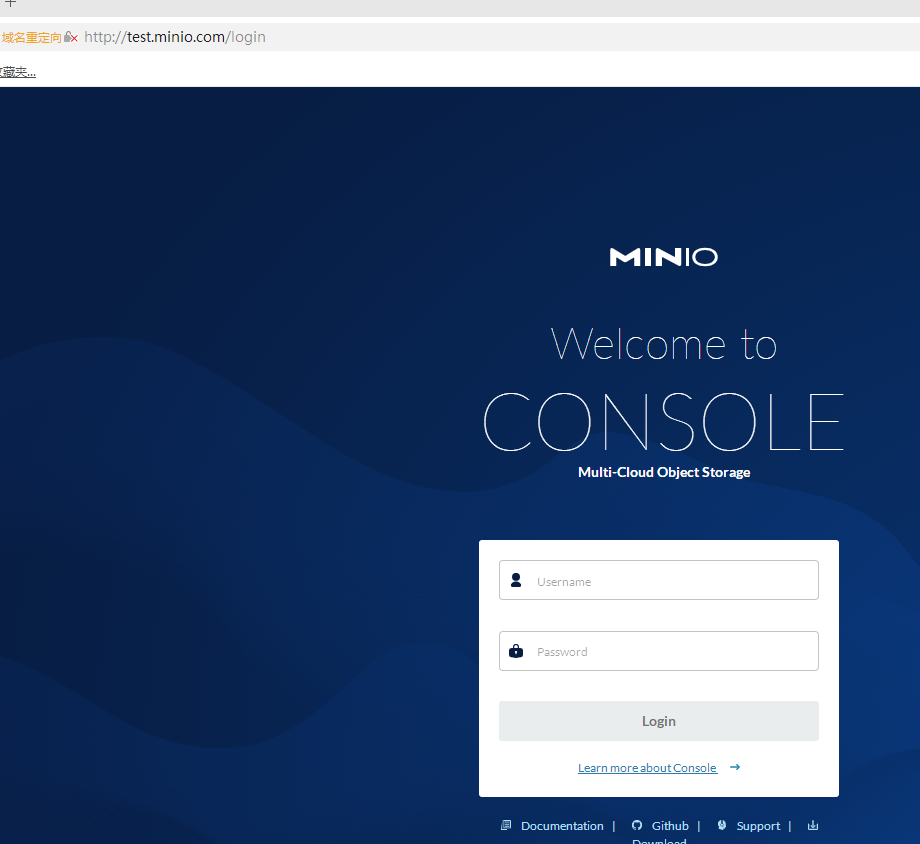
但是使用python SDK写这个域名访问,就会报错:S3 API Request made to Console port. S3 Requests should be sent to API port
使用域名访问分享的文件地址,请求是成功了,但是浏览器不显示图片
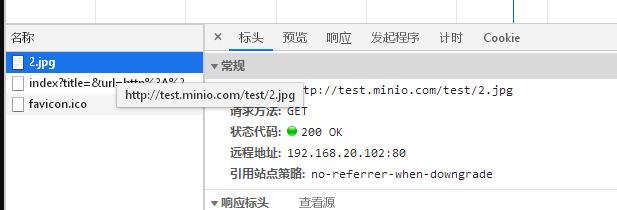
最后的结论,nginx配置中还是代理9000端口,访问域名跳转到域名:9001估计是跟minio版本有关系
通过docker官网上的镜像介绍,之前只有一个端口。现在有两个了,区分了Console和API两个服务的端口。原来都是共同使用9000,现在需要在启动命令中映射两个端口,然后指定哪个端口做哪项服务
为MinIO Server设置Nginx代理的更多相关文章
- 单机部署minio,设置Nginx代理,配置https(TLS)访问
安装 下载地址:https://dl.min.io/ # 创建目录 mkdir -p /usr/local/minio/{data,bin,etc} # 下载minio wget https://dl ...
- 温故而知新 phpstudy 设置 nginx 代理
nginx.conif 找到 server 关键字配置 server { listen ; server_name localhost; #charset koi8-r; #access_log lo ...
- nginx代理yum
适用场景:有多台服务器,但是只有1台服务器可以出公网,此时即可使用如下方式,进行yum代理,解决内网服务器不能yum的尴尬. 一.首先需要把/etc/yum.repos.d下的文件备份到bak,然后留 ...
- 第十四章 nginx代理配置
一.nginx代理 1.常见模式 1.常见模式:1)正向代理2)反向代理2.区别1)区别在于形式上服务的"对象"不一样2)正向代理代理的对象是客户端,为客户端服务3)反向代理代理 ...
- go 通过nginx代理后获取用户ip
go 如果使用自己的服务器,可以直接使用 net/http 来获取 func ip(w http.ResponseWriter, r *http.Request) { fmt.Println(r.Re ...
- Nginx代理常用参数
目录 一:Nginx代理常用参数 1.添加发往后端服务器的请求头信息 二:参数案例 1.lb01配置文件 2.web01 web02 web服务器 3.测试 4.重启 5.DNS域名解析 6.网址测试 ...
- 【Nginx】nginx 代理 Haproxy 怎么设置?
由于Haproxy是通过 url 正则匹配 识别 的,nginx代理到 haproxy需要设置 proxy_set_header Host 为 haproxy的目标 url 直接上配置 upstrea ...
- 安装Nginx并为node.js设置反向代理
最近看了反向代理和正向代理的东西,想到自己的node.js服务器是运行在3333端口的,也没有为他设置反向代理,node.js项目的一些静态文件是完全可以部署在Nginx上,以减少对node.js的请 ...
- 使用Nginx压缩文件、设置反向代理缓存提高响应速度
Gzip压缩: 最开始,这个竟然要6m多(大到不寻常),响应的速度3分多钟. 所以先对返回的文件进行gzip压缩.判断返回的资源是否有使用gzip压缩,观察响应头部里面,如果没有 Content-En ...
随机推荐
- 微信小程序使用echarts/数据刷新重新渲染/图层遮挡问题
1.微信小程序使用echarts,首先下载echarts并导入小程序项目中,因小程序后期上线对文件大小有要求,所以建议进行定制下载导入可减少文件大小占比,也可以下载以前旧版本文件比较小的应付使用 下载 ...
- shell脚本三剑客:grep、sed、awk
shell脚本三剑客:grep sed awk grep语法: grep [OPTIONS] PATTERN [FILE] 常用选项 -c 统计匹配到的 ...
- .NET 使用自带 DI 批量注入服务(Service)和 后台服务(BackgroundService)
今天教大家如何在asp .net core 和 .net 控制台程序中 批量注入服务和 BackgroundService 后台服务 在默认的 .net 项目中如果我们注入一个服务或者后台服务,常规的 ...
- 渲染优化中那些奇奇怪怪的rules
禁⽌使⽤ iframe iframe 会阻塞主⻚⾯的 Onload 事件 搜索引擎的检索程序⽆法解读这种⻚⾯,不利于 SEO iframe 和主⻚⾯共享连接池,⽽浏览器对相同域的连接有限制,所以会影响 ...
- while循环和dowhile
while循环语句 根据条件来选择是否执行循环体内的执行语句 while语句会循环判断条件是否成立只要成立就会执行,直到条件不匹配循环结束 int a = 0: while(a<10){ a++ ...
- 基于Python3(Autosub)以及Ffmpeg配合GoogleTranslation(谷歌)为你的影片实现双语版字幕(逐字稿)
原文转载自「刘悦的技术博客」https://v3u.cn/a_id_169 为影片加字幕其实是一件非常耗费时间的事情,尤其是对于打字慢的朋友来说.当然不光为影片加字幕,在其他领域,类似的逐字稿也是工作 ...
- react学习1-jsx语法注意点
* 1.定义虚拟DOM不要写引号 * 2.标签中使用js表达式的时候,要使用{} * 3.样式类名指定要使用className * 4.要使用内联样式的话,要使用style={{key:"v ...
- Docker 01 概述
参考源 https://www.bilibili.com/video/BV1og4y1q7M4?spm_id_from=333.999.0.0 https://www.bilibili.com/vid ...
- Java-面向对象三大特征、设计规则
1)封装: 1.1)类:封装的是对象的属性和行为 1.2)方法:封装的是具体的业务逻辑实现 1.3)访问控制修饰符:封装的是访问的权限 2)继承: 2.1)作用:代码的复用 2.2)父类/基类:共有的 ...
- mybatisplus-ActiveRecord 模式
ActiveRecord 模式 直接调用Model对象来进行增删改查. 实体类只需继承 Model 类即可进行强大的 CRUD 操作 需要项目中已注入对应实体的BaseMapper 实体类User 点 ...