
allure测试报告美化与定制
一份简单的测试报告
一份简单的测试报告可以使用pytest的插件html就可以生成, demo如下 先下载
pip install pytest-html
下载完之后,在当前执行过测试用例的测试目录下的终端执行
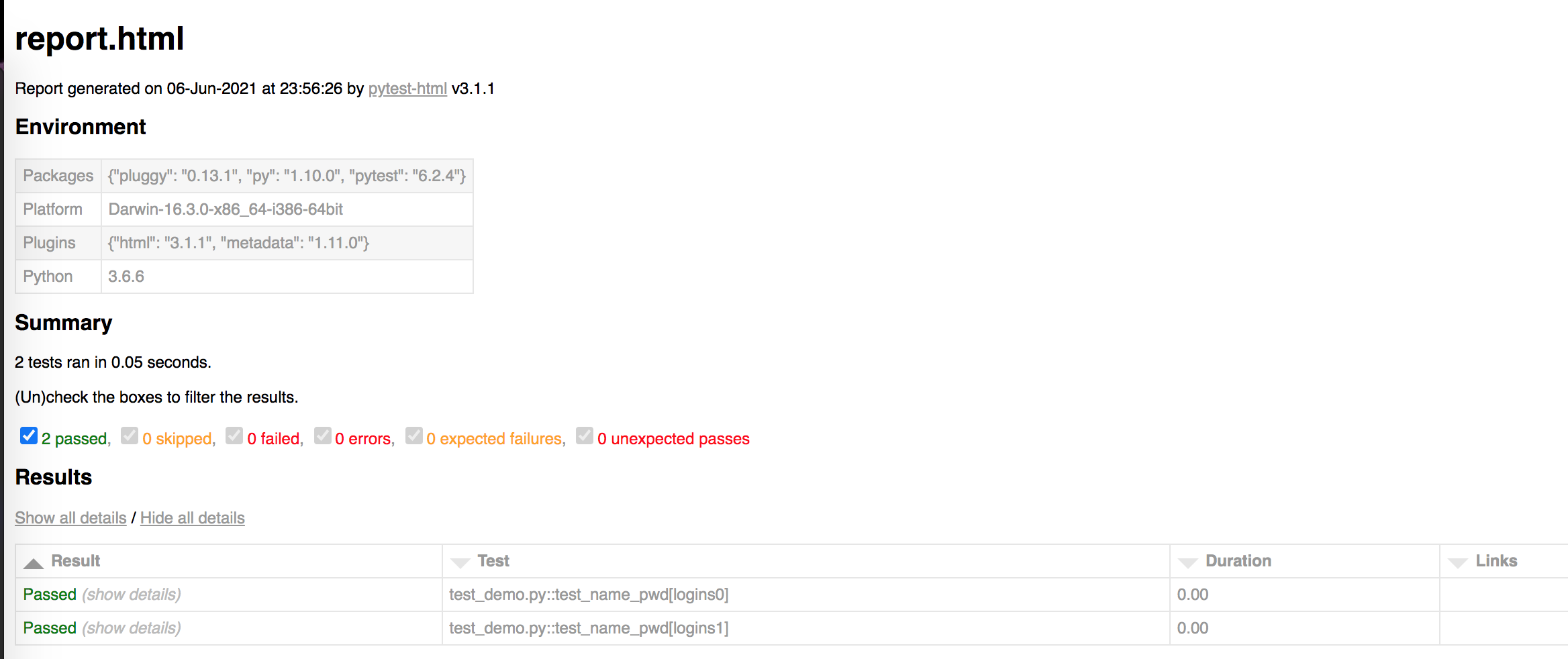
pytest --html=report.html # 即可生成一份简单的 report.html 报告, 如下图
allure介绍
allure 可以生成一个漂亮的测试报告。做kpi的时候老板看到可以加个鸡腿
allure安装
allure安装还是有点复杂的,首先是给到allure的下载路径 https://github.com/allure-framework/allure2/releases
下载完成之后,解压到本地电脑,这步没问题就要
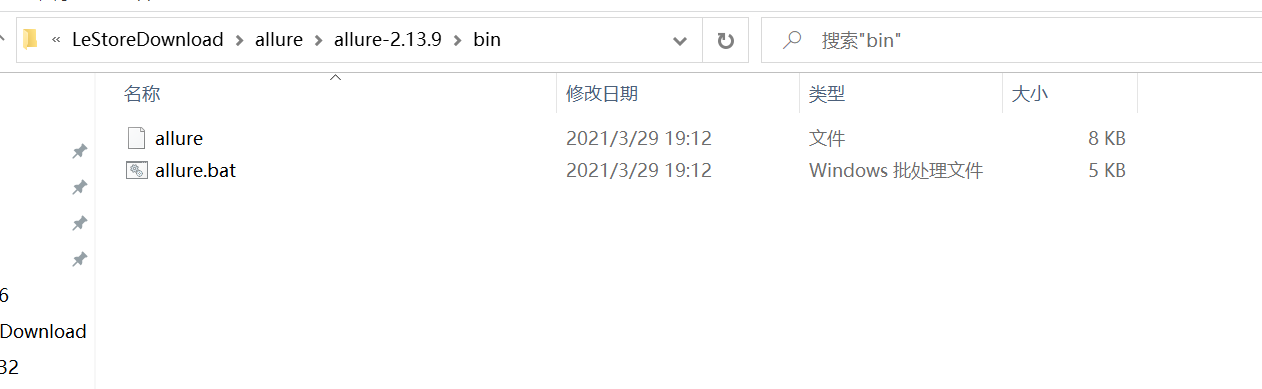
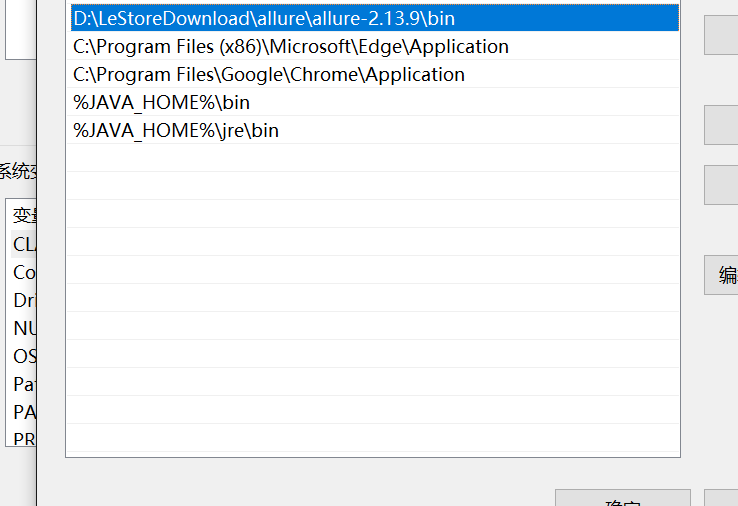
把bin目录添加到环境变量Path下
bin目录
然后我的电脑右键属性 -> 高级设置 -> 环境变量path编辑
这步完成代表基本可以,但是电脑如果没有安装jdk的情况下,allure是运行不成功的。所以我们又要去安装一个jdk
安装jdk参考 https://blog.csdn.net/weixin_44535573/article/details/110232317
jdk安装完毕之后,就可以在终端中输入
allure --version
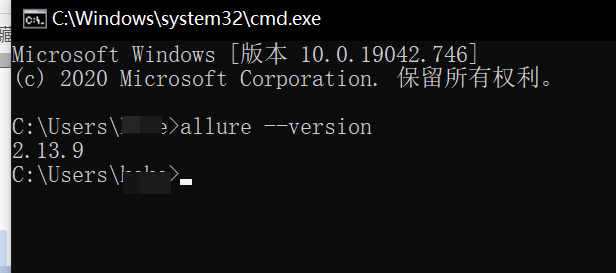
这样就可以使用allure服务了
pytest_allure 插件 Allure报告生成
安装完allure 如果需要在python中使用allure,则需要安装多一个库来操作allure
allure官方文档 参考:https://docs.qameta.io/allure/#_pytest
pip install allure-pytest —index-url https://pypi.douban.com/simple
参考官网的demo,生成一个简单的例子
新建一个文件
import pytest

def test_success():

    """this test succeeds"""

    assert True

def test_failure():

    """this test fails"""

    assert False

def test_skip():

    """this test is skipped"""

    pytest.skip('for a reason!')

def test_broken():

    raise Exception('oops')

if __name__ == '__main__':

    pytest.main(["-s", "test_allure01.py"])
在该文件夹下创建多一个result文件夹,然后在终端执行命令
pytest .\test_allure01.py --alluredir=result/1 # 将文件生成在result下的1文件
生成成功后会有一批json的数据,这时候我们就可以用allure来执行这个文件夹
allure serve .\result\1\
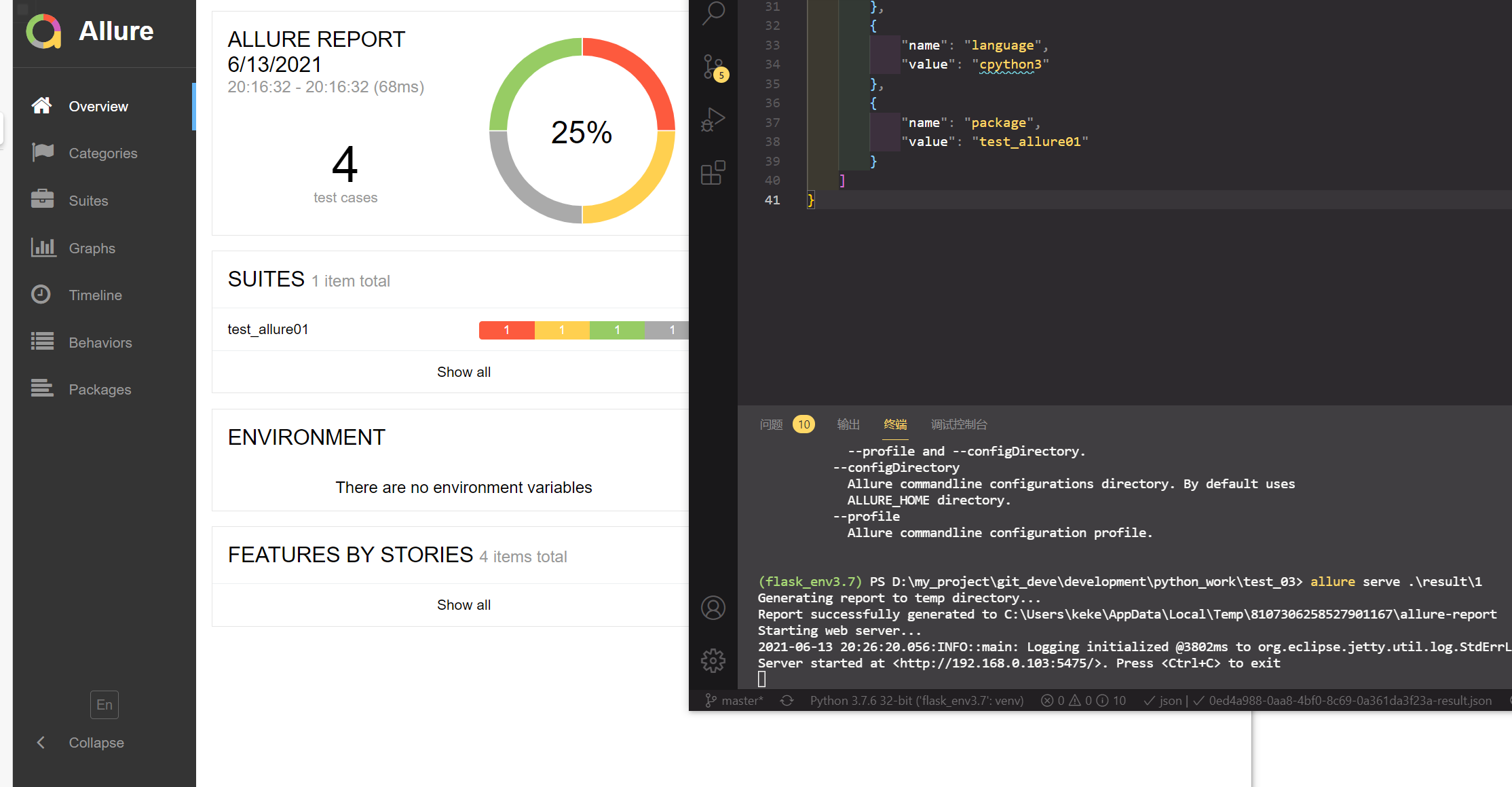
还有一种方法是生成在本地的,有兴趣可以自行了解
allure 特性分析
场景:
- 希望在报告中看到测试功能,子功能或者场景,测试步骤 包括测试附加信息
解决: - @Feature, @story, @step, @attach
步骤: - import allure
- 功能上加 @allure.feature("功能名称")
- 子功能上加 @allure.story("子功能名称")
- 步骤上加 @allure.step("步骤细节")
- allure.attach("具体文本信息"), 需要附加的信息,可以是数据,文本,图片,视频,网页
新建一个文件demo
import pytest

import allure

@allure.feature("登录模块")

class TestLogin():

    @allure.story("登录成功")

    def test_login_success(self):

        print("这是登录")

        pass

    @allure.story("登录失败")

    def test_login_success_a(self):

        print("这是登录")

        pass

    @allure.story("用户名缺失")

    def test_login_success_b(self):

        print("用户名缺失")

        pass

    @allure.story("密码缺失")

    def test_login_failure(self):

        with allure.step("点击用户名"):

            print("输入用户名")

        with allure.step("点击密码"):

            print("输入密码")

        with allure.step("点击登录之后登录失败"):

            assert '1' == 1

            print('登录失败')

        pass

    @allure.story("登录失败")

    def test_login_failure_a(self):

        print("这是登录")

        pass

if __name__ == '__main__':

    pytest.main()
然后用allure生成,看看生成的不同, 就知道用法的差别
如果有很多用例在,而只想运行一个模块用例的话, 那就运行
pytest .\test_allure02.py --allure-features '登录模块'
或者 只想执行某个模块下的story
pytest -v .\test_allure02.py --allure-stories '登录成功'
- feature相当于一个功能,一个大的模块,将case分类到某个feature中,story属于feature下的内容
- feature与story类似于父子关系
- @allure.step() 只能以装饰器的形式放在类或者方法上面,用于关键点
- @allure.severity(allure.severity_level.TRIVIAL) 这是allure的标记,执行时 pytest -s -v 文件名 --allure-severities normal, critical 这样就可以执行相关的优先级
- allure.attach()
allure + pytest + selenium实战
默认已经调好selenium
实战内容为通过selenium 搜索三个关键词然后截图放到allure中, 前端自动化测试 百度搜索功能实战演示
import allure

import pytest

from selenium import webdriver

import time

# chrome_options = webdriver.ChromeOptions()

@allure.testcase("##")  # 默认连接到一个测试用例管理的地址

@allure.feature('百度搜索')

@pytest.mark.parametrize('test_data1', ['allure', 'unitest', 'pytest'])

def test_step_demo(test_data1):

    with allure.step("打开百度网页"):

        driver = webdriver.Chrome(r'D:\my_project\git_deve\development\python_work\chromedriver_win32\chromedriver.exe')

        driver.get('http://www.baidu.com')

        driver.maximize_window()

    with allure.step(f"输入搜索词{test_data1}"):

        driver.find_element_by_id('kw').send_keys(test_data1)  # 找到百度的Kw, 然后输入你好世界

        time.sleep(2)

        driver.find_element_by_id('su').click()

        time.sleep(2)

    with allure.step("保存图片"):

        driver.save_screenshot('./result/1/a.png')

        allure.attach.file('./result/1/a.png', attachment_type=allure.attachment_type.PNG)

        allure.attach('<head></head><body>首页</body>', 'Attach with HTML type', allure.attachment_type.HTML)

    with allure.step("退出浏览器"):

        driver.quit()
代码写完之后。然后执行
pytest .\test_baidudemo.py --alluredir=result/1

# 然后生成报告

allure serve .\result\1
可以再改写一下,不用连续的打开chrom
import allure

import pytest

from selenium import webdriver

from selenium.webdriver.chrome.options import Options

import time

# chrome_options.add_experimental_option("debuggerAddress", "127.0.0.1:9222") # 指定配置好的 chrom

# chrome_driver = r"E:\\chromedriver.exe" # 驱动路径

# driver = webdriver.Chrome(chrome_driver, chrome_options=chrome_options) # 加入驱动设置

# chrome_options = webdriver.ChromeOptions()

@allure.testcase("##")  # 默认连接到一个测试用例管理的地址

@allure.feature('百度搜索')

@pytest.mark.parametrize('test_data1', ['allure', 'unitest', 'pytest'])

def test_step_demo(test_data1):

    with allure.step("打开百度网页"):

        chrome_options = Options()

        chrome_options.add_experimental_option("debuggerAddress", "127.0.0.1:9222")  # 指定配置好的 chrom

        chrome_driver = r"D:\my_project\git_deve\development\python_work\chromedriver_win32\chromedriver.exe"  # 驱动路径

        driver = webdriver.Chrome(chrome_driver, chrome_options=chrome_options)  # 加入驱动设置

        driver.get('http://www.baidu.com')

        driver.maximize_window()

    with allure.step(f"输入搜索词{test_data1}"):

        driver.find_element_by_id('kw').send_keys(test_data1)  # 找到百度的Kw, 然后输入你好世界

        time.sleep(2)

        driver.find_element_by_id('su').click()

        time.sleep(2)

    with allure.step("保存图片"):

        driver.save_screenshot('./result/1/a.png')

        allure.attach.file('./result/1/a.png', attachment_type=allure.attachment_type.PNG)

        allure.attach('<head></head><body>首页</body>', 'Attach with HTML type', allure.attachment_type.HTML)

    with allure.step("退出浏览器"):

        driver.quit()
完。
allure测试报告美化与定制的更多相关文章
- allure测试报告
首先如果你没有安装 pytest 库的话,先使用 pip 安装一下: pip install pytest 另外还需要安装 pytest 支持 allure 报告的插件库: pip install a ...
- Python2 HTMLTestRunner自动化测试报告美化
python2 的测试报告美化,需要的同学直接用 #coding=utf-8 """ A TestRunner for use with the Python unit ...
- Jenkins集成allure测试报告
前言 Allure框架是一个功能强大的自动化测试报告工具,不仅支持多种编程语言,而且能够完美的与各种集成工具结合,包括Jenkins,TeamCity,Bamboo,Maven等等,因此受到了很多测试 ...
- Ubuntu全方位美化,定制教程
Ubuntu全方位美化,定制教程 上一篇随笔聊了聊Linux图形界面的各种名词及其关系,解释了何为xserver,何为xclient,linux的图形界面是如何工作的,Linux图形软件的多样性.li ...
- Allure测试报告完整学习笔记
目录 简介 安装Allure Allure测试报告的结构 Java TestNG集成Allure Report Python Pytest集成Allure Report 简介 假如你想让测试报告变得漂 ...
- HTMLTestRunner测试报告美化
前言 最近小伙伴们在学玩python,,看着那HTMLTestRunner生成的测试报告,左右看不顺眼,终觉得太丑.搜索了一圈没有找到合适的美化报告,于是忍不住自已动手进行了修改,因习惯python ...
- Pytest单元测试框架-allure测试报告
Allure Test Report 对于不同的编程语言,有很多很酷的测试框架.不幸的是,它们中只有少数能够提供测试执行输出的良好表示.Qameta软件测试团队正在致力于Allure--一个开源框架, ...
- TestNG测试报告美化
因TestNG自带的测试报告不太美观,可以使用testng-xslt进行美化 1.下载testng-xslt包 2.把/src/main/resources/TestNG-results.xsl放到你 ...
- java TestNG测试报告美化
测试报告 执行完测试用例之后,会在项目的test-output(默认目录)下生成测试报告 打开index.html文件,测试结果摘要,包括:套件名.测试用例成功数.测试用例失败数.测试用例忽略数和te ...
- Python3 HTMLTestRunner自动化测试报告美化
# FileName : MyHTMLTestRunner.py # Author : wangyinghao # DateTime : 2019/1/9 21:04 # SoftWare : PyC ...
随机推荐
- spring boot 常见问题
什么是 Spring Boot? 简单来说,spring boot 底层就是:spring + spring mvc + tomcat + 其他框架 starter: spring boot 依靠 s ...
- classpath、path、JAVA_HOME的作用及JAVA环境变量配置 (转)
CLASSPATH是什么?它的作用是什么? 它是javac编译器的一个环境变量.它的作用与import.package关键字有关.当你写下improt java.util.*时,编译器面对import ...
- [imx6ull] 源码下载
uboot git clone https://source.codeaurora.org/external/imx/uboot-imx cd uboot-imx make distclean mak ...
- 【LeetCode动态规划#02】图解不同路径I + II(首次涉及二维dp数组,)
不同路径 力扣题目链接(opens new window) 一个机器人位于一个 m x n 网格的左上角 (起始点在下图中标记为 "Start" ). 机器人每次只能向下或者向右移 ...
- 亚马逊商品页面爬取(使用headers字段).py(亲测有效)
import requests def getHTMLText(url): try: kv = {'user-agent':'Mozilla/5.0'} # 请求头;指定访问浏览器为Mozilla5. ...
- golang 中的 cronjob
引言 最近做了一个需求,是定时任务相关的.以前定时任务都是通过 linux crontab 去实现的,现在服务上云(k8s)了,尝试了 k8s 的 CronJob,由于公司提供的是界面化工具,使用.查 ...
- 深入理解 python 虚拟机:字节码教程(2)——控制流是如何实现的?
深入理解 python 虚拟机:字节码教程(2)--控制流是如何实现的? 在本篇文章当中主要给大家分析 python 当中与控制流有关的字节码,通过对这部分字节码的了解,我们可以更加深入了解 pyth ...
- 08列表(list)与元组(tuple)
列表(list)与元组(tuple) 列表的格式 >- [数据1,数据2,数据3,数据4,......] >- 列表可以存储多个数据,数据之间的逗号以英文分割而且可以数据是不同类型的数据, ...
- YII框架(1.7&2.0基础版&2.0高级版)应用程序模板安装方法
YII1.7 安装方法: ① 鼠标右键我的电脑图标-> 选择弹出窗的"属性"选项-->点击"高级"选项卡->在选项卡下面找到"环境变 ...
- 文盘Rust -- 用Tokio实现简易任务池
作者:京东科技 贾世闻 Tokio 无疑是 Rust 世界中最优秀的异步Runtime实现.非阻塞的特性带来了优异的性能,但是在实际的开发中我们往往需要在某些情况下阻塞任务来实现某些功能. 我们看看下 ...