
19.Tomcat多实例部署及负载均衡、动静分离
Tomcat多实例部署及负载均衡、动静分离
目录
- Tomcat多实例部署及负载均衡、动静分离
- Tomcat多实例部署
- Nginx+Tomcat负载均衡、动静分离
- 部署Nginx 负载均衡器
- 部署两台Tomcat 应用服务器
- 准备静态页面和静态图片
- Nginx 四层代理配置:
Tomcat多实例部署
将安装 Tomcat 所需软件包传到/opt目录下,并关闭防火墙

安装jdk
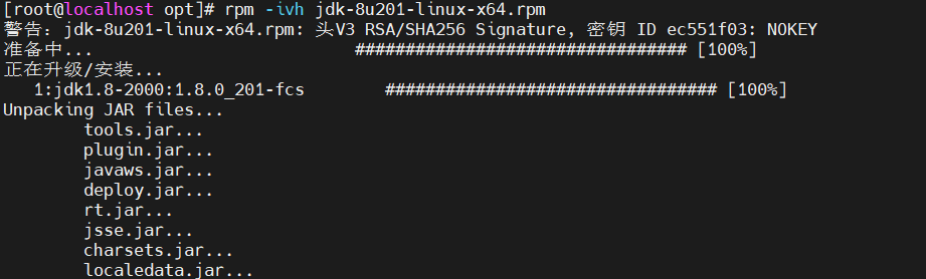
设置jdk环境变量
vim /etc/profile.d/java.sh

export JAVA_HOME=/usr/java/jdk1.8.0_201-amd64

export JRE_HOME=$JAVA_HOME/jre

export CLASSPATH=.:$JAVA_HOME/lib:$JRE_HOME/lib

export PATH=$JAVA_HOME/bin:$JRE_HOME/bin:$PATH

source /etc/profile.d/java.sh

java -version


安装tomcat
cd /opt

tar zxvf apache-tomcat-8.5.16.tar.gz   #解压tomcat包

mkdir /usr/local/tomcat   #新建文件夹

mv apache-tomcat-8.5.16 /usr/local/tomcat/tomcat1   #移动改名

cp -a /usr/local/tomcat/tomcat1 /usr/local/tomcat/tomcat2


配置 tomcat 环境变量
vim /etc/profile.d/tomcat.sh

#tomcat1

export CATALINA_HOME1=/usr/local/tomcat/tomcat1

export CATALINA_BASE1=/usr/local/tomcat/tomcat1

export TOMCAT_HOME1=/usr/local/tomcat/tomcat1

#tomcat2

export CATALINA_HOME2=/usr/local/tomcat/tomcat2

export CATALINA_BASE2=/usr/local/tomcat/tomcat2

export TOMCAT_HOME2=/usr/local/tomcat/tomcat2

source /etc/profile.d/tomcat.sh


修改 tomcat2主配置文件
要求各 tomcat 实例配置不能有重复的端口号
vim /usr/local/tomcat/tomcat2/conf/server.xml

<Server port="8006" shutdown="SHUTDOWN">

#22行,修改Server prot,默认为8005 -> 修改为8006

<Connector port="8081" protocol="HTTP/1.1"

#69行,修改Connector port,HTTP/1.1  默认为8080 -> 修改为8081

<Connector port="8010" protocol="AJP/1.3" redirectPort="8443" />

#116行,修改Connector port AJP/1.3,默认为8009 -> 修改为8010



修改 tomcat1 实例中的 startup.sh 和 shutdown.sh 文件,添加 tomcat 环境变量
vim /usr/local/tomcat/tomcat1/bin/startup.sh

Start Script for the CATALINA Server

#-----------------------------------------------------------------------------

#添加以下内容

export CATALINA_BASE=$CATALINA_BASE1

export CATALINA_HOME=$CATALINA_HOME1

export TOMCAT_HOME=$TOMCAT_HOME1

vim /usr/local/tomcat/tomcat1/bin/shutdown.sh

Stop script for the CATALINA Server

#-----------------------------------------------------------------------------

#添加以下内容

export CATALINA_BASE=$CATALINA_BASE1

export CATALINA_HOME=$CATALINA_HOME1

export TOMCAT_HOME=$TOMCAT_HOME1


修改 tomcat2 实例中的 startup.sh 和 shutdown.sh 文件,添加 tomcat 环境变量
vim /usr/local/tomcat/tomcat2/bin/startup.sh

Start Script for the CATALINA Server

-----------------------------------------------------------------------------

export CATALINA_BASE=$CATALINA_BASE2

export CATALINA_HOME=$CATALINA_HOME2

export TOMCAT_HOME=$TOMCAT_HOME2

vim /usr/local/tomcat/tomcat2/bin/shutdown.sh

Stop script for the CATALINA Server

-----------------------------------------------------------------------------

export CATALINA_BASE=$CATALINA_BASE2

export CATALINA_HOME=$CATALINA_HOME2

export TOMCAT_HOME=$TOMCAT_HOME2


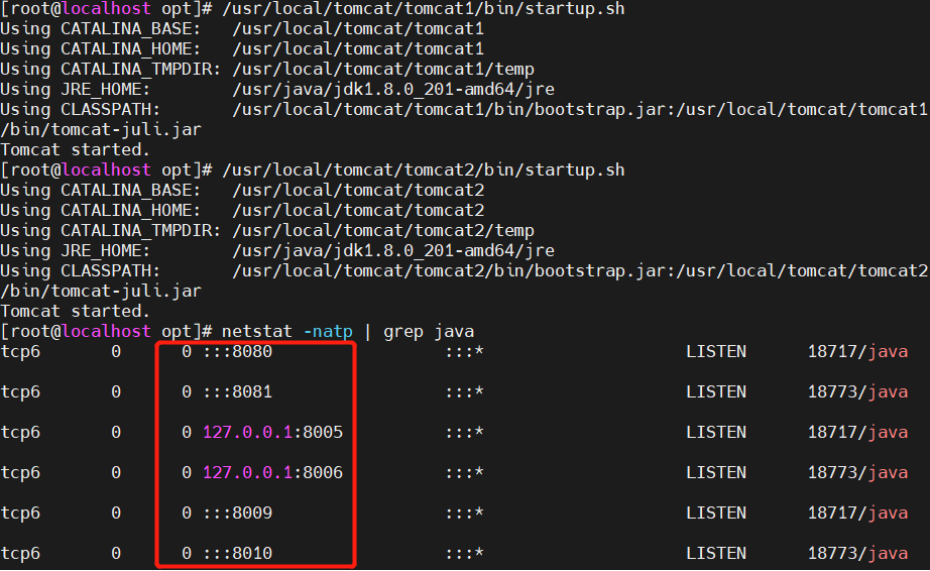
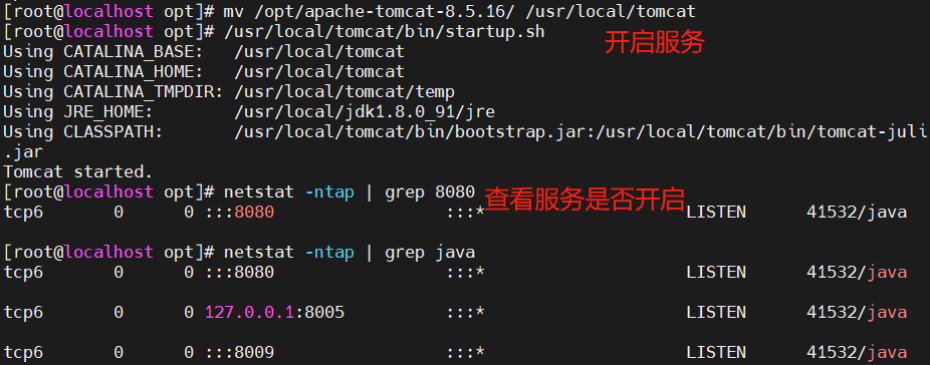
启动各 tomcat 中的 /bin/startup.sh
/usr/local/tomcat/tomcat1/bin/startup.sh

/usr/local/tomcat/tomcat2/bin/startup.sh

netstat -natp | grep java
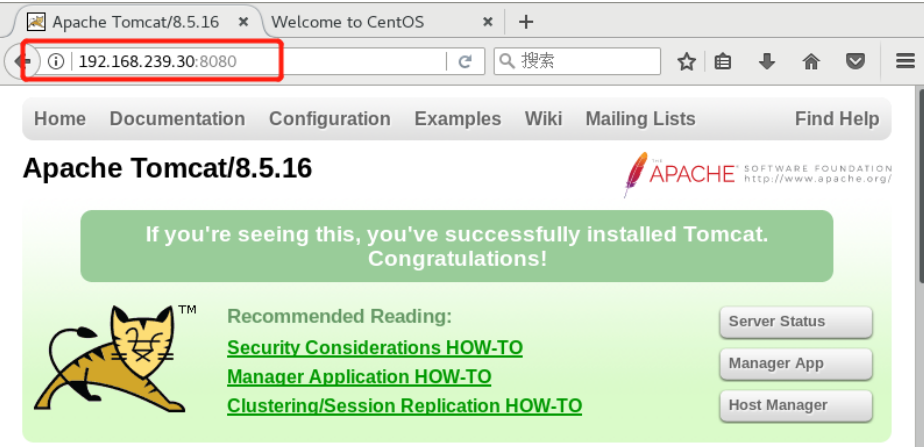
浏览器访问测试
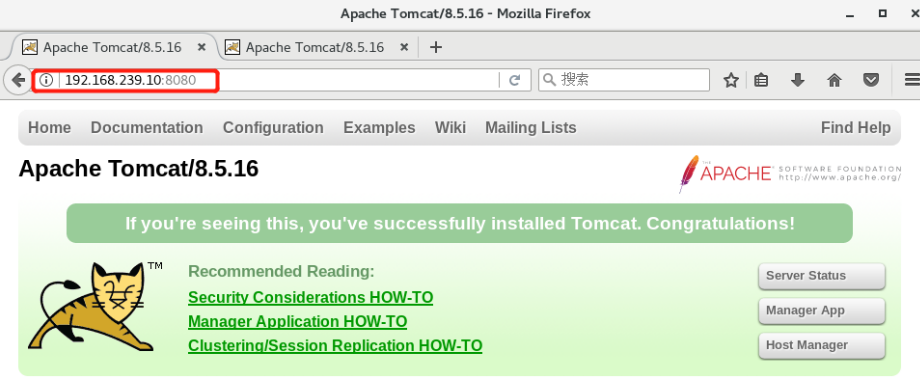
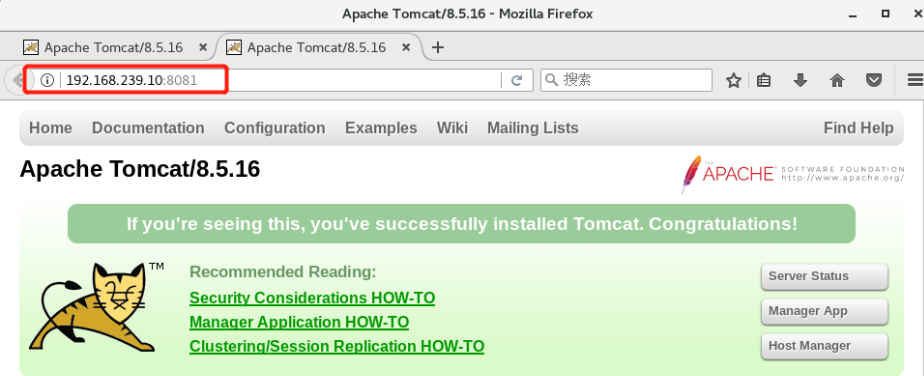
到此多实例则部署完成
Nginx+Tomcat负载均衡、动静分离
部署Nginx 负载均衡器
环境
Nginx 服务器:192.168.239.20:80
Tomcat服务器1:192.168.239.30:80
Tomcat服务器2:192.168.239.10:8080 192.168.239.10:8081
systemctl stop firewalld    #关闭防火墙

systemctl disable firewalld    #关闭开机自启

setenforce 0

tar zxvf nginx-1.12.0.tar.gz -C /opt/    #解压

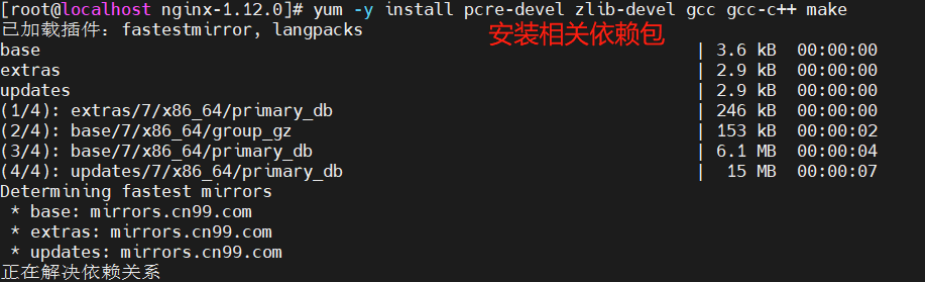
yum -y install pcre-devel zlib-devel openssl-devel gcc gcc-c++ make  #安装相关依赖包

useradd -M -s /sbin/nologin nginx     #创建运行用户

cd /opt

cd nginx-1.12.0/

./configure --prefix=/usr/local/nginx --user=nginx --group=nginx    #配置

make && make install    #编译安装

ln -s /usr/local/nginx/sbin/nginx /usr/local/sbin/  #优化路径使系统识别nginx命令

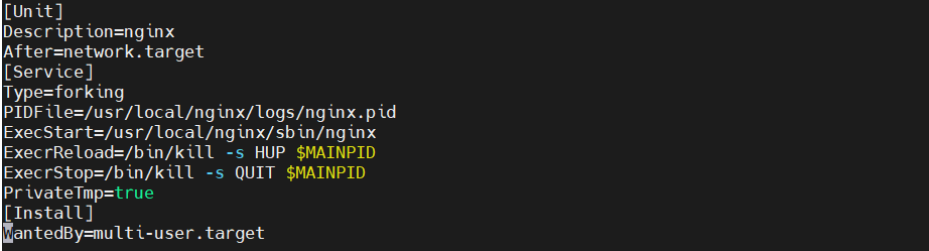
vim /lib/systemd/system/nginx.service   #添加nginx服务

[Unit]

Description=nginx

After=network.target

[Service]

Type=forking

PIDFile=/usr/local/nginx/logs/nginx.pid

ExecStart=/usr/local/nginx/sbin/nginx

ExecrReload=/bin/kill -s HUP $MAINPID

ExecrStop=/bin/kill -s QUIT $MAINPID

PrivateTmp=true

[Install]

WantedBy=multi-user.target

systemctl daemon-reload  #重载单元

systemctl start nginx.service   #开启服务

systemctl enable nginx.service   #开启开机自启






部署两台Tomcat 应用服务器
第一台tomcat部署
将安装 Tomcat 所需软件包传到/opt目录下,并关闭防火墙
安装jdk


解压到指定目录

设置jdk环境变量
[root@localhost opt]# vim /etc/profile.d/java.sh

[root@localhost local]# source /etc/profile.d/java.sh
安装tomcat
解压

网页测试
动静分离配置
Tomcat1 server 配置
mkdir /usr/local/tomcat/webapps/test

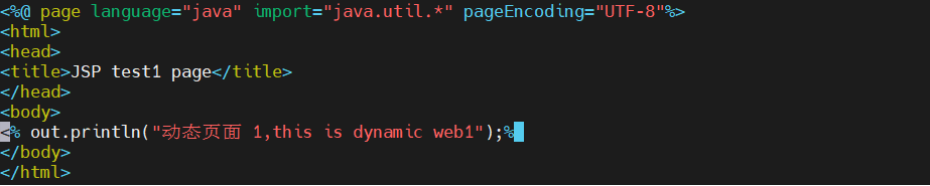
vim /usr/local/tomcat/webapps/test/index.jsp

<%@ page language="java" import="java.util.*" pageEncoding="UTF-8"%>

<html>

<head>

<title>JSP test1 page</title>   #指定为 test1 页面

</head>

<body>

<% out.println("动态页面 1,this is dynamic web1");%>

</body>

</html>

vim /usr/local/tomcat/conf/server.xml

#由于主机名 name 配置都为 localhost,需要删除前面的 HOST 配置

<Host name="localhost" appBase="webapps" unpackWARs="true" autoDeploy="true" xmlValidation="false" xmlNamespaceAware="false">

	<Context docBase="/usr/local/tomcat/webapps/test" path="" reloadable="true">

	</Context>

</Host>

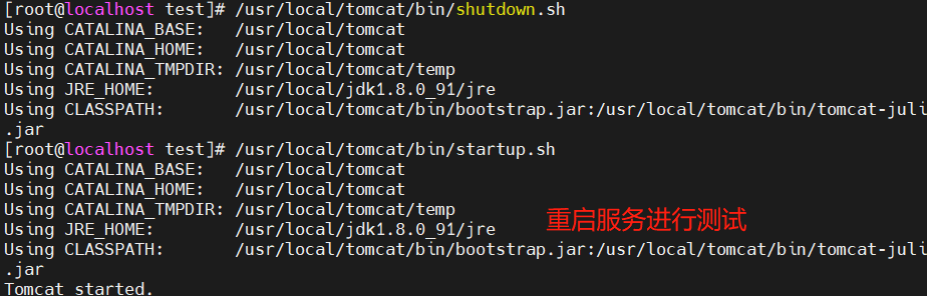
/usr/local/tomcat/bin/shutdown.sh

/usr/local/tomcat/bin/startup.sh


Tomcat2 server 配置
mkdir /usr/local/tomcat/tomcat1/webapps/test /usr/local/tomcat/tomcat2/webapps/test

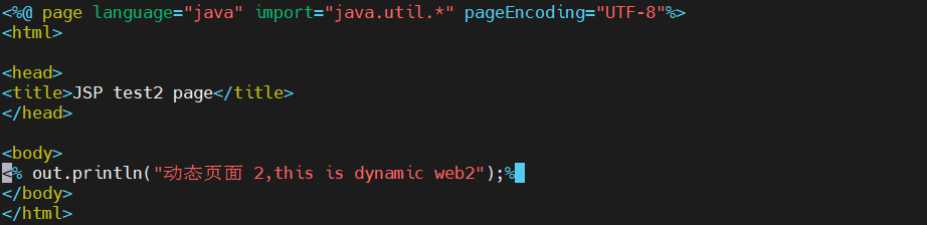
vim /usr/local/tomcat/tomcat1/webapps/test/index.jsp

<%@ page language="java" import="java.util.*" pageEncoding="UTF-8"%>

<html>

<head>

<title>JSP test2 page</title>   #指定为 test2 页面

</head>

<body>

<% out.println("动态页面 2,this is dynamic web2");%>

</body>

</html>

vim /usr/local/tomcat/tomcat1/conf/server.xml

#删除前面的 HOST 配置

<Host name="localhost" appBase="webapps" unpackWARs="true" autoDeploy="true" xmlValidation="false" xmlNamespaceAware="false">

	<Context docBase="/usr/local/tomcat/tomcat1/webapps/test" path="" reloadable="true" />

</Host>

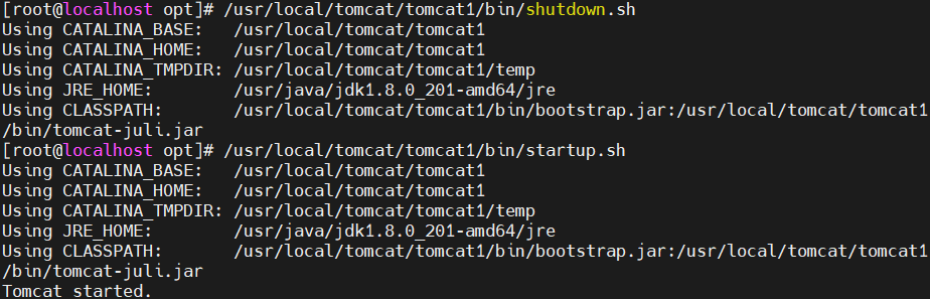
/usr/local/tomcat/tomcat1/bin/shutdown.sh

/usr/local/tomcat/tomcat1/bin/startup.sh

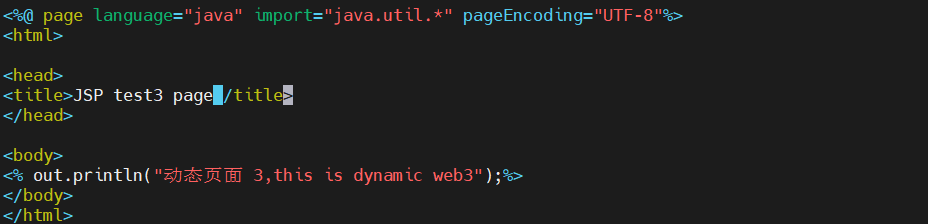
vim /usr/local/tomcat/tomcat2/webapps/test/index.jsp

<%@ page language="java" import="java.util.*" pageEncoding="UTF-8"%>

<html>

<head>

<title>JSP test3 page</title>   #指定为 test3 页面

</head>

<body>

<% out.println("动态页面 3,this is dynamic web3");%>

</body>

</html>

vim /usr/local/tomcat/tomcat2/conf/server.xml

#删除前面的 HOST 配置

<Host name="localhost" appBase="webapps" unpackWARs="true" autoDeploy="true" xmlValidation="false" xmlNamespaceAware="false">

	<Context docBase="/usr/local/tomcat/tomcat2/webapps/test" path="" reloadable="true" />

</Host>

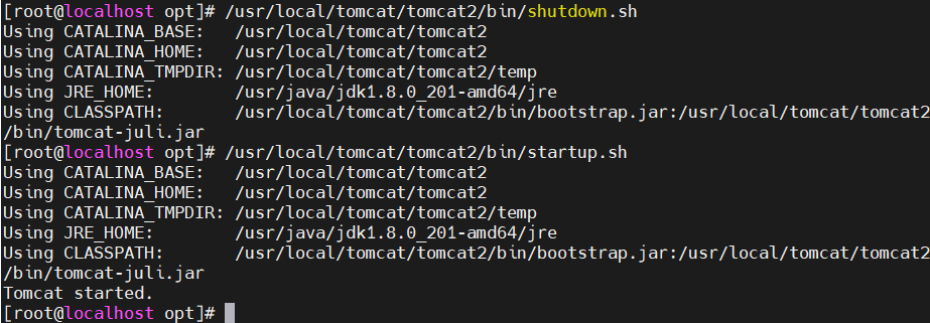
/usr/local/tomcat/tomcat2/bin/shutdown.sh

/usr/local/tomcat/tomcat2/bin/startup.sh






Nginx server 配置
准备静态页面和静态图片
cd /usr/local/nginx/html/

vim index.html

<html>

<body>

<h1>这是静态页面</h1>

</body>

</html>

mkdir /usr/local/nginx/html/img

cd /usr/local/nginx/html

cp gou.jpg ./img

vim /usr/local/nginx/conf/nginx.conf

......

http {

......

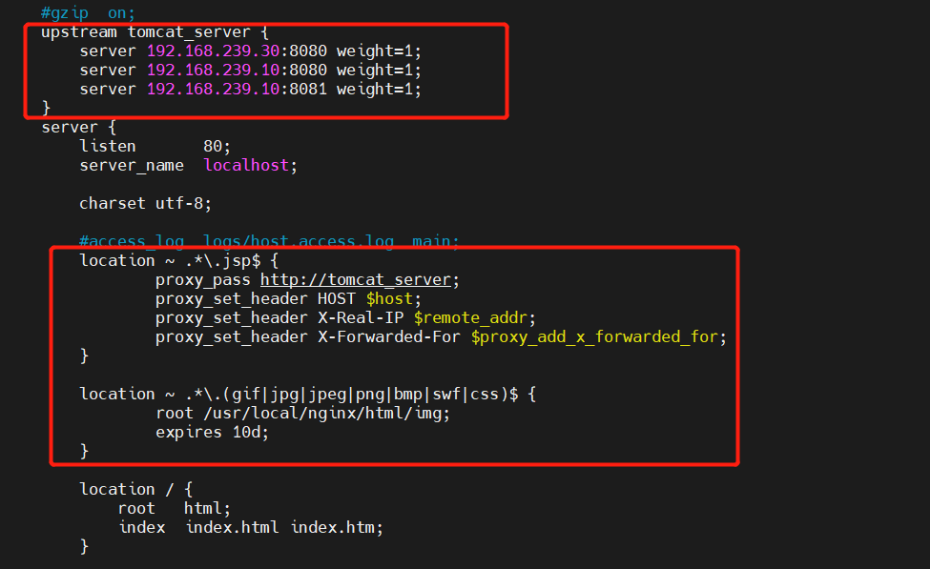
	#gzip on;

#配置负载均衡的服务器列表,weight参数表示权重,权重越高,被分配到的概率越大

upstream tomcat_server {

        server 192.168.239.30:8080 weight=1;

        server 192.168.239.10:8080 weight=1;

        server 192.168.239.10:8081 weight=1;

}

server {

	listen 80;

	server_name www.kgc.com;

	charset utf-8;

	#access_log logs/host.access.log main;

	#配置Nginx处理动态页面请求,将 .jsp文件请求转发到Tomcat 服务器处理

	location ~ .*\.jsp$ {

		proxy_pass http://tomcat_server;

	}

#设置后端的Web服务器可以获取远程客户端的真实IP

##设定后端的Web服务器接收到的请求访问的主机名(域名或IP、端口),默认HOST的值为proxy_pass指令设置的主机名。如果反向代理服务器不重写该请求头的话,那么后端真实服务器在处理时会认为所有的请求都来自反向代理服务器,如果后端有防攻击策略的话,那么机器就被封掉了。

			proxy_set_header HOST $host;

##把$remote_addr赋值给X-Real-IP,来获取源IP

			proxy_set_header X-Real-IP $remote_addr;

##在nginx 作为代理服务器时,设置的IP列表,会把经过的机器ip,代理机器ip都记录下来

			proxy_set_header X-Forwarded-For $proxy_add_x_forwarded_for;

	#配置Nginx处理静态图片请求

	location ~ .*\.(gif|jpg|jpeg|png|bmp|swf|css)$ {

		root /usr/local/nginx/html/img;

		expires 10d;

	}

	location / {

		root html;

		index index.html index.htm;

	}

......

	}

......

}

重启nginx服务

systemctl restart nginx.service





测试
测试静态页面效果
浏览器访问 http://192.168.239.20/
浏览器访问 http://192.168.239.20/gou.jpg

测试负载均衡效果,不断刷新浏览器测试
浏览器访问 http://192.168.239.20/index.jsp





Nginx 负载均衡模式:
●rr 负载均衡模式:
每个请求按时间顺序逐一分配到不同的后端服务器,如果超过了最大失败次数后(max_fails,默认1),在失效时间内(fail_timeout,默认10秒),该节点失效权重变为0,超过失效时间后,则恢复正常,或者全部节点都为down后,那么将所有节点都恢复为有效继续探测,一般来说rr可以根据权重来进行均匀分配。
●least_conn 最少连接:
优先将客户端请求调度到当前连接最少的服务器。
●ip_hash 负载均衡模式:
每个请求按访问ip的hash结果分配,这样每个访客固定访问一个后端服务器,可以解决session的问题,但是ip_hash会造成负载不均,有的服务请求接受多,有的服务请求接受少,所以不建议采用ip_hash模式,session 共享问题可用后端服务的 session 共享代替 nginx 的 ip_hash(使用后端服务器自身通过相关机制保持session同步)。
●fair(第三方)负载均衡模式:
按后端服务器的响应时间来分配请求,响应时间短的优先分配。
●url_hash(第三方)负载均衡模式:
基于用户请求的uri做hash。和ip_hash算法类似,是对每个请求按url的hash结果分配,使每个URL定向到同一个后端服务器,但是也会造成分配不均的问题,这种模式后端服务器为缓存时比较好。
Nginx 四层代理配置:
Nginx常用于四层负载均衡和web service的代理转发。 nginx从1.9.0开始,新增加了一个stream模块,用来实现四层协议的转发、代理或者负载均衡等,类似阿里云slb的 tcp协议模式。默认情况下,此模块不构建,应使用配置参数启用 --with-stream 。
nginx server2配置
systemctl stop firewalld.service

setenforce 0

 yum install -y epel-release #下载扩展在线源使用yum安装nginx也可以用编译安装

 yum install -y nginx

 vim /etc/nginx/nginx.conf

  include /etc/nginx/conf.d/*.conf;

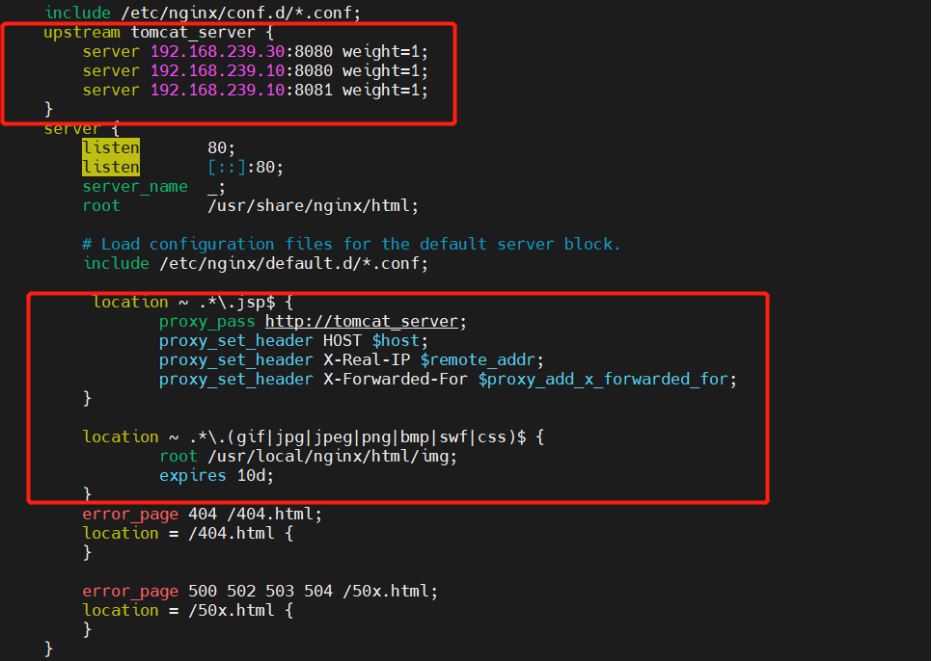
    upstream tomcat_server {

        server 192.168.239.30:8080 weight=1;

        server 192.168.239.10:8080 weight=1;

        server 192.168.239.10:8081 weight=1;

    }

    server {

        listen       80;

        listen       [::]:80;

        server_name  _;

        root         /usr/share/nginx/html;

        # Load configuration files for the default server block.

        include /etc/nginx/default.d/*.conf;

         location ~ .*\.jsp$ {

                proxy_pass http://tomcat_server;

                proxy_set_header HOST $host;

                proxy_set_header X-Real-IP $remote_addr;

                proxy_set_header X-Forwarded-For $proxy_add_x_forwarded_for;

        }

        location ~ .*\.(gif|jpg|jpeg|png|bmp|swf|css)$ {

                root /usr/local/nginx/html/img;

                expires 10d;

        }

        error_page 404 /404.html;

        location = /404.html {

        }

        error_page 500 502 503 504 /50x.html;

        location = /50x.html {

        }

    }

systemctl restart nginx



测试访问
测试负载均衡效果,不断刷新浏览器测试
浏览器访问 http://192.168.239.40/index.jsp



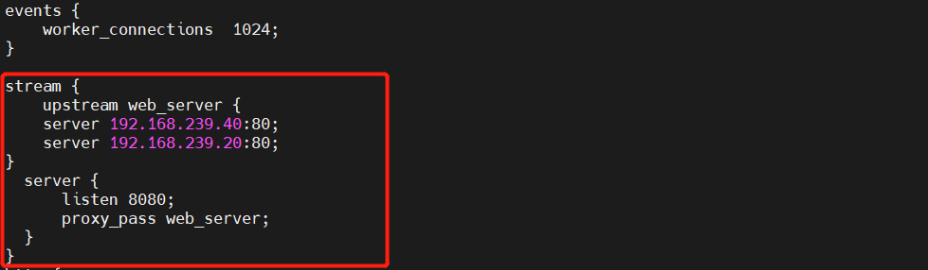
四层代理配置
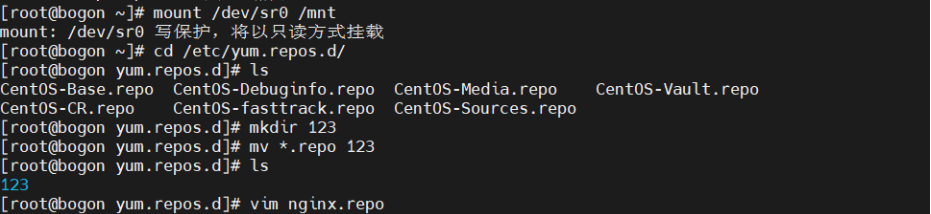


events {

    worker_connections  1024;

}

stream {

    upstream web_server {

    server 192.168.239.40:80;   #添加节点服务器地址

    server 192.168.239.20:80;

}

  server {

      listen 8080;

      proxy_pass web_server;

  }

}
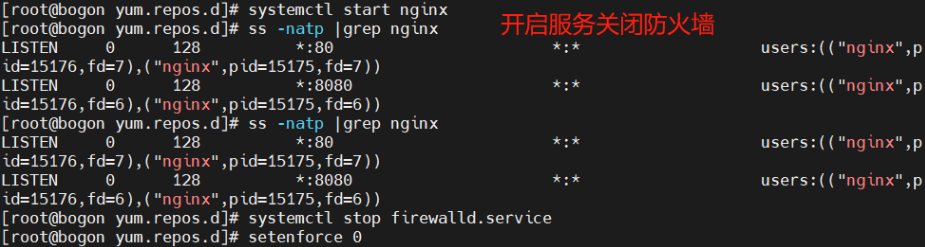
浏览器访问
测试静态页面效果
浏览器访问 http://192.168.239.50:8080/
浏览器访问 http://192.168.239.50:8080/gou.jpg

测试负载均衡效果,不断刷新浏览器测试
浏览器访问 http://192.168.239.50:8080/index.jsp





19.Tomcat多实例部署及负载均衡、动静分离的更多相关文章
- nginx+tomcat负载均衡+动静分离+redis集中管理session
1.服务器A安装ng,服务器B.C安装tomcat: 2.服务器A建立/data/www目录,用于发布静态文件: 3.ng无动静分离配置: user root root; worker_process ...
- Nginx+Tomcat+Keepalived+Memcache 负载均衡动静分离技术
一.概述 Nginx 作负载均衡器的优点许多,简单概括为: ①实现了可弹性化的架构,在压力增大的时候可以临时添加Tomcat服务器添加到这个架构里面去; ②upstream具有负载均衡能力,可以自动判 ...
- 【Linux运维-集群技术进阶】Nginx+Keepalived+Tomcat搭建高可用/负载均衡/动静分离的Webserver集群
额.博客名字有点长.. . 前言 最终到这篇文章了,心情是有点激动的. 由于这篇文章会集中曾经博客讲到的全部Nginx功能点.包含主要的负载均衡,还有动静分离技术再加上这篇文章的重点.通过Keepal ...
- Tomcat WEB搭建+Nginx负载均衡动静分离+DNS解析的实验
实验拓扑图: 实验环境: 在VMware workstation搭建虚拟环境,利用网络适配器的Nat和桥接模式模拟内网和外网环境. 实验过程中需要安装的工具包包括:vim unzip lrzsz ls ...
- LVS负载均衡+动静分离+高可用(nginx+tomcat+keepalived)
文章目录 [隐藏] 一.环境介绍 二.环境安装 1.安装JDK 2.两台服务器安装tomcat 3.nginx安装 4.keepalive安装 三.负载均衡 四.动静分离 五.keepalive高可用 ...
- nginx配置优化+负载均衡+动静分离详解
nginx配置如下: #指定nginx进程运行用户以及用户组user www www;#nginx要开启的进程数为8worker_processes 8;#全局错误日志文件#debug输出日志最为详细 ...
- [转] nginx配置优化+负载均衡+动静分离(附带参数解析)
#指定nginx进程运行用户以及用户组user www www;#nginx要开启的进程数为8worker_processes 8;#全局错误日志文件#debug输出日志最为详细,而crit输出日志 ...
- Haproxy负载均衡/动静分离(haproxy各选项详细解释)
在前端领域做负载均衡,动静分离的程序有很多,比较常用的是nginx和Haproxy,今天就说一下 Haproxy在这两方面的表现,文章参考很多网文写成,再加上自己的实验成果,文中所有解释都经过实际环境 ...
- HAProxy(三):Keeplived+HAProxy搭建高可用负载均衡动静分离架构基础配置示例
一.安装环境 1.软件版本 HAProxy:1.5.18 Keepalived:1.3.5 Nginx:1.12.2 PHP:7.2 系统版本:CentOS 7.4 2.IP分配与架构图 3.安装软件 ...
随机推荐
- python---括号匹配
""" 括号匹配 输入: "()[]{}" 输出true 输入:"([)]" 输出false 输入:")(()))&qu ...
- 安卓记账本开发学习day1
学习了一些简单的布局与界面设计
- eslint配置介绍-如何在uniapp中配置eslint
eslint uniapp-eslint及vue-eslint配置 ESLint 是一个开源的 JavaScript 代码检查工具.可以让程序员在编码的过程中发现问题而不是在执行的过程中. 1. es ...
- android软件简约记账app开发day10-主页面模块--头信息的展示,和之后功能完善的目标。
android软件简约记账app开发day10-主页面模块--头信息的展示,和之后功能完善的目标. 今天来写主界面头信息的展示,也就是将第一天的写的layout中的item_main_top展示到主界 ...
- Java中日期格式化的实现算法
package com.study.test; import java.io.Serializable; import java.text.SimpleDateFormat; import java. ...
- 用Eclipse远程调试服务器tomcat
BEGIN; 在做远程调试时,在windows系统和非windows系统下的配置,Tomcat中会有所差别,具体如下: 第一步.配置tomcat 一.在windows系统中: 打开�TALINE_HO ...
- Python简单爬取Amazon图片-其他网站相应修改链接和正则
简单爬取Amazon图片信息 这是一个简单的模板,如果需要爬取其他网站图片信息,更改URL和正则表达式即可 1 import requests 2 import re 3 import os 4 de ...
- 一文读懂原子操作、内存屏障、锁(偏向锁、轻量级锁、重量级锁、自旋锁)、Disruptor、Go Context之上半部分
我不想卷,我是被逼的 在做了几年前端之后,发现互联网行情比想象的差,不如赶紧学点后端知识,被裁之后也可接个私活不至于饿死.学习两周Go,如盲人摸象般不知重点,那么重点谁知道呢?肯定是使用Go的后端工程 ...
- js字符串操作方法集合
1.字符方法: str.charAt(): 可以访问字符串中特定的字符,可以接受0至字符串长度-1的数字作为参数,返回该位置下的字符,如果参数超出该范围,返回空字符串,如果没有参数,返回位置为0的字符 ...
- kali 更换国内源
打开source源 vim /etc/apt/sources.list 没有权限进行更改 获取root 权限 按 i 提示内容: E325: 注意 发现交换文件 "/var/tmp/sour ...