
Ubuntu安装Docker及镜像加速器
一、安装Docker
sudo apt-get update && sudo apt-get install -y apt-transport-https ca-certificates curl software-properties-common && curl -fsSL https://download.docker.com/linux/ubuntu/gpg | sudo apt-key add - && sudo add-apt-repository "deb [arch=amd64] http://mirrors.aliyun.com/docker-ce/linux/ubuntu $(lsb_release -cs) stable" && sudo apt-get update && sudo apt-get install -y docker-ce
二、通过docker -v version查看版本 sudo docker version 或 docker -v 或
可能会出现以下错误

出现此错误为权限不足,使用sudo chmod 777 /var/run/docker.sock 分配权限
之后再使用docker -v version 或 sudo docker version 或 docker -v 查看版本
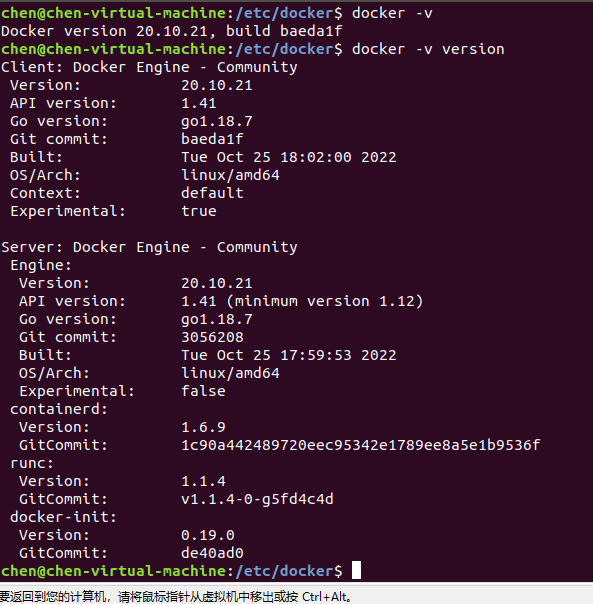
至此Docker安装成功,接下来继续安装镜像加速器
三、安装阿里云镜像加速器
访问阿里云官网,通过点击产品-容器与中间件-容器镜像服务-镜像加速器,找到镜像工具-镜像加速器,找到Ubuntu对应的Docker安装说明,如下图
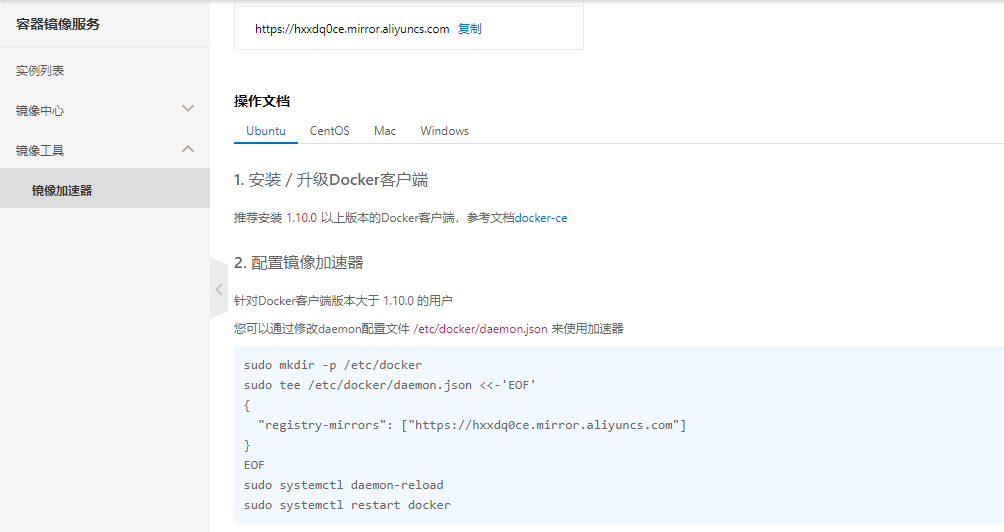
对应文字:
1. 安装/升级Docker客户端
推荐安装1.10.0以上版本的Docker客户端,参考文档docker-ce
2. 配置镜像加速器
针对Docker客户端版本大于 1.10.0 的用户
您可以通过修改daemon配置文件/etc/docker/daemon.json来使用加速器
sudo mkdir -p /etc/docker

sudo tee /etc/docker/daemon.json <<-'EOF'

{

  "registry-mirrors": ["https://hxxdq0ce.mirror.aliyuncs.com"]

}

EOF
重新加载

sudo systemctl daemon-reload
重启Docker

sudo systemctl restart docker

四、检查镜像加速器是否安装成功
通过docker info 查看安装的镜像

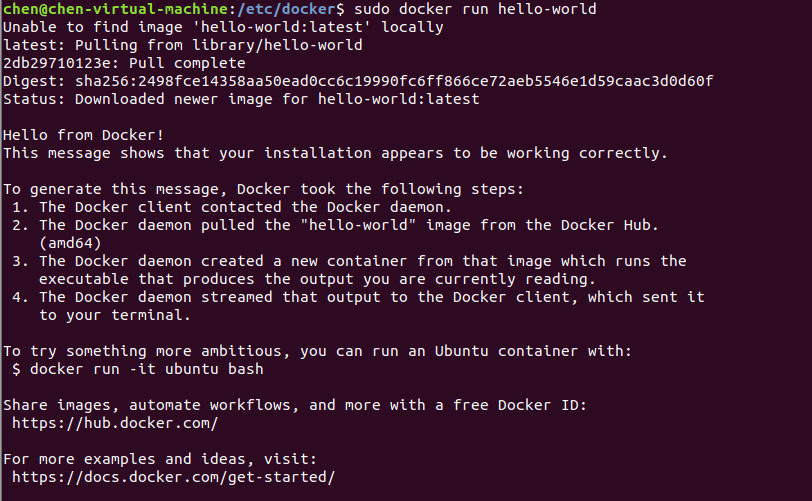
五、测试是否成功,输入sudo docker run hello-world 显示以下信息则成功
六、通过sudo docker images 查看刚才创建的镜像

至此代表创建成功!
参考文档:
1、https://www.cnblogs.com/cyan-orange/p/15357778.html
2、https://blog.csdn.net/admans/article/details/125021989
Ubuntu安装Docker及镜像加速器的更多相关文章
- ubuntu 安装 docker 并配置镜像加速(使用 apt-get 进行安装)
ubuntu 安装docker CentOS docker安装 https://blog.csdn.net/weixin_44953227/article/details/108597310 你需要这 ...
- ubuntu安装docker以及基本用法
ubuntu安装docker以及基本用法 一.安装 安装前先更新apt-get源到最新版本 apt-get update 使用ubuntu自带的docker安装包安装docker apt-get in ...
- Ubuntu安装docker笔记
前言 根据参考文档简单记录Ubuntu系统安装docker的步骤 系统版本 panzi@ubuntu:~$ cat /etc/issue Ubuntu 16.04.5 LTS \n \l 移除旧版 ...
- 总结关于Ubuntu 安装 Docker 配置相关问题及解决方法
总结关于Ubuntu 安装 Docker 配置相关问题及解决方法 Tomcat 示例 软件镜像(xx安装程序)----运行镜像----产生一个容器(正在运行的软件,运行的xx): 步骤: 1.搜索镜像 ...
- Docker Hub 镜像加速器
一.概述 国内从 Docker Hub 拉取镜像有时会遇到困难,此时可以配置镜像加速器.Docker 官方和国内很多云服务商都提供了国内加速器服务. 二.配置加速地址 Ubuntu 16.04+.De ...
- docker配置镜像加速器
docker配置镜像加速器 针对Docker客户端版本大于 1.10.0 的用户 您可以通过修改daemon配置文件/etc/docker/daemon.json来使用加速器 sudo mkdir - ...
- Docker笔记--ubuntu安装docker
Docker笔记--ubuntu安装docker 1.更换国内软件源,推荐中国科技大学的源,稳定速度快(可选) sudo cp /etc/apt/sources.list /etc/apt/sourc ...
- Ubuntu 16.04 LTS安装Docker并使用加速器
参考优酷:http://v.youku.com/v_show/id_XMTkxOTYwODcxNg==.html?spm=a2h0k.8191407.0.0&from=s1.8-1-1.2 首 ...
- Ubuntu安装docker并修改镜像仓库
首先切换到root用户 安装docker wget -qO- https://get.docker.com/ | sh 使用docker -v查看docker版本 创建daemon.json 并键入以 ...
随机推荐
- 使用VitePress搭建及部署vue组件库文档
每个组件库都有它们自己的文档.所以当我们开发完成我们自己的组件库必须也需要一个组件库文档.如果你还不了解如何搭建自己的组件库可以看这里->从零搭建Vue3组件库.看完这篇文章你就会发现原来搭建和 ...
- Webstorm设置背景图为Windows桌面背景
桌面背景图会缓存在这个目录中,文件名不确定在改变桌面背景后会不会变. C:\Users\用户名\AppData\Roaming\Microsoft\Windows\Themes\CachedFiles ...
- Vue 监听器和计算属性到底有什么不同?
各自的适用场景 计算属性临时快照 官方文档对于计算属性提到了一个重要的点子--"临时快照"(可能就是前面说的计算属性缓存),每当源状态发生变化时,就会创建一个新的快照. 有时候创建 ...
- 【java】学习路线10-权限修饰符详解
/*关于修饰符:类:public default public protected default privatesame class √ ...
- C++一些新的特性的理解(二)
1 C++11多线程thread 重点: join和detach的使用场景 thread构造函数参数 绑定c函数 绑定类函数 线程封装基础类 互斥锁mutex condition notify.wai ...
- 《吐血整理》进阶系列教程-拿捏Fiddler抓包教程(16)-Fiddler如何充当第三者,再识AutoResponder标签-上篇
1.简介 Fiddler充当第三者,主要是通过AutoResponder标签在客户端和服务端之间,Fiddler抓包,然后改包,最后发送.AutoResponder这个功能可以算的上是Fiddler最 ...
- Html飞机大战(一):绘制动态背景
好家伙,飞机大战终于开始弄了 这会有很多很多复杂的东西,但是我们总要从最简单,和最基础的部分开始, 我们先从背景开始弄吧! 1.绘制静态背景 这里我们会用到canvas <!DOCTYPE ...
- HC32L110(四) HC32L110的startup启动文件和ld连接脚本
目录 HC32L110(一) HC32L110芯片介绍和Win10下的烧录 HC32L110(二) HC32L110在Ubuntu下的烧录 HC32L110(三) HC32L110的GCC工具链和VS ...
- 华南理工大学 Python第5章课后小测-2
1.(单选)下面语句的输出结果是: ls = [] def func(a, b): ls.append(b) return a*b s = func("hi", 2) print( ...
- 《吐血整理》进阶系列教程-拿捏Fiddler抓包教程(20)-Fiddler精选插件扩展安装,让你的Fiddler开挂到你怀疑人生
1.简介 Fiddler本身的功能其实也已经很强大了,但是Fiddler官方还有很多其他扩展插件功能,可以更好地辅助Fiddler去帮助用户去开发.测试和管理项目上的任务.Fiddler已有的功能已经 ...