
【仿真】Carla之收集数据快速教程 (附完整代码) [7]
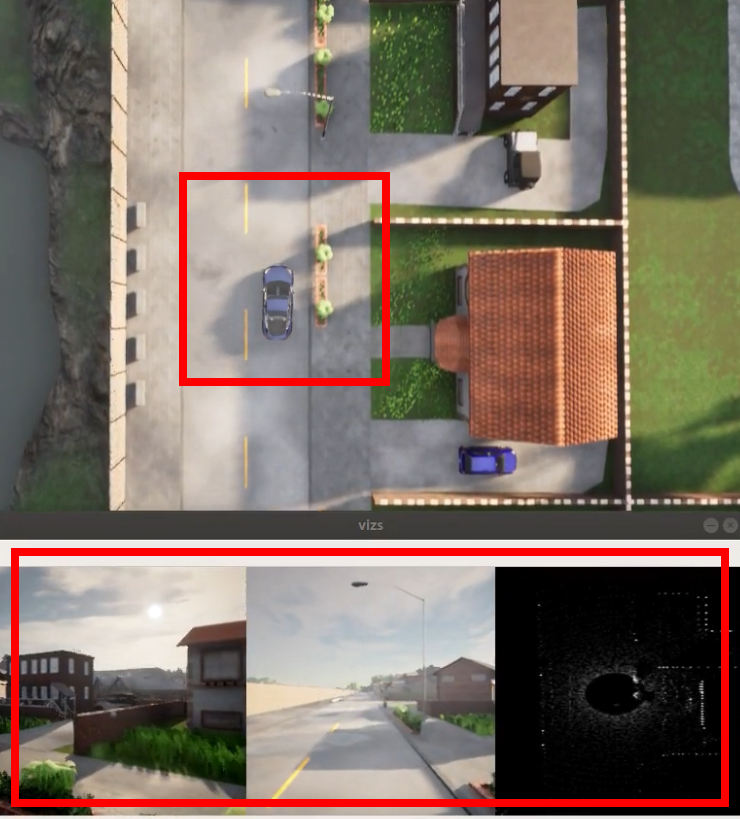
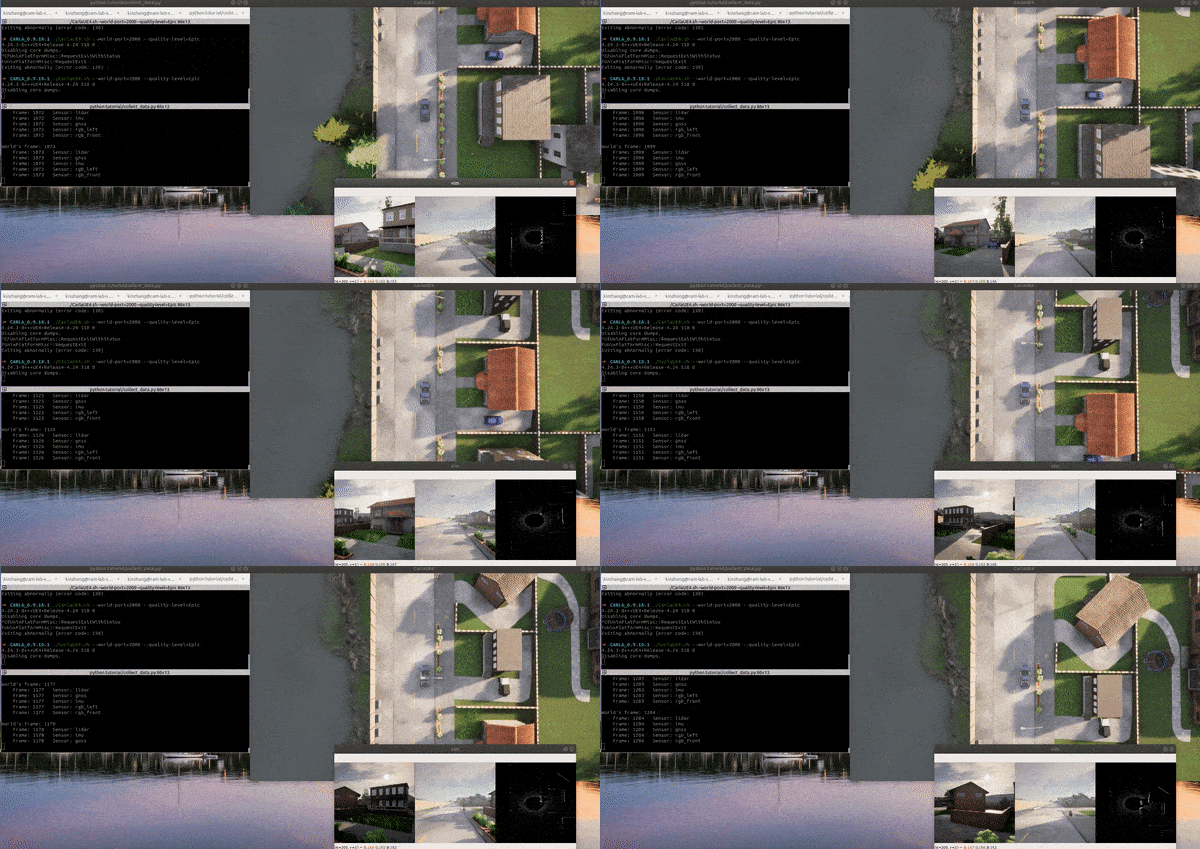
收集过程可视化展示,随后进入正文:
参考与前言
看到仿真群对这类任务下(用carla收集数据然后再做训练等) 需求量大,顺手马上写一个好了,首先收集数据需要考虑清楚:
收集什么数据,需要什么样的数据格式
数据之间的时间戳一定要同步,这就意味着对carla的时间设置有一定的认知
收集数据时一般没啥意外的话 我们倾向于车自己自动跑,有时候可能会想着 不考虑红绿灯、速度快一点等等等。这意味着要对traffic manager有一定认知
我一直以为... CARLA 写完的专栏已经很清晰的写了怎样使用 但是... 大家好像倾向于动手再说 就导致了 我们群里不止看到过一次以下问题:
- 怎样保证传感器之间的同步 → 同步模式设置
- 为什么我的CARLA看起来很卡 → 看看GPU能不能跟得上把 bro
接下来 我们将完成这样一个任务:收集车辆行驶过程中的前端两个相机图,顶部雷达点云,同时保存自身IMU和GNSS数据(注意GPS和直接从carla拿的location是不一样的!)GNSS的数据是需要进行一定转换才能和carla location是一样的
以下有些部分很基础,懒得看文字的直接看代码也行,代码地址:https://gitee.com/kin_zhang/carla-python-api/blob/develop/tutorial/collect_data.py
相关参考链接及教学 一并在前言放出,后续不再进行单独复制:
知乎小飞哥 CARLA教程专栏:https://www.zhihu.com/column/c_1324712096148516864
博主自己的 CSDN教程专栏:https://blog.csdn.net/qq_39537898/category_11562137.html
最好的!!!还是CARLA 官方文档!!! 球球大家多查查官方文档把!! PS 记得对上自己的CARLA版本哦
简单关注点,以下全部有官方文档对应部分:
- CARLA 世界的时间是怎样运行与规定的:https://carla.readthedocs.io/en/latest/adv_synchrony_timestep/
- 内部有哪些传感器可用:https://carla.readthedocs.io/en/latest/ref_sensors/
0. 世界设置
同步时间设置
注意收集数据 一定要开CARLA同步模式,而如果要用trafficmanager,因为开过同步模式,trafficmanager也是需要一起同步的。这块的知识在前言里有给出链接
球球大家看看时间设置把:CARLA时间设置
以下直接截取了,完整代码请点击前言部分:
def main(args):

    # We start creating the client

    client = carla.Client(args.host, args.port)

    client.set_timeout(5.0)

    # world = client.get_world()

    world = client.load_world('Town01')

    blueprint_library = world.get_blueprint_library()

    try:

        original_settings = world.get_settings()

        settings = world.get_settings()

        # We set CARLA syncronous mode

        settings.fixed_delta_seconds = 0.05

        settings.synchronous_mode = True

        world.apply_settings(settings)

        spectator = world.get_spectator()

        # 手动规定

        # transform_vehicle = carla.Transform(carla.Location(0, 10, 0), carla.Rotation(0, 0, 0))

        # 自动选择

        transform_vehicle = random.choice(world.get_map().get_spawn_points())

        ego_vehicle = world.spawn_actor(random.choice(blueprint_library.filter("model3")), transform_vehicle)

        actor_list.append(ego_vehicle)
- client和server进行连接
- get_world就是CARLA现在这个界面上是什么地图 世界就是那个;load world呢就是自己可以选不默认的CARLA 内置的几个城镇
- 开启同步模式
- 放一辆特斯拉的车到上面
自动模式开启
因为简单起见,就不在进行专门的规则或者走carla 的behaviour agent了,直接用traffic manager里面的进行设置为自动驾驶模式,更多设置见官方文档,比如下面列举了:忽略红绿灯和限速
# 设置traffic manager

tm = client.get_trafficmanager(args.tm_port)

tm.set_synchronous_mode(True)

# 是否忽略红绿灯

# tm.ignore_lights_percentage(ego_vehicle, 100)

# 如果限速30km/h -> 30*(1-10%)=27km/h

tm.global_percentage_speed_difference(10.0)

ego_vehicle.set_autopilot(True, tm.get_port())
其中需要着重注意的是 因为前面设了同步 traffic manager也需要设为同步,同时销毁的时候要设置回来,刚刚写教程的时候 半天没找到bug 只看见车不动;前者是帮同学找问题的时候发现如果一个脚本设了同步 traffic manager不设同步 CARLA 整体npc会卡卡的
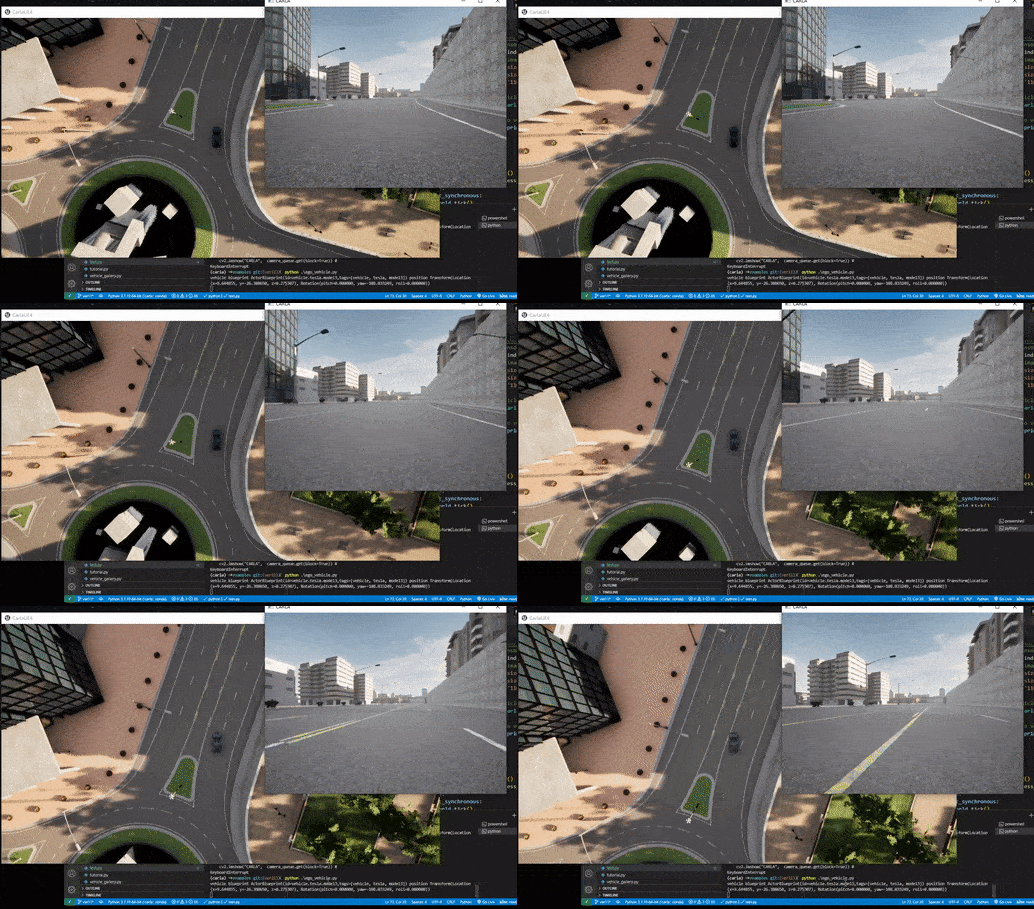
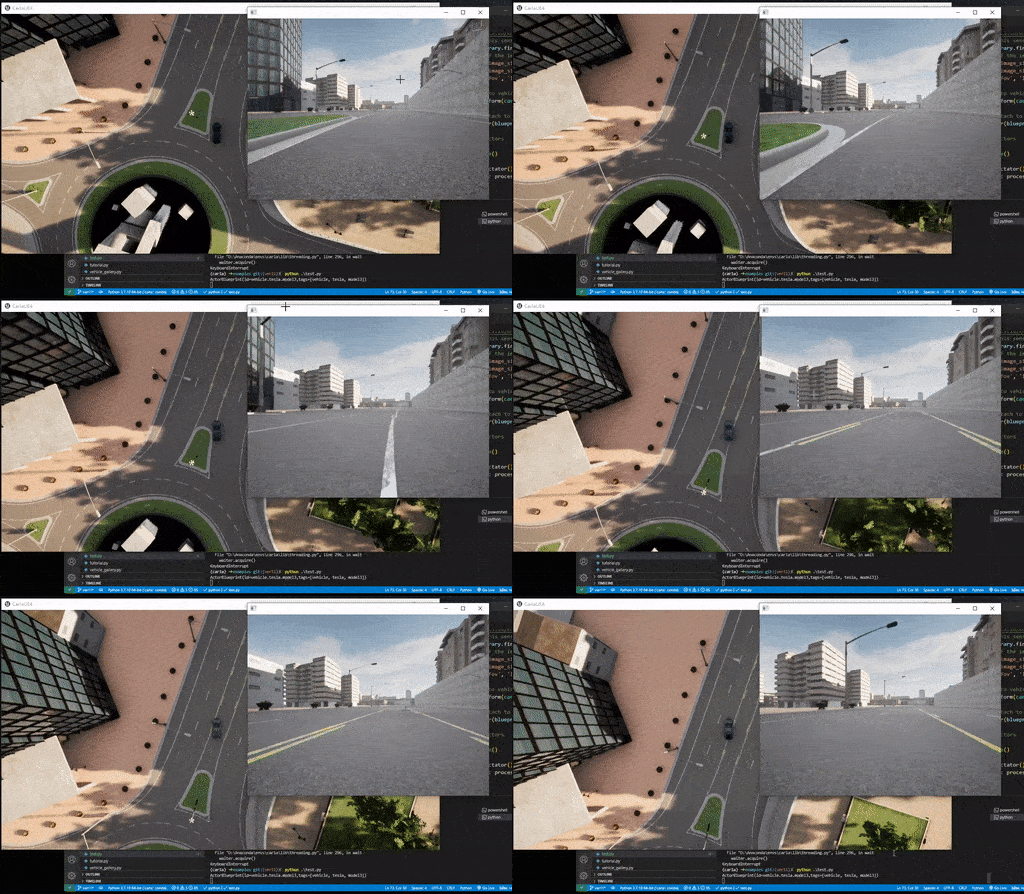
不设同步模式在没那么好的GPU上就会出现一卡一卡的现象 如下两幅动图对比,那么就会导致传感器收到的数据有丢帧现象,没错那篇时间博文里的插图,很久之前我画的(第二幅 很明显有卡帧和丢帧情况出现):
1. 布置传感器
此处我们参考carla内部的示例,此处感谢李同学的提示 hhh 一开始打算直接暴力一点,想着都同步了 应该无需走queue了 不过还是frame保险起见比较好:
#-------------------------- 进入传感器部分 --------------------------#

sensor_queue = Queue()

cam_bp = blueprint_library.find('sensor.camera.rgb')

lidar_bp = blueprint_library.find('sensor.lidar.ray_cast')

imu_bp = blueprint_library.find('sensor.other.imu')

gnss_bp = blueprint_library.find('sensor.other.gnss')

# 可以设置一些参数 set the attribute of camera

cam_bp.set_attribute("image_size_x", "{}".format(IM_WIDTH))

cam_bp.set_attribute("image_size_y", "{}".format(IM_HEIGHT))

cam_bp.set_attribute("fov", "60")

# cam_bp.set_attribute('sensor_tick', '0.1')

cam01 = world.spawn_actor(cam_bp, carla.Transform(carla.Location(z=args.sensor_h),carla.Rotation(yaw=0)), attach_to=ego_vehicle)

cam01.listen(lambda data: sensor_callback(data, sensor_queue, "rgb_front"))

sensor_list.append(cam01)

cam02 = world.spawn_actor(cam_bp, carla.Transform(carla.Location(z=args.sensor_h),carla.Rotation(yaw=60)), attach_to=ego_vehicle)

cam02.listen(lambda data: sensor_callback(data, sensor_queue, "rgb_left"))

sensor_list.append(cam02)

lidar_bp.set_attribute('channels', '64')

lidar_bp.set_attribute('points_per_second', '200000')

lidar_bp.set_attribute('range', '32')

lidar_bp.set_attribute('rotation_frequency', str(int(1/settings.fixed_delta_seconds))) #

lidar01 = world.spawn_actor(lidar_bp, carla.Transform(carla.Location(z=args.sensor_h)), attach_to=ego_vehicle)

lidar01.listen(lambda data: sensor_callback(data, sensor_queue, "lidar"))

sensor_list.append(lidar01)

imu01 = world.spawn_actor(imu_bp, carla.Transform(carla.Location(z=args.sensor_h)), attach_to=ego_vehicle)

imu01.listen(lambda data: sensor_callback(data, sensor_queue, "imu"))

sensor_list.append(imu01)

gnss01 = world.spawn_actor(gnss_bp, carla.Transform(carla.Location(z=args.sensor_h)), attach_to=ego_vehicle)

gnss01.listen(lambda data: sensor_callback(data, sensor_queue, "gnss"))

sensor_list.append(gnss01)

#-------------------------- 传感器设置完毕 --------------------------#
以上主要是:
- 到库里去找到这样一个传感器
- 对传感器进行一些设置,比如相机的FOV,激光雷达的通道数
- 然后把传感器放到车上!所以有个attch到自己车上哈
主要需要注意的是激光雷达的设置:
points_per_second 越多 点越密集,同时和雷达通道数有关哈(可选我记得是:32、64、128)
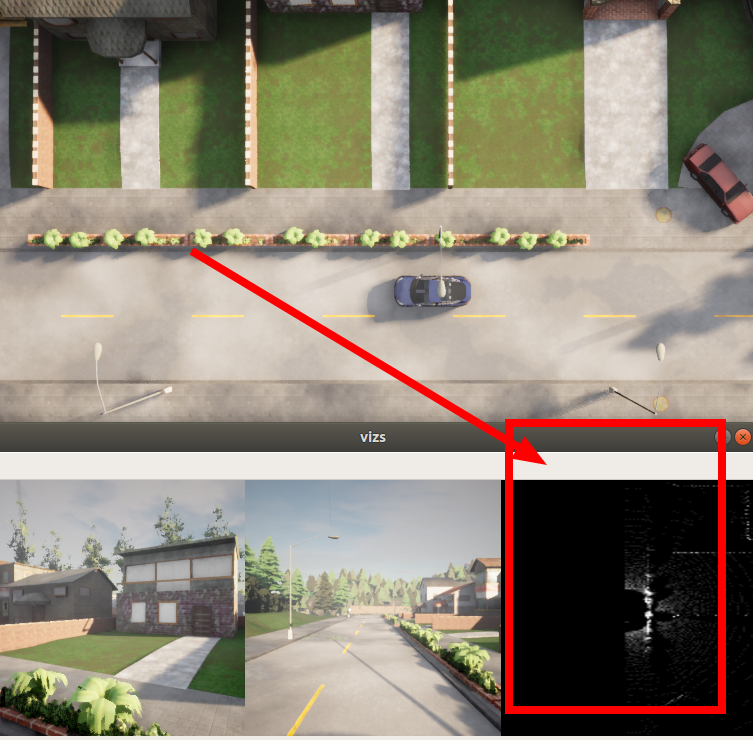
一定要注意rotation_frequency 是自己fixed_delta_seconds 的频率 不然就会出现 只收了半面,比如这幅图:
2. 收集数据
主要参考carla官方示例里的sensor_synchronization.py,以下为while循环内截取
while True:

    # Tick the server

    world.tick()

    # 将CARLA界面摄像头跟随车动

    loc = ego_vehicle.get_transform().location

    spectator.set_transform(carla.Transform(carla.Location(x=loc.x,y=loc.y,z=35),carla.Rotation(yaw=0,pitch=-90,roll=0)))

    w_frame = world.get_snapshot().frame

    print("\nWorld's frame: %d" % w_frame)

    try:

        rgbs = []

        for i in range (0, len(sensor_list)):

            s_frame, s_name, s_data = sensor_queue.get(True, 1.0)

            print("    Frame: %d   Sensor: %s" % (s_frame, s_name))

            sensor_type = s_name.split('_')[0]

            if sensor_type == 'rgb':

                rgbs.append(_parse_image_cb(s_data))

            elif sensor_type == 'lidar':

                lidar = _parse_lidar_cb(s_data)

            elif sensor_type == 'imu':

                imu_yaw = s_data.compass

            elif sensor_type == 'gnss':

                gnss = s_data

        # 仅用来可视化 可注释

        rgb=np.concatenate(rgbs, axis=1)[...,:3]

        cv2.imshow('vizs', visualize_data(rgb, lidar, imu_yaw, gnss))

        cv2.waitKey(100)

    except Empty:

        print("    Some of the sensor information is missed")

def sensor_callback(sensor_data, sensor_queue, sensor_name):

    # Do stuff with the sensor_data data like save it to disk

    # Then you just need to add to the queue

    sensor_queue.put((sensor_data.frame, sensor_name, sensor_data))
至此完成了收集数据部分,同时运行完整代码即可见如下动态所示:
3. 保存数据
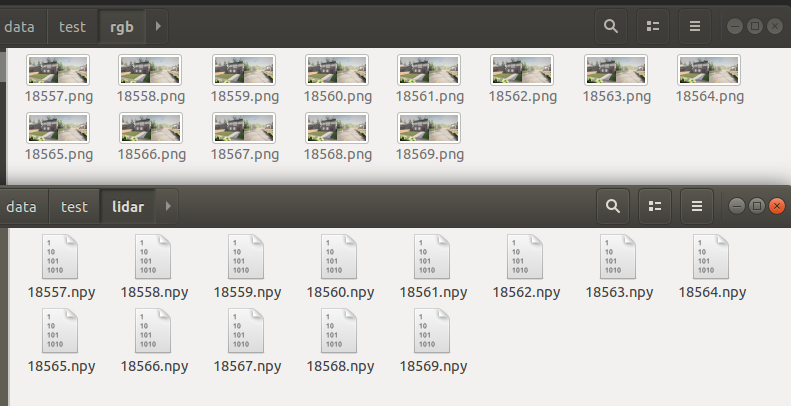
这个就是对应的save一下就行,展示效果如下:
if rgb is None or args.save_path is not None:

	  # 检查是否有各自传感器的文件夹

	  mkdir_folder(args.save_path)

	  filename = args.save_path +'rgb/'+str(w_frame)+'.png'

	  cv2.imwrite(filename, np.array(rgb[...,::-1]))

	  filename = args.save_path +'lidar/'+str(w_frame)+'.npy'

	  np.save(filename, lidar)
对于点云如果要有啥其他操作 推荐使用open3d进行,比如:
import numpy as np

import open3d as o3d

pcd = o3d.geometry.PointCloud()

pcd.points = o3d.utility.Vector3dVector(np.load('217.npy')[:,:3])

o3d.visualization.draw_geometries([pcd])

总结
以上主要简单实现了一下CARLA内部简易版数据收集脚本,语重心长版:
- 要知道自己用CARLA的目的是什么
- 多看官方文档,很多API 官方解释的很到位
- 多看官方示例,很多都是宝藏 hhh
另外完整代码在:gitee 外链
【仿真】Carla之收集数据快速教程 (附完整代码) [7]的更多相关文章
- JPG学习笔记3(附完整代码)
#topics h2 { background: rgba(43, 102, 149, 1); border-radius: 6px; box-shadow: 0 0 1px rgba(95, 90, ...
- Android 监听双卡信号强度(附完整代码)
Android 监听双卡信号强度 监听单卡信号强度 监听单卡的信号强度非常简单直接用TelephonyManager.listen()去监听sim卡的信号强度. TelephonyManager = ...
- JPG学习笔记2(附完整代码)
#topics h2 { background: rgba(43, 102, 149, 1); border-radius: 6px; box-shadow: 0 0 1px rgba(95, 90, ...
- 浮点数据有损压缩算法 附完整C代码
在几年前的时候在做修图APP算法的时候, 曾经一度想过对3D Lut 预设数据进行压缩, 主要用于提升用户体验. 关于3d lut算法开源的资源也挺多的,就不多做科普了. 有兴趣的朋友,可以去查阅下f ...
- Python反编译调用有道翻译(附完整代码)
网易有道翻译是一款非常优秀的产品,他们的神经网络翻译真的挺无敌.无奈有道客户端实在是太难用了,而且在某些具体场景 (比如对网站进行批量翻译) 无法使用,而有道的云服务又特别的贵,一般人是无法 ...
- 一文讲透为Power Automate for Desktop (PAD) 实现自定义模块 - 附完整代码
概述 Power Automate for Desktop (以下简称PAD)是微软推出的一款针对Windows桌面端的免费RPA(机器人流程自动化)工具,它目前默认会随着Windows 11安装,但 ...
- spring、mybatis、事务项目整合,附完整代码和数据库文件
配置依赖项 pom.xml <project xmlns="http://maven.apache.org/POM/4.0.0" xmlns:xsi="http:/ ...
- 使用redis的zset实现高效分页查询(附完整代码)
一.需求 移动端系统里有用户和文章,文章可设置权限对部分用户开放.现要实现的功能是,用户浏览自己能看的最新文章,并可以上滑分页查看. 二.数据库表设计 涉及到的数据库表有:用户表TbUser.文章表T ...
- 拒绝造轮子!如何移植并使用Linux内核的通用链表(附完整代码实现)
在实际的工作中,我们可能会经常使用链表结构来存储数据,特别是嵌入式开发,经常会使用linux内核最经典的双向链表 list_head.本篇文章详细介绍了Linux内核的通用链表是如何实现的,对于经常使 ...
随机推荐
- Mapper代理方式
MyBatis入门初体验时,使用mapper的方式: 很奇怪,为什么只有interface二没有实现,怎么就可以从数据库中查出准确的数据.其实Mybatis利用了JDK动态代理实现了相应功能,下面详细 ...
- 【Python自动化Excel】pandas处理Excel的“分分合合”
话说Excel数据表,分久必合.合久必分.Excel数据表的"分"与"合"是日常办公中常见的操作.手动操作并不困难,但数据量大了之后,重复性操作往往会令人崩溃. ...
- WebGL 与 WebGPU比对[5] - 渲染计算的过程
目录 1. WebGL 1.1. 使用 WebGLProgram 表示一个计算过程 1.2. WebGL 没有通道 API 2. WebGPU 2.1. 使用 Pipeline 组装管线中各个阶段 2 ...
- Gradle进行Build 报GBK错误
如上图,码主电脑windows,公司用的gradle进行项目build,本地进行build,总是出现这种GBK错误. 本身知道这是文件的编码问题:一般文件都是UTF-8编码,compilejava 默 ...
- 【测试必备】k8s基本使用(更新中。。。)
测试为什么要学习容器技术及k8s k8s不是运维的专属技术 随着互联网技术的发展,架构也已经从单体架构发展到容器云( "微服务 + k8s" 完美结合) 很多人认为,k8s只是运维 ...
- Windows server 2012安装vm-tools遇到的问题
Windows server 2012安装VM tools异常解决办法 在VMWare虚拟机上安装Windows Server 2012之 后安装VMWare Tools时报如下错误信息: 问题:缺少 ...
- 网络测试仪实操手册 RENIX 机框管理
本文主要阐述信而泰BIGTAO系列 网络测试仪器机框相关操作方法.文章分为机框添加.机框删除.机框重启.机框关机四部分. 第一部分:机框添加 1.添加过程 1.1打开软件 1.2添加端口 1.3输入I ...
- 想用WPS 2019模板设计报表?Smartbi V9没问题
导读:Smartbi V9 报表设计器可以支持WPS 2019个人版了,而且报表功能也有明显增强. 企业报表软件(Smartbi Spreadsheet)是思迈特软件于2014年针对企业客户.系统 ...
- 截图工具snipaste
下载地址: https://zh.snipaste.com/download.html 使用: 按F1截图,截图后按F3悬浮
- vue结合webpack打包问题
在使用vue开发项目时,如果要使用其单文件组件特性,必然要使用webpack或者其他打包工具打包,这里我用到的是webpack打包,首先是搭建vue环境和webpack环境,在这里遇到的一个问题是在成 ...