
js之页面列表加载常用方法总结
导语:最近由于一些事情需要处理,所以没来得及写技术总结了。今天终于可以坐下来好好的梳理一下脉络,说一下那个在日常前端开发过程中,常用到的页面列表加载的方法总结。这里介绍三种方法,分别是分页加载、按钮加载以及滚动加载。
目录
- 方法简介
- 代码实现
- 效果预览
方法简介
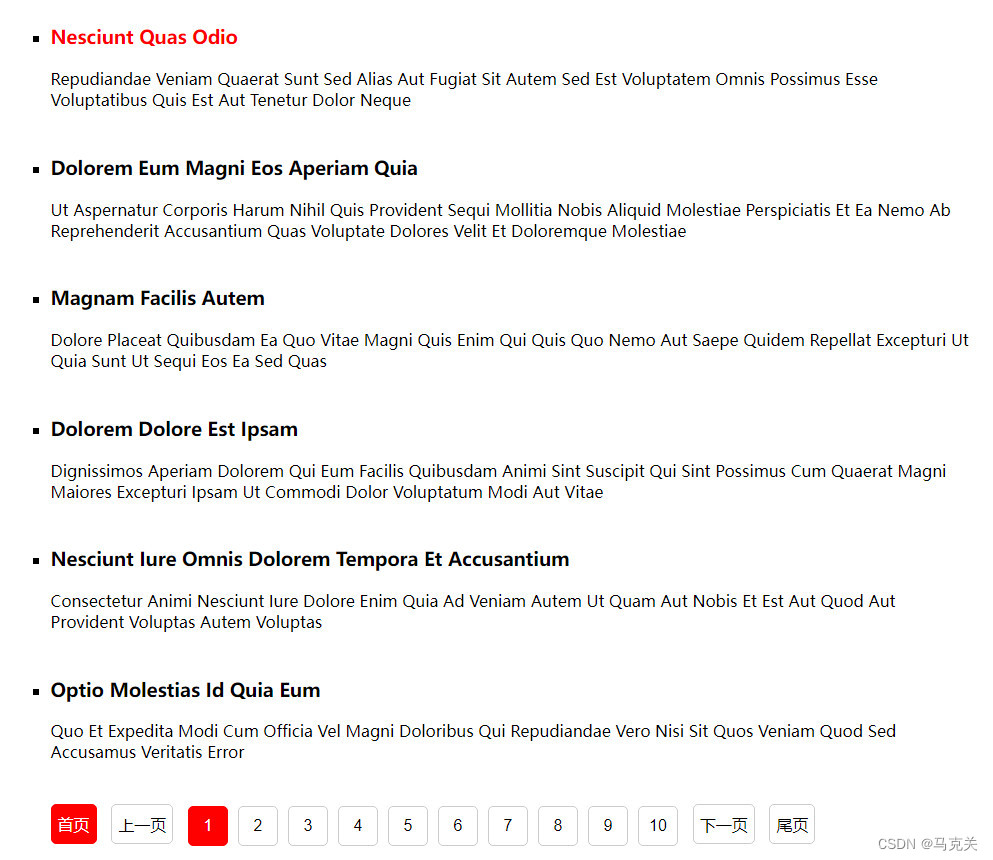
在日常的前端开发过程中,我们经常会碰到列表很长,不可能完全显示出来,所以就要进行分页,每页固定显示几条,然后下面是页数,点到哪页显示哪页的内容。
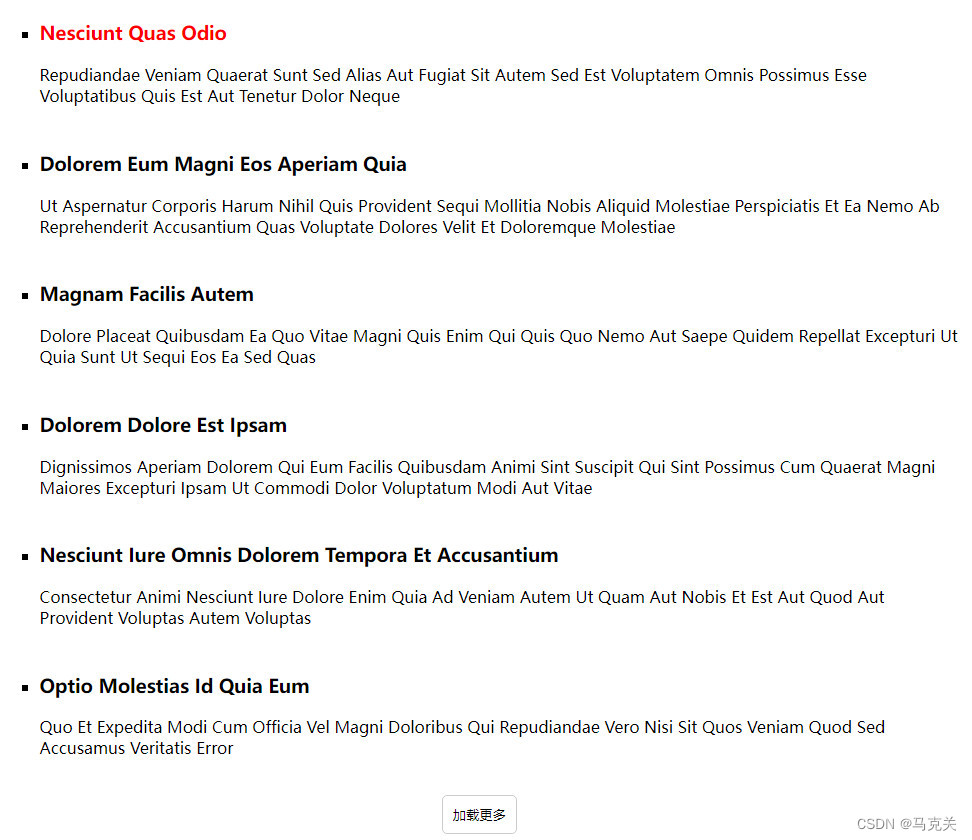
除了常见的分页加载外,还要点击按钮加载,这种加载方法就是不需要点击下一页这种了,直接点击按钮往第一页的后面补上下一页的内容,非常方便。
除了以上两种,滚动加载也是用的比较多的一种列表加载方法,下面就这三种方法做一下总结归纳,方便需要的小伙伴们使用。
封装实现
下面就对三种方法分别做一下原理解析和方法实现。
下面的列表使用了JSONPlaceholder站点上的一些数据作为列表来源。
分页加载
当页面的需求是要显示一个列表或者表格,总数很多放不下,这时候可以把全部的数据分成多页,每页显示固定的条数,计算出总页数,然后渲染一下就可以了。
- 页面布局
<div class="wrap">

    <ul id="list"></ul>

    <ul id="pages"></ul>

</div>
.wrap {

    max-width: 960px;

    margin: 0 auto;

    padding: 15px 0;

}

.wrap li {

    padding: 5px 0;

    list-style: square;

}

.wrap li h3,

.wrap li p {

    text-transform: capitalize;

}

.wrap li h3:hover {

    color: #f00;

    cursor: pointer;

}

#pages li {

    display: inline-block;

    margin-right: 10px;

    list-style: none;

}

#pages button {

    width: auto;

    min-width: 40px;

    height: 40px;

    background: #fff;

    box-shadow: 0 0 5px #fff;

    border: 1px solid #ccc;

    border-radius: 5px;

    font-size: 16px;

}

#pages button:hover,

#pages button.active {

    color: #fff;

    border-color: #f00;

    background: #f00;

    cursor: pointer;

}

#pages button.dis {

    cursor: no-drop;

}

.wrap .loading {

    line-height: 70vh;

    text-align: center;

    list-style: none;

}

.wrap .nodata {

    list-style: none;

    text-align: center;

}
- 定义变量
let datas = [], // 分组列表

current = 1, // 当前页

pages = 0, // 总页数

total = 0, // 总数

listElem = document.getElementById('list'), // 列表内容

pageElem = document.getElementById('pages'); // 页数按钮
- 处理数据
我们使用axios来获取json数据,模拟抓取接口的情况。
// 获取列表

async function getList (page = 1) {

    let res = await axios.get('https://jsonplaceholder.typicode.com/posts');

    if (res.status === 200) {

        let data = sliceData(res.data);

        pages = data.pages;

        total = res.data.length;

        datas = [...data.list];

        return {

            code: 200,

            msg: 'get_succ',

            data: {

                list: data.list[page-1],

                current: page,

                pages: data.pages,

                total: list.length,

            }

        }

    }

}
写一个切割数组的方法,分成等份的数组。
// 处理数据

function sliceData (list) {

    let newArr = [],step = 10,pages = Math.ceil(list.length/10);

    for (let i = 0; i < list.length; i+=step) {

        let item = list.slice(i, i+step);

        newArr.push(item);

    }

    return {

        list: newArr,

        pages,

    };

}
- 显示列表
showList(current);

// 显示列表

async function showList (current) {

    let data = null;

    listElem.innerHTML = '';

    listElem.innerHTML = '<li class="loading">加载中...</li>';

    if (datas && datas.length) {

        data = {

            code: 200,

            msg: 'get_succ',

            data: {

                list: datas[current-1],

                current: current,

                pages,

                total,

            }

        }

    } else {

        data = await getList(current);

    }

    if (data.code === 200) {

        let list = data.data.list;

        if (list && list.length) {

            let liStr = '',pageStr = '';

            for (const item of list) {

                liStr += `<li>

                    <h3>${item.title}</h3>

                    <p>${item.body}</p>

                </li>`;

            }

            setTimeout(() => {

                listElem.innerHTML = liStr;

            }, 1000);

            if (pageElem.innerText === '') {

                for (let i = 0; i < data.data.pages; i++) {

                    pageStr += `<li><button class="page" data-id="${i+1}">${i+1}</button></li>`

                }

                pageElem.innerHTML = `

                <li><button id="start" data-id="1">首页</button></li>

                <li><button id="prev">上一页</button></li>

                ${pageStr}

                <li><button id="next">下一页</button></li>

                <li><button id="end" data-id="${data.data.pages}">尾页</button></li>`;

                showHighLight(current);

                addClick();

            }

        } else {

            listElem.innerHTML = '<li class="nodata">暂无数据</li>';

        }

    }

}
- 添加点击事件
// 添加点击

function addClick () {

    let btns = document.querySelectorAll('#pages li button');

    for (const item of btns) {

        item.addEventListener('click', toggleList, false);

    }

}
- 切换页面内容
// 切换页面

function toggleList (event) {

    let id = event.target.dataset.id,

    bid = event.target.id;

    if (id) {

        current = Number(id);

    }

    if (bid == 'prev') {

        if (current <= 1) {

            current = 1;

        } else {

            current--;

        }

    } else if (bid == 'next') {

        if (current >= pages) {

            current = pages;

        } else {

            current++;

        }

    }

    showHighLight(current, bid);

    showList(current);

}
- 显示高亮
// 显示高亮

function showHighLight (current, bid) {

    let btns = document.querySelectorAll('.page'),

    startBtn = document.getElementById('start'),

    endBtn = document.getElementById('end');

    for (const item of btns) {

        item.className = 'page';

    }

    btns[current-1].className = 'page active';

    startBtn.className = current == 1 ? 'active dis' : '';

    endBtn.className = current == pages ? 'active dis' : '';

}
其中渲染好页面后,还加了一个定时器是模拟从服务器获取数据等待过程的效果,真实情况下不需要这样。
按钮加载
按钮加载的方法和上面的相似,也就是分页那块改成一个按钮了,不断在现有的列表中添加新的列表内容,其余和分页加载没有太大区别。
- 页面结构
<div class="wrap">

    <ul id="list"></ul>

    <p class="loadmore">加载中...</p>

    <p class="more-box">

        <button id="more">加载更多</button>

    </p>

</div>
- 页面美化
.more-box {

    text-align: center;

}

#more {

    padding: 10px;

    background: none;

    border: 1px solid #ccc;

    border-radius: 5px;

}

#more:hover {

    cursor: pointer;

    border-color: #f00;

    background-color: #f00;

    color: #fff;

}

.loadmore {

    text-align: center;

}

.hide {

    display: none;

}
- 获取变量
let loadMore = document.querySelector('.loadmore'),

moreBtn = document.getElementById('more');
- 点击加载更多
// 添加点击

moreBtn.addEventListener('click', addList, false);

// 切换页面

function addList () {

    if (current < pages) {

        current+=1;

        showList(current);

    } else {

        moreBtn.innerText = '没有更多了';

    }

}
- 显示页面
在原有的显示列表方法基础上修改几处就好了。
// 显示列表

async function showList (current) {

    let data = null;

    loadMore.className = 'loadmore';

    if (datas && datas.length) {

        data = {

            code: 200,

            msg: 'get_succ',

            data: {

                list: datas[current-1],

                current: current,

                pages,

                total,

            }

        }

    } else {

        data = await getList(current);

    }

    if (data.code === 200) {

        let list = data.data.list;

        if (list && list.length) {

            let liStr = '',pageStr = '';

            for (const item of list) {

                liStr += `<li>

                    <h3>${item.title}</h3>

                    <p>${item.body}</p>

                </li>`;

            }

            listElem.innerHTML += liStr;

        } else {

            listElem.innerHTML = '<li class="nodata">暂无数据<li>';

        }

        setTimeout(() => {

            loadMore.className = 'loadmore hide';

        }, 1000);

    }

}
滚动加载
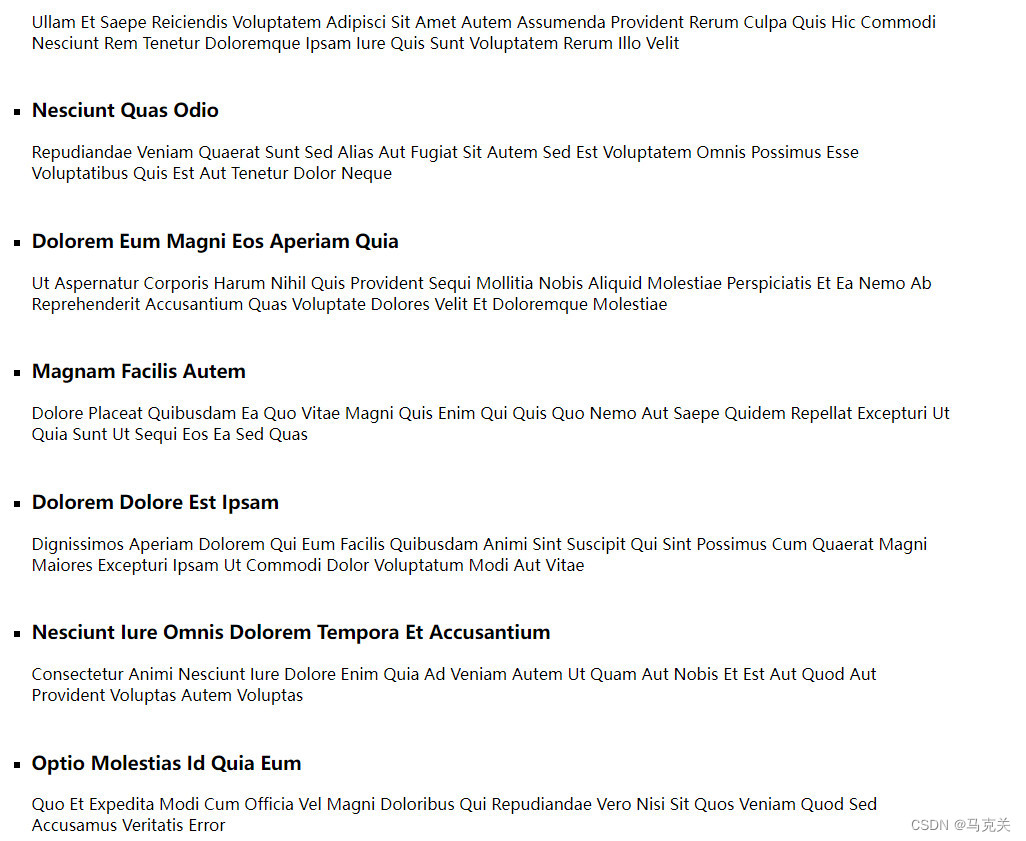
滚动加载就是在页面滚动到底部后自动添加新的一页内容到当前列表后面,每次滚动根据计算动态添加内容。
就是在按钮加载的基础上更改而来的,具体的原理是当文档的到顶部的高度加上文档的可视化高度大于文档的滚动高度的时候就加载页面。
- 页面结构
<div class="wrap">

    <ul id="list"></ul>

    <p class="loadmore">加载中...</p>

</div>
- 滚动判断
document.addEventListener('scroll', checkScroll, false);

function checkScroll () {

    let scrollTop = document.documentElement.scrollTop,

    clientHei = document.documentElement.clientHeight,

    scrollHeight = document.documentElement.scrollHeight;

    if (scrollTop + clientHei >= scrollHeight) {

        addList();

    }

}

// 切换页面

function addList () {

    if (current < pages) {

        current+=1;

        showList(current);

    } else {

        loadMore.innerText = '没有更多了';

    }

}
效果预览
- 分页加载
- 按钮加载
- 滚动加载
最后的话
以上就是我在日常开发过程中的用的几种加载的方法,如果有什么问题,欢迎邮箱联系我。
js之页面列表加载常用方法总结的更多相关文章
- 分享JQuery动画插件Velocity.js的六种列表加载特效
分享JQuery动画插件Velocity.js的六种列表加载特效.在这款实例中给中六种不同的列表加载效果.分别为从上飞入.从右侧飞入.从左侧飞入.和渐显.一起看下效果图: 在线预览 源码下载 实现 ...
- js jquery 页面初始化加载
一.js 页面加载初始化方法 // 1.在body里面写初始化方法. <body onload='init()'> </body> <script type=" ...
- JS判断页面是否加载完成
用 document.readyState == "complete" 判断页面是否加载完成 传回XML 文件资料的目前状况. 基本语法intState = xmlDocument ...
- 用js判断页面是否加载完成
这可以通过用document.onreadystatechange的方法来监听状态改变, 然后用document.readyState == “complete”判断是否加载完成. 可以采用2个div ...
- js实现页面图片加载进度条
//html <div id="loading" class="loading"> <div class="load"&g ...
- 用js判断页面是否加载完成实现代码
方式一:window.onload: 当一个文档完全下载到浏览器中时,才会触发window.onload事件.这意味着页面上的全部元素对js而言都是可以操作的,也就是说页面上的所有元素加载完毕才会执行 ...
- js 判断页面是否加载完成
javascript代码如下: document.onreadystatechange = subSomething; //当页面加载状态改变的时候执行这个方法 function subSomethi ...
- 学习笔记 - 用js判断页面是否加载完成实现代码
用document.onreadystatechange的方法来监听状态改变, 然后用document.readyState == "complete"判断是否加载完成 docum ...
- 用js判断页面是否加载完毕
用document.onreadystatechange的方法来监听状态改变, 然后用document.readyState == "complete"判断是否加载完成 docum ...
随机推荐
- [.NET6]使用ML.NET+ONNX预训练模型整活B站经典《华强买瓜》
最近在看微软开源的机器学习框架ML.NET使用别人的预训练模型(开放神经网络交换格式.onnx)来识别图像,然后逛github发现一个好玩的repo.决定整活一期博客. 首先还是稍微科普一下机器学习相 ...
- 719. 找出第 K 小的数对距离
719. 找出第 K 小的数对距离 这道题其实有那么一点二分猜答案的意思,也有很多类似题目,只不过这道题确实表达的不是很清晰不容易想到,题没问题,我的问题.既然是猜答案,那么二分边界自然就是距离最大值 ...
- 2022宁波市第五届网络安全大赛MISC方向部分wp
BlackAndWhite 1. 得到了三百多张黑白颜色的图片,将白色图片转为数字0,黑色图片转为数字1,得到二进制字符串 01100110011011000110000101100111011110 ...
- zookeeper和spring cloud版本冲突
1.使用elastic-job进行任务调度,而核心的就是使用zookeeper进行管理,但这个与spring cloud 冲突造成启动不了 |ERROR |main |SpringApplicatio ...
- 在 IDEA 里下个五子棋不过分吧?
大家好,我是二哥呀!今天给大家分享一个基于Netty的IDEA即时聊天插件,可以实现即时聊天.游戏对战(下棋). GitHub 地址:https://github.com/anlingyi/xecha ...
- 从零开始实现lmax-Disruptor队列(六)Disruptor 解决伪共享、消费者优雅停止实现原理解析
MyDisruptor V6版本介绍 在v5版本的MyDisruptor实现DSL风格的API后.按照计划,v6版本的MyDisruptor作为最后一个版本,需要对MyDisruptor进行最终的一些 ...
- MySQL 数据操纵语句
插入 插入多个字段 insert into grade (`name`) values ('大一'),('大二'),('大三'),('大四'); 修改 设置时间为当前时间 update `studen ...
- 图解OSI七层模型
七层模型,亦称OSI(Open System Interconnection)参考模型,是参考模型是国际标准化组织(ISO)制定的一个用于计算机或通信系统间互联的标准体系.它是一个七层的.抽象的模型体 ...
- PowerPoint 母版与版式
母版 使用母版可以对幻灯片进行统一的样式编辑,让幻灯片具有相同的外观效果,这样无须在多张幻灯片上重复输入相同的信息.母版分为幻灯片母版.讲义母版和备注母版. 幻灯片母版 幻灯片母版决定着幻灯片的外观, ...
- 老梗新玩「GitHub 热点速览 v.22.34」
作者:HelloGitHub-小鱼干 不知道你是否和我有一样的烦恼,最近的流行梗当自己要用拿来造词时,就陷入了不知道咋"换壳"的尴尬地步.sao-gen-gen 大大减少了你老梗新 ...