
Java知多少(5) Java开发环境的搭建
JDK 是一系列工具的集合,这些工具是编译Java源码、运行Java程序所必需的,例如JVM、基础类库、编译器、打包工具等。不论是什么样的 Java 应用服务器,都是内置了某个版本的 JDK,因此掌握 JDK 是学好 Java 的第一步。
JDK所提供的部分工具:
- java编译器:javac.exe
- java解释器:java.exe
- java文档生成器:javadoc.exe
- java调试器:jdb.exe
前面所说的Java版本,实际上是指JDK的版本。
最主流的 JDK 是 Sun 公司发布的 JDK,除了 Sun 之外,还有很多公司和组织都开发了自己的 JDK,例如 IBM 公司开发的 JDK、BEA 公司的 Jrocket,还有 GNU 组织开发的 JDK等等。IBM 的 JDK 包含的 JVM(Java Virtual Machine)运行效率要比 Sun JDK 包含的 JVM高出许多,而专门运行在 x86 平台的 Jrocket,在服务端运行效率也要比 Sun JDK 好很多,但不管怎么说,还是需要先把 Sun JDK 掌握好。
JDK 的下载
JDK有不同的版本(J2SE、J2EE、J2ME),初学Java,一般都选择J2SE。J2SE的下载地址为:http://www.oracle.com/technetwork/java/javase/downloads/jdk7-downloads-1880260.html
打开网址,会看到如下所示的页面:
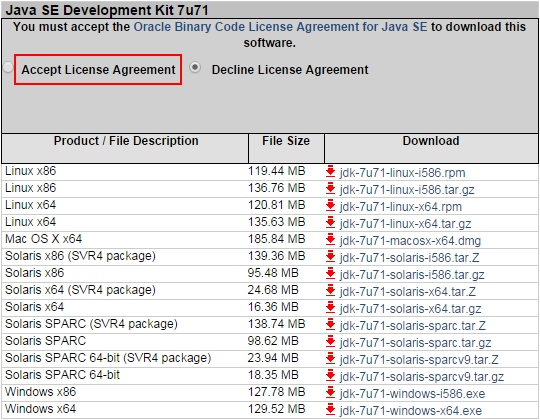
图1 J2SE(Java SE)下载页面
下载JDK需要接受相应条款,默认是不能下载的。
选择相应的操作系统,点击下载链接即可下载。
JDK的安装
双击下载好的安装包进行安装,点击“下一步”,出现如下图所示的界面:
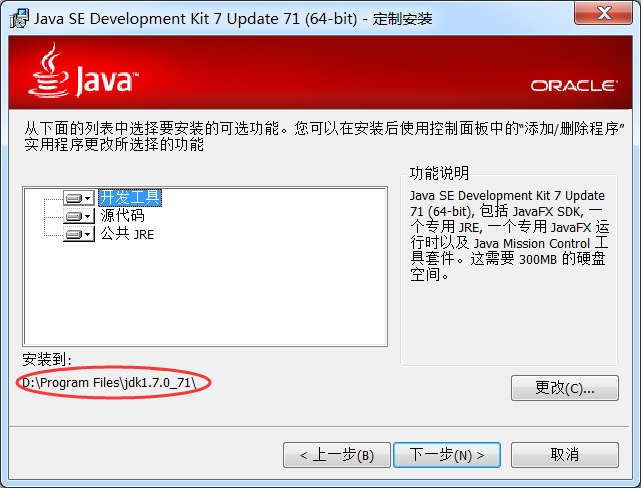
图2 改变安装目录
这里可以根据你的习惯改变JDK的安装目录,不过你要记住,后面会用到这个安装目录。
可以看到,JDK包含了Java开发工具(编译器、打包工具等)、源代码(基础类库)和公共JRE,这三项都是默认安装的,是Java开发所必须的,缺一不可。
点击“下一步”,等待安装。
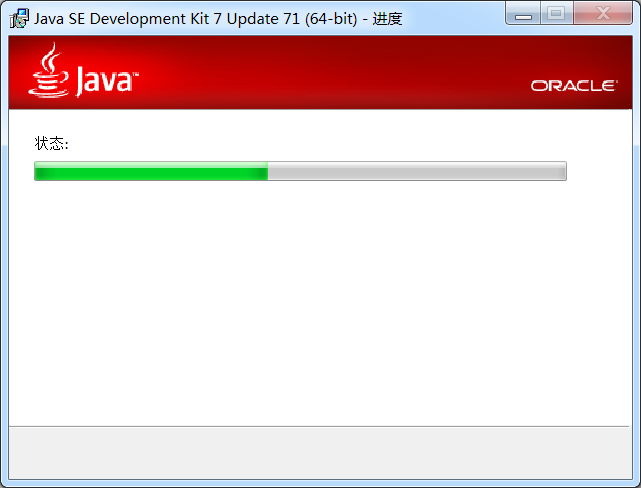
图3 正在安装
JDK安装完成后,会提示你是否安装JRE,如下图所示:
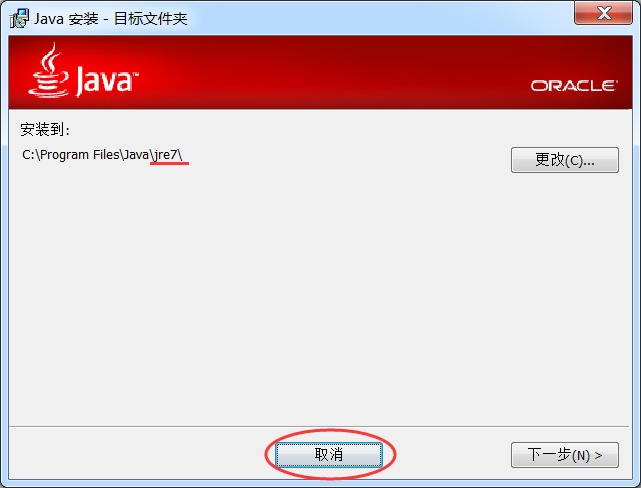
图4 是否安装JRE
JDK中已经包含了JRE,无需再次安装,点击“取消”即可。
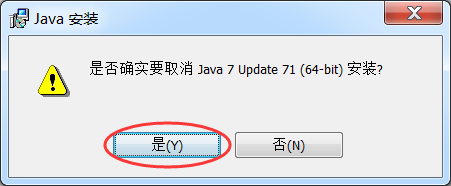
图5 确认取消
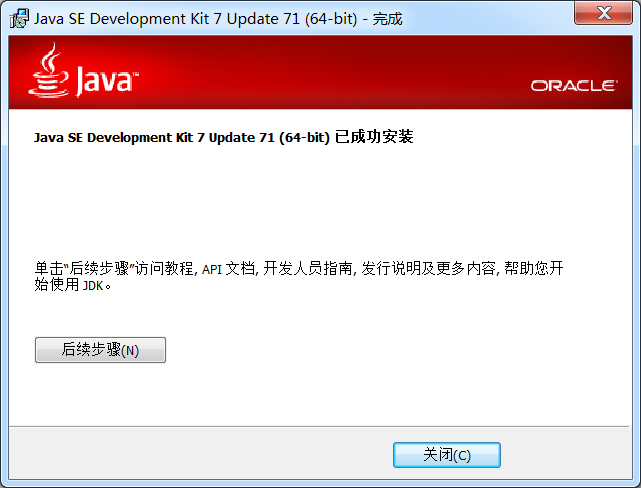
图6 完成安装
点击“关闭”,完成安装。
环境变量的设置
如果你不了解环境变量的概念,请猛击这里:什么是环境变量
进入环境变量配置窗口,在“用户变量”中,设置3项属性,JAVA_HOME、PATH、CLASSPATH(大小写无所谓),若已存在则点击“编辑”,不存在则点击“新建”:
- JAVA_HOME:设为JDK的安装路径(如D:\Program Files\jdk1.7.0_71),此路径下包括lib,bin,jre等文件夹(此变量最好设置,因为以后运行tomcat,eclipse等都需要依靠此变量)。
- Path:使得系统可以在任何路径下识别java命令,设为:%JAVA_HOME%\bin。%JAVA_HOME%就是引用前面指定的JAVA_HOME变量。
- CLASSPATH:Java运行环境加载类的路径,只有类在classpath中,才能被识别和加载,设为 .;%JAVA_HOME%\lib(注意前面的点号(.),点号表示当前路径)。
打开一个CMD窗口,输入“java -version”或者“javac”命令,看到很多说明信息,证明已经安装并配置成功了。
Eclipse的安装
有了JDK,你可以编译Java源码,运行Java程序,但是还没有代码编辑器,没有版本管理工具,也不能方便的管理工程文件,不能与团队协作。安装Eclipse,你才能完成这些工作。
Eclipse是一款Java集成开发环境(IDE)。Java IDE有很多,有免费的,有收费的,有英文的,中文的,有多国语言的,Eclipse 是最常用的一款,IT公司大部分员工都使用Eclipse。
Eclipse 开源免费,使用人数最多,提供了丰富的插件和友好的编辑界面,资源占用比较低,速度比较快,本身就是用Java开发的。
注意:一定要设置环境变量,Eclipse 的运行依赖于这些环境变量。
Eclipse的下载地址为:http://www.eclipse.org/downloads/
打开链接,看到下面的页面:
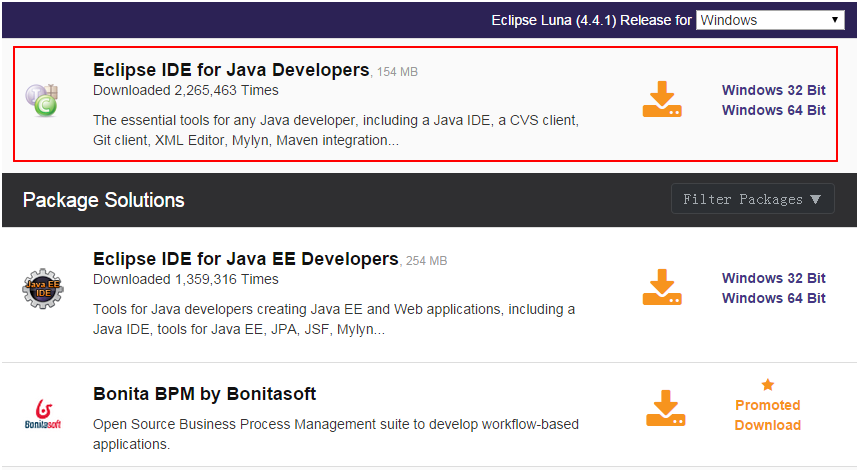
图7 Eclipse 下载页面
选择红色方框框起来的版本,下载即可。
Eclipse 是免安装的,你可以将下载的压缩文件解压到任意目录,以后也可以随意更换目录。第一次启动Eclipse,会要求你设置默认的工程目录,你可以只设置一次,也可以每次启动都设置。
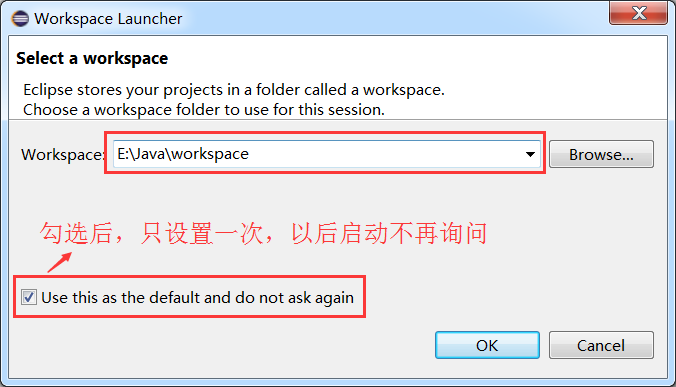
图8 设置工程目录
点击“OK”,Eclipse 就成功启动,弹出欢迎界面。
安装简体中文语言包
Eclipse 默认是英文的,如果你的英文能力比较弱,可以安装简体中文语言包。不过我建议你使用英文版,作为程序员,你绝对有必要提高你的英文水平,很多技术文档都是英文的,只要持之以恒,很快就能提高你的英文阅读能力。
语言包的下载地址为:http://www.eclipse.org/babel/downloads.php
首先查看你当前安装的Eclipse的版本。在Eclipse菜单栏中选择“Help --> About Eclipse”,弹出一个对话框:
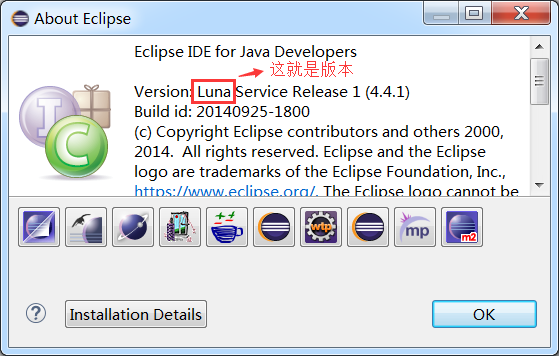
图9 查看Eclipse版本
打开链接,向下滚动鼠标,下载对应版本的语言包:
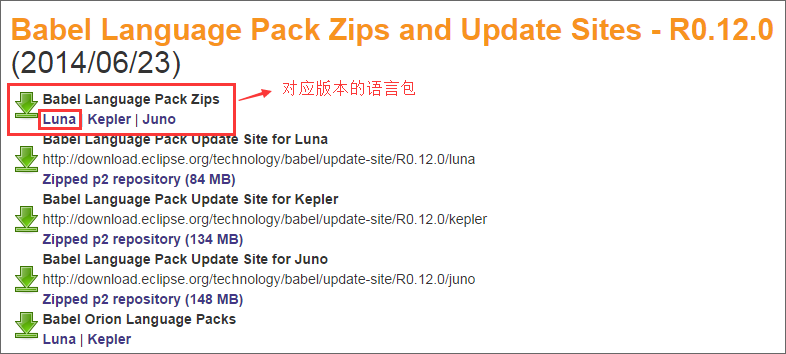
图10 对应版本的语言包
进入下载页面,找到简体中文语言包:
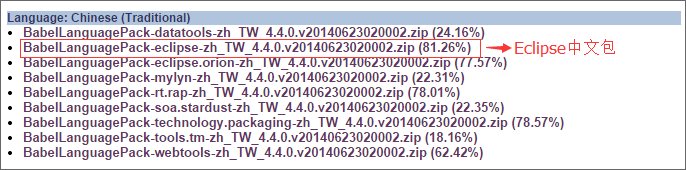
图11 中文语言包
这里包含了Eclipse软件本身及其模块和插件的语言包,你可以一次全部下载,也可以需要的时候再来下载,红色方框框起来的是Eclipse软件本身的中文包,我们需要下载它。
将下载到的文件解压,得到一个名为eclipse的文件夹,它里面包含两个文件夹:features和plugins,复制features和plugins到你的eclipse安装目录,覆盖原程序文件即可。
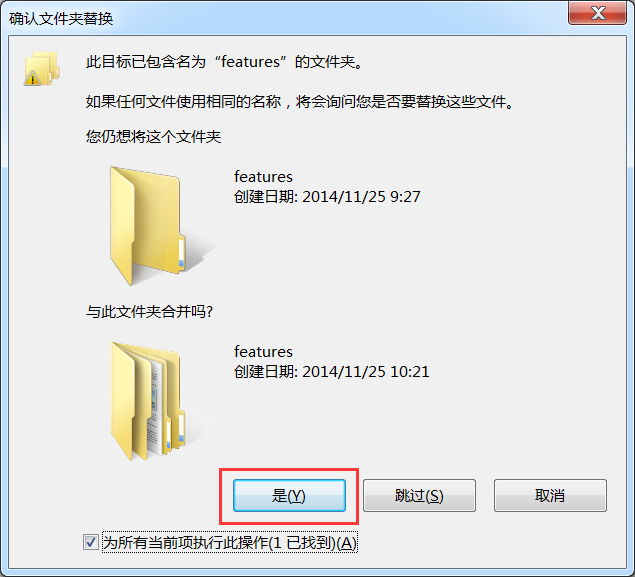
图 12 覆盖原来的文件
重启Eclipse,汉化完成,你可以享受中文版的Eclipse了。
Java知多少(5) Java开发环境的搭建的更多相关文章
- JAVA 基础(1)开发环境的搭建以及开发工具的选择
我们现在还是在学习阶段因此我们不用配置那么多的jdk,配置一个jdk8就够应付日常的学习了.前面的文章我尽量写详细一些照顾刚入坑的朋友.后文还有教大家怎么使用企业版的idea. 一.开发环境的搭 ...
- Java开发环境的搭建以及使用eclipse从头一步步创建java项目
一.java 开发环境的搭建 这里主要说的是在windows 环境下怎么配置环境. 1.首先安装JDK java的sdk简称JDK ,去其官方网站下载最近的JDK即可..http://www.orac ...
- Ubuntu 14.04下java开发环境的搭建--3--Tomcat及MySQL的安装
前面两篇文章,已经说明了JDK和Eclipse 的安装方法,下面简单说一下,Tomcat及MySQL的安装方法. Tomcat的安装. 在合适的地方解压apache-tomcat-6.0.39.tar ...
- CC++初学者编程教程(10) 搭建Android java C/C++ NDK QTforAndroid 开发环境
1 安装JDK 2 点下一步 3 点下一步 4 开始安装 5 定制路径,点下一步 6 开始安装 7 安装完成, 8 解压缩 9 启动eclipse 10 看到启动画面 11 设置工作文件夹 12 单击 ...
- Java Web 开发环境快速搭建
Java Web 开发环境快速搭建 在因某种原因更换开发设备后,可依据此文快速搭建开发环境,恢复工作环境. Java开发环境: Windows 10 (64-bit) Oralce JDK Eclip ...
- Java开发环境的搭建01——Eclipse篇(Windows)
搭建环境是换项目组和新入职的开发入项都必须面临的一件事情,搭搭环境,一天就过去了...本着不浪费生命不做重复的无用功,在这里写写环境搭建的基本功,这篇是介绍Java环境搭建,常见的开发IDE无非就两种 ...
- Java开发环境的搭建(jdk,eclipse)
一.java 开发环境的搭建 这里主要说的是在windows 环境下怎么配置环境. 1.首先安装JDK java的sdk简称JDK ,去其官方网站下载最近的JDK即可. http://www.orac ...
- Ubuntu系统Java开发环境的搭建
操作系统:Linux x64 / Ubuntu 14.04 Java JDK版本:jdk-8u65-linux-x64.tar.gz 声明:转载请注明出处及本文链接 本文原文地址:Ubuntu系统Ja ...
- JAVA 基础开发环境 vscode 搭建 Windows下VSCode编译运行简单java
JAVA 基础开发环境 vscode 搭建 来源 https://www.cnblogs.com/freewsf/p/7744728.html 对于使用 Visual Studio Code 的 Ja ...
- java第一天--Java开发环境的搭建以及使用eclipse从头一步步创建java项目
一.java 开发环境的搭建 这里主要说的是在windows 环境下怎么配置环境. 1.首先安装JDK java的sdk简称JDK ,去其官方网站下载最近的JDK即可..http://www.orac ...
随机推荐
- 8.10 正睿暑期集训营 Day7
目录 2018.8.10 正睿暑期集训营 Day7 总结 A 花园(思路) B 归来(Tarjan 拓扑) C 机场(凸函数 点分治) 考试代码 A B C 2018.8.10 正睿暑期集训营 Day ...
- Python3绘图库Matplotlib(01)
1 First plots with Matplotlib 简单的绘图1 简单的绘图2 简单的绘图3 2 网格 = grid 3 设置坐标轴的取值范围 = axis xlim ylim 方法1:整体设 ...
- js获取判断苹果手机机型
原先获取不了苹果系列的型号,但转换思路,先判断是否是苹果,再用分辨率获取型号 //获取手机型号函数beginfunction getPhoneType(){ //正则,忽略大小写var pattern ...
- git 添加远程仓库
你已经在本地创建了一个Git仓库后,又想在GitHub创建一个Git仓库,并且让这两个仓库进行远程同步,这样,GitHub上的仓库既可以作为备份,又可以让其他人通过该仓库来协作,真是一举多得. 首先, ...
- python 爬虫不停换代理
内网看到的一个小技巧,卧槽,感觉真TM厉害 函数均放到main函数内即可 def get_proxy(): url="http://www.xicidaili.com" req=u ...
- 第一章 flex单词计数程序
学习Flex&Bison目标, 读懂SQLite中SQL解析部分代码 Flex&Bison简介Flex做词法分析Bison做语法分析 第一个Flex程序, wc.fl, 单词计数程序 ...
- android:ViewHolder模式
ViewHolder holder = null; if(convertView == null){ convertView = mInflater.inflate(R.layout.xxx null ...
- C#编程(八十一)---------- 捕获异常
捕获异常 前面主要说了关于异常的一些基础和理论知识,没有进入到正真的异常案例,这一讲通过几个案例来描述一下异常的捕获和处理. 案例代码: using System; using System.Coll ...
- 查看linux系统硬盘目录占用大小
http://jingyan.baidu.com/article/3aed632e198ae870108091b4.html du -sh /* 先看看根目录下面 du -sh /usr/* du ...
- Nginx静态文件路径配置
root目录与alias目录的区别 Nginx路径location配置中,使用root目录与alias目录的区别 1)alias指定的目录是准确的,即location匹配访问的path目录下的文件直接 ...