
vim 常用插件功能跟配置
在之前的公司,一直是使用别人配置好的vim 环境,他当时配置的功能很强大,查看源码的时候,非常的方便。至少我一直都是用它来看源码,从来没有使用过source insight。现在换了工作,但之前养成的习惯,目前也不大像改变,所以还是希望能够继续使用之前的vim环境。但是,当时使用的时候,从来没有研究过 他那个东西是怎么实现的,仅仅是会使用。现在想自己配置下,这几天结合网上的资料,稍微有了点进展。记录下来
当时他的那个功能之所以强大,其实不是自己做了什么脚本上的功能,也是根据网上的资料,配备了比较齐全的vim插件。
这次配置vim 环境,主要参考了 转载自易水博客 [ http://easwy.com/blog/ ]
这篇博客感觉写的非常好,在这里对作者表示诚心谢意。我接下来的内容,只不过是自己记录下安装的过程,方便自己以后重复使用。其实,没有什么原创东西,大家如果想要配置vim 环境,可以参考上面的地址
以下安装的插件顺序是自己随机的,并没有一个系统的步骤。
1.netrw.vim
netrw.vim是vim的标准插件,它已经伴随vim而发行,不需要安装。它的功能就是显示当前目录下的所有文件跟文件夹
如,当我在~目录下,执行如下操作的时候
ubuntu@ubuntu:~$ vim kern
显示如下截图
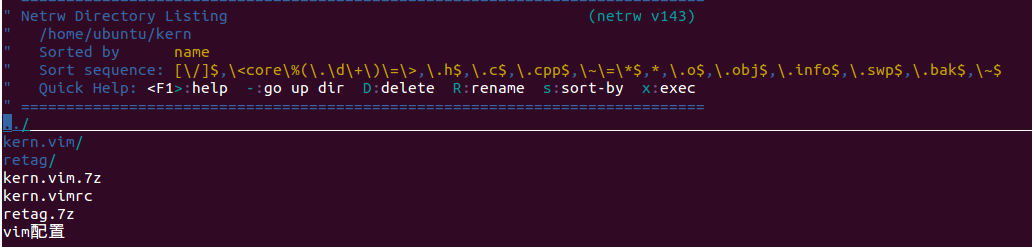
这个界面就是netrw的功能。当然,我们在这个界面可以进行一些操作,具体的可以通过
:help netrw
来查看相关命令
当然,我们还可以通过在.vimrc中进行相关的配置来使用这个插件做些其它的事情,配置如下
""""""""""""""""""""""""""""""

" netrw setting

""""""""""""""""""""""""""""""

let g:netrw_winsize =

nmap <silent> <leader>fe :Sexplore!<cr>
如果你在vimrc中添加了上述的配置,那么当你在一个vim 界面下,使用,fe的时候,你会看到如下的结果
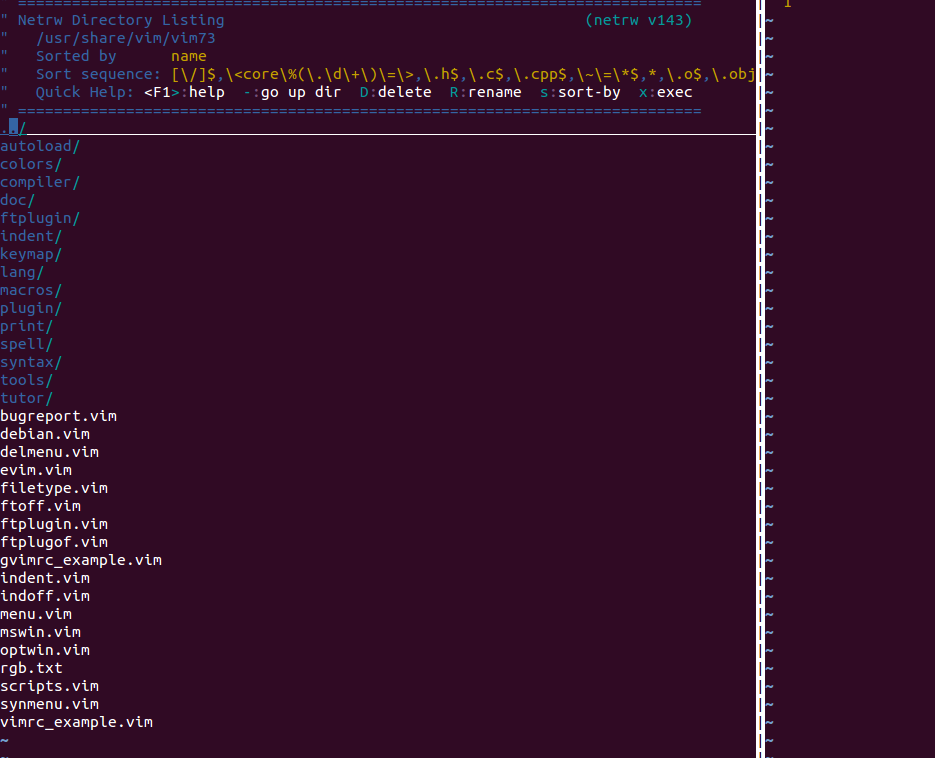
这个功能感觉有点像是:svp filename 打开一个分割窗口
2.安装 BufExplorer
这个文件可以显示缓存区内容信息,也就是我们在不同文件间跳转的时候,会记录每次跳转的文件。我们可以通过命令重新打开缓存区的文件
下载地址
http://vim.sourceforge.net/scripts/script.php?script_id=42
解压以后,把里面文件夹里的东西,转到.vim相应文件夹里面
在vimrc的配置如下
""""""""""""""""""""""""""""""

" BufExplorer

""""""""""""""""""""""""""""""

let g:bufExplorerDefaultHelp=       " Do not show default help.

let g:bufExplorerShowRelativePath=  " Show relative paths.

let g:bufExplorerSortBy='mru'        " Sort by most recently used.

let g:bufExplorerSplitRight=        " Split left.

let g:bufExplorerSplitVertical=     " Split vertically.

let g:bufExplorerSplitVertSize =   " Split width

let g:bufExplorerUseCurrentWindow=  " Open in new window.

autocmd BufWinEnter \[Buf\ List\] setl nonumber
现在我们执行下,bv命令,就可以看到如下的效果

左边窗口就是缓冲区里的内容。不过呢,这时候它的显示,跟taglist是有点冲突的,界面显示不美观。所以我们需要借助一个vim插件管理工具winmanager
3.winmanager
这个工具可以用来管理vim中的插件,其实主要是管理插件在界面上的显示布局
Winmanager插件在这里下载:http://vim.sourceforge.net/scripts/script.php?script_id=95
安装方法也是一样,解压以后放到相应的.vim目录下的文件夹里面
在.vimrc中做如下的配置
""""""""""""""""""""""""""""""

" winManager setting

""""""""""""""""""""""""""""""

let g:winManagerWindowLayout = "BufExplorer|TagList"

let g:winManagerWidth =

let g:defaultExplorer =

nmap <C-W><C-F> :FirstExplorerWindow<cr>

nmap <C-W><C-B> :BottomExplorerWindow<cr>

nmap <silent> <leader>wm :WMToggle<cr>
当我们再次打开vim,并开启winmanager 的时候,效果图如下
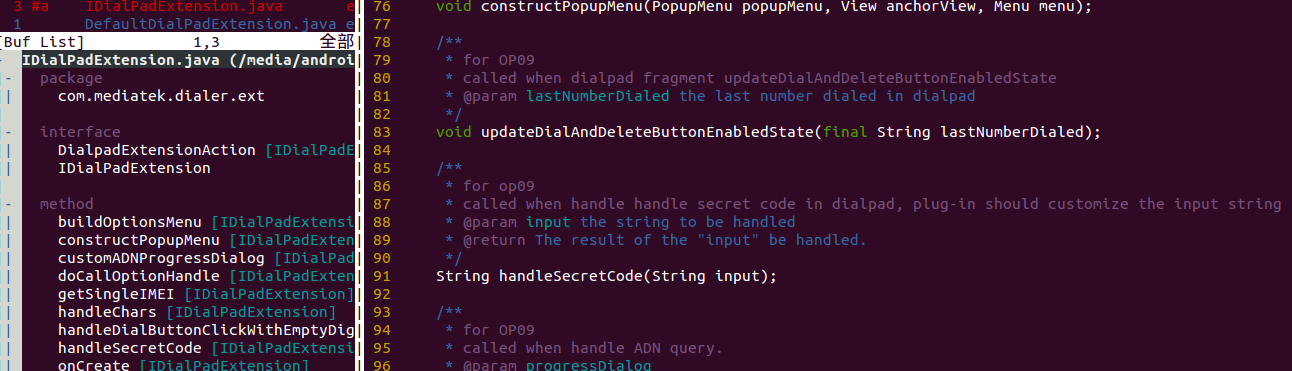
如果我们想要切换缓存区,使用命令
: buffer number
4.taglist
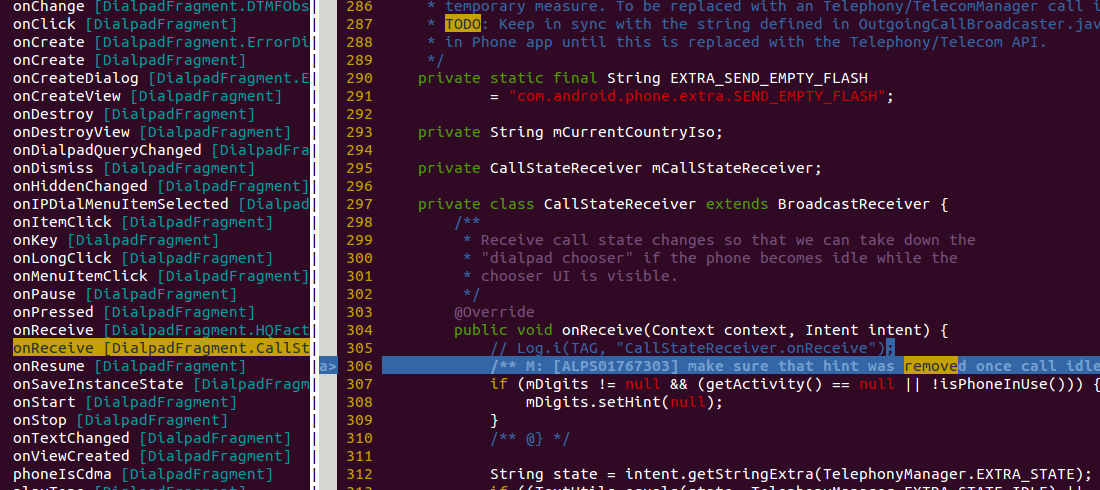
这个插件,可以实现代码以侧边栏的方式,显示一个类中的方法跟变量、宏等。
要想使用它,前提是你的vim中已经安装了Exuberant ctags 插件。这个插件能够生成tags索引(后面会介绍),taglist需要这个索引
现在我们到http://www.vim.org/scripts/script.php?script_id=273下载,然后在.vimrc进行如下配置
nmap <silent> <leader>d :TlistToggle<cr>
就可以打开或者关闭侧边栏了。效果如下
5.cscope
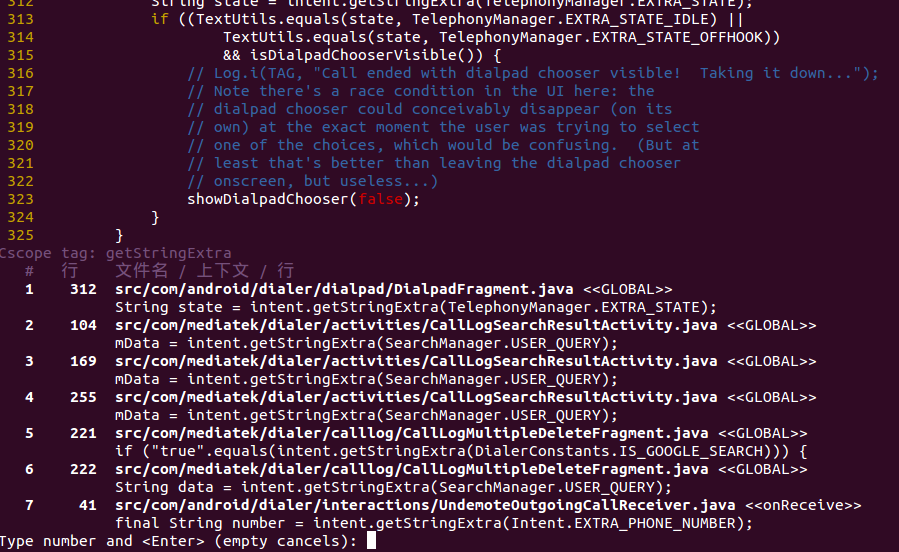
这个插件可以用来帮助我们查询一个方法或者变量被调用跟定义的地方
这个插件可以直接使用如下命令来进行安装
sudo apt-get install cscope
然后我们可以在vimrc中进行如下的设置
""""""""""""""""""""""""""""""

"Cscope

""""""""""""""""""""""""""""""

if has("cscope")

        set csprg=/usr/bin/cscope

        set csto=

        "set cst

        set nocsverb

        " add any database in current directory

        if filereadable("cscope.out")

            cs add cscope.out

        " else add database pointed to by environment

        elseif $CSCOPE_DB != ""

            cs add $CSCOPE_DB

        endif

        set csverb

endif

nmap <leader>cs :cs find s <C-R>=expand("<cword>")<CR><CR>

nmap <leader>cg :cs find g <C-R>=expand("<cword>")<CR><CR>

nmap <leader>cc :cs find c <C-R>=expand("<cword>")<CR><CR>

nmap <leader>ct :cs find t <C-R>=expand("<cword>")<CR><CR>

nmap <leader>ce :cs find e <C-R>=expand("<cword>")<CR><CR>

nmap <leader>cf :cs find f <C-R>=expand("<cfile>")<CR><CR>

nmap <leader>ci :cs find i <C-R>=expand("<cfile>")<CR><CR>

nmap <leader>cd :cs find d <C-R>=expand("<cword>")<CR><CR>
现在我们看下执行的效果
6.Lookupfile
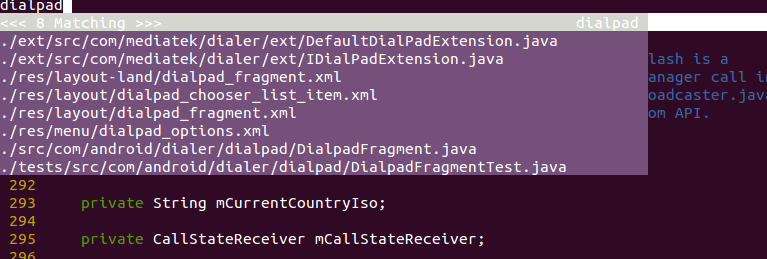
这个插件可以帮助我们智能检索我们想要查找的类等文件
Lookupfile插件可以在下面的链接下载:http://www.vim.org/scripts/script.php?script_id=1581
仅仅有它还不够,它还要另外的一个插件的支持
需要下载genutils:http://www.vim.org/scripts/script.php?script_id=197
至于他们的安装方法,跟其他的插件的安装方法是一样的,不在赘述
然后我们在.vimrc中进行如下的配置
if filereadable("./filenametags")

        let g:LookupFile_TagExpr = '"./filenametags"'

endif

nmap <silent> <leader>lt :LUTags<cr>

nmap <silent> <leader>lb :LUBufs<cr>

nmap <silent> <leader>lw :LUWalk<cr>

nmap <silent> <F2> :LUBufs<cr>

nmap <silent> <F3> :exec "LUWalk" expand('%:p:h').'/'<cr>

nmap <silent> <F4> :exec "LUTags" expand("<cword>")<cr>
我们看下效果
以上大概就是常用的几个插件了。以后用到了再补充。至于每个插件的详细使用方法,我们可以通过help来查看。这里就不多说了。
最后,还有两点需要注意。
就是里面很多插件都以来于tags标签。那我们怎么生成这个标签呢?这里贴上写的两个脚本
1.BuildFilenameTags_app.sh 脚本
#!/bin/sh

# generate tag file for lookupfile plugin

echo -e "!_TAG_FILE_SORTED\t2\t/2=foldcase/" > filenametags

find . -not -regex '.*\.\(png\|gif\|a\|o\|la\|so\|class\|jar\|apt\|patch\|elf\|jpg\|ko\|cmd\|mid\|mp3\|lo\|pcm\|lai\|svn-base\|keep\|contrib\)' -type f -printf "%f\t%p\t1\n" | sort -f >> filenametags

find . -regex '.*\.\(c\|h\|cpp\|java\|xml\|inl\)' -type f | sort -f >> cscope.files
2.retag_app
 rm cscope.*

 rm filenametags

 rm tags

 BuildFilenameTags_app.sh

 cscope -bq

 ctags -L cscope.files
我们之需要在你想要操作的内容所在的目录,执行retag_app
就可以自动生成需要的tags等文件了。当然,这两个命令需要赋予执行权限以及放置到/usr/bin目录下
vim 常用插件功能跟配置的更多相关文章
- Vim常用插件安装及配置方法
Vundle 安装 git clone https://github.com/VundleVim/Vundle.vim.git ~/.vim/bundle/Vundle.vim 配置 vimrc首部添 ...
- Linux常用命令及vim的使用、vim常用插件(推荐)
看了3篇文章,很好 vim中的区域拷贝 剪切,粘贴: 正常模式,移动光标到剪切的区域开始处,按v,进入可视模式,然后选择区域.按x键,剪切.到指定位置按p粘贴. 撤销按u 恢复按ctrl-r 简明 ...
- Vim常用插件——前端开发工具系列
作为一名开发者,应该对编辑器之神Vim与神之编辑器Emacs有所耳闻吧.编辑器之战的具体细节有兴趣的童鞋可以google之. Vim最大的特点是打开速度快,功能强大,一旦掌握了其中的命令,编程过程双手 ...
- vim常用操作技巧与配置
vi是linux与unix下的常用文本编辑器,其运行稳定,使用方便,本文将分两部分对其常用操作技巧和配置进行阐述,其中参考了网上的一些文章,对作者表示感谢 PART1 操作技巧 说明: 以下的例子中 ...
- vim的插件管理与配置
vim作为我做喜欢的编辑器,可扩展性几乎是没有尽头的,前阵子一直在配置这.vimrc文件,原来搞过配色文件,现在主要就自动补全来设置下,同时作为自己配置的记录文档.……………………………………………… ...
- maven常用插件功能
maven-dependency-plugin http://maven.apache.org/plugins/maven-dependency-plugin/ maven-dependency-pl ...
- vim常用插件使用方法整理【持续更】
nerdtree 和编辑文件一样,通过h j k l移动光标定位切换工作台和目录 ctr+w+h 光标focus左侧树形目录,ctrl+w+l 光标focus右侧文件显示窗口. ctrl+w+w,光标 ...
- Vim常用插件命令手册
此文章记录了,笔者使用的插件中的主要命令. junegunn/vim-plug :PlugInstall 安装插件 :PlugClean 清理插件 :PlugUpgrade 升级插件管理器 :Plug ...
- Vim常用的功能命令
一.编辑 查看行号 :set nu 删除一整行 dd 删除1到10行 :1,10d 删除所有内容 dG 当前行下插入一空行 o 撤销改动 u 查看当前行信息 ...
随机推荐
- Nginx下部署TP5项目
标签(空格分隔): linux nginx配置文件: server { listen 81; #listen [::]:80; server_name _; index index.html inde ...
- POJ 2528 线段树
坑: 这道题的坐标轴跟普通的坐标轴是不一样的-- 此题的坐标轴 标号是在中间的-- 线段树建树的时候就不用[l,mid][mid,r]了(这样是错的) 直接[l,mid][mid+1,r]就OK了 D ...
- tf.nn.softmax(logits,name=None)
tf.nn.softmax( logits, axis=None, name=None, dim=None #dim在后来改掉了 ) 通过Softmax回归,将logistic的预测二分类的概率的问题 ...
- webpack(零工程构建一个前端项目)详解
工作流程记录: 1.初始化项目:npm init -y 2.安装webpack,vue,vue-loader npm install webpack vue vue-loader 3.按装之后根据警告 ...
- RC Immix
目录 RC Immix 目的 合并型引用计数 伪代码 优点和缺点 合并型引用计数法和Immix的融合 新对象 被动的碎片整理 积极的碎片整理 优点和缺点 优点 缺点 RC Immix Rifat Sh ...
- 紫书 例题 10-6 UVa 1635 (二项式定理+唯一分解定理)
首先可以发现按照题目的算法最后得出来是一个杨辉三角 如果ai的系数是m的倍数,那么i即为答案 因为这个系数可能很大,而我们只需要判断倍数 所以我们就把m分解质因数,然后判断每一个系数 的质因数的幂是不 ...
- vue6 发请求
<!DOCTYPE html> <html lang="en"> <head> <meta charset="UTF-8&quo ...
- BZOJ3376: [Usaco2004 Open]Cube Stacking 方块游戏
[传送门:BZOJ3376] 简要题意: 约翰和贝茜在玩一个方块游戏.编号为1到n的n(1≤n≤30000)个方块正放在地上.每个构成一个立方柱. 游戏开始后,约翰会给贝茜发出P(1≤P≤100000 ...
- 初学Larevel 2014-08-21 11:24 90人阅读 评论(0) 收藏
添加第一个路由时就遇到了 404错误,查了一下说要这样才能 版权声明:本文为博主原创文章,未经博主允许不得转载.
- 获取windows版本信息的做法
作者:朱金灿 来源:http://blog.csdn.net/clever101 个人不建议用 GetVersion 或GetVersionEx 之类的 API 来获取系统版本号.注意微软也说过,这个 ...