
IIS 优化
http://www.cnblogs.com/wangjingblogs/archive/2013/02/27/2934706.html
通过对IIS7的配置进行优化,调整IIS7应用池的队列长度,请求数限制,TCPIP连接数等方面,从而使WEB服务器的性能得以提升,保证WEB访问的访问流畅。
IIS7.5是微软推出的最新平台IIS,性能也较以前有很大的提升,但是默认的设置配不适合很大的请求。但是我们可以根据实际的需要进行IIS调整,使其性能更佳,支持同时10万个请求。
以下方案,通过对IIS7的配置进行优化,调整IIS7应用池的队列长度,请求数限制,TCPIP连接数等方面,从而使WEB服务器的性能得以提升,保证WEB访问的访问流畅。
解决方案:
步骤一:调整IIS的应用程序池队列长度。
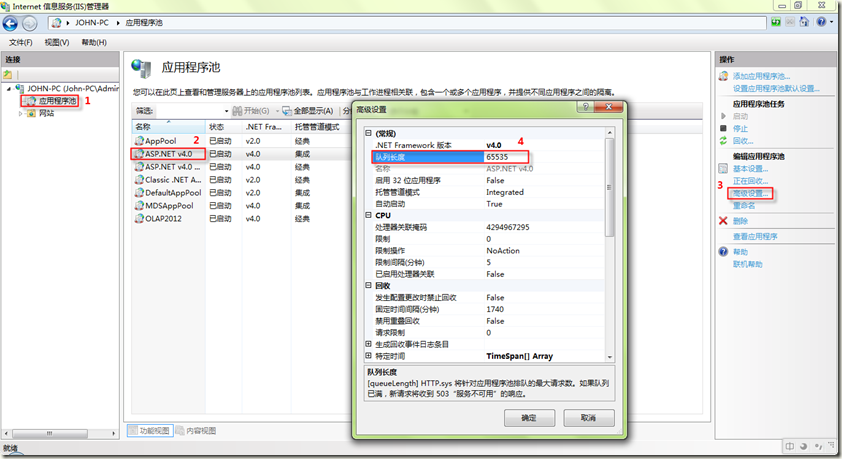
在【应用程序池】列表中,选择你相应网站所使用的应用程序池,将原来的队列长度由1000改为65535。当然这里的队列长度你可以根据自己的访问用户*1.5来设置,例如:你有2000用户,你此处就可以设置为3000(3000=2000用户数*1.5),官方参考
设置如下图:

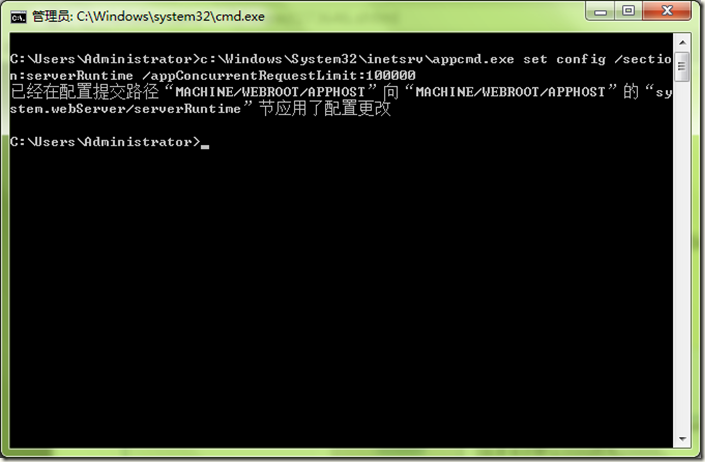
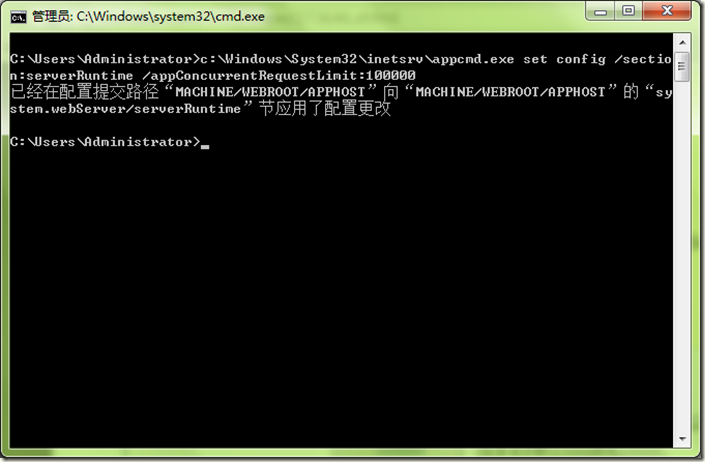
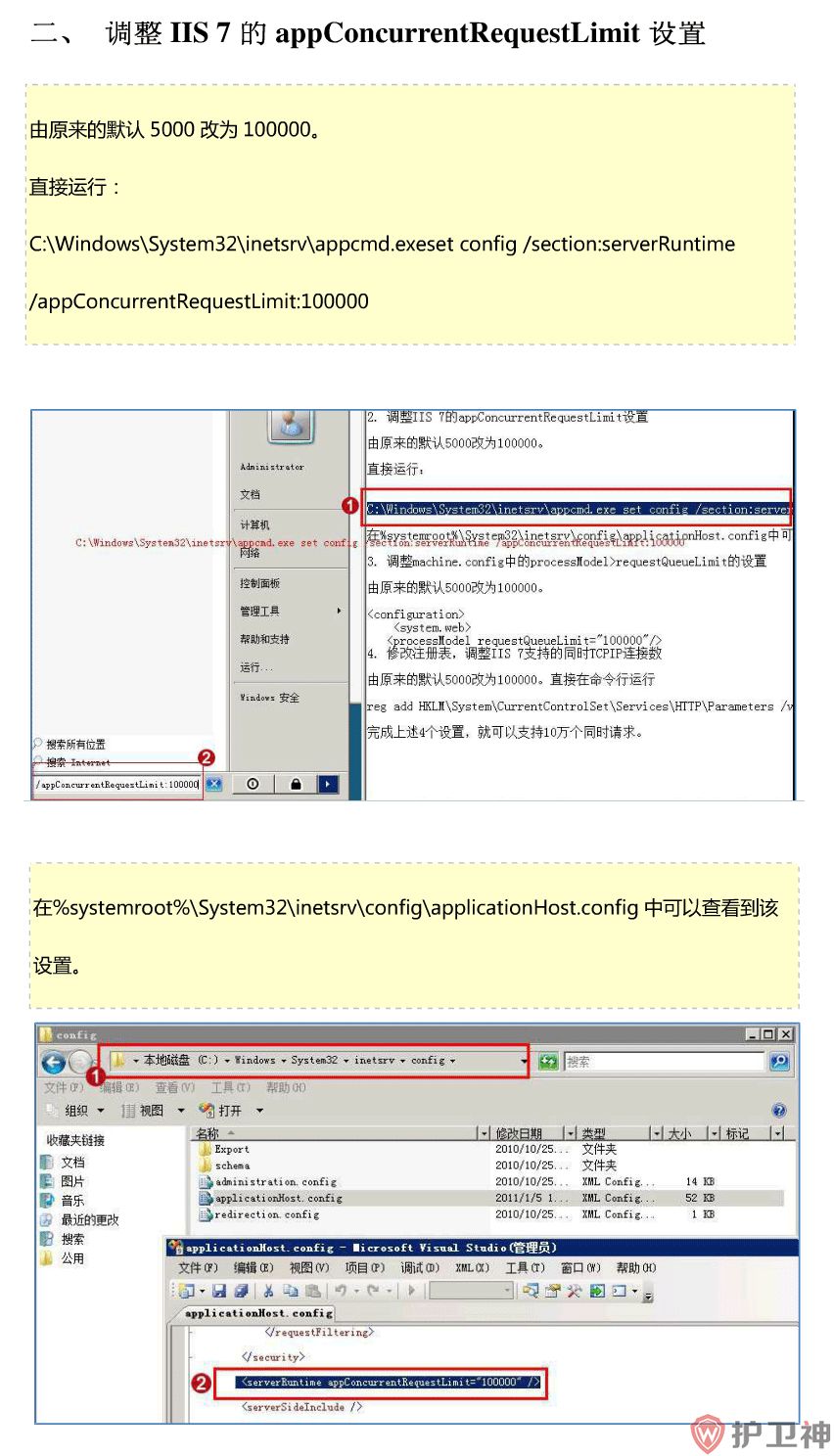
步骤二:调整IIS的appConcurrentRequestLimit值
打开cmd命令,运行命令:c:\Windows\System32\inetsrv\appcmd.exe set config /section:serverRuntime /appConcurrentRequestLimit:100000
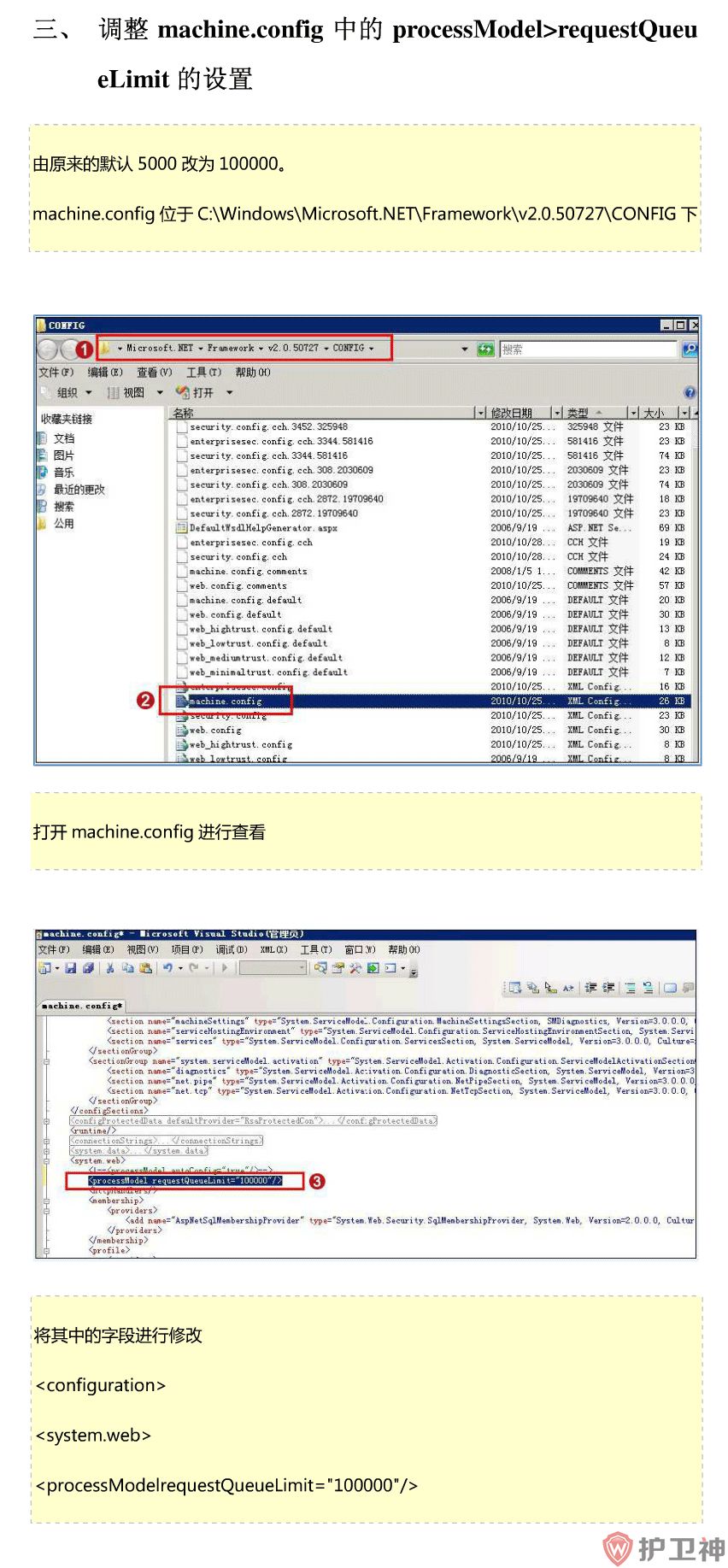
步骤三:修改ASP.NET请求队列限制即调整machine.config中的processModel>RequestQueueLimit
1、单击“开始”,然后单击“运行”。
2、在“运行”对话框中,键入 notepad %systemroot%\Microsoft.Net\Framework64\v4.0.30319\CONFIG\machine.config,然后单击“确定”。(不同的.NET版本路径不一样,你可以选择你自己当前想设置的.NET版本的config)
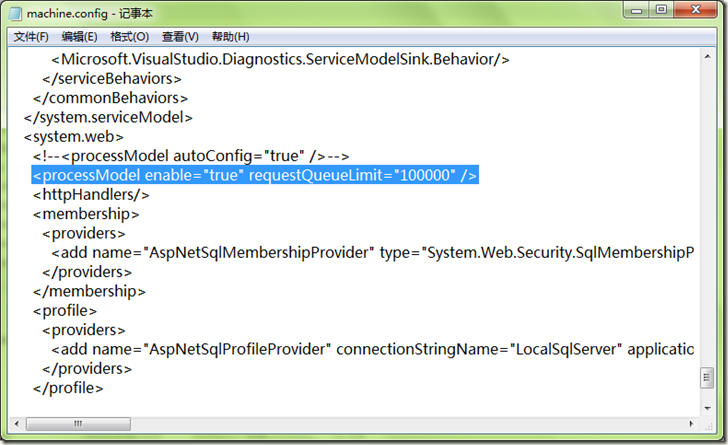
3、找到如下所示的 processModel 元素:<processModel autoConfig="true" />
4、将 processModel 元素替换为以下值:<processModel enable="true" requestQueueLimit="15000" />
5、保存并关闭 Machine.config 文件。
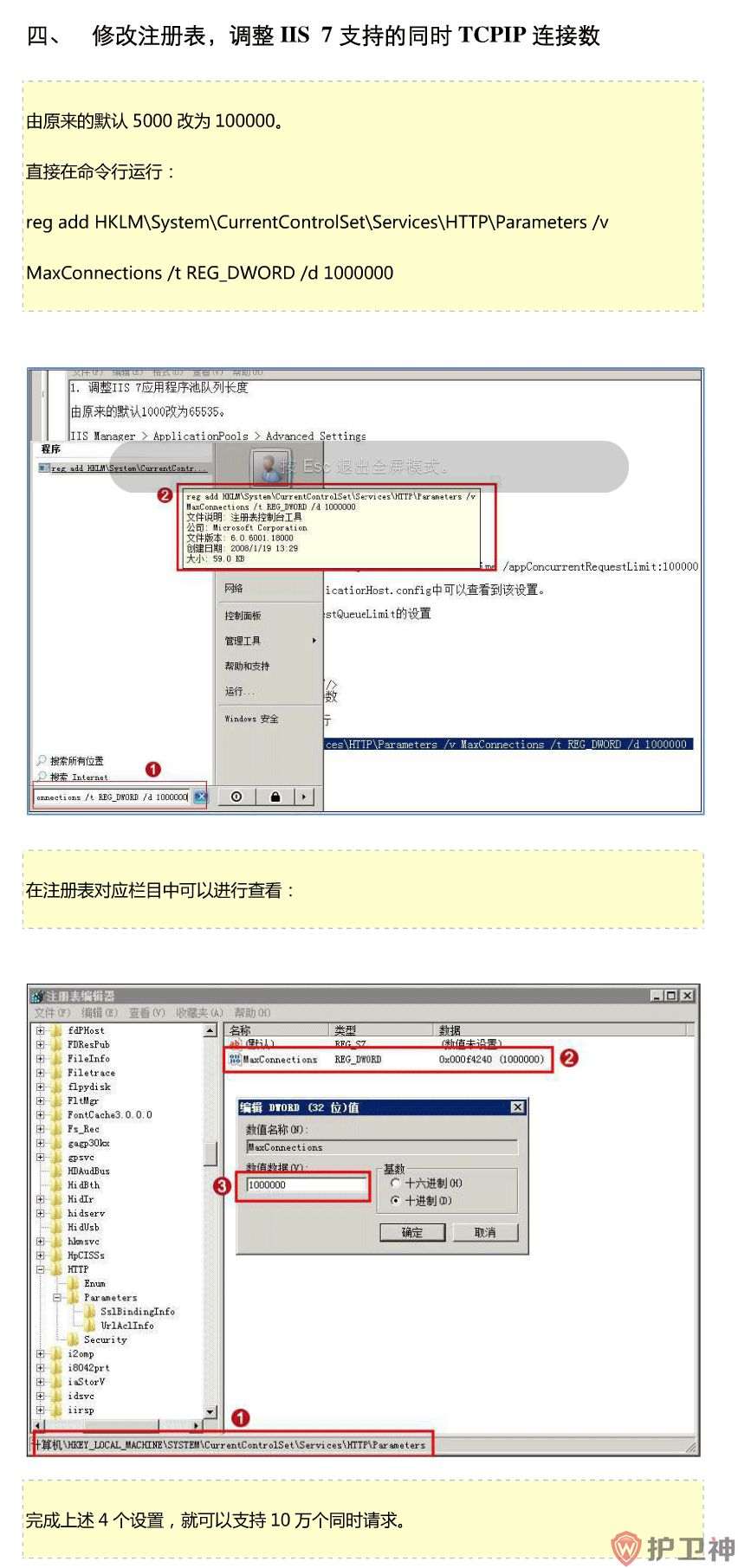
步骤四:修改注册表,调整IIS支持的并发TCPIP连接数
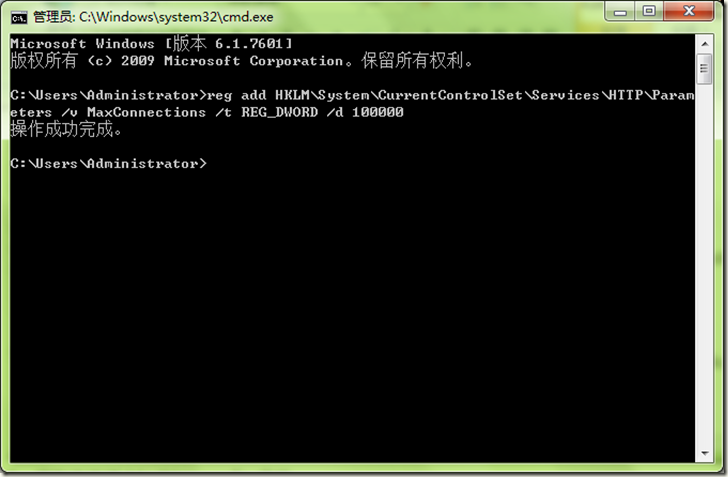
在cmd命令中运行命令:reg add HKLM\System\CurrentControlSet\Services\HTTP\Parameters /v MaxConnections /t REG_DWORD /d 100000,当然也可以手动去注册表修改
可在注册表中查看
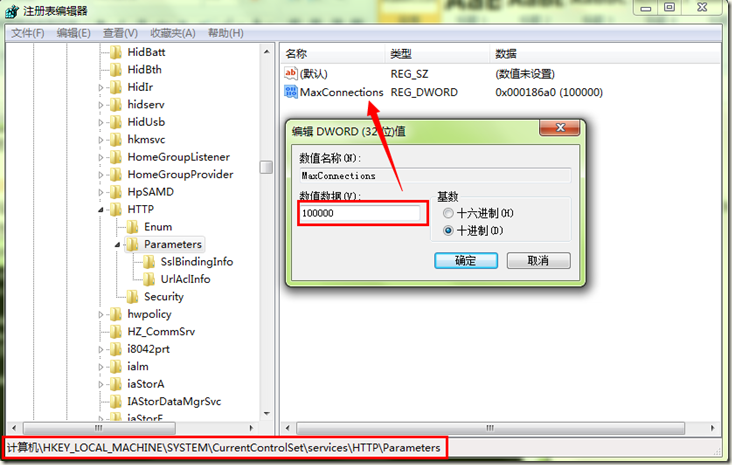
至此,IIS的调整优化就完成了,可以同时支持10W个请求。
。。。。。。。。。。。。。。。。。。。。。。。。。。。。。。。。。。。。。。。。。。。。。。
具体设置如下:
1. 调整IIS 7应用程序池队列长度
由原来的默认1000改为65535。
IIS Manager > ApplicationPools > Advanced Settings
Queue Length : 65535
2. 调整IIS 7的appConcurrentRequestLimit设置
由原来的默认5000改为100000。
c:\windows\system32\inetsrv\appcmd.exe set config /section:serverRuntime /appConcurrentRequestLimit:100000
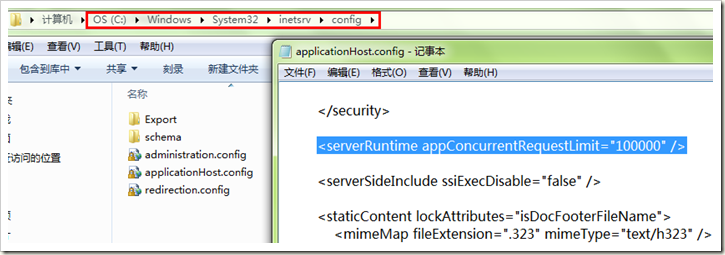
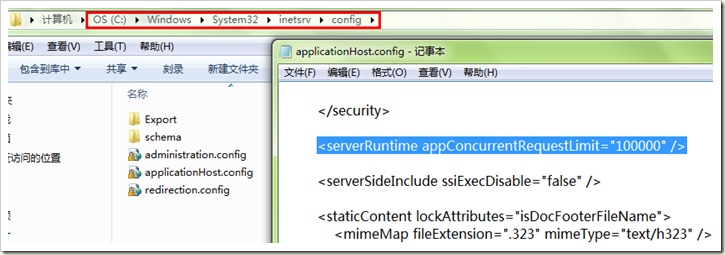
在%systemroot%\System32\inetsrv\config\applicationHost.config中可以查看到该设置:
<serverRuntime appConcurrentRequestLimit="100000" />
3. 调整machine.config中的processModel>requestQueueLimit的设置
1、单击“开始”,然后单击“运行”。
2、在“运行”对话框中,键入 notepad %systemroot%\Microsoft.Net\Framework64\v4.0.30319\CONFIG\machine.config,然后单击“确定”。(不同的.NET版本路径不一样,你可以选择你自己当前想设置的.NET版本的config)
对于.net2.0对应的是
notepad %systemroot%\Windows\Microsoft.NET\Framework64\v2.0.50727\CONFIG\machine.config
.4.0
notepad %systemroot%\Microsoft.Net\Framework64\v4.0.30319\CONFIG\machine.config
3、找到如下所示的 processModel 元素:<processModel autoConfig="true" />
4、将 processModel 元素替换为以下值:<processModel enable="true" requestQueueLimit="100000" />
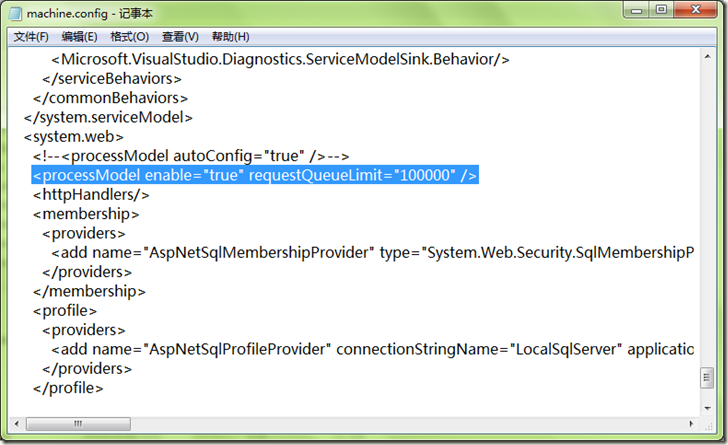
5、保存并关闭 Machine.config 文件。
由原来的默认5000改为100000。
<configuration>

    <system.web>

<processModel enable="true" requestQueueLimit="100000"/>参考文章:http://technet.microsoft.com/en-us/library/dd425294(office.13).aspx
4. 修改注册表,调整IIS 7支持的同时TCPIP连接数
由原来的默认5000改为100000。
reg add HKLM\System\CurrentControlSet\Services\HTTP\Parameters /v MaxConnections /t REG_DWORD /d 100000
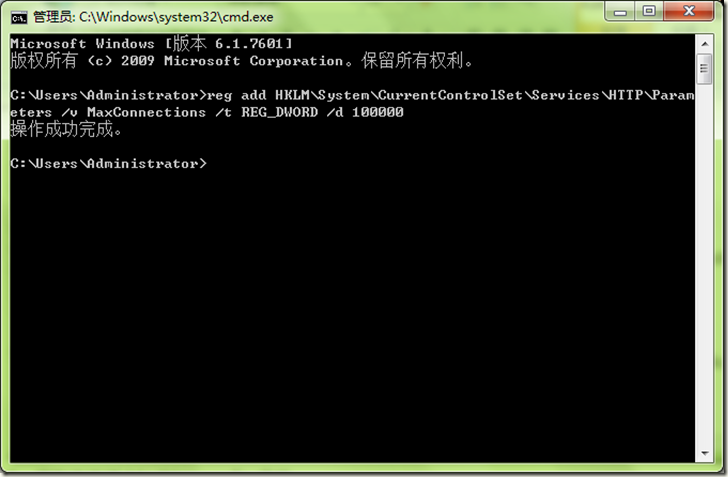
可在注册表中查看
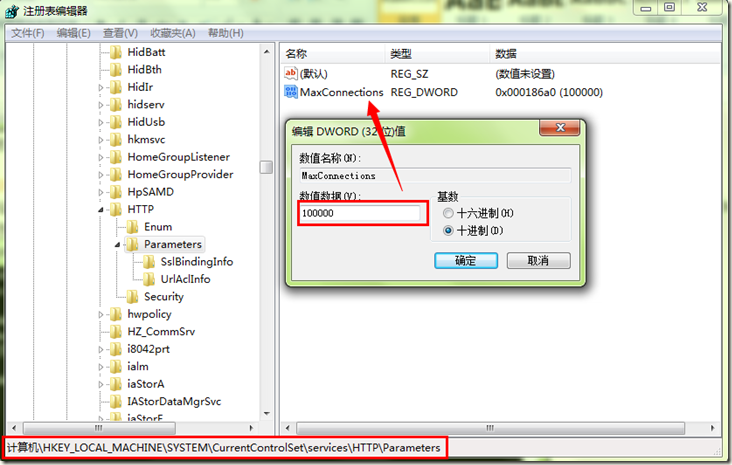
5. 运行命令使用设置生效
net stop http & net start http & iisreset 完成上述4个设置,就可以支持10万个并发请求,博客园博客服务器已经启用上述设置。
解决方案:
步骤一:调整IIS的应用程序池队列长度。
在【应用程序池】列表中,选择你相应网站所使用的应用程序池,将原来的队列长度由1000改为65535。当然这里的队列长度你可以根据自己的访问用户*1.5来设置,例如:你有2000用户,你此处就可以设置为3000(3000=2000用户数*1.5), 官方参考
设置如下图:
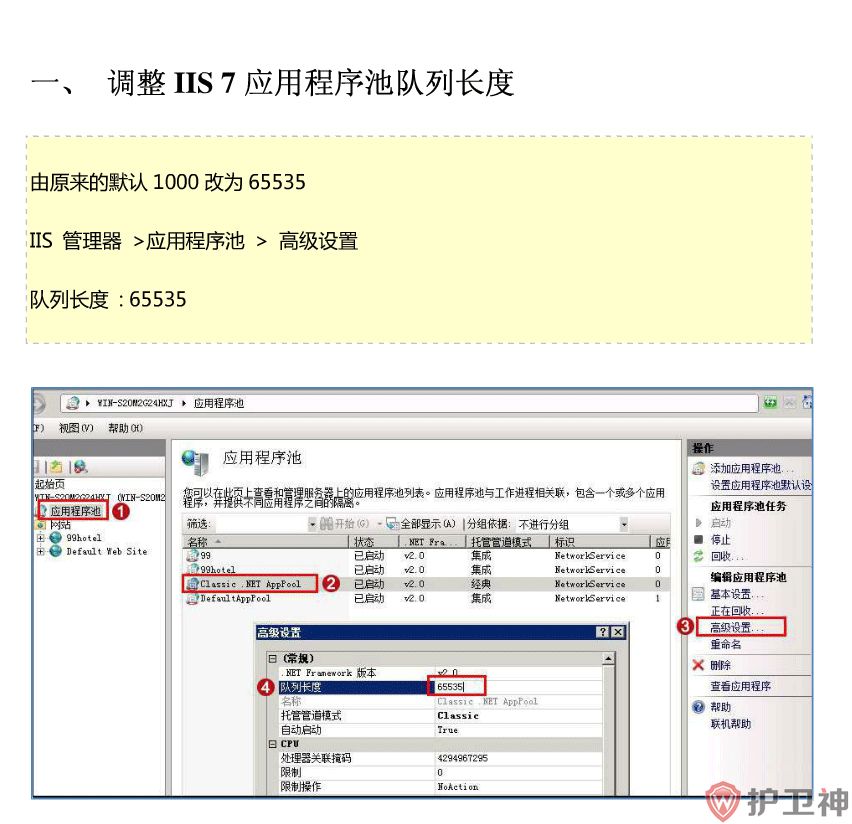
步骤二:调整IIS的appConcurrentRequestLimit值
打开cmd命令,运行命令:c:\Windows\System32\inetsrv\appcmd.exe set config /section:serverRuntime /appConcurrentRequestLimit:100000
步骤三:修改ASP.NET请求队列限制即调整machine.config中的processModel>RequestQueueLimit
1、单击“开始”,然后单击“运行”。
2、在“运行”对话框中,键入 notepad %systemroot%\Microsoft.Net\Framework64\v4.0.30319\CONFIG\machine.config,然后单击“确定”。(不同的.NET版本路径不一样,你可以选择你自己当前想设置的.NET版本的config)
3、找到如下所示的 processModel 元素:<processModel autoConfig="true" />
4、将 processModel 元素替换为以下值:<processModel enable="true" requestQueueLimit="15000" />
5、保存并关闭 Machine.config 文件。
步骤四:修改注册表,调整IIS支持的并发TCPIP连接数
在cmd命令中运行命令:reg add HKLM\System\CurrentControlSet\Services\HTTP\Parameters /v MaxConnections /t REG_DWORD /d 100000,当然也可以手动去注册表修改
为了方法大家与自己使用,我把上面能用bat操作简单放到一个bat文件里面了。将下面的内容保存为do.bat文件运行就可以了,需要手工的自己操作
|
1
2
3
4
5
6
7
8
9
10
11
|
#appConcurrentRequestLimitc:\windows\system32\inetsrv\appcmd.exe set config /section:serverRuntime /appConcurrentRequestLimit:100000reg add HKLM\System\CurrentControlSet\Services\HTTP\Parameters /v MaxConnections /t REG_DWORD /d 100000# too longreg add HKEY_LOCAL_MACHINE\SYSTEM\CurrentControlSet\services\HTTP\Parameters /v MaxFieldLength /t REG_DWORD /d 32768reg add HKEY_LOCAL_MACHINE\SYSTEM\CurrentControlSet\services\HTTP\Parameters /v MaxRequestBytes /t REG_DWORD /d 32768#更多的可以可以查看这篇文章,手工操作的可以查看这篇文章start "C:\Program Files\Internet Explorer\iexplore.exe" http://www.jb51.net/article/36073.htm |
下面为大家补充一点知识:
支持高并发的IIS Web服务器常用设置
适用的IIS版本:IIS 7.0, IIS 7.5, IIS 8.0
适用的Windows版本:Windows Server 2008, Windows Server 2008 R2, Windows Server 2012
1、应用程序池(Application Pool)的设置:
•General->Queue Length设置为65535(队列长度所支持的最大值)
•Process Model->Idle Time-out设置为0(不让应用程序池因为没有请求而回收)
•Recycling->Regular Time Interval设置为0(禁用应用程序池定期自动回收)
2、.Net Framework相关设置
a) 在machine.config中将
<processModel autoConfig="true" />
改为
<processModel enable="true" requestQueueLimit="100000"/>
(保存后该设置立即生效)
b) 打开C:\Windows\Microsoft.NET\Framework64\v4.0.30319\Config\Browsers\Default.browser,找到<defaultBrowser id="Wml" parentID="Default" >,注释<capabilities>部分,然后运行在命令行中运行aspnet_regbrowsers -i。
|
1
2
3
4
5
6
7
8
9
10
11
12
|
<defaultBrowser id="Wml" parentID="Default" > <identification> <header name="Accept" match="text/vnd\.wap\.wml|text/hdml" /> <header name="Accept" nonMatch="application/xhtml\+xml; profile|application/vnd\.wap\.xhtml\+xml" /> </identification><!-- <capabilities> <capability name="preferredRenderingMime" value="text/vnd.wap.wml" /> <capability name="preferredRenderingType" value="wml11" /> </capabilities>--></defaultBrowser> |
以解决text/vnd.wap.wml问题。
3、IIS的applicationHost.config设置
设置命令:
c:\windows\system32\inetsrv\appcmd.exe set config /section:serverRuntime /appConcurrentRequestLimit:100000
设置结果:
<serverRuntime appConcurrentRequestLimit="100000" />
(保存后该设置立即生效)
4、http.sys的设置
注册表设置命令1(将最大连接数设置为10万):
reg add HKLM\System\CurrentControlSet\Services\HTTP\Parameters /v MaxConnections /t REG_DWORD /d 100000
注册表设置命令2(解决Bad Request - Request Too Long问题):
reg add HKEY_LOCAL_MACHINE\SYSTEM\CurrentControlSet\services\HTTP\Parameters /v MaxFieldLength /t REG_DWORD /d 32768
reg add HKEY_LOCAL_MACHINE\SYSTEM\CurrentControlSet\services\HTTP\Parameters /v MaxRequestBytes /t REG_DWORD /d 32768
(需要在命令行运行 net stop http & net start http & iisreset 使设置生效)
5、针对负载均衡场景的设置
在Url Rewrite Module中增加如下的规则:
|
1
2
3
4
5
6
7
8
9
10
11
12
13
14
15
16
17
|
<rewrite> <allowedServerVariables> <add name="REMOTE_ADDR" /> </allowedServerVariables> <globalRules> <rule name="HTTP_X_Forwarded_For-to-REMOTE_ADDR" enabled="true"> <match url=".*" /> <serverVariables> <set name="REMOTE_ADDR" value="{HTTP_X_Forwarded_For}" /> </serverVariables> <action type="None" /> <conditions> <add input="{HTTP_X_Forwarded_For}" pattern="^$" negate="true" /> </conditions> </rule> </globalRules></rewrite> |
相关博文:迁入阿里云后遇到的Request.UserHostAddress记录IP地址问题
注意事项:添加该URL重写规则会造成IIS内核模式缓存不工作,详见微软的坑:Url重写竟然会引起IIS内核模式缓存不工作。
6、 设置Cache-Control为public
在web.config中添加如下配置:
|
1
2
3
4
5
6
7
|
<configuration> <system.webServer> <staticContent> <clientCache cacheControlCustom="public" /> </staticContent> </system.webServer></configuration> |
7、ASP.NET线程设置
在machine.config的<processModel>中添加如下设置:
<processModel enable="true" maxWorkerThreads="100" maxIoThreads="100" minWorkerThreads="50" minIoThreads="50"/>
。。。。。。。。。。。。。。。。。。。。。。。。。。。。。。。。。。。。。。。。。。。。。。。。。。。。。。。。。。。。。。。。。。。。。。。。。。。
IIS 之 在IIS7、IIS7.5中应用程序池最优配置方案
找到Web站点对应的应用程序池,“应用程序池” → 找到对应的“应用程序池” → 右键“高级设置...”
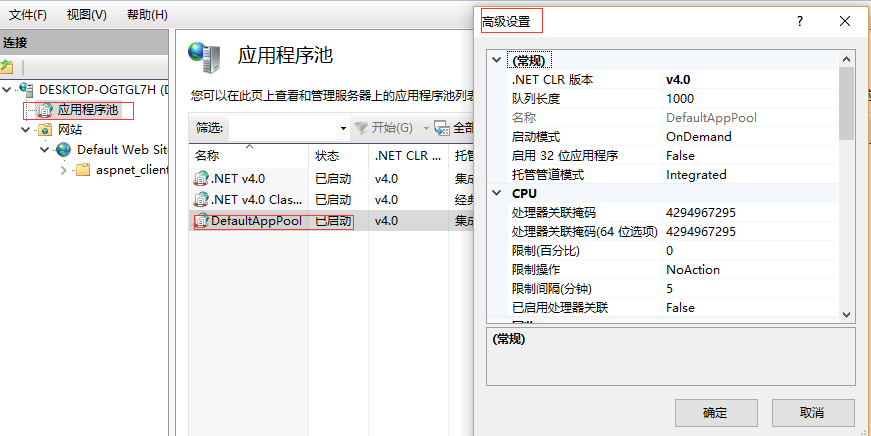
一、一般优化方案
1、基本设置
[1] 队列长度: 默认值1000,将原来的队列长度改为 65535。
[2] 启动32位应用程序:默认值False,改为True, 否则安装一些32的组建或32位的php都会出错。
[3] 托管管道模式:Integrated 或 Classsic。
2、高级设置
[1] 闲置超时(分钟):默认20分钟,修改设长。
[2] 快速故障防护 → 已启用 :默认True,改为False。
3、解决PEP第一次打开PEP速度慢
回收间隔时间
使用windows server 2008 r2解决回收假死的问题
打开应用程序池 -> 高级设置 ->在“禁止重叠回收”里选择“true”,这样就有效避免了应用程序池回收假死问题。
二、支持同时10万个请求
通过对IIS7的配置进行优化,调整IIS7应用池的队列长度,请求数限制,TCPIP连接数等方面,从而使WEB服务器的性能得以提升,保证WEB访问的访问流畅。
站点碰到如下问题:
Error Summary:
HTTP Error 503.2 - Service Unavailable
The serverRuntime@appConcurrentRequestLimit setting is being exceeded.
Detailed Error Information:
Module IIS Web Core
Notification BeginRequest
Handler StaticFile
Error Code 0x00000000
由于之前使用的是默认配置,服务器最多只能处理5000个同时请求,今天下午由于某种情况造成同时请求超过5000,从而出现了上面的错误。
为了避免这样的错误,我们根据相关文档调整了设置,让服务器从设置上支持10万个并发请求。
具体设置如下:
1. 调整IIS 7应用程序池队列长度
将原来的队列长度由默认值 1000 改为 65535。当然这里的队列长度你可以根据自己的 访问用户*1.5 来设置,例如:有2000用户,此处就可以设置为3000(3000=2000用户数*1.5)。
2. 调整IIS 7的appConcurrentRequestLimit设置
由原来的默认5000改为100000。
[1] 在cmd中执行:
c:\windows\system32\inetsrv\appcmd.exe set config /section:serverRuntime /appConcurrentRequestLimit:100000
[2] 在%systemroot%\System32\inetsrv\config\applicationHost.config中可以查看到该设置:
<serverRuntime appConcurrentRequestLimit="100000" />
3. 调整machine.config中的processModel>requestQueueLimit的设置
[1] 单击“开始”,然后单击“运行”,或者 windows + R。
[2] 在“运行”对话框中,键入 notepad %systemroot%\Microsoft.Net\Framework64\v4.0.30319\CONFIG\machine.config,然后单击“确定”。(不同的.NET版本路径不一样,可以选择你自己当前想设置的.NET版本的config)
[3] 找到如下所示的 processModel 元素:<processModel autoConfig="true" />
[4] 将 processModel 元素替换为以下值:<processModel enable="true" requestQueueLimit="15000" />
[5] 保存并关闭 Machine.config 文件。
由原来的默认5000改为100000。
<configuration>
<system.web>
<processModel enable="true" requestQueueLimit="100000"/>
参考文章:http://technet.microsoft.com/en-us/library/dd425294(office.13).aspx
4. 修改注册表,调整IIS 7支持的同时TCPIP连接数
由原来的默认5000改为100000。在cmd中执行:
reg add HKLM\System\CurrentControlSet\Services\HTTP\Parameters /v MaxConnections /t REG_DWORD /d 100000
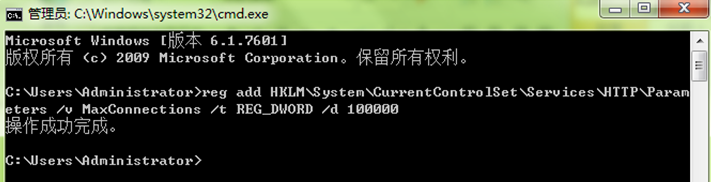
可在注册表中查看
5. 运行命令使用设置生效
net stop http & net start http & iisreset
完成上述5个设置,就可以支持10万个并发请求,博客园博客服务器已经启用上述设置。
为了方法大家与自己使用,我把上面能用bat操作简单放到一个bat文件里面了。将下面的内容保存为do.bat文件运行就可以了,需要手工的自己操作
三、支持高并发的IIS Web服务器常用设置
适用的IIS版本:IIS 7.0, IIS 7.5, IIS 8.0
适用的Windows Server版本:Windows Server 2008, Windows Server 2008 R2, Windows Server 2012
1、应用程序池(Application Pool)的设置:
[1] General->Queue Length设置为65535(队列长度所支持的最大值)
[2] Process Model->Idle Time-out设置为0(不让应用程序池因为没有请求而回收)
[3] Recycling->Regular Time Interval设置为0(禁用应用程序池定期自动回收)
2、.Net Framework相关设置
[1] 在machine.config中将
< processModel autoConfig="true" />
改为
<processModel enable="true" requestQueueLimit="100000"/>
(保存后该设置立即生效)
[2] 打开C:\Windows\Microsoft.NET\Framework64\v4.0.30319\Config\Browsers\Default.browser,找到<defaultBrowser id="Wml" parentID="Default" >,注释<capabilities>部分,然后在命令行中运行aspnet_regbrowsers -i。以解决text/vnd.wap.wml问题。
设置命令:
c:\windows\system32\inetsrv\appcmd.exe set config /section:serverRuntime /appConcurrentRequestLimit:100000
设置结果:
< serverRuntime appConcurrentRequestLimit="100000" />
(保存后该设置立即生效)
4、http.sys的设置
注册表设置命令1(将最大连接数设置为10万):
reg add HKLM\System\CurrentControlSet\Services\HTTP\Parameters /v MaxConnections /t REG_DWORD /d 100000
注册表设置命令2(解决Bad Request - Request Too Long问题):
reg add HKEY_LOCAL_MACHINE\SYSTEM\CurrentControlSet\services\HTTP\Parameters /v MaxFieldLength /t REG_DWORD /d 32768
reg add HKEY_LOCAL_MACHINE\SYSTEM\CurrentControlSet\services\HTTP\Parameters /v MaxRequestBytes /t REG_DWORD /d 32768
(需要在命令行运行 net stop http & net start http & iisreset 使设置生效)
5、针对负载均衡场景的设置
在Url Rewrite Module中增加如下的规则:
注意事项:添加该URL重写规则会造成IIS内核模式缓存不工作,详见微软的坑:Url重写竟然会引起IIS内核模式缓存不工作。
6、 设置Cache-Control为public
在web.config中添加如下配置:

<configuration>

 <system.webServer>

  <staticContent>

   <clientCache cacheControlCustom="public" />

  </staticContent>

 </system.webServer>

</configuration>
在machine.config的<processModel>中添加如下设置:
< processModel enable="true" maxWorkerThreads="100" maxIoThreads="100" minWorkerThreads="50" minIoThreads="50"/>
IIS 优化的更多相关文章
- IIS优化服务器性能导致QuartZ任务未运行
问题: IIS 为优化服务器性能,会自动对它认为休眠的应用程序进行资源回收,资源回收将会导致网站应用程序关闭. 解决方案: 1. 设置闲置超时为0,固定回收时间间隔为0,即IIS不主动回收闲置进程 ...
- IIS优化整理
IIS 之 在IIS7.IIS7.5中应用程序池最优配置方案 找到Web站点对应的应用程序池,“应用程序池” → 找到对应的“应用程序池” → 右键“高级设置...” 一.一般优化方案 1.基本设置 ...
- iis部署php项目
今天跟着学习了如何在IIS下部署php项目,操作很简单,记录一下步骤! 1.启动iis服务器 最后点击确定就完成了 2.打开iis 点击进入即可 3.创建网站 进入添加网站. 添加注意事项如图所示! ...
- [转]iis部署php项目
阅读目录 1.启动iis服务器 2.打开iis 3.创建网站 4.php设置 ①添加默认文档 ②处理程序映射 1.安装urlrewrite 2.使用URL重写 今天跟着学习了如何在IIS下部署php项 ...
- ASP.NET Core 2.2 和之前版本区别: 可以在IIS上进行ASP.NET核心进程托管 (翻译)
原文链接: https://weblog.west-wind.com/posts/2019/Mar/16/ASPNET-Core-Hosting-on-IIS-with-ASPNET-Core-22 ...
- [知识库分享系列] 三、Web(高性能Web站点建设)
知识库分享系列: [知识库分享系列] 二..NET(ASP.NET) [知识库分享系列] 一.开篇 分享介绍此知识库之所以为 Web 系列,因为和 .NET 没有完全的关系,其中的技术和实践实用于各种 ...
- [知识库分享系列] 二、Web(高性能Web站点建设)
知识库分享系列: [知识库分享系列] 二..NET(ASP.NET) [知识库分享系列] 一.开篇 分享介绍 此知识库之所以为 Web 系列,因为和 .NET 没有完全的关系,其中的技术和实践实用于各 ...
- 为什么我们要使用Async、Await关键字
前不久,在工作中由于默认(xihuan)使用Async.Await关键字受到了很多质问,所以由此引发这篇博文“为什么我们要用Async/Await关键字”,请听下面分解: Async/Await关键字 ...
- SharePoint场管理-PowerShell(一)
1. 查看场配置信息 Get-SPFarmConfig 2. 设置场配置信息 Set-SPFarmConfig –ASPScriptOptimizationEnabled:$true –DataFor ...
随机推荐
- Go语言的前景分析
本文为原创文章,转载注明出处,asdfasdfasdf 欢迎扫码关注公众号flysnow_org或者网站http://www.flysnow.org/,第一时间看后续精彩文章.觉得好的话,顺手分享到朋 ...
- [HAOI2015]树上染色(树形dp)
[HAOI2015]树上染色 题目描述 有一棵点数为 N 的树,树边有边权.给你一个在 0~ N 之内的正整数 K ,你要在这棵树中选择 K个点,将其染成黑色,并将其他 的N-K个点染成白色 . 将所 ...
- idea 包的显示方式
idea 可以通过点击Project的导航栏里的小齿轮里面有一个 Flatten packages 选项,将其勾上.就可以得到跟eclipse一样的包的显示方式. 没有设置默认是这样的 2018-06 ...
- HDU 4585 Shaolin(STL map)
Shaolin Time Limit:1000MS Memory Limit:32768KB 64bit IO Format:%I64d & %I64u Submit cid= ...
- Linux之我最常用的20条命令
Linux之我最常用的20条命令 玩过 Linux的人都会知道, Linux中的命令的确是非常多,但是玩过 Linux的人也从来不会因为 Linux的命令如此之多而烦恼,因为我们只需要掌握我们最常用的 ...
- Android之Http通信——1.初识Http协议
Android之Http通信--1.初识Http协议 引言: 今天是六一儿童节,先在这里给各位超龄儿童说声节日快乐哈~( ╯□╰ ),小猪也象征性地给群里的小朋友们派了红包-嗯,忙碌的五月最终过去了, ...
- less01
<!DOCTYPE html> <html> <head lang="en"> <meta charset="UTF-8&quo ...
- .Net配置虚拟域名
1.在IIS中配置和地址端口,和名称. 2.在hosts文件中加上地址匹配. 3.重启IIS管理网站. 就可以通过虚拟域名进行访问了.
- spark 从RDD createDataFrame 的坑
Scala: import org.apache.spark.ml.linalg.Vectors val data = Seq( (7, Vectors.dense(0.0, 0.0, 18.0, 1 ...
- [HNOI2012] 永无乡 解题报告 (splay+启发式合并)
题目链接:https://www.luogu.org/problemnew/show/P3224#sub 题目: 题目大意: 维护多个联通块,没有删除操作,每次询问某一联通块的第k大 解法: 维护联通 ...