
BootStrap学习(三)——重写首页之导航栏和轮播图
1、按钮
1)帮助文档:http://v3.bootcss.com/css/#buttons
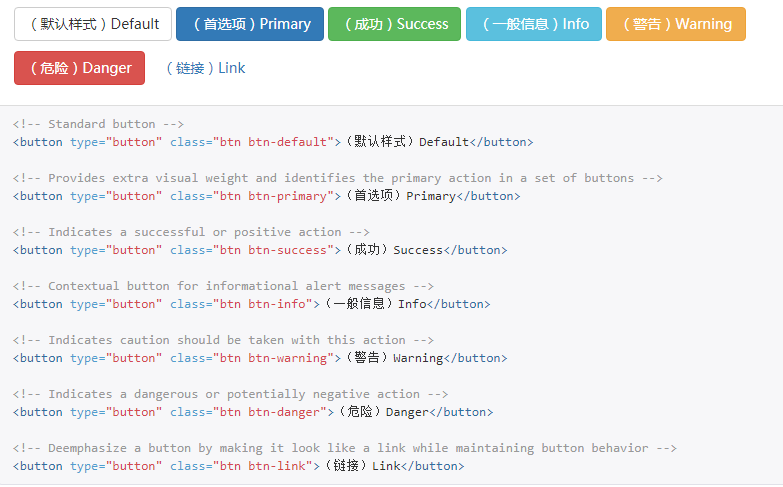
2).btn-lg、.btn-sm、.btn-xs可以设置按钮的不同尺寸
3).active类设置按钮的激活状态,其表现为被按压下去(底色更深、边框颜色更深、向内投射阴影)。
2、导航栏帮助文档:http://v3.bootcss.com/components/#navbar
反色导航条:http://v3.bootcss.com/components/#navbar-inverted 通过添加 .navbar-inverse类可以改变导航条的外观。
在帮助文档下,BootStrap已经提供了导航的完整实例,通常情况下只需要复制到当前HTML文件进行简单的修改即可。
具体代码实现:
         <!--导航栏-->

         <div class="container" style="margin-top: 10px;">

             <nav class="navbar navbar-inverse">

                 <div class="container-fluid">

                     <!-- Brand and toggle get grouped for better mobile display -->

                     <div class="navbar-header">

                       <button type="button" class="navbar-toggle collapsed" data-toggle="collapse" data-target="#bs-example-navbar-collapse-1" aria-expanded="false">

                         <span class="sr-only">Toggle navigation</span>

                         <span class="icon-bar"></span>

                         <span class="icon-bar"></span>

                         <span class="icon-bar"></span>

                       </button>

                       <a class="navbar-brand" href="#">首页</a>

                     </div>

                     <!-- Collect the nav links, forms, and other content for toggling -->

                     <div class="collapse navbar-collapse" id="bs-example-navbar-collapse-1">

                       <ul class="nav navbar-nav">

                         <li class="active">

                             <a href="#">手机数码<span class="sr-only">(current)</span></a>

                         </li>

                         <li>

                             <a href="#">家用电器</a>

                         </li>

                          <li>

                             <a href="#">电脑办公</a>

                         </li>

                          <li>

                             <a href="#">鞋靴箱包</a>

                         </li>

                          <li>

                             <a href="#">孕婴保健</a>

                         </li>

                         <li class="dropdown">

                           <a href="#" class="dropdown-toggle" data-toggle="dropdown" role="button" aria-haspopup="true" aria-expanded="false">所有分类 <span class="caret"></span></a>

                           <ul class="dropdown-menu">

                             <li>

                                 <a href="#">手机数码</a>

                             </li>

                             <li>

                                 <a href="#">家用电器</a>

                             </li>

                             <li>

                                 <a href="#">电脑办公</a>

                             </li>

                             <li role="separator" class="divider"></li>

                             <li>

                                 <a href="#">鞋靴箱包</a>

                             </li>

                             <li role="separator" class="divider"></li>

                             <li>

                                 <a href="#">孕婴保健</a>

                             </li>

                           </ul>

                         </li>

                       </ul>

                       <form class="navbar-form navbar-right">

                         <div class="form-group">

                           <input type="text" class="form-control" placeholder="Search">

                         </div>

                         <button type="submit" class="btn btn-default">Submit</button>

                       </form>

                     </div>

                 </div>

             </nav>

         </div>
在谷歌浏览器内运行,效果如下(大屏幕):

中等屏幕下:

较小屏幕下:

点击右侧按钮:

3、轮播图帮助文档:http://v3.bootcss.com/javascript/#carousel
和导航栏一样,直接将案例代码复制过来修改即可。
 <!--轮播图-->

         <div class="container">

             <div id="carousel-example-generic" class="carousel slide" data-ride="carousel">

                 <!-- Indicators(指示器,可增加)-->

                 <ol class="carousel-indicators">

                     <li data-target="#carousel-example-generic" data-slide-to="0" class="active"></li>

                     <li data-target="#carousel-example-generic" data-slide-to="1"></li>

                     <li data-target="#carousel-example-generic" data-slide-to="2"></li>

                 </ol>

                 <!-- Wrapper for slides(轮播展示,item表示一个图片)-->

                 <div class="carousel-inner" role="listbox">

                     <div class="item active">

                         <img src="../img/1.jpg" alt="...">

                         <div class="carousel-caption">

                             ...

                         </div>

                     </div>

                     <div class="item">

                         <img src="../img/2.jpg" alt="...">

                         <div class="carousel-caption">

                             ...

                         </div>

                     </div>

                     <div class="item">

                         <img src="../img/3.jpg" alt="...">

                         <div class="carousel-caption">

                             ...

                         </div>

                     </div>

                 </div>

                 <!-- Controls(左右控制区,href用于确定点击触发的那个轮播图)-->

                 <a class="left carousel-control" href="#carousel-example-generic" role="button" data-slide="prev">

                     <span class="glyphicon glyphicon-chevron-left" aria-hidden="true"></span>

                     <span class="sr-only">Previous</span>

                 </a>

                 <a class="right carousel-control" href="#carousel-example-generic" role="button" data-slide="next">

                     <span class="glyphicon glyphicon-chevron-right" aria-hidden="true"></span>

                     <span class="sr-only">Next</span>

                 </a>

             </div>

         </div>
在谷歌浏览器内运行,效果如下: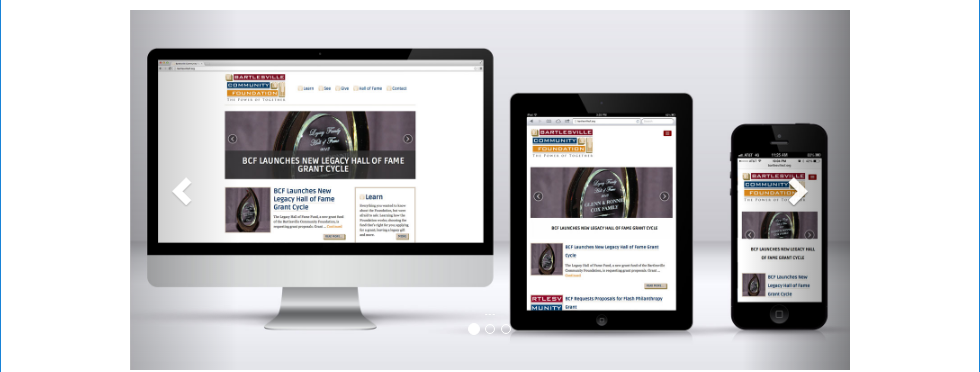
BootStrap学习(三)——重写首页之导航栏和轮播图的更多相关文章
- Jquery实现动态导航栏和轮播导航栏
动态导航栏和轮播导航栏的实现思想: 利用jquery技术的append()方法和bind()方法实现li标签的添加和点击事件绑定,在利用$getJSON(url,data,function)请求方法实 ...
- 从零开始学习前端JAVASCRIPT — 11、JavaScript运动模型及轮播图效果、放大镜效果、自适应瀑布流
未完待续...... 一.运动原理 通过连续不断的改变物体的位置,而发生移动变化. 使用setInterval实现. 匀速运动:速度值一直保持不变. 多物体同时运动:将定时器绑设置为对象的一个属性. ...
- Bootstrap学习笔记(4)--导航栏
相关类: nav, nav-pills, nav-tags, nav-stacked ul里使用,导航格胶囊,方片外观,堆叠外观 navbar, navbar-header, navbar-brand ...
- BootStrap学习(二)——重写首页之topbar
1.布局容器 帮助文档:http://v3.bootcss.com/css/#overview-container BootStrap需要为页面内容和栅栏系统包裹一个.container容器.提供的两 ...
- 学习笔记: js插件 —— SuperSlide 2 (轮播图插件,PC用)
SuperSlide 2 轮播图插件,较老.但还好用. 适用于PC,是绑定到jquery上的方法: $.slide(); 如果在实际中找不到.slide方法,请检查jquery等.js文件的引入次序 ...
- 第二百五十一节,Bootstrap项目实战--响应式轮播图
Bootstrap项目实战--响应式轮播图 学习要点: 1.响应式轮播图 本节课我们要在导航条的下方做一张轮播图,自动播放最新的重要动态. 一.响应式轮播图 响应式轮播图 第一步,设置轮播器区域car ...
- 一百三十二:CMS系统之前端动态获取后台添加的轮播图
先准备几张轮播图 排序顺序改为根据优先级倒序排 前端首页接口 @bp.route('/')def index(): banners = BannerModel.query.order_by(Banne ...
- Bootstrap历练实例:响应式导航栏
响应式的导航栏 为了给导航栏添加响应式特性,您要折叠的内容必须包裹在带有 classes .collapse..navbar-collapse 的 <div> 中.折叠起来的导航栏实际上是 ...
- Vue(小案例_vue+axios仿手机app)_首页(底部导航栏+轮播图+九宫格)
---恢复内容开始--- 一.前言 1.底部导航(两种做法) 2.轮播图 ...
随机推荐
- JQuery 登录窗口的布局
<!-- Button trigger modal --><button type="button" class="btn btn-primary bt ...
- 获取类似QQ似的时间,昨天或具体日期
最近在做一个聊天功能,并且要在用户列表上显示最后聊天时间,类似QQ的日期显示. 问群里和百度后,群里没人鸟我,网上也没搜到,最后苦于无奈只能自己封装了. 不过话说回来了,大哥与小弟的区别就是大哥写好封 ...
- struts2学习之基础笔记5
第十章 Struts 2的输入校验 1 Struts 2 输入校验原理 a . 分类 validate()方法校验 b . validation框架校验 2 valibate()方法校验实现 步骤 ...
- C# 基础复习 四 多线程
单线程和多线程的区别 单线程: 只用主线程处理,如果一个操作在占用主线程,那么其他操作则无法执行 多线程: 除了主线程外,还开启了子线程来执行操作,子线 ...
- POJ 1743 [USACO5.1] Musical Theme (后缀数组+二分)
洛谷P2743传送门 题目大意:给你一个序列,求其中最长的一对相似等长子串 一对合法的相似子串被定义为: 1.任意一个子串长度都大于等于5 2.不能有重叠部分 3.其中一个子串可以在全部+/-某个值后 ...
- BZOJ 3282 Link Cut Tree (LCT)
题目大意:维护一个森林,支持边的断,连,修改某个点的权值,求树链所有点点权的异或和 洛谷P3690传送门 搞了一个下午终于明白了LCT的原理 #include <cstdio> #incl ...
- [读书笔记] Python数据分析 (一) 准备工作
1. python中数据结构:矩阵,数组,数据框,通过关键列相互联系的多个表(SQL主键,外键),时间序列 2. python 解释型语言,程序员时间和CPU时间衡量,高频交易系统 3. 全局解释器锁 ...
- ansible 主机清单 /etc/ansible/hosts
主机清单 [webservers] ansible01 ansible02 ansible03 ansible04 [root@ftp:/root] > ansible webservers - ...
- C++函数传递数组的两种方式
数组与指针. 传首地址过去,然后通过地址输出数组元素. 1.一维数组 #include<iostream> using namespace std; #include <cstrin ...
- Map的四种遍历方法
1.取值遍历 for(String key:map.keySet()){ System.out.println("key="+key+"and value=" ...