
001 开发环境搭建、安卓项目结构、R文件位置、asset目录创建
1.安卓开发平台搭建
(1)下载SDK基础工具包(自己的百度云中)
(2)将下载的安装包(android-sdk_r24.4.1-windows.zip)解压后,放到以下路径
C:\SoftApplication\android-sdk_r24.4.1-windows
下图是安装包内容目录:

(3)双击SDK Manager.exe

(4)设置代理
<1>双击SDK Manager.exe之后,若出现 Failed to fetch URL https://dl.google.com/android/repository/addons_list-2.xml, reason: Connection to https://dl.google.com refused
<2>在Android SDK Manager主界面左上角选择-->「Tools」-->「Options…」,弹出『Android SDK Manager - Settings』窗口。
<3>在窗口上「HTTP Proxy Server」和「HTTP Proxy Port」输入框内填入mirrors.neusoft.edu.cn和80。
再选中「Force https://… sources to be fetched using http://…」复选框。
<4>最后,在Android SDK Manager主界面左上角选择,Packages---->reload后,可见下图。
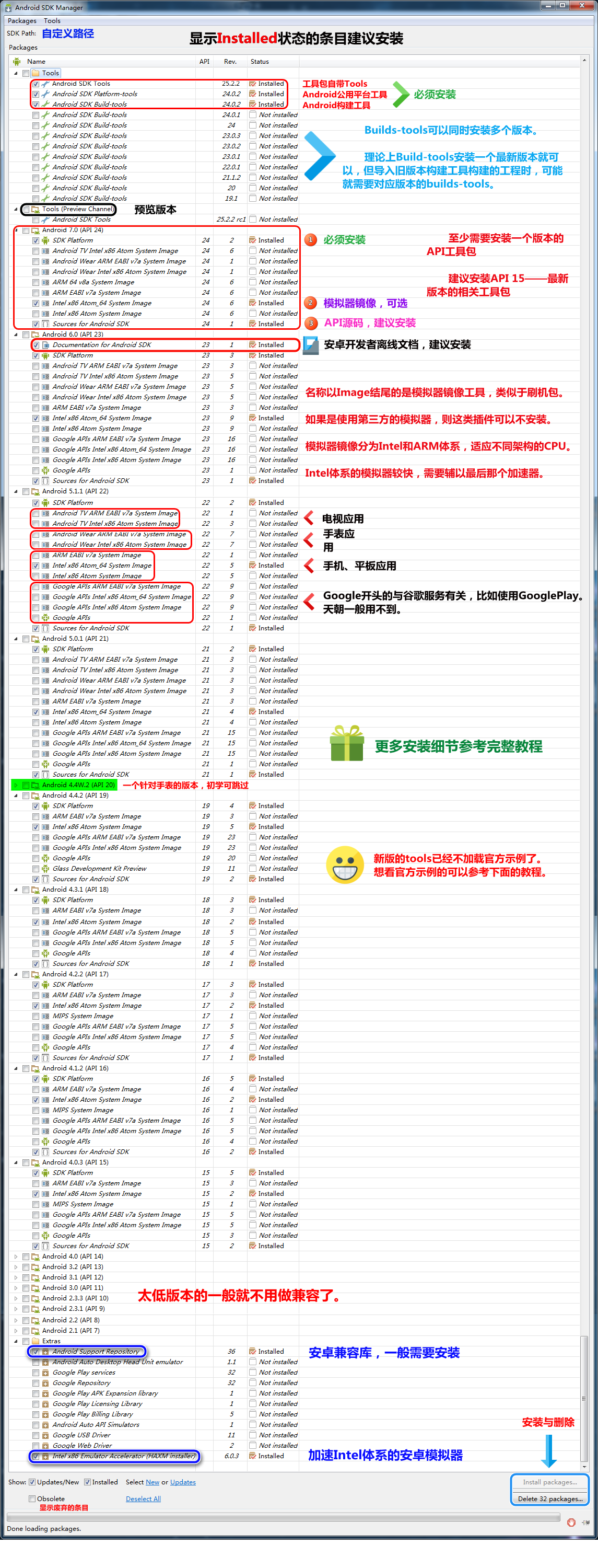
(5)Android studio 安装与配置推荐百度云上的安装包里的教程
(6)android studio配置jdk和sdk
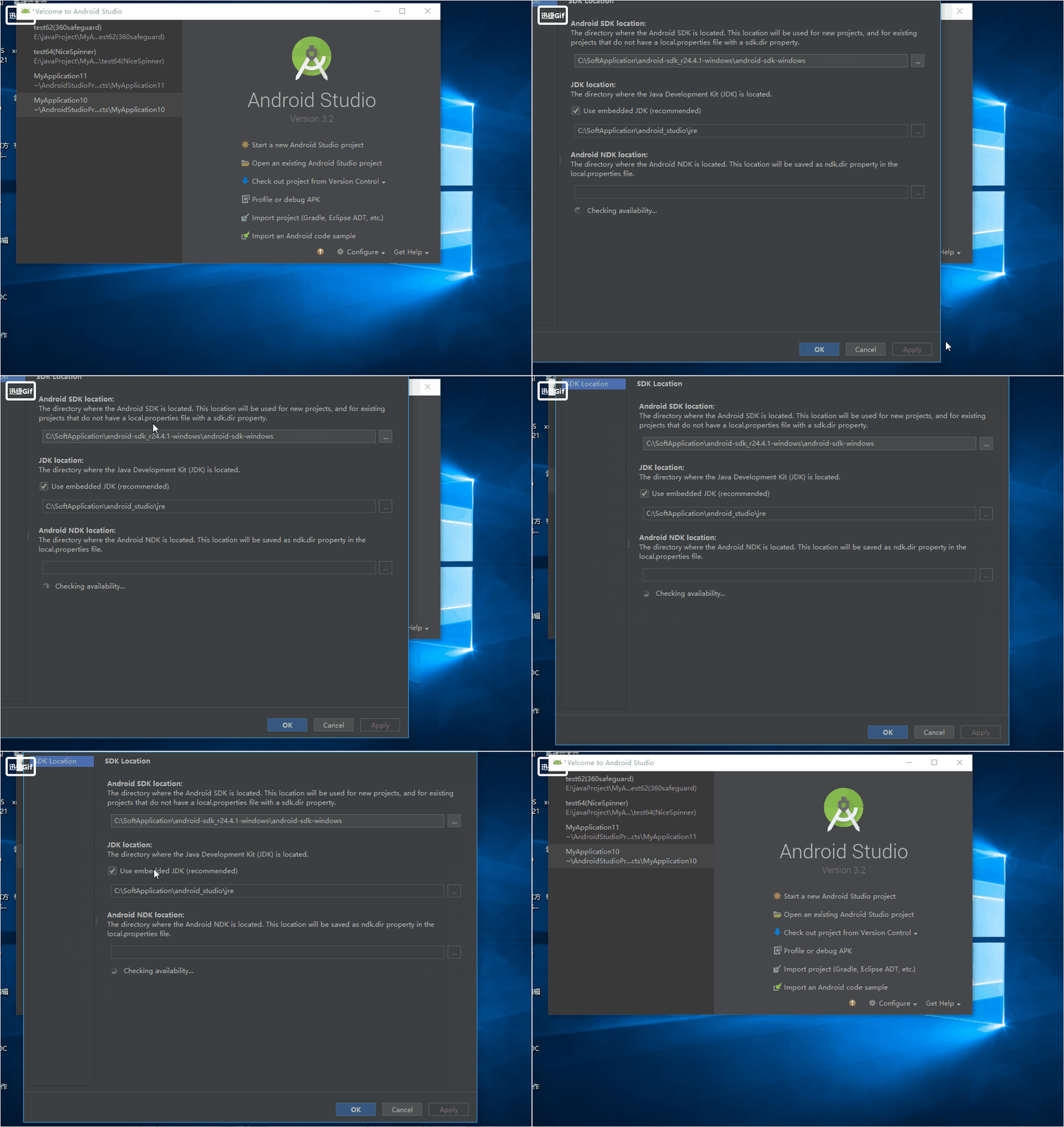
参考文献
https://www.jianshu.com/p/ad036beac759
http://www.cnblogs.com/kangjianwei101/p/6290200.html#m3(推荐)
2.android studio的卸载
(1)打开控制面板或360软件管家等执行常规的卸载操作。
(2)进入以下目录,C:\Users\Administrator后,删除下图的文件。

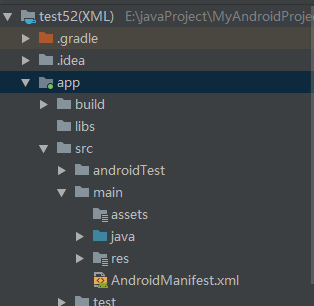
3.Android 工程文件目录介绍
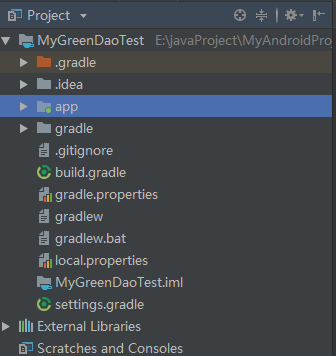
<1>Project工程目录介绍
(1).gradle和.idea
这两个目录下放置的都是Android Studio自动生成的一些文件,我们无须关心,也不要去手动编辑
(2)app
这个目录下包含了gradle wrapper的配置文件,使用gradle wrapper的方式不需要提前将gradle下载好,而是会自动根据本地的缓存情况决定是否需要联网下载gradle。Android Studio默认没有启动gradle wrapper的方式,如果需要打开,可以点击Android Studio导航栏 --> File --> Settings --> Build,Execution,Deployment --> Gradle,进行配置更改。
(4).gitignore
这个文件是用来将指定的目录或文件排除在版本控制之外的。
(5)build.gradle
这是项目全局的gradle构建脚本,通常这个文件中的内容是不需要修改的(但有时会根据需要可以进行适当的修改)。下面会详细分析gradle构建脚本中的具体内容。
(6)gradle.properties
这个文件是全局的gradle配置文件,在这里配置的属性将会影响到项目中所有的gradle编译脚本。
(7)gradlew和gradlew.bat
这两个文件是用来在命令行界面中执行gradle命令的,其中gradlew是在Linux或Mac系统中使用的,gradlew.bat是在Windows系统中使用的。
(8)MyGreenDaoTest.iml
iml文件是所有IntelliJ IDEA项目都会自动生成的一个文件(Android Studio是基于IntelliJ IDEA开发的),用于标识这是一个IntelliJ IDEA项目,我们不需要修改这个文件中的任何内容。
(9)local.properties
这个文件用于指定本机中的Android SDK路径,通常内容都是自动生成的,我们并不需要修改。除非你本机中的Android SDK位置发生了变化,那么就将这个文件中的路径改成新的位置即可。
(10)settings.gradle
这个文件用于指定项目中所有引入的模块。由于HelloWorld项目中就只有一个app模块,因此该文件中也就只引入了app这一个模块。通常情况下模块的引入都是自动完成的,需要我们手动去修改这个文件的场景可能比较少。
<2>app目录介绍
注意:app目录下的内容才是我们以后的工作重点
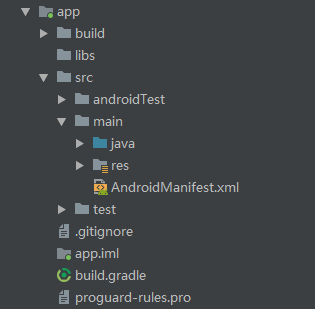
(1) build
这个目录和外层的build目录类似,主要也是包含了一些在编译时自动生成的文件,不过它里面的内容会更多更杂,我们不需要过多关系。
(2) libs
如果你的项目中使用到了第三方jar包,就需要把这些jar包都放在libs目录下,放在这个目录下的jar包都会被自动添加到构建路径里去。
(3) AndroidTest
此处是用来编写Android Test测试用例的,可以对项目进行一些自动化测试。
(4) java
毫无疑问,java目录是放置我们所有java代码的地方,展开该目录,你将看到我们刚才创建的HelloWorldActivity文件就在里面。
(5) res
这个目录下的内容就有点多了。简单点说,就是你在项目中使用到的所有图片,布局,字符串等资源都要存放在这个目录下。当然这个目录下还有很多子目录,图片放在drawable目录下,布局放在layout目录下,字符串放在values目录下,所以你不用担心会把整个res目录弄得乱糟糟的。
(6) AndroidManifest.xml
这是你整个Android项目的配置文件,你在程序中定义的所以四大组件(activity、service、content provider、broadcast receiver)都需要在这个文件里注册,另外还可以在这个文件中给应用程序添加权限声明。
(7) test
此处是用来编写Unit Test测试用例的,是对项目进行自动化测试的另一种方式。
(8) .gitignore
这个文件用于将app模块内的指定的目录或文件排除在版本控制之外,作用和外层的.gitignore文件类似。
(9) app.iml
IntelliJ IDEA项目自动生成的文件,我们不需要关心或修改这个文件中的内容。
(10) build.gradle
这是app模块的gradle构建脚本,这个文件中会指定很多项目构建相关的配置。
(11) proguard-rules.pro
这个文件用于指定项目代码的混淆规则,当代码开发完成后打成安装包文件,如果不希望代码被别人破解,通常会将代码混淆,从而让破解者难以阅读。
<3>res目录
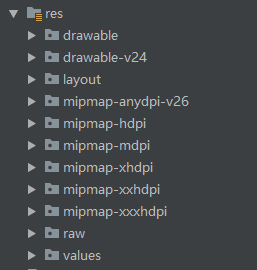
图片适配
ldpi:240*320 0.75
mdpi: 320*240 1
hdpi: 480*800 1.5
xhdpi: 1280*720 2
xxhdpi: 1920*1080 3
5.R文件位置
在Android 模式的目录下可见:
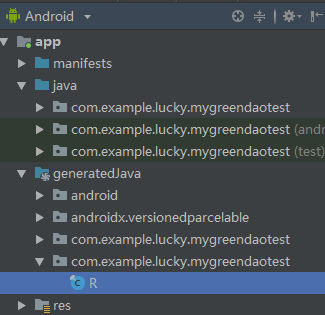
可见如下文件说明:
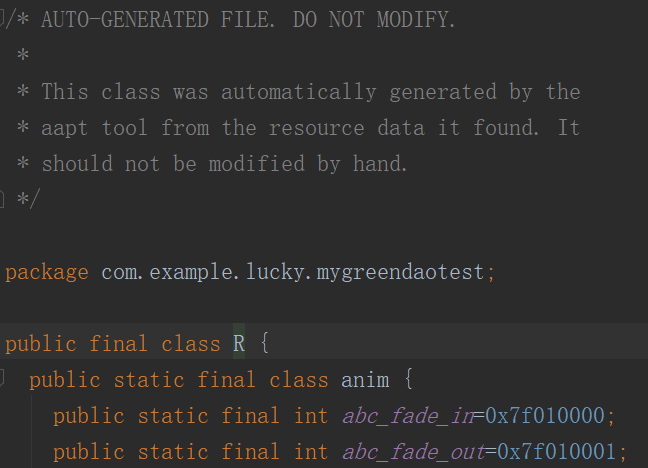
6.Manifest文件内容介绍
<?xml version="1.0" encoding="utf-8"?>

<manifest xmlns:android="http://schemas.android.com/apk/res/android"

    package="com.example.lucky.mygreendaotest">

    <!--当前的应用-->

    <application

        android:allowBackup="true"

        android:icon="@mipmap/ic_launcher"

        android:label="@string/app_name"

        android:roundIcon="@mipmap/ic_launcher_round"

        android:supportsRtl="true"

        android:name=".MyGreenDaoApplication"

        android:theme="@style/AppTheme">

        <activity android:name=".MainActivity">

            <intent-filter>

                <action android:name="android.intent.action.MAIN" />

                <category android:name="android.intent.category.LAUNCHER" />

            </intent-filter>

        </activity>

    </application>

</manifest>
android:label="@string/app_name" 设置应用的标题

android:icon="@mipmap/ic_launcher" 设置应用的图标
7.MainActivity.java文件的介绍
package com.example.lucky.helloworld;

import android.support.v7.app.AppCompatActivity;

import android.os.Bundle;

public class MainActivity extends AppCompatActivity {

    //当Activityq启动时就会执行onCreate方法

    @Override

    protected void onCreate(Bundle savedInstanceState) {

        super.onCreate(savedInstanceState);

        //设置activity的内容,内容来自布局文件activity_main.xml

        setContentView(R.layout.activity_main);

    }

}
7.asset目录创建
app--->new---->Folder--->Assets Folder
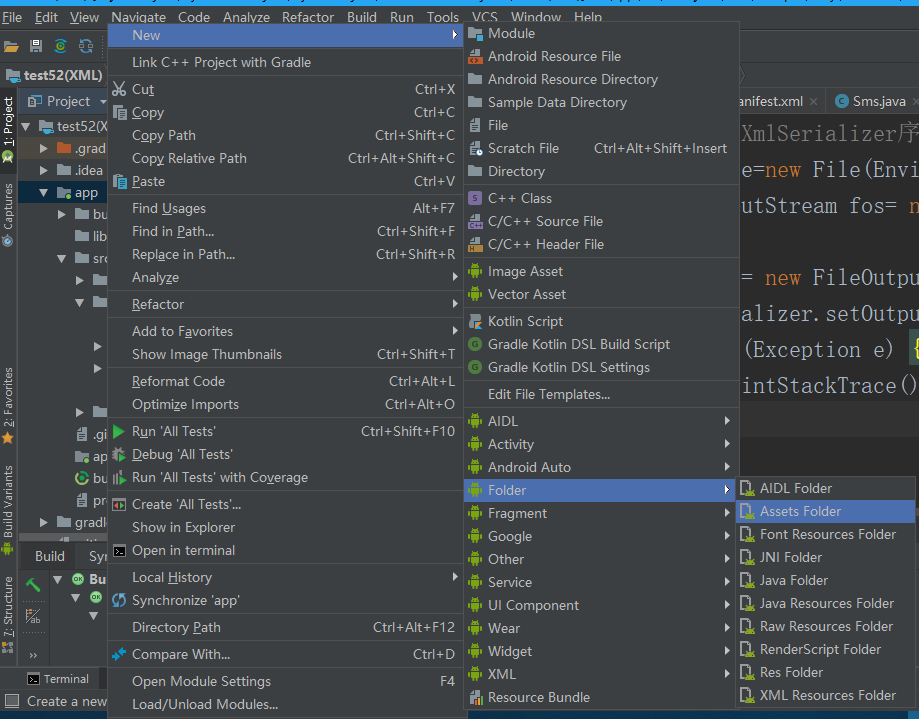
创建完成后,可见
001 开发环境搭建、安卓项目结构、R文件位置、asset目录创建的更多相关文章
- Ionic2开发环境搭建、项目创建调试与Android应用的打包、优化
Ionic2开发环境搭建.项目创建调试与Android应用的打包.优化. windows下ionic2开发环境配置步骤如下: 下载node.js环境,稳定版本:v6.9.5 下载android stu ...
- Django之Django简介,开发环境搭建,项目应用创建
软件及Django框架简介 软件框架 一个软件框架是由其中各个软件模块组成的: 每一个模块都有特定的功能: 模块与模块之间通过相互配合来完成软件的开发. 软件框架是针对某一类软件设计问题而产生的. M ...
- Vue ---- 项目与环境搭建 初始项目结构 Vue生命周期
目录 1. vue环境搭建 2. Vue项目搭建 pycharm配置并启动vue项目 3 . 认识项目 1. vue项目目录结构 2. 配置文件:vue.config.js 3. main.js 4. ...
- Angular开发环境搭建和项目创建以及启动
工具的安装 首先需要安装node,直接在官网下载node,然后一直下一步安装完即可,在安装node的时候自带了npm包管理工具 然后安装Angular CLI,使用npm命令安装输入以下命令 npm ...
- ubuntu14.04 Hadoop单机开发环境搭建MapReduce项目
Hadoop官网:http://hadoop.apache.org/ 目前最新的版本是Hadoop 3.0.0-alpha1前提:java 1.6 版本以上 首先从官网下载压缩包(hadoop-3.0 ...
- UVE开发环境搭建及项目启动
1.IDE安装visual studio code ,略: 2.node安装(node-v10.5.0-win-x64.zip),解压即可: 3.配置node环境变量,cmd 输入node -v.np ...
- 超全详解Java开发环境搭建
摘自:https://www.cnblogs.com/wangjiming/p/11278577.html 超全详解Java开发环境搭建 在项目产品开发中,开发环境搭建是软件开发的首要阶段,也是必 ...
- rollup 开发环境搭建
rollup 开发环境搭建 初始化项目使用lerna管理项目 使用npm init 初始化项目 npm init -y 安装lerna并初始化项目 npm install lerna --save-d ...
- ExtJS4.x 开发环境搭建
需要的资源 ExtJS4.2 eclipse 开发环境搭建 在项目中国需要引用的文件: eclipse中有报错.需要处理的是ext-lang-zh_CN.js,中文编码不能识别.右键->属性-& ...
随机推荐
- C#调用带返回值的存储过程
()在SQL Server中建立如下的存储过程: set ANSI_NULLS ON set QUOTED_IDENTIFIER ON GO CREATE PROCEDURE [dbo].[GetNa ...
- C语言-郝斌笔记-006排序及查找
1. int partion(int *a, int low, int high) { int value = a[low]; int t; while (low < high) { while ...
- C语言访问网页
一.理论 http://www.zixue7.com/thread-3860-1-1.html
- 远程桌面--------ms12-020 漏洞复现 (死亡蓝屏)
漏洞名:MS12-020(全称:Microsoft windows远程桌面协议RDP远程代码执行漏洞) 介绍:RDP协议是一个多通道的协议,让用户连上提供微软终端机服务的电脑. windows在处理某 ...
- 日常学习随笔-自定义了一个MyArrayListDefin集合(数组扩容+迭代器+JDK1.8新方法+详细说明)
一.自定义了一个ArrayList的模拟集合(源码+详细说明) 前段时间分析了下ArrayList集合的源码,总觉得如果不自己定义一个的话,好像缺了点什么,所以有了如下的代码. 代码可以说是逐行注释了 ...
- [学习笔记]Vfork深入理解
#include<stdio.h> #include<stdlib.h> #include<string.h> #include <unistd.h> ...
- Sass和Compass设计师指南 Ben Frain 中文高清PDF扫描版
Sass和Compass设计师指南是<响应式Web设计:HTML5和CSS3实战>作者Ben Frain的又一力作.作者通过丰富.完整的案例,循序渐进地展示了Sass和Compass的使用 ...
- 并发编程学习笔记之可见性&过期数据(二)
想要使用多线程编程,有一个很重要的前提,那就是必须保证操纵的是线程安全的类. 那么如何构建线程安全的类呢? 1. 使用同步来避免多个线程在同一时间访问同一数据. 2. 正确的共享和安全的发布对象,使多 ...
- springcloud中通过Filter实现微服务跨域访问允许
import org.slf4j.Logger; import org.slf4j.LoggerFactory; import org.springframework.beans.factory.an ...
- 【android】setOnItemClickListener cannot be used with a spinner的错误
错误提示: java.lang.RuntimeException: Unable to start activity ComponentInfo{xx activity}: java.lang.Run ...