
(3)在Windows7上搭建Cocos2d-x
工具准备
搭建开发环境需要安装工具包括
- Visual Studio
- python ———(本教程以python2.7.3版本为例),下载地址:http://www.python.org/download/releases/2.7.3/。
- Cocos2d-x ———(本教程以cocos2d-x-3.0版本为例),下载地址:https://code.google.com/p/cocos2d-x/downloads/list。
安装配置过程
Visual Studio 的安装过程略过,本教程主要讲解python2.7.3和cocos2d-x-3.2alpha0的安装配置过程。
安装配置python2.7.3
1. 下载并安装python2.7.3。

2. 配置环境
右键单击“计算机”,选择“属性”----》“高级系统设置”,在“高级”选项卡下选择“环境变量”! 
在“系统变量”下选中“Path”,并点击下方的编辑按钮: 
在弹出的“编辑系统变量”对话框中编辑“变量值”,在“变量值”的后面添加Python的安装路径(D:\Program Files (x86)\Python27),用英文分号(;)将其与后面的其他内容隔开。 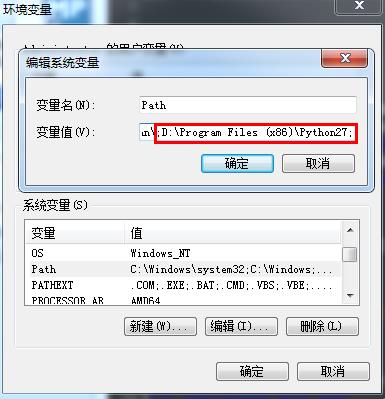
同样地,在“PATHEXT“的变量值中添加 .PY;.PYM 。
3. 检验安装是否成功
打开cmd控制台,输入 python,如果出现如下提示,则说明python安装成功。 
安装创建cocos2d-x-3.2alpha0项目
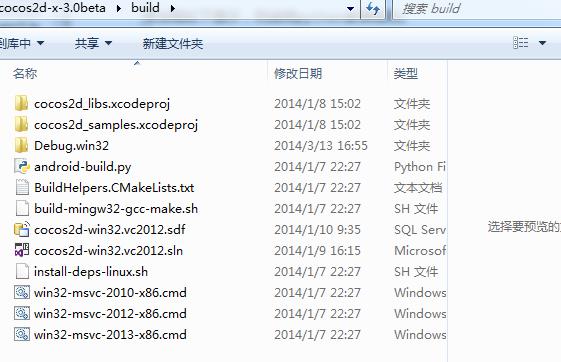
- cocos2d-x-3.2alpha0项目无需安装,下载cocos2d-x-3.2alpha0文件并解压,打开 “build”目录,直接双击运行 cocos2d-win32.vc2012.sln解决方案即可。
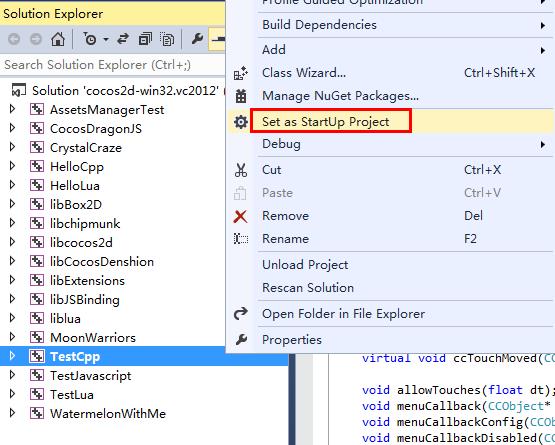
- 将你要运行的项目设为启动项,点击运行。
- 如果一切正常,你将得到如下的界面。那么祝贺你!你已成功的在Windows 7平台中运行Cocos2d-x引擎了。

创建项目
进入到目录cocos2d-x-3.2alpha0/tools/cocos2d-console/bin/cocos.py
打开终端运行cocos.py脚本创建文件
python cocos.py new HelloCpp -p com.coco2dx.org -l cpp -d ~/Desktop参数说明:
- HelloCpp为项目名称
-p后面接包名-l后面接开发语言类型,有cpp, lua, js三种类型-d后面接项目存放的目录- 查看项目路径,你会发现目录中会出现新建的“HelloCpp”项目。依次打开“ HelloCpp/proj.win32 ”文件夹,“ HelloCpp.sln ”解决方案,单击运行项目。出现下面的界面则项目创建成功

如何在Windows 7平台搭建Android Cocos2d-x3.2alpha0开发环境
建议:为避免安全相关问题,所有操作请在管理员身份下进行,在运行命令时,请确保以管理员身份打开控制台(console)。
本指南将介绍如何在Windows 7平台搭建Cocos2d-x Android开发环境。本指南操作要求一台搭载Windows 7平台及安装Visual Studio 2012/2013的电脑。最好拥有快速稳定的网络,因为在指南操作中需要下载许多软件包。
搭建开发环境需要安装工具包括
- Visual Studio 2012/2013 ——— 因为Cocos2d-x-v3.x引擎不能用老版本的VS编译,所以我们需要下载安装Visual Studio 2012或2013。VS的安装简单,本教程不做讲解。
- Cocos2d-x ———本教程以Cocos2d-x 3.2alpha0版本为例,下载地址:http://cocos2d-x.org/download
- JAVA JDK
- Android SDK
- NDK
下载Cocos2d-x 3.2alpha0引擎
用户可以登陆Cocos2d-x 官方网站下载最新版的Cocos2d-x。点击导航栏的“Download”(下载)后你会看到如下下载页面:
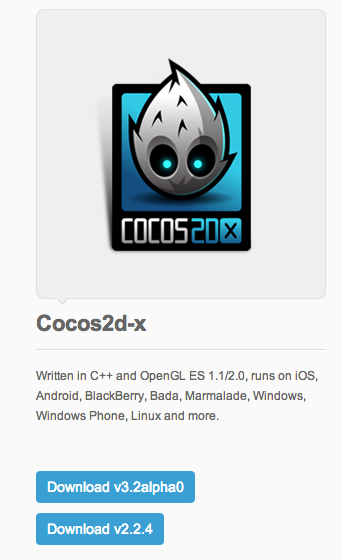
在本指南中,将会以目前最新版本的Cocos2d-x 3.2alpha0引擎为例。 (注意:如果你想要下载旧版的Cocos2d-x,可点击“looking for an old versoin?”链接。但本人强烈推荐使用最新版本的Cocos2d-x,新版引擎有很多新功能,修复了旧版的很多问题。)
右键单击“Download”链接选择“save link as…”(将链接保存为…),然后将压缩文件保存至适当的位置。本机保存位置为 D:\Cocos2d-x\Cocos2d-x 3.2alpha0。
(注意:请不要将Cocos2d-x文件夹放置c:\下,因为会导致很多优先级别(privilege)相关的问题。可尝试将该文件夹放到其他盘如D:\及E:\等等。)
打开 “D:\Cocos2d-x\Cocos2d-x 3.2alpha0\build”目录,如下所示: 
双击“cocos2d-win32.vs2012.sln”文件,然后会自动启动Visual Studio 2012/2013。 现在你便可以将HelloCpp项目当作默认启动项目来编译,按CTRL-F5运行样本程序。如果编译没有什么错误,同时运行成功的话,你会看到如下画面。

祝贺你!你已成功在Windows 7平台中运行Cocos2d-x引擎。接下里介绍如何配置Android开发环境。
安装配置JAVA JDK
因为我们是针对Android开发,所以我们需要安装的第一个软件包绝对是JDK。如果你用的是64位的Windows 7,那应该下载以下版本软件64 bit JDK for windows 64bit,下载地址:http://www.oracle.com/technetwork/java/javase/downloads/index.html 。

下载完成之后,双击exe文件安装JDK,注意最好不要将其安装在有空格或者中文文件夹下,其他无限制,注意记下其安装路径,本机安装路径为:D:\Program Files\Java\jdk1.7.0_51\
配置环境变量:
新建环境变量:JAVA_HOME 值为:D:\Program Files\Java\jdk1.7.0
新建环境变量:CLASSPATH 值为:.;%JAVA_HOME%\lib;(注意:点号表示当前目录,不能省略)
在系统变量Path的值的前面加入以下内容:%JAVA_HOME%\bin;(注意:这里的分号不能省略)到这里,JDK安装完毕。
单击“开始”—>“运行”—>输入:cmd命令,在CMD窗口中输入:java -version
出现如下界面,就表示安装成功:

配置Android SDK环境
点击进入http://developer.android.com/sdk/index.html页面,下载ADT包,它能帮你快速开始开发应用程序。它包括了必要的Android SDK组件和一个内置ADT(Android开发者工具)的Eclipse IDE版本,简化了Android应用程序开发。
下载Android SDK下载之后解压,并将其放置于你要放置的目录下,在 “..\adt-bundle-windows-x86_64-20131030\eclipse” 文件夹中会有一个eclipse.exe程序,本机在桌面上创建了该程序的快捷方式。
现在就可以双击桌面的快捷方式启动Eclipse,同时会出现一个即时对话框,要求设置默认工作区(workspace)。选择“OK”接受默认设置即可。
配置环境变量:
新建环境变量:ANDROID_SDK 值为:D:\TDDownload\android\adt-bundle-windows-x86_64-20131030\sdk\platforms\;D:\TDDownload\android\adt-bundle-windows-x86_64-20131030\sdk\tools\;D:\TDDownload\android\adt-bundle-windows-x86_64-20131030\sdk\platform-tools(D:\TDDownload\android是SDK存放的位置)。
在系统变量Path的值的前面加入以下内容:%ANDROID_SDK%
单击“开始”—>“运行”—>输入:cmd命令,在CMD窗口中输入:adb -h 检验是否安装成功。 
在“..\adt-bundle-windows-x86_64-20131030\sdk” 目录下有两个可执行程序,“AVD Manager.exe”和“SDK Manager.exe”,可直接通过它们创建管理AVD,SDK。
安装NDK
安装完Android SDK之后,还要安装“Android NDK”软件包,用户可前往http://developer.android.com/tools/sdk/ndk/index.html下载。下载完成之后,解压,并将其放置到相应路径,本机路径为 D:\android-ndk-r9,设置另一个名为“NDK_ROOT”同时指向存放路径的环境变量。
Android NDK包含build、docs、samples、sources、GNUmakefile、ndk-build、ndk-gdb及readme等内容。
创建Cocos2d-x项目
将刚才下载的cocos2d-x-3.2alpha0压缩包解压到你指定的文件夹里。
进入到目录cocos2d-x-3.2alpha0/tools/cocos2d-console/bin/cocos.py
打开终端运行cocos.py脚本创建文件
python cocos.py new test -p com.coco2dx.org -l cpp -d ~/Desktop参数说明:
- test为项目名称
-p后面接包名-l后面接开发语言类型,有cpp, lua, js三种类型-d后面接项目存放的目录
生成Android项目文件
在新建项目test项目中,执行proj.android下的build_native.py脚本进行编译。 
等待它编译成功!
导入Android项目
最后便可启动Eclipse然后导入Android项目了。操作步骤如下:
- 右键点击“Package Explorer”并选择“Import…”
- 当出现对话框时,选择“Exsiting Android project into workspace”(将现有Android项目导入工作区)。


按照上面的方法导入到Eclipse里面。将您的手机设置成调试模式并用USB线连接到电脑, 在Eclipse中运行test, 然后就能在手机上看到已经运行的HelloWorld了!
(3)在Windows7上搭建Cocos2d-x的更多相关文章
- 在Windows7上搭建Cocos2d-x 3.2alpha0开发环境
在windows7上搭建COCOS2D-X开发环境并不难, 但是由于框架更新过快,很多用户都有困难.我希望你们认为这个教程有用. 建议:为了避免安全相关的问题,请以管理员权限执行所有的操作,当运行命令 ...
- 使用XAMPP和DVWA在Windows7上搭建渗透测试环境
前言: XAMPP是一个Web应用程序运行环境集成软件包,包括MySQL.PHP.PerI和Apache的环境及Apache.MySQL.FilleZilla.Mercury和Tomecat等组件.D ...
- Windows7上搭建Cocos2d-x 3.1.1开发环境
前言 现在,越来越多的公司采用Cocos2d-x 3.0来开发游戏了,但是现在这样的文章并不多,所以打算写一系列来帮助初学者快速掌握Cocos2d-x 3.0.首先就从开发环境的大家说起吧. 开发工具 ...
- 在Windows7上搭建Cocos2d-x win32开发环境
很多其它相关内容请查看本人博客:http://www.bokeyi.com/ll/category/cocos2d-x/ 建议:为了避免安全相关的问题,请以管理员权限执行全部的操作,当执行命令的时候, ...
- Nginx + Tomcat 在 Windows7 上搭建负载均衡集群
一.安装Tomcat和Nginx 首先安装两个apache-tomcat-8.0.41,下载地址:http://tomcat.apache.org 并安装一个nginx-1.13.0,下载地址http ...
- 使用WampServer和DVWA在Windows10上搭建渗透测试环境
前言: DVWA是一个具有脆弱性的Web测试应用,需要PHP和MySQL的环境支持.我们可以手动配置DVWA所需的运行环境,也可以使用WampServer进行搭建.WampServer是集成了Apac ...
- ios学习笔记(一)Windows7上使用VMWare搭建iPhone开发环境(转)
原文地址:http://blog.csdn.net/shangyuan21/article/details/18153605 我们都知道开发iPhone等ios平台的移动应用时需要使用Mac本,但是M ...
- ios学习笔记(一)Windows7上使用VMWare搭建iPhone开发环境
我们都知道开发iPhone等ios平台的移动应用时需要使用Mac本,但是Mac本都比较昂贵,所以我们可以采用Windows7上利用VMWare安装Mac操作系统的方法来模拟ios开发环境,达到降低成本 ...
- 在WP8上搭建cocos2d-x开发环境
在WP8上搭建cocos2d-x开发环境 转自:https://github.com/koowolf/cocos-docs/blob/master/manual/framework/native/in ...
随机推荐
- Git 的BUG小结
Git 的BUG小结 Git 在push的时候出现了: fatal: The remote end hung up unexpectedly 在网上找了非常多 发现出现了下面错误提示也可能是同样的问 ...
- Mac下,如何把Github上的仓库删除掉
这个虽然简单,但是还是做个记录,当初也是找不到地方,最终还是去百度了,步骤很简单: 如下: 1.进入Github主页,选中你要删除的仓库,点击进入到如下页面:
- Python IDLE背景设置与使用
相信刚进入python学习之路的朋友们,都还是挺喜欢python自带的IDLE,但是白的代码背景色以及其它的代码色确实让人看着有点不舒服,所以当时也琢磨着能不能自己给它换换颜色,这个当然可以,废话不多 ...
- 【RF库Collections测试】combine lists
Arguments: [ *lists ]Combines the given `lists` together and returns the result. The given lists are ...
- Mybatis返回map集合
<resultMap id="pieMap" type="HashMap"> <result property="value&quo ...
- Java——我的概念
1.多态:(1)父类变量引用子类对象;(2)该引用只能调用父类中定义的方法和变量;(3)如果子类中重写了父类中的一个方法,那么在调用这个方法的时候,将会调用子类中的这个方法;(动态连接.动态调用)
- JS-元素大小深入学习-offset、client、scroll等学习研究笔记
一些属性和方法,在dom中没有规定如何确定页面中元素大小的情况下诞生... 1.偏移量(offset dimension) 测试代码: <!DOCTYPE html> <html&g ...
- 【Mac】Docker安装及基础使用
Docker 安装 在 Mac OS X 系统中,首先你要下载安装包安装:Docker Toolbox 安装过程中,可以选择是否安装 Docker Machine,Docker Compose 等,默 ...
- 微信小游戏5.2.2 没有xml支持库的问题解决
需要下载xml支持库,并在game.js添加 window.DOMParser = require("./xmldom/xmldom.js").DOMParser; 如下图:
- Mybatis 搭配 阿里druid连接池 连接 oracle 或 mysql
DRUID介绍 DRUID是阿里巴巴开源平台上一个数据库连接池实现,它结合了C3P0.DBCP.PROXOOL等DB池的优点,同时加入了日志监控,可以很好的监控DB池连接和SQL的执行情况,可以说是针 ...