
(3)在Windows7上搭建Cocos2d-x
工具准备
搭建开发环境需要安装工具包括
- Visual Studio
- python ———(本教程以python2.7.3版本为例),下载地址:http://www.python.org/download/releases/2.7.3/。
- Cocos2d-x ———(本教程以cocos2d-x-3.0版本为例),下载地址:https://code.google.com/p/cocos2d-x/downloads/list。
安装配置过程
Visual Studio 的安装过程略过,本教程主要讲解python2.7.3和cocos2d-x-3.2alpha0的安装配置过程。
安装配置python2.7.3
1. 下载并安装python2.7.3。

2. 配置环境
右键单击“计算机”,选择“属性”----》“高级系统设置”,在“高级”选项卡下选择“环境变量”! 
在“系统变量”下选中“Path”,并点击下方的编辑按钮: 
在弹出的“编辑系统变量”对话框中编辑“变量值”,在“变量值”的后面添加Python的安装路径(D:\Program Files (x86)\Python27),用英文分号(;)将其与后面的其他内容隔开。 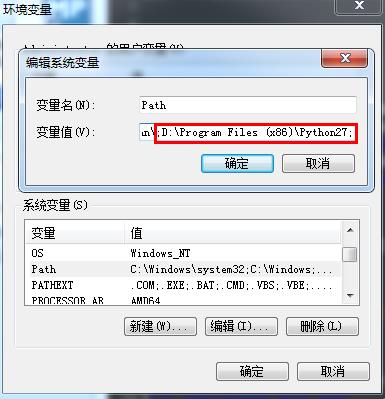
同样地,在“PATHEXT“的变量值中添加 .PY;.PYM 。
3. 检验安装是否成功
打开cmd控制台,输入 python,如果出现如下提示,则说明python安装成功。 
安装创建cocos2d-x-3.2alpha0项目
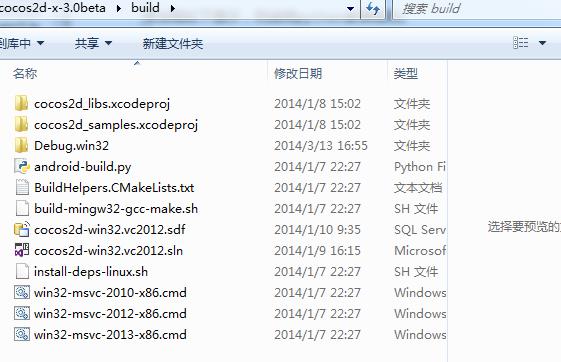
- cocos2d-x-3.2alpha0项目无需安装,下载cocos2d-x-3.2alpha0文件并解压,打开 “build”目录,直接双击运行 cocos2d-win32.vc2012.sln解决方案即可。
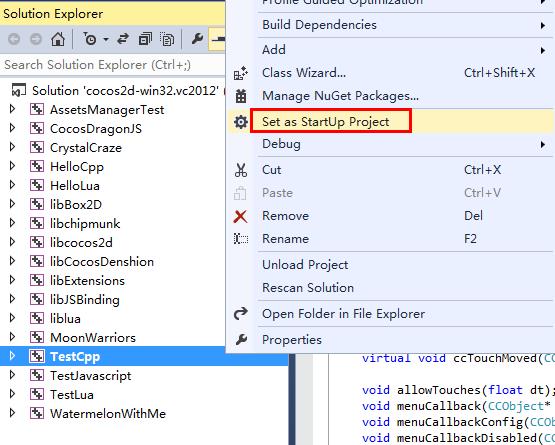
- 将你要运行的项目设为启动项,点击运行。
- 如果一切正常,你将得到如下的界面。那么祝贺你!你已成功的在Windows 7平台中运行Cocos2d-x引擎了。

创建项目
进入到目录cocos2d-x-3.2alpha0/tools/cocos2d-console/bin/cocos.py
打开终端运行cocos.py脚本创建文件
python cocos.py new HelloCpp -p com.coco2dx.org -l cpp -d ~/Desktop参数说明:
- HelloCpp为项目名称
-p后面接包名-l后面接开发语言类型,有cpp, lua, js三种类型-d后面接项目存放的目录- 查看项目路径,你会发现目录中会出现新建的“HelloCpp”项目。依次打开“ HelloCpp/proj.win32 ”文件夹,“ HelloCpp.sln ”解决方案,单击运行项目。出现下面的界面则项目创建成功

如何在Windows 7平台搭建Android Cocos2d-x3.2alpha0开发环境
建议:为避免安全相关问题,所有操作请在管理员身份下进行,在运行命令时,请确保以管理员身份打开控制台(console)。
本指南将介绍如何在Windows 7平台搭建Cocos2d-x Android开发环境。本指南操作要求一台搭载Windows 7平台及安装Visual Studio 2012/2013的电脑。最好拥有快速稳定的网络,因为在指南操作中需要下载许多软件包。
搭建开发环境需要安装工具包括
- Visual Studio 2012/2013 ——— 因为Cocos2d-x-v3.x引擎不能用老版本的VS编译,所以我们需要下载安装Visual Studio 2012或2013。VS的安装简单,本教程不做讲解。
- Cocos2d-x ———本教程以Cocos2d-x 3.2alpha0版本为例,下载地址:http://cocos2d-x.org/download
- JAVA JDK
- Android SDK
- NDK
下载Cocos2d-x 3.2alpha0引擎
用户可以登陆Cocos2d-x 官方网站下载最新版的Cocos2d-x。点击导航栏的“Download”(下载)后你会看到如下下载页面:
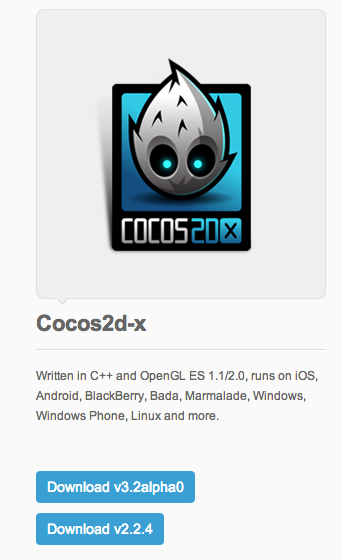
在本指南中,将会以目前最新版本的Cocos2d-x 3.2alpha0引擎为例。 (注意:如果你想要下载旧版的Cocos2d-x,可点击“looking for an old versoin?”链接。但本人强烈推荐使用最新版本的Cocos2d-x,新版引擎有很多新功能,修复了旧版的很多问题。)
右键单击“Download”链接选择“save link as…”(将链接保存为…),然后将压缩文件保存至适当的位置。本机保存位置为 D:\Cocos2d-x\Cocos2d-x 3.2alpha0。
(注意:请不要将Cocos2d-x文件夹放置c:\下,因为会导致很多优先级别(privilege)相关的问题。可尝试将该文件夹放到其他盘如D:\及E:\等等。)
打开 “D:\Cocos2d-x\Cocos2d-x 3.2alpha0\build”目录,如下所示: 
双击“cocos2d-win32.vs2012.sln”文件,然后会自动启动Visual Studio 2012/2013。 现在你便可以将HelloCpp项目当作默认启动项目来编译,按CTRL-F5运行样本程序。如果编译没有什么错误,同时运行成功的话,你会看到如下画面。

祝贺你!你已成功在Windows 7平台中运行Cocos2d-x引擎。接下里介绍如何配置Android开发环境。
安装配置JAVA JDK
因为我们是针对Android开发,所以我们需要安装的第一个软件包绝对是JDK。如果你用的是64位的Windows 7,那应该下载以下版本软件64 bit JDK for windows 64bit,下载地址:http://www.oracle.com/technetwork/java/javase/downloads/index.html 。

下载完成之后,双击exe文件安装JDK,注意最好不要将其安装在有空格或者中文文件夹下,其他无限制,注意记下其安装路径,本机安装路径为:D:\Program Files\Java\jdk1.7.0_51\
配置环境变量:
新建环境变量:JAVA_HOME 值为:D:\Program Files\Java\jdk1.7.0
新建环境变量:CLASSPATH 值为:.;%JAVA_HOME%\lib;(注意:点号表示当前目录,不能省略)
在系统变量Path的值的前面加入以下内容:%JAVA_HOME%\bin;(注意:这里的分号不能省略)到这里,JDK安装完毕。
单击“开始”—>“运行”—>输入:cmd命令,在CMD窗口中输入:java -version
出现如下界面,就表示安装成功:

配置Android SDK环境
点击进入http://developer.android.com/sdk/index.html页面,下载ADT包,它能帮你快速开始开发应用程序。它包括了必要的Android SDK组件和一个内置ADT(Android开发者工具)的Eclipse IDE版本,简化了Android应用程序开发。
下载Android SDK下载之后解压,并将其放置于你要放置的目录下,在 “..\adt-bundle-windows-x86_64-20131030\eclipse” 文件夹中会有一个eclipse.exe程序,本机在桌面上创建了该程序的快捷方式。
现在就可以双击桌面的快捷方式启动Eclipse,同时会出现一个即时对话框,要求设置默认工作区(workspace)。选择“OK”接受默认设置即可。
配置环境变量:
新建环境变量:ANDROID_SDK 值为:D:\TDDownload\android\adt-bundle-windows-x86_64-20131030\sdk\platforms\;D:\TDDownload\android\adt-bundle-windows-x86_64-20131030\sdk\tools\;D:\TDDownload\android\adt-bundle-windows-x86_64-20131030\sdk\platform-tools(D:\TDDownload\android是SDK存放的位置)。
在系统变量Path的值的前面加入以下内容:%ANDROID_SDK%
单击“开始”—>“运行”—>输入:cmd命令,在CMD窗口中输入:adb -h 检验是否安装成功。 
在“..\adt-bundle-windows-x86_64-20131030\sdk” 目录下有两个可执行程序,“AVD Manager.exe”和“SDK Manager.exe”,可直接通过它们创建管理AVD,SDK。
安装NDK
安装完Android SDK之后,还要安装“Android NDK”软件包,用户可前往http://developer.android.com/tools/sdk/ndk/index.html下载。下载完成之后,解压,并将其放置到相应路径,本机路径为 D:\android-ndk-r9,设置另一个名为“NDK_ROOT”同时指向存放路径的环境变量。
Android NDK包含build、docs、samples、sources、GNUmakefile、ndk-build、ndk-gdb及readme等内容。
创建Cocos2d-x项目
将刚才下载的cocos2d-x-3.2alpha0压缩包解压到你指定的文件夹里。
进入到目录cocos2d-x-3.2alpha0/tools/cocos2d-console/bin/cocos.py
打开终端运行cocos.py脚本创建文件
python cocos.py new test -p com.coco2dx.org -l cpp -d ~/Desktop参数说明:
- test为项目名称
-p后面接包名-l后面接开发语言类型,有cpp, lua, js三种类型-d后面接项目存放的目录
生成Android项目文件
在新建项目test项目中,执行proj.android下的build_native.py脚本进行编译。 
等待它编译成功!
导入Android项目
最后便可启动Eclipse然后导入Android项目了。操作步骤如下:
- 右键点击“Package Explorer”并选择“Import…”
- 当出现对话框时,选择“Exsiting Android project into workspace”(将现有Android项目导入工作区)。


按照上面的方法导入到Eclipse里面。将您的手机设置成调试模式并用USB线连接到电脑, 在Eclipse中运行test, 然后就能在手机上看到已经运行的HelloWorld了!
(3)在Windows7上搭建Cocos2d-x的更多相关文章
- 在Windows7上搭建Cocos2d-x 3.2alpha0开发环境
在windows7上搭建COCOS2D-X开发环境并不难, 但是由于框架更新过快,很多用户都有困难.我希望你们认为这个教程有用. 建议:为了避免安全相关的问题,请以管理员权限执行所有的操作,当运行命令 ...
- 使用XAMPP和DVWA在Windows7上搭建渗透测试环境
前言: XAMPP是一个Web应用程序运行环境集成软件包,包括MySQL.PHP.PerI和Apache的环境及Apache.MySQL.FilleZilla.Mercury和Tomecat等组件.D ...
- Windows7上搭建Cocos2d-x 3.1.1开发环境
前言 现在,越来越多的公司采用Cocos2d-x 3.0来开发游戏了,但是现在这样的文章并不多,所以打算写一系列来帮助初学者快速掌握Cocos2d-x 3.0.首先就从开发环境的大家说起吧. 开发工具 ...
- 在Windows7上搭建Cocos2d-x win32开发环境
很多其它相关内容请查看本人博客:http://www.bokeyi.com/ll/category/cocos2d-x/ 建议:为了避免安全相关的问题,请以管理员权限执行全部的操作,当执行命令的时候, ...
- Nginx + Tomcat 在 Windows7 上搭建负载均衡集群
一.安装Tomcat和Nginx 首先安装两个apache-tomcat-8.0.41,下载地址:http://tomcat.apache.org 并安装一个nginx-1.13.0,下载地址http ...
- 使用WampServer和DVWA在Windows10上搭建渗透测试环境
前言: DVWA是一个具有脆弱性的Web测试应用,需要PHP和MySQL的环境支持.我们可以手动配置DVWA所需的运行环境,也可以使用WampServer进行搭建.WampServer是集成了Apac ...
- ios学习笔记(一)Windows7上使用VMWare搭建iPhone开发环境(转)
原文地址:http://blog.csdn.net/shangyuan21/article/details/18153605 我们都知道开发iPhone等ios平台的移动应用时需要使用Mac本,但是M ...
- ios学习笔记(一)Windows7上使用VMWare搭建iPhone开发环境
我们都知道开发iPhone等ios平台的移动应用时需要使用Mac本,但是Mac本都比较昂贵,所以我们可以采用Windows7上利用VMWare安装Mac操作系统的方法来模拟ios开发环境,达到降低成本 ...
- 在WP8上搭建cocos2d-x开发环境
在WP8上搭建cocos2d-x开发环境 转自:https://github.com/koowolf/cocos-docs/blob/master/manual/framework/native/in ...
随机推荐
- JavaScript实现禁用键盘和鼠标的点击事件
编写自己定义的JavaScript函数maskingKeyboard()和rightKey(); maskingKeyboard():禁用键盘 rightKey():禁用鼠标右键 <script ...
- Java精选笔记_IO流(字符输入输出流、字符文件输入输出流、字符流的缓冲区)
字符流 Reader是字符输入流的基类,用于从某个源设备读取字符 Writer是字符输出流,用于向某个目标设备写入字符 字符流操作文件 字符输入流FileReader,通过此流可以从关联的文件中读取一 ...
- 关于直播学习笔记-002-Red5 & Sewise Player & Wirecast
一.工具软件 [1]. 视频采集端 Red5 Demo:http://192.168.31.107:5080/demos/simpleBroadcaster.html Telestream:Wirec ...
- Android 手机随音乐振动
想到做一个Android软件可以在播放音乐的同时手机在音量或者音调高的时候振动一下. 等我熟练Android的时候试试...
- Java中实现多态的机制(实质)?
靠的是父类或接口定义的引用变量可以指向子类或具体实现类的实例对象.
- CSS-用伪元素制作小箭头(轮播图的左右切换btn)
先上学习地址:http://www.htmleaf.com/Demo/201610234136.html 作者对轮播图左右按钮的处理方法一改往常,不是简单地用btn.prev+btn.next的图片代 ...
- 【BZOJ1568】[JSOI2008]Blue Mary开公司 线段树
[BZOJ1568][JSOI2008]Blue Mary开公司 Description Input 第一行 :一个整数N ,表示方案和询问的总数. 接下来N行,每行开头一个单词“Query”或“P ...
- Mac - 如何在windows下打开 pages
1.iCloud 苹果邮箱网页版打开(www.icloud.com) 2.在pages编辑完后,导出word格式.便能继续编辑.修改文档内容,有小部分字体.设计会在导出word格式后发生改变. 3.导 ...
- KM算法(最优匹配)
hdu2255 奔小康赚大钱 Time Limit: 1000/1000 MS (Java/Others) Memory Limit: 32768/32768 K (Java/Others) T ...
- 网络费用流-最小k路径覆盖
多校联赛第一场(hdu4862) Jump Time Limit: 2000/1000 MS (Java/Others) Memory Limit: 32768/32768 K (Java/Ot ...