
Python绘图教程
1.二维绘图
a. 一维数据集
用 Numpy ndarray 作为数据传入 ply
1.
import numpy as np
import matplotlib as mpl
import matplotlib.pyplot as plt

np.random.seed(1000)
y = np.random.standard_normal(10)
print "y = %s"% y
x = range(len(y))
print "x=%s"% x
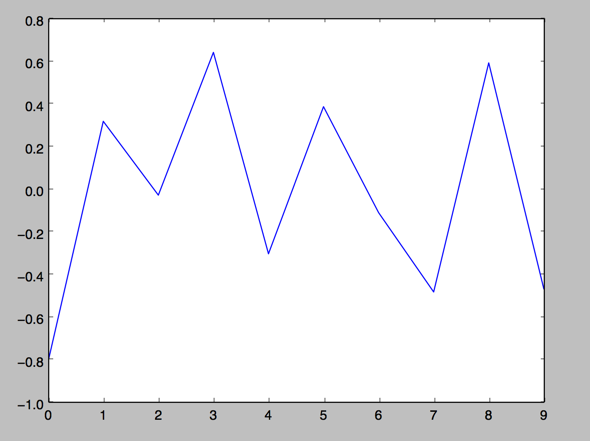
plt.plot(y)
plt.show()
2.操纵坐标轴和增加网格及标签的函数
import numpy as np
import matplotlib as mpl
import matplotlib.pyplot as plt

np.random.seed(1000)
y = np.random.standard_normal(10)
plt.plot(y.cumsum())
plt.grid(True) ##增加格点
plt.axis('tight') # 坐标轴适应数据量 axis 设置坐标轴
plt.show()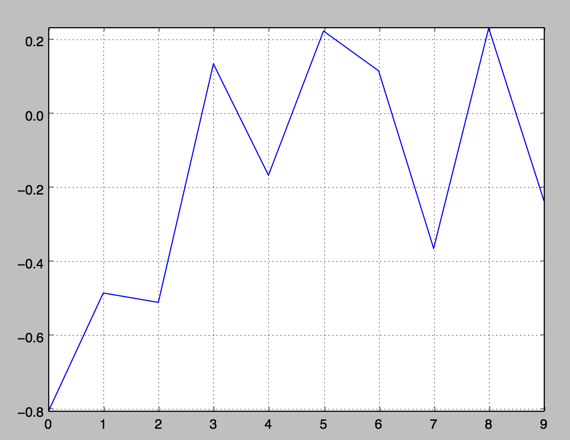
3.plt.xlim 和 plt.ylim 设置每个坐标轴的最小值和最大值
#!/etc/bin/python
#coding=utf-8
import numpy as np
import matplotlib as mpl
import matplotlib.pyplot as plt

np.random.seed(1000)
y = np.random.standard_normal(20)
plt.plot(y.cumsum())
plt.grid(True) ##增加格点
plt.xlim(-1,20)
plt.ylim(np.min(y.cumsum())- 1, np.max(y.cumsum()) + 1)

plt.show()
4. 添加标题和标签 plt.title, plt.xlabe, plt.ylabel 离散点, 线
#!/etc/bin/python
#coding=utf-8
import numpy as np
import matplotlib as mpl
import matplotlib.pyplot as plt

np.random.seed(1000)
y = np.random.standard_normal(20)

plt.figure(figsize=(7,4)) #画布大小
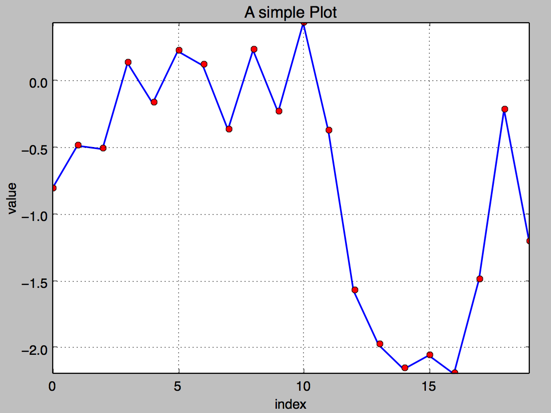
plt.plot(y.cumsum(),'b',lw = 1.5) # 蓝色的线
plt.plot(y.cumsum(),'ro') #离散的点
plt.grid(True)
plt.axis('tight')
plt.xlabel('index')
plt.ylabel('value')
plt.title('A simple Plot')
plt.show()
b. 二维数据集
np.random.seed(2000)
y = np.random.standard_normal((10, 2)).cumsum(axis=0)   #10行2列   在这个数组上调用cumsum 计算赝本数据在0轴(即第一维)上的总和
print y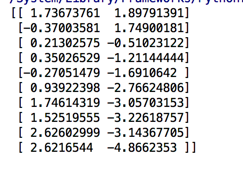
1.两个数据集绘图
#!/etc/bin/python
#coding=utf-8
import numpy as np
import matplotlib as mpl
import matplotlib.pyplot as plt

np.random.seed(2000)
y = np.random.standard_normal((10, 2))
plt.figure(figsize=(7,5))
plt.plot(y, lw = 1.5)
plt.plot(y, 'ro')
plt.grid(True)
plt.axis('tight')
plt.xlabel('index')
plt.ylabel('value')
plt.title('A simple plot')
plt.show()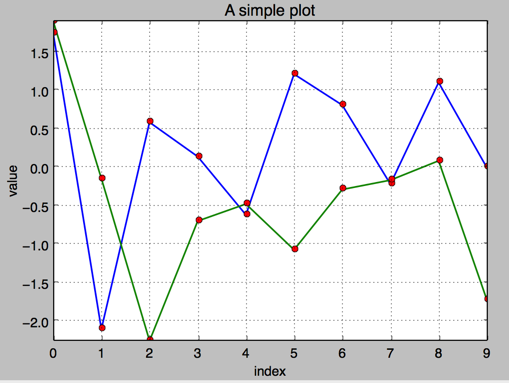
2.添加图例 plt.legend(loc = 0)
#!/etc/bin/python
#coding=utf-8
import numpy as np
import matplotlib as mpl
import matplotlib.pyplot as plt

np.random.seed(2000)
y = np.random.standard_normal((10, 2))
plt.figure(figsize=(7,5))
plt.plot(y[:,0], lw = 1.5,label = '1st')
plt.plot(y[:,1], lw = 1.5, label = '2st')
plt.plot(y, 'ro')
plt.grid(True)
plt.legend(loc = 0) #图例位置自动
plt.axis('tight')
plt.xlabel('index')
plt.ylabel('value')
plt.title('A simple plot')
plt.show()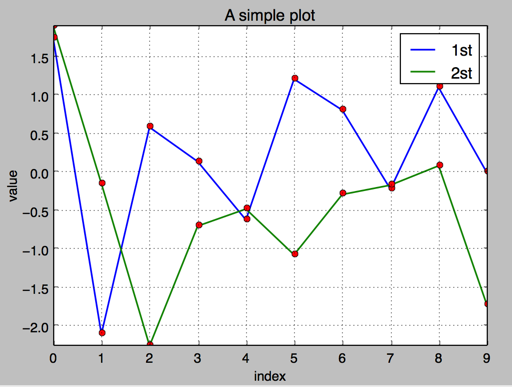
3.使用2个 Y轴(左右)fig, ax1 = plt.subplots() ax2 = ax1.twinx()
#!/etc/bin/python
#coding=utf-8
import numpy as np
import matplotlib as mpl
import matplotlib.pyplot as plt

np.random.seed(2000)
y = np.random.standard_normal((10, 2))

fig, ax1 = plt.subplots() # 关键代码1 plt first data set using first (left) axis

plt.plot(y[:,0], lw = 1.5,label = '1st')

plt.plot(y[:,0], 'ro')
plt.grid(True)
plt.legend(loc = 0) #图例位置自动
plt.axis('tight')
plt.xlabel('index')
plt.ylabel('value')
plt.title('A simple plot')

ax2 = ax1.twinx()  #关键代码2  plt second data set using second(right) axis
plt.plot(y[:,1],'g', lw = 1.5, label = '2nd')
plt.plot(y[:,1], 'ro')
plt.legend(loc = 0)
plt.ylabel('value 2nd')
plt.show()

4.使用两个子图(上下,左右)plt.subplot(211)
通过使用 plt.subplots 函数,可以直接访问底层绘图对象,例如可以用它生成和第一个子图共享 x 轴的第二个子图.
#!/etc/bin/python
#coding=utf-8
import numpy as np
import matplotlib as mpl
import matplotlib.pyplot as plt

np.random.seed(2000)
y = np.random.standard_normal((10, 2))

plt.figure(figsize=(7,5))
plt.subplot(211)  #两行一列,第一个图
plt.plot(y[:,0], lw = 1.5,label = '1st')
plt.plot(y[:,0], 'ro')
plt.grid(True)
plt.legend(loc = 0) #图例位置自动
plt.axis('tight')
plt.ylabel('value')
plt.title('A simple plot')

plt.subplot(212) #两行一列.第二个图
plt.plot(y[:,1],'g', lw = 1.5, label = '2nd')
plt.plot(y[:,1], 'ro')
plt.grid(True)
plt.legend(loc = 0)
plt.xlabel('index')
plt.ylabel('value 2nd')
plt.axis('tight')
plt.show()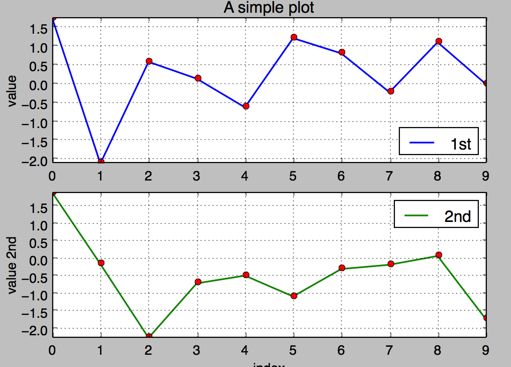
5.左右子图
有时候,选择两个不同的图标类型来可视化数据可能是必要的或者是理想的.利用子图方法:
#!/etc/bin/python
#coding=utf-8
import numpy as np
import matplotlib as mpl
import matplotlib.pyplot as plt

np.random.seed(2000)
y = np.random.standard_normal((10, 2))

plt.figure(figsize=(10,5))
plt.subplot(121)  #两行一列,第一个图
plt.plot(y[:,0], lw = 1.5,label = '1st')
plt.plot(y[:,0], 'ro')
plt.grid(True)
plt.legend(loc = 0) #图例位置自动
plt.axis('tight')
plt.xlabel('index')
plt.ylabel('value')
plt.title('1st Data Set')

plt.subplot(122)
plt.bar(np.arange(len(y)), y[:,1],width=0.5, color='g',label = '2nc')
plt.grid(True)
plt.legend(loc=0)
plt.axis('tight')
plt.xlabel('index')
plt.title('2nd Data Set')
plt.show()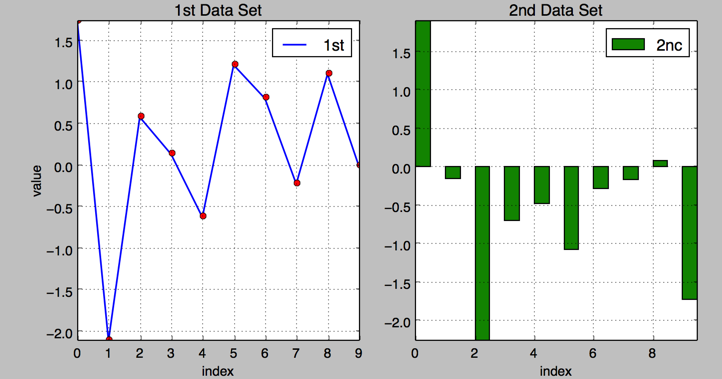
c.其他绘图样式,散点图,直方图等
1.散点图 scatter
#!/etc/bin/python
#coding=utf-8
import numpy as np
import matplotlib as mpl
import matplotlib.pyplot as plt

np.random.seed(2000)
y = np.random.standard_normal((1000, 2))
plt.figure(figsize=(7,5))
plt.scatter(y[:,0],y[:,1],marker='o')
plt.grid(True)
plt.xlabel('1st')
plt.ylabel('2nd')
plt.title('Scatter Plot')
plt.show()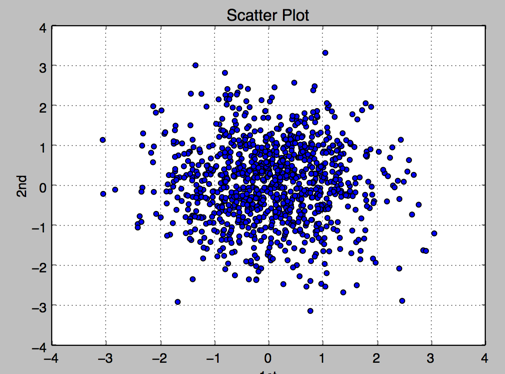
2.直方图 plt.hist
#!/etc/bin/python
#coding=utf-8
import numpy as np
import matplotlib as mpl
import matplotlib.pyplot as plt

np.random.seed(2000)
y = np.random.standard_normal((1000, 2))
plt.figure(figsize=(7,5))
plt.hist(y,label=['1st','2nd'],bins=25)
plt.grid(True)
plt.xlabel('value')
plt.ylabel('frequency')
plt.title('Histogram')
plt.show()
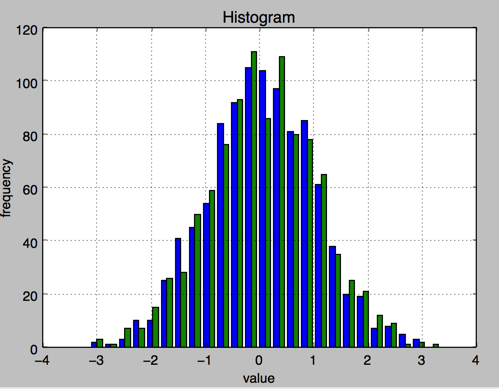
3.直方图 同一个图中堆叠
#!/etc/bin/python
#coding=utf-8
import numpy as np
import matplotlib as mpl
import matplotlib.pyplot as plt

np.random.seed(2000)
y = np.random.standard_normal((1000, 2))
plt.figure(figsize=(7,5))
plt.hist(y,label=['1st','2nd'],color=['b','g'],stacked=True,bins=20)
plt.grid(True)
plt.xlabel('value')
plt.ylabel('frequency')
plt.title('Histogram')
plt.show()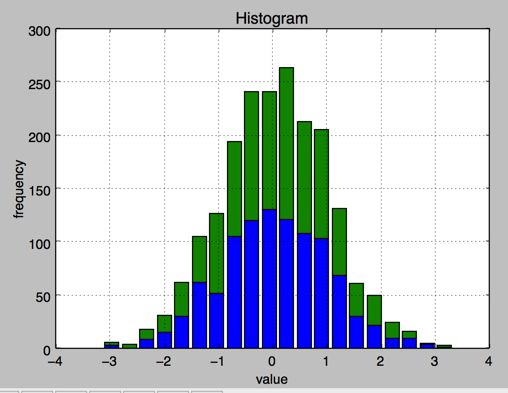
4.箱型图 boxplot
#!/etc/bin/python
#coding=utf-8
import numpy as np
import matplotlib as mpl
import matplotlib.pyplot as plt

np.random.seed(2000)
y = np.random.standard_normal((1000, 2))
fig, ax = plt.subplots(figsize=(7,4))
plt.boxplot(y)

plt.grid(True)
plt.setp(ax,xticklabels=['1st' , '2nd'])
plt.xlabel('value')
plt.ylabel('frequency')
plt.title('Histogram')
plt.show()
5.绘制函数
from matplotlib.patches import Polygon
import numpy as np
import matplotlib.pyplot as plt

#1. 定义积分函数
def func(x):
    return 0.5 * np.exp(x)+1

#2.定义积分区间
a,b = 0.5, 1.5
x = np.linspace(0, 2 )
y = func(x)
#3.绘制函数图形
fig, ax = plt.subplots(figsize=(7,5))
plt.plot(x,y, 'b',linewidth=2)
plt.ylim(ymin=0)
#4.核心, 我们使用Polygon函数生成阴影部分,表示积分面积:
Ix = np.linspace(a,b)
Iy = func(Ix)
verts = [(a,0)] + list(zip(Ix, Iy))+[(b,0)]
poly = Polygon(verts,facecolor='0.7',edgecolor = '0.5')
ax.add_patch(poly)
#5.用plt.text和plt.figtext在图表上添加数学公式和一些坐标轴标签。
plt.text(0.5 *(a+b),1,r"$\int_a^b f(x)\mathrm{d}x$", horizontalalignment ='center',fontsize=20)
plt.figtext(0.9, 0.075,'$x$')
plt.figtext(0.075, 0.9, '$f(x)$')
#6. 分别设置x,y刻度标签的位置。
ax.set_xticks((a,b))
ax.set_xticklabels(('$a$','$b$'))
ax.set_yticks([func(a),func(b)])
ax.set_yticklabels(('$f(a)$','$f(b)$'))
plt.grid(True)
2.金融学图表 matplotlib.finance
1.烛柱图 candlestick
#!/etc/bin/python
#coding=utf-8
import matplotlib.pyplot as plt
import matplotlib.finance as mpf
start = (2014, 5,1)
end = (2014, 7,1)
quotes = mpf.quotes_historical_yahoo('^GDAXI',start,end)
# print quotes[:2]

fig, ax = plt.subplots(figsize=(8,5))
fig.subplots_adjust(bottom = 0.2)
mpf.candlestick(ax, quotes, width=0.6, colorup='b',colordown='r')
plt.grid(True)
ax.xaxis_date() #x轴上的日期
ax.autoscale_view()
plt.setp(plt.gca().get_xticklabels(),rotation=30) #日期倾斜
plt.show()
2. plot_day_summary
该函数提供了一个相当类似的图标类型,使用方法和 candlestick 函数相同,使用类似的参数. 这里开盘价和收盘价不是由彩色矩形表示,而是由两条短水平线表示.
#!/etc/bin/python
#coding=utf-8
import matplotlib.pyplot as plt
import matplotlib.finance as mpf
start = (2014, 5,1)
end = (2014, 7,1)
quotes = mpf.quotes_historical_yahoo('^GDAXI',start,end)
# print quotes[:2]

fig, ax = plt.subplots(figsize=(8,5))
fig.subplots_adjust(bottom = 0.2)
mpf.plot_day_summary(ax, quotes,  colorup='b',colordown='r')
plt.grid(True)
ax.xaxis_date() #x轴上的日期
ax.autoscale_view()
plt.setp(plt.gca().get_xticklabels(),rotation=30) #日期倾斜
plt.show()
3.股价数据和成交量
#!/etc/bin/python
#coding=utf-8
import matplotlib.pyplot as plt
import numpy as np
import matplotlib.finance as mpf
start = (2014, 5,1)
end = (2014, 7,1)
quotes = mpf.quotes_historical_yahoo('^GDAXI',start,end)
# print quotes[:2]

quotes = np.array(quotes)
fig, (ax1, ax2) = plt.subplots(2, sharex=True, figsize=(8,6))
mpf.candlestick(ax1, quotes, width=0.6,colorup='b',colordown='r')
ax1.set_title('Yahoo Inc.')
ax1.set_ylabel('index level')
ax1.grid(True)
ax1.xaxis_date()
plt.bar(quotes[:,0] - 0.25, quotes[:, 5], width=0.5)

ax2.set_ylabel('volume')
ax2.grid(True)
ax2.autoscale_view()
plt.setp(plt.gca().get_xticklabels(),rotation=30)
plt.show()
3.3D 绘图
#!/etc/bin/python
#coding=utf-8
import numpy as np
import matplotlib.pyplot as plt

stike = np.linspace(50, 150, 24)
ttm = np.linspace(0.5, 2.5, 24)
stike, ttm = np.meshgrid(stike, ttm)
print  stike[:2]

iv = (stike - 100) ** 2 / (100 * stike) /ttm
from mpl_toolkits.mplot3d import Axes3D
fig = plt.figure(figsize=(9,6))
ax = fig.gca(projection='3d')
surf = ax.plot_surface(stike, ttm, iv, rstride=2, cstride=2, cmap=plt.cm.coolwarm, linewidth=0.5, antialiased=True)
ax.set_xlabel('strike')
ax.set_ylabel('time-to-maturity')
ax.set_zlabel('implied volatility')

plt.show()
Python绘图教程的更多相关文章
- python绘图 matplotlib教程
mark一个很好的python绘图教程 https://liam0205.me/2014/09/11/matplotlib-tutorial-zh-cn/
- 给深度学习入门者的Python快速教程 - 番外篇之Python-OpenCV
这次博客园的排版彻底残了..高清版请移步: https://zhuanlan.zhihu.com/p/24425116 本篇是前面两篇教程: 给深度学习入门者的Python快速教程 - 基础篇 给深度 ...
- Python基础教程(第3版)PDF高清完整版免费下载|百度云盘
百度云盘:Python基础教程(第3版)PDF高清完整版免费下载 提取码:gkiy 内容简介 本书包括Python程序设计的方方面面:首先从Python的安装开始,随后介绍了Python的基础知识和基 ...
- 毫无基础的人入门Python,Python入门教程
随着人工智能的发展,Python近两年也是大火,越来越多的人加入到Python学习大军,对于毫无基础的人该如何入门Python呢?这里整理了一些个人经验和Python入门教程供大家参考. 如果你是零基 ...
- MeteoInfo-Java解析与绘图教程(一)
MeteoInfo-Java解析与绘图教程(一) 已经进入开发行业很多年了,这两年一直从事气象开发行业,为此对气象绘图有了新的见解 像色斑图与卫星图一直都有python去绘制,在偶然的情况下,我接触到 ...
- Python快速教程 尾声
作者:Vamei 出处:http://www.cnblogs.com/vamei 欢迎转载,也请保留这段声明.谢谢! 写了将近两年的Python快速教程,终于大概成形.这一系列文章,包括Python基 ...
- 【Python大系】Python快速教程
感谢原作者:Vamei 出处:http://www.cnblogs.com/vamei 怎么能快速地掌握Python?这是和朋友闲聊时谈起的问题. Python包含的内容很多,加上各种标准库.拓展库, ...
- CentOS 5系统安装Django、Apache 、mod_wsgi部署Python环境教程
Django,是一款针对Python环境的WEB开发框架,能够帮助我们构架快捷.简单的WEB框架设置,Django框架非常适合开发内容应用环境,所以在本文中,麦子将整理基于Centos系统部署安装Dj ...
- 《Python算法教程》译者序
在计算机的世界中,算法本质上是我们对某一个问题或者某一类问题的解决方案.也就是说,如果我们想用计算机来解决问题的话,就必须将问题的解决思路准确而完整地描述出来,同时计算机也要能理解这个描述.这需要我们 ...
随机推荐
- IPV6设置
C:\Windows\System32\drivers\etc 目录下修改hosts文件. 网上有更新的ipv6 hosts文件,复制下来~ 别人不断更新的: https://raw.githubus ...
- Java 类设计----Java类的继承
Java类的继承 为描述和处理个人信息,定义类Person: public class Person { public String name; public inat age; public Dat ...
- swift - UITextField 的用法
1,文本框的创建,有如下几个样式: public enum UITextBorderStyle : Int { case none 无边框 case line 直线边框 cas ...
- H5 readfile 多图片预览
/** * 多图片前端预览 * @author Tiac */ function preView(_this, offset){ let max_nums = 10;//单位 s let max_si ...
- Python 入门(十)列表生成式
生成列表 要生成list [1, 2, 3, 4, 5, 6, 7, 8, 9, 10],我们可以用range(1, 11): >>> range(1, 11) [1, 2, 3, ...
- SYN攻击处理
针对SYN攻击的几个环节,提出相应的处理方法: 方式1:减少SYN-ACK数据包的重发次数(默认是5次): sysctl -w net.ipv4.tcp_synack_retries=3 sysctl ...
- linux--GCC用法
1简介 2简单编译 2.1预处理 2.2编译为汇编代码(Compilation) 2.3汇编(Assembly) 2.4连接(Linking) 3多个程序文件的编译 4检错 5库文件连接 5.1编译成 ...
- Nutch 使用总结
Nutch 是一个开源Java 实现的搜索引擎.它提供了我们运行自己的搜索引擎所需的全部工具.包括全文搜索和Web爬虫. Nutch使用方法简介: http://blog.csdn.net/pengp ...
- Android 使用DatePicker以及TimePicker显示当前日期和时间
课程内容1.介绍DatePicker和TimePicker两种实现动态输入日期和事件的功能2.介绍DatePickerDialog和TimePickerDialog来年耕种实现动态输入日期和事件的对话 ...
- PHP遍历文件夹及子文件夹所有文件(此外还有飞递归的方法)
<html> <body> <?php function traverse($path = '.') { $current_dir = opendir($path); / ...