
自动化测试全套流程(一)-搭建Jenkins环境
前提
既然要做自动化测试,那我们就做得彻底一些,将整套系统部署在Linux服务器上,在搭建Jenkins环境之前,我已经通过VirtualBox安装了一个CentOS的服务器,搭建Jenkins是基于这个服务器环境之上的,CentOS下载地址为:http://isoredirect.centos.org/centos/7/isos/x86_64/CentOS-7-x86_64-DVD-1804.iso,CentOS安装后的版本信息如下:
[root@localhost ~]# cat /etc/os-release

NAME="CentOS Linux"

VERSION="7 (Core)"

ID="centos"

ID_LIKE="rhel fedora"

VERSION_ID=""

PRETTY_NAME="CentOS Linux 7 (Core)"

ANSI_COLOR="0;31"

CPE_NAME="cpe:/o:centos:centos:7"

HOME_URL="https://www.centos.org/"

BUG_REPORT_URL="https://bugs.centos.org/"

CENTOS_MANTISBT_PROJECT="CentOS-7"

CENTOS_MANTISBT_PROJECT_VERSION=""

REDHAT_SUPPORT_PRODUCT="centos"

REDHAT_SUPPORT_PRODUCT_VERSION=""

[root@localhost ~]# uname -a

Linux localhost.localdomain 3.10.-.el7.x86_64 # SMP Tue Nov  :: UTC  x86_64 x86_64 x86_64 GNU/Linux
CentOS安装wget用于下载Jenkens安装包。
[root@localhost ~]# yum -y install wget
安装成功后下载Jenkins,Jenkins安装包下载地址:https://pkg.jenkins.io/redhat/jenkins-2.131-1.1.noarch.rpm
[root@localhost ~]# wget https://pkg.jenkins.io/redhat/jenkins-2.131-1.1.noarch.rpm
安装Jenkins
[root@localhost webber]# rpm -ivh jenkins-2.131-1.1.noarch.rpm
Jenkins的默认JENKINS_PORT是8080,为了避免与tomcat冲突,将其修改为8088
[root@localhost conf]# vi /etc/sysconfig/jenkins
## Type:        integer(:)

## Default:

## ServiceRestart: jenkins

#

# Port Jenkins is listening on.

# Set to - to disable

#

JENKINS_PORT=""
给Jenkins配置JDK
[root@localhost conf]# vi /etc/rc.d/init.d/jenkins
candidates="

/etc/alternatives/java

/usr/lib/jvm/java-1.8./bin/java

/usr/lib/jvm/jre-1.8./bin/java

/usr/lib/jvm/java-1.7./bin/java

/usr/lib/jvm/jre-1.7./bin/java

/usr/bin/java

/home/jdk1..0_171/bin/java

"
重新加载配置并重启Jenkins服务
[root@localhost conf]# systemctl daemon-reload

[root@localhost conf]# systemctl restart jenkins.service
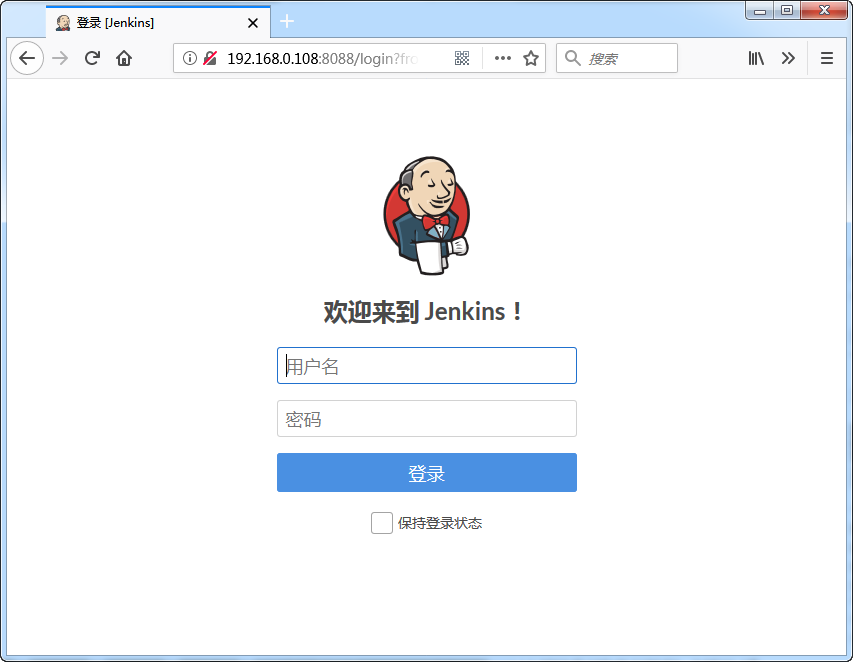
在浏览器中输入Jenkins服务器的地址就可以成功访问Jenkins了
自动化测试全套流程(一)-搭建Jenkins环境的更多相关文章
- 一步一步搭建Jenkins环境
Jenkins使用经验谈1(一步一步搭建Jenkins环境)在公司使用 Jenkins 软件已经有一段时间了,走了很多弯路,但也积累了一些经验,可以和大家分享一下.我们来一起搭建Jenkins环境.首 ...
- 基于Centos搭建Jenkins 环境搭建
系统要求: CentOS 7.2 64 位操作系统 安装 Jenkins Jenkins 简介 Jenkins 是一个开源软件项目,是基于Java开发的一种持续集成工具,用于监控持续重复的工作,旨在提 ...
- docker中搭建jenkins环境
想在docker中搭建一个jenkins环境.开始的时候我想在先pull centos,然后在里面自己搭建环境,搭建后的环境可以运行,但是不知道挂载哪的数据,这也是我不熟悉jenkins的原因. 同事 ...
- Appium自动化测试框架研究(2)——搭建IOS环境
今天的文章讲iOS的Appium环境搭建. 对于iOS而言,只能在Mac笔记本上安装Appium,以及所需要的各种组件. 也许有人会问,能否在Windows系统上使用Appium测试iOS手机,这不就 ...
- 搭建jenkins环境(linux操作系统)
一.虚拟机安装 1) Virtualbox安装 2) 新建镜像(将已有镜像导入) 3) 开通本地远程访问虚拟机的权限 3.1 通过本地的mac地址设置本地连接固定的ip地址.子网掩码.默认网关 ...
- Windows系统下搭建Jenkins环境
1. 安装JDK JDK下载地址: http://www.oracle.com/technetwork/java/javase/downloads/jdk8-downloads-2133151.ht ...
- 使用tomcat搭建Jenkins环境(centos7.3)
1.从官网下载最新版本的tomcat下载地址:https://tomcat.apache.org/2.Jenkins 官方网站下载最新版本war包Jenkins官网地址:http://jenkins- ...
- 基于Centos 搭建Jenkins环境
⒈简介 Jenkins 是一个开源软件项目,是基于Java开发的一种持续集成工具,用于监控持续重复的工作,旨在提供一个开放易用的软件平台,使软件的持续集成变成可能. ⒉Java安装 首先我们需要准备 ...
- 持续集成基础-Jenkins(二)-搭建Jenkins环境和配置第一个Job
安装方式一(直接启动): 1.下载最新的版本(一个 WAR 文件).Jenkins官方网址: http://Jenkins-ci.org/ 2.运行 java -jar jenkins.war(需要运 ...
随机推荐
- golang的bytes.NewReader函数出现的问题
在我试图装入一个300mb的数据时,发生了溢出. 我本以为不会出现这种问题的(内存和硬盘都够用),可见golang的bytes包还是设置了容量限制的. 虽然通常来说300mb的[]byte不管什么情况 ...
- R语言矩阵matrix函数
矩阵是元素布置成二维矩形布局的R对象. 它们包含相同原子类型的元素.尽管我们可以创建只包含字符或只逻辑值的矩阵,但是它们没有多大用处.我们使用的是在数学计算中含有数字元素矩阵. 使用 matrix() ...
- nginx 反向代理https
nginx 反向代理https 原来我用vertx创建了一个https apiserver,想着用nginx反向代理一下.证书是阿里云上免费一年的. 后来发现nginx要反向代理https自己也必 ...
- background-position 详解
一.语法 语法:background-position:x, y; 定义:背景图片相对容器原点的起始位置: 取值: 关键字:top | center | bottom | left | cen ...
- 事务,约束,范式,视图,索引,pl/sql
1.操作分类: DML. DDL. DCL manipulation definition control 2.transction 事务 起始于DML,遇到 commit ,rollb ...
- SQL空和NULL的区别
1.NULL意思为缺失的值(missing value). 2.三值逻辑(three-valued-logic: TRUE,FALSE,UNKNOWN). 在SQL中有三个逻辑谓词:TURE,FALS ...
- iOS开发笔记18:一些编译、开发调试、打包的细节整理
1.以链库的方式引用第三方库 一些特殊场景可能会要求使用链库的方式使用第三方库,大体设置如下: ①Other Linker Flags里进行设置,格式为-l+库名称 ②Libray Search Pa ...
- 撩课-Java每天10道面试题第4天
撩课Java+系统架构 视频 点击开始学习 31.静态变量和实例变量的区别? 静态变量也叫类变量, 这种变量前加了static修饰符. 可以直接用类名调用, 也可以用对象调用, 而且所有对象的同一个类 ...
- Java面试题之数据库三范式是什么?
什么是范式? 简言之就是,数据库设计对数据的存储性能,还有开发人员对数据的操作都有莫大的关系.所以建立科学的,规范的的数据库是需要满足一些规范的来优化数据数据存储方式.在关系型数据库中这些规范就可以称 ...
- [LeetCode]Combination Sum题解(DFS)
Combination Sum Given a set of candidate numbers (C) (without duplicates) and a target number (T), f ...