
Network基础(一):配置计算机名及工作组、TCP/IP地址配置、网络连通性测试
一、配置计算机名及工作组
目标:
本例要求为修改计算机名并加入工作组:
- 设置计算机名:姓名拼音
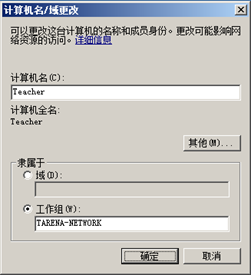
- 设置工作组名:TARENA-NETWORK
方案:
修改Windows 2008服务器的计算机名(可设为自己的姓名拼音),将所属工作组名设为:Tarena-Network:
步骤:
步骤一:修改Windows 2008服务器的计算机名(可设为自己的姓名拼音)。
1)打开系统属性控制面板
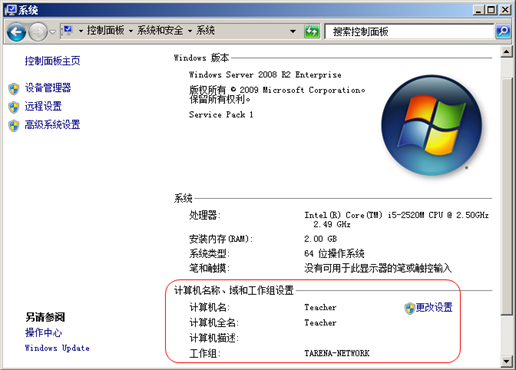
通过“开始”-->“控制面板”-->“系统和安全”-->“系统”,可查看当前的计算机系统信息(版本、计算机名、工作组等),如下图所示。
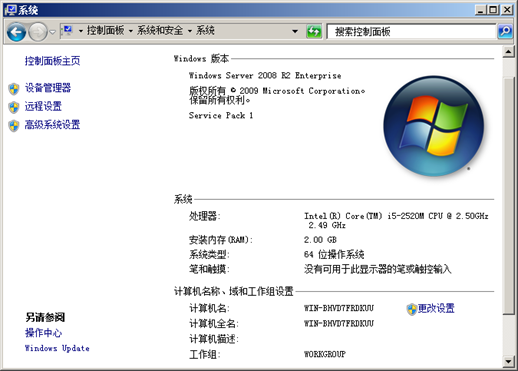
单击左侧的“高级系统设置”,可以打开“系统属性”设置,如下图所示,切换到“计算机名”对话框。
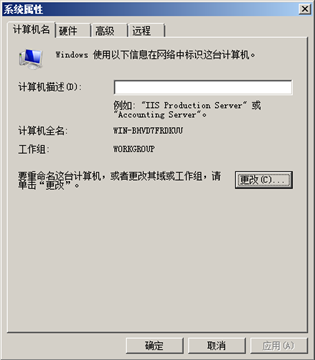
2)修改计算机名及所属工作组名。
通过系统属性修改计算机名、工作组
在“系统属性”的“计算机名”标签页中,单击“更改”按钮,弹出的对话框中会显示了当前设置的计算机名、工作组名信息,如下图所示。
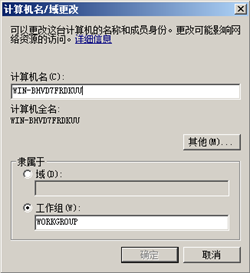
根据实验要求设置修改计算机名(比如Teacher),将工作组名设为TARENA-NETWORK,如下图所示,单击“确定”执行修改。
成功加入后会看到加入工作组欢迎信息(工作组由第一台加入的计算机自动创建),如下图所示。
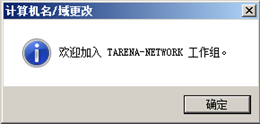
确定后,会提示需要重启以完成计算机名、域名的更改,如下图所示。
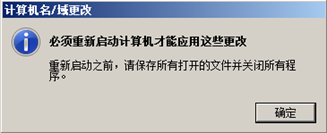
关闭“系统属性”设置,根据提示“立即重新启动”计算机,再次以Administrator登入系统,确认计算机名、工作组信息等已经修改,如下图所示。
二、TCP/IP地址配置
目标:
为主机配置以下网络参数:
- IP地址 192.168.1.10
- 子网掩码 255.255.255.0
- 网关 192.168.1.254
- DNS 202.106.0.20
- 查看配置参数
方案:
使用1台Windows 2008虚拟机,给其配置ip地址确保其可以正常的通信。
步骤:
步骤一:为Windows 2008服务器配置IP地址,通过控制面板设置网卡的IP地址。
1)通过“开始”-->“控制面板”-->“网络和Internet”-->“网络和共享中心”-->“更改 适配器设置”可查看网络连接列表,双击“本地连接”-->“属性”-->“Internet协议版本4(TCP/IPv4)”,可打开属性设 置窗口。将IP地址设置为192.168.1.10,子网掩码255.255.255.0、网关设置为192.168.1.254、DNS设置为 202.106.0.20,如图-8所示,单击“确定”保存,如图-8所示
/
图-8
2)通过本地连接属性中的“详细信息”可确认设置结果,如图-9所示
3)通过命令行查看网卡的IP地址
单击“开始”-->“运行”,输入“cmd”并确定,如图-10所示
将会打开cmd命令控制台窗口,如图-11所示
/
图-11
执行命令“ipconfig /all”可查看当前IP地址的详细配置:
C:\Users\Administrator> ipconfig /all
Windows IP 配置
主机名 . . . . . . . . . . . . . : WIN-BHVD7FRDKUU
主 DNS 后缀 . . . . . . . . . . . :
节点类型 . . . . . . . . . . . . : 混合
IP 路由已启用 . . . . . . . . . . : 否
WINS 代理已启用 . . . . . . . . . : 否
以太网适配器 本地连接:
连接特定的 DNS 后缀 . . . . . . . :
描述. . . . . . . . . . . . . . . : Intel(R) PRO/1000 MT Network Connection
物理地址. . . . . . . . . . . . . : 00-0C-29-68-96-8E
DHCP 已启用 . . . . . . . . . . . : 否
自动配置已启用. . . . . . . . . . : 是
本地链接 IPv6 地址. . . . . . . . : fe80::6996:7ae3:7c3b:4841%11(首选)
IPv4 地址 . . . . . . . . . . . . : 192.168.1.10(首选)
子网掩码 . . . . . . . . . . . . : 255.255.255.0
默认网关. . . . . . . . . . . . . : 192.168.1.254
DHCPv6 IAID . . . . . . . . . . . : 234884137
DHCPv6 客户端 DUID . . . . . . . : 00-01-00-01-1A-0B-72-75-00-0C-29-68-96-8E
DNS 服务器 . . . . . . . . . . . : 202.106.0.20
TCPIP 上的 NetBIOS . . . . . . . : 已启用
.. ..
C:\Users\Administrator>
三、网络连通性测试
目标:
为主机设置以下网络参数并测试连通性:
- 主机1配置IP地址 192.168.1.10,子网掩码 255.255.255.0
- 主机2配置IP地址 192.168.1.20,子网掩码 255.255.255.0
- 两台主机连接到同一网络
- 用ping命令测试网络连通性
方案:
使用2台Windows 2008虚拟机,通过:“虚拟网络‘private1相连,如图-12所示。将两个2008虚拟机网卡的IP地址设置为同一个网段,即可相互通信
/
图-12
实现此案例需要按照如下步骤进行。
步骤:
步骤一:修改两台Windows 2008虚拟机的网络类及IP地址
1)在KVM窗口中, 调整Windows 2008虚拟机的硬件设置,在关机的状态下将网络连接设置为“虚拟网络‘private1’:独立的网络、内部网且只能使用主机路由”,如图-13所示,单击“应用”保存设置
/
图-13
2)为Windows 2008(server1)配置IP地址,通过控制面板设置网卡的IP地址
通过“开始”-->“控制面板”-->“网络和Internet”-->“网络和共享中心”-->“更改适配 器设置”可查看网络连接列表,双击“本地连接”-->“属性”-->“Internet协议版本4(TCP/IPv4)”,可打开属性设置窗 口。将IP地址设置为192.168.1.10,子网掩码255.255.255.0、网关设置为192.168.1.254、DNS设置为 202.106.0.20,如图-14所示,单击“确定”保存。
/
图-14
3)为Windows 2008(server2)配置IP地址,通过控制面板设置网卡的IP地址。
通过“开始”-->“控制面板”-->“网络和Internet”-->“网络和共享中心”-->“更改适配 器设置”可查看网络连接列表,双击“本地连接”-->“属性”-->“Internet协议版本4(TCP/IPv4)”,可打开属性设置窗 口。将IP地址设置为192.168.1.20,子网掩码255.255.255.0、网关设置为192.168.1.254、DNS设置为 202.106.0.20,如图-15所示,单击“确定”保存。
/
图-15
步骤二:关闭两台Windows 2008系统的防火墙
3)通过“控制面板”-->“检查防火墙状态”,可以查看防火墙服务的运行状态(默认为绿色的标识,标识已启用),如图-16所示
/
图-16
4)单击左侧的“打开或关闭Windows防火墙”,可自定义是否启用防火墙,对于普通内网服务器建议可将防火墙关闭,如图-17所示,单击确定。
/
图-17
5)再次检查防火墙状态,发现已经变成醒目的红色,表示Windows防火墙已停止,如图-18所示。
/
图-18
步骤三:使用ping命令测试网络连通性
1)使用命令行查看两台设备间是否可以通信
在Windows 2008(server1)中单击“开始”-->“运行”,输入“cmd”并确定,如图-19所示
/
图-19
将会打开cmd命令控制台窗口,如图-20所示
/
图-20
确认可ping通本网段内的其他主机IP地址(192.168.1.20)
若成功获得“来自192.168.1.20的回复”,说明本机可访问本网段内其他主机:
C:\Users\Administrator> ping 192.168.1.20
正在 Ping 192.168.1.20 具有 32 字节的数据:
来自 192.168.1.20 的回复: 字节=32 时间<1ms TTL=128
来自 192.168.1.20 的回复: 字节=32 时间<1ms TTL=128
来自 192.168.1.20 的回复: 字节=32 时间<1ms TTL=128
来自 192.168.1.20 的回复: 字节=32 时间<1ms TTL=128
192.168.1.20 的 Ping 统计信息:
数据包: 已发送 = 4,已接收 = 4,丢失 = 0 (0% 丢失),
往返行程的估计时间(以毫秒为单位):
最短 = 0ms,最长 = 0ms,平均 = 0ms
Network基础(一):配置计算机名及工作组、TCP/IP地址配置、网络连通性测试的更多相关文章
- centos下网络配置方法(网关、dns、ip地址配置)
本文介绍了centos网络配置的方法,centos网络配置主要包括dns.网关.IP地址: 1.IP地址配置: /etc/sysconfig/network-scripts/ifcfg-eth0 2. ...
- Centos7网络配置( 网关、dns、ip地址配置)
0.前提:设置VMware的虚拟网络编辑器 子网和网关设置 虚拟网络编辑器 1.配置DNS(可忽略) $vim /etc/resolv.conf nameserver 192.168.0.1 2. ...
- 【Linux网络基础】网络拓扑、OSI层次模型、TCP/IP协议簇
一.前言 一个运维有时也要和网络打交道,所以具备最基本的网络知识,对一个运维人员来说是必要的.但,对于我们的工作来说这些并不是重点,因此,我不可能从最基础的网络知识开始讲起.本节内容更多是从一个梳理和 ...
- 通过配置Windows 防火墙允许使用TCP/IP协议远程访问数据库
原文:通过配置Windows 防火墙允许使用TCP/IP协议远程访问数据库 本文适用于:2005.2008.2008R2所有版本 为了可以通过TCP/IP协议远程访问SQLServer数据库,需要做以 ...
- 计算机网络通信TCP/IP协议浅析 网络发展简介(二)
本文对计算机网络通信的原理进行简单的介绍 首先从网络协议分层的概念进行介绍,然后对TCP.IP协议族进行了概念讲解,然后对操作系统关于通信抽象模型进行了简单介绍,最后简单描述了socket 分层的 ...
- Ubuntu的IP地址配置
概况和需求: 我的主机上有两块网卡,识别后分别是eth0和eth1.eth0配置需要为静态ip,eth1配置为使用动态主机协议获取ip地址. 步骤: 首先碰到的一个问题就是不知道eth0和eth1对应 ...
- 使用三层交换配置DHCP为不同VLAN分配IP地址
三层交换的原理以及DHCP的原理,作者在这里就不详细的解释了,在这里通过一个案例来了解使用三层交换做DHCP服务器,并为不同网段分配IP地址.在生产环境中,使用路由器或交换机做DHCP服务器要常见一些 ...
- Redhat7.6Linux版本下,在Oracle VM VirtualBox下hostonly下IP地址配置
安装配置Linux的Redhat7.6教程见:https://www.cnblogs.com/xuzhaoyang/p/11264563.html 然后,配置完之后,我们开始配置IP地址,配置IP地址 ...
- [Linux] 024 IP 地址配置和网络 yum 源
1. IP 地址配置 (1) 使用 setup 工具 $ setup ps setup 是 RedHat 系列的功能:一般地,Debian系列没有这个功能 Xubuntu 没有这个功能 (2) 启动网 ...
随机推荐
- php mt_rand()函数 语法
php mt_rand()函数 语法 mt_rand()函数怎么用? php mt_rand()函数表示从参数范围内得到一个随机数,语法是mt_rand(X,Y),从两个参数范围内得到一个随机数,随机 ...
- Visual Studio Code 做PHP开发
Visual Studio Code 做PHP开发 1. 在Windows 10环境下安装PHP: 1. 下载自己中意的PHP版本:http://windows.php.net/download (我 ...
- Windows 08 R2_组策略
目录 目录 组策略 组策略对象GPO 实验一组策略的计算机配置 实验二组策略的用户配置 实验三首选设置 实验四组策略更改计算机桌面 常用的组策略管理模块策略 限制用户运行指定的Windows程序 隐藏 ...
- C++怎样通过嵌入汇编写一个函数
参考:http://msdn.microsoft.com/en-us/library/h5w10wxs.aspx 普通的函数,Compiler会自动生成prologue和epilogue,但是通过在函 ...
- python多线程的几种情形分析-三种情况
情形一:默认情况 默认情况,只开启线程,那么,主线程结束,其他子线程可能还没结束. 只使用t=threading.Thead(target=fun),t.start(). import threadi ...
- Python3调用hessian
领导派了个任务,实现服务器日志文件调用hessian接口保存到数据库 研究了半天python调用hessian的办法 首先使用hessian for python的链接: http://hessian ...
- [已解决]报错: Could not install packages due to an EnvironmentError: [Errno 13] Permission denied: '/Users/mac/Ana
报错代码: pip3 install gerapy 报错内容: Could not install packages due to an EnvironmentError: [Errno 13] Pe ...
- viewport的深入调研
1.viewport概念:viewport就是设备的屏幕上能用来显示我们的网页的那一块区域. viewport的默认值980px或1024px等,以下是浏览器的默认viewport宽度 2.css中的 ...
- jQuery对于demo元素的上移、下移、删除操作等实现
今天给大家分享一个实用的jQuery技能:dom元素的操作:我们经常会去获取dom元素去实现交互效果,以及数据的操作. 首先复习一下jQuery DOM 元素方法: .get() 获得由选择器指定的D ...
- window.location.search 为何在url 带# 号时获取不到 ?
我们在获取url参数时,会常常用到截取参数 getUrlParam(name) { const reg = new RegExp('(^|&)' + name + '=([^&]*)( ...