
win10系统Docker和VMware WorkStation共存,远程工具连接Docker
摘要:win10安装docker进行学习的两种途径:
- Docker for Windows Installer.exe(地址https://download.docker.com/win/stable/Docker%20for%20Windows%20Installer.exe)
- DockerToolbox-19.03.1.exe(需要在docker hub进行注册ID,需要翻墙才能注册成功)
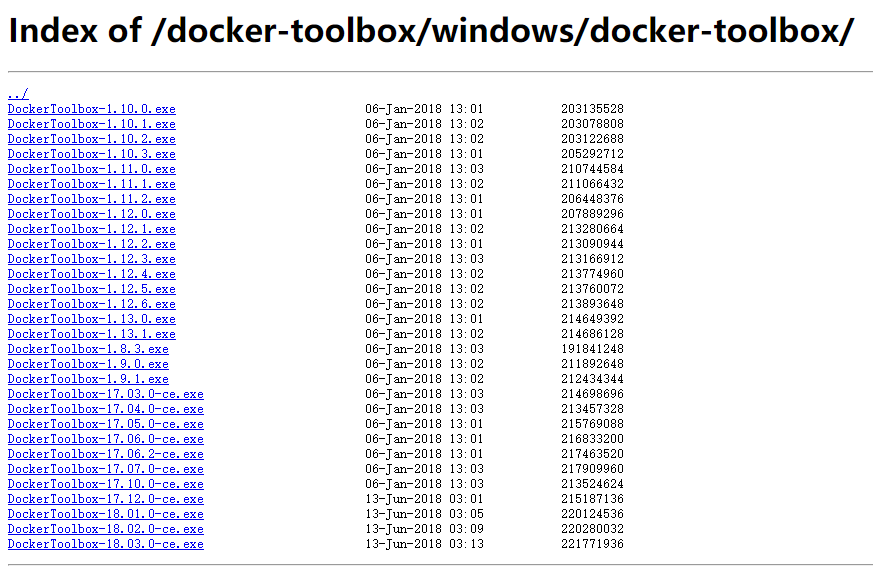
- 阿里云镜像提供的版本跟官方的不一致,更新比较慢:http://mirrors.aliyun.com/docker-toolbox/windows/docker-toolbox/
- 官方地址:https://docs.docker.com/toolbox/toolbox_install_windows/
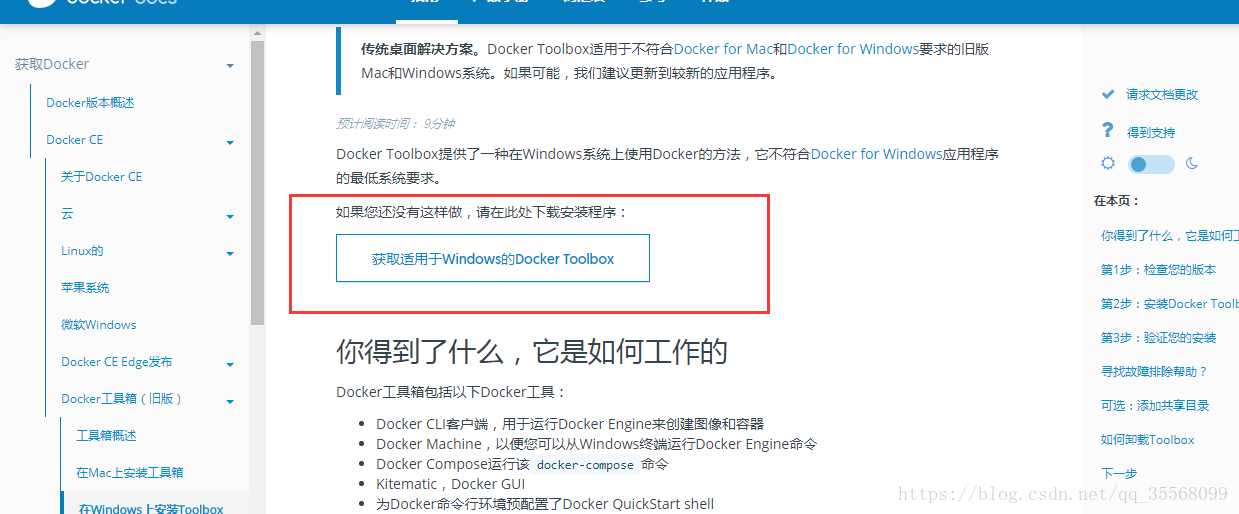
- DockerToolbox的安装教程请自行百度。
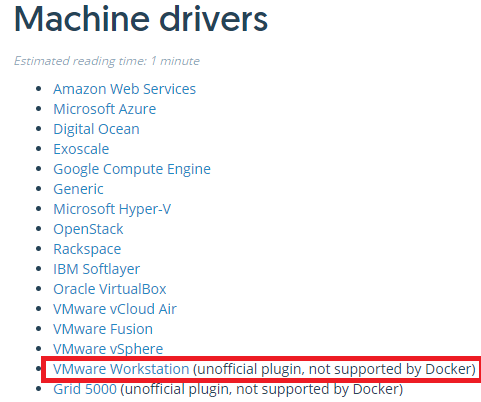
- 本文讲的是win10系统下Docker for Windows Installer与VMware WorkStation虚拟机的共存问题,因为使用Docker必须开启Hyper-V(控制面板-->程序和功能-->启用或关闭Windows功能),需要系统的虚拟化支持;而使用VM WorkStation则必须关闭Hyper-V,否则无法成功创建虚拟机,在每次安装镜像文件向硬盘写安装文件时会报IO输入错误,造成安装系统崩溃。(Hyper-V和VMware WorkStation都是实现对计算机资源的虚拟化支持)每次Hyper-V的开启/关闭都会重启系统,很耗时间与性能。所以希望直接关闭Hyper-V,寻找另一种途径使用Docker,最终在Docker官方指导文档中找到第三方支持:https://docs.docker.com/machine/drivers
- 阿里云镜像提供的版本跟官方的不一致,更新比较慢:http://mirrors.aliyun.com/docker-toolbox/windows/docker-toolbox/
- win10系统Docker和VMware WorkStation共存的办法:
- 下载二进制文件 -- docker-machine-driver-vmwareworkstation.exe,复制到C:\Program Files\Docker\Docker\resources\bin下(docker的安装路径)
- 打开git的git-bash:
- docker-machine ls 检查是否有machine实例,如果有,请自行考虑是否卸载它。

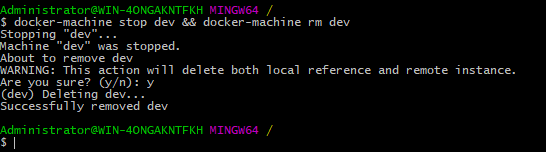
- docker-machine stop dev && docker-machine rm dev
- 暂停并且卸载NAME为dev的machine实例。此处的dev每个人都不同,可能是default或其它,具体看docker-machine ls命令列出来的数据。
- 暂停并且卸载NAME为dev的machine实例。此处的dev每个人都不同,可能是default或其它,具体看docker-machine ls命令列出来的数据。
- docker-machine create --driver=vmwareworkstation dev
- 创建一个名称为dev的machine实例。
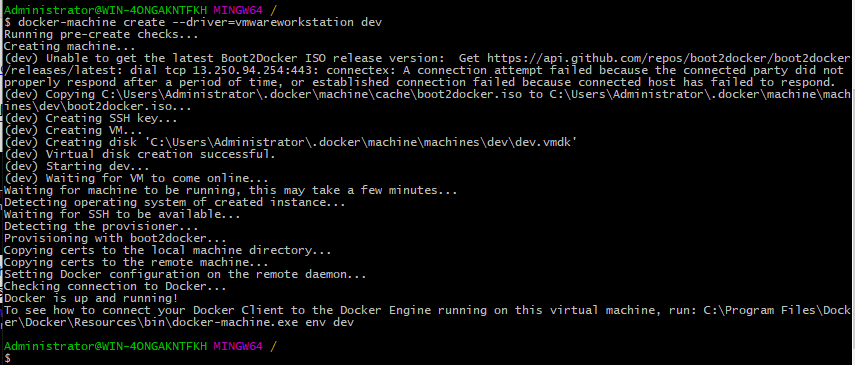
- 创建一个名称为dev的machine实例。
- docker-machine ls
- 查看创建的实例(URL的ip可以使用远程机登陆使用docker):

- 查看创建的实例(URL的ip可以使用远程机登陆使用docker):
- docker-machine ls 检查是否有machine实例,如果有,请自行考虑是否卸载它。
- 启用实例:docker-machine start dev

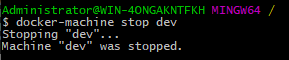
- 停用实例:docker-machine stop dev
- 启用docker: docker-machine ssh dev(docker-machine ssh 实例名)(实例必须是开启状态)

连接到machine实例之后,你可以使用docker命令进行任何受支持的操作...
例如docker push,pull等等....
- 测试:docker
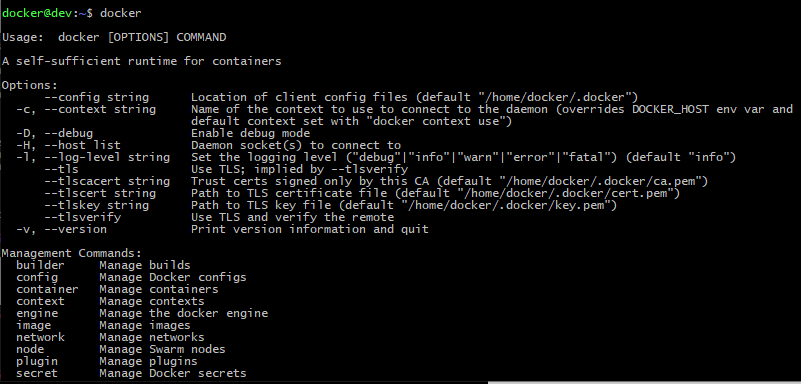
- docker登录:docker login(在使用docker时,是否登陆没有特别大的影响,只不过是,如果登陆了,就可以向docker hub上push自己的镜像了)

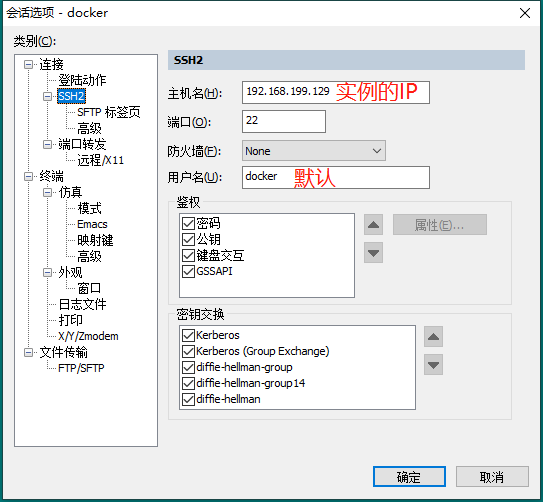
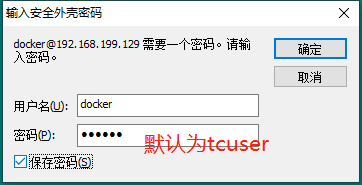
- 实例启动成功后,使用远程连接工具(SecureCRT)连接docker(主机名为实例的IP,用户名为docker,密码为tcuser)

- docker拉取tomcat,并运行:docker run -d -p 8080:8080 tomcat
- 注:前者是外围访问端口:后者是容器内部端口(必须加上外围访问端口,不然浏览器 http://docker本机ip:8080/ 无法访问打开)
如下命令可后台启动tomcat
-d: 后台运行容器,并返回容器ID;
-i: 以交互模式运行容器,通常与 -t 同时使用;
-t: 为容器重新分配一个伪输入终端,通常与 -i 同时使用; - 外围访问端口可以自定义;容器内部端口必须一致,不然可以启动成功,但无法进行访问,比如tomcat的端口是8080:
- 访问地址:
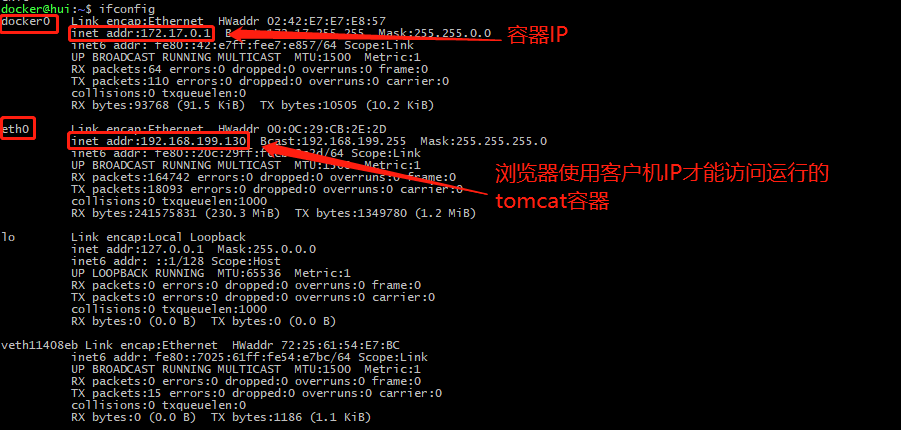
- 注:前者是外围访问端口:后者是容器内部端口(必须加上外围访问端口,不然浏览器 http://docker本机ip:8080/ 无法访问打开)
- docker容器交互运行,并进入容器查看信息:docker run -itd -p 8080:8080 tomcat
- 使用如下命令进入tomcat镜像:docker exec -it 容器id /bin/bash

- 使用如下命令进入tomcat镜像:docker exec -it 容器id /bin/bash

备注:在腾讯云服务器安装docker,运行后,可以使用 ”curl http://ip:端口“进行访问,有内容输出表示成功,ip可以是容器IP和本机IP(客户机访问云服务器运行的容器,使用公有IP和外围访问端口)。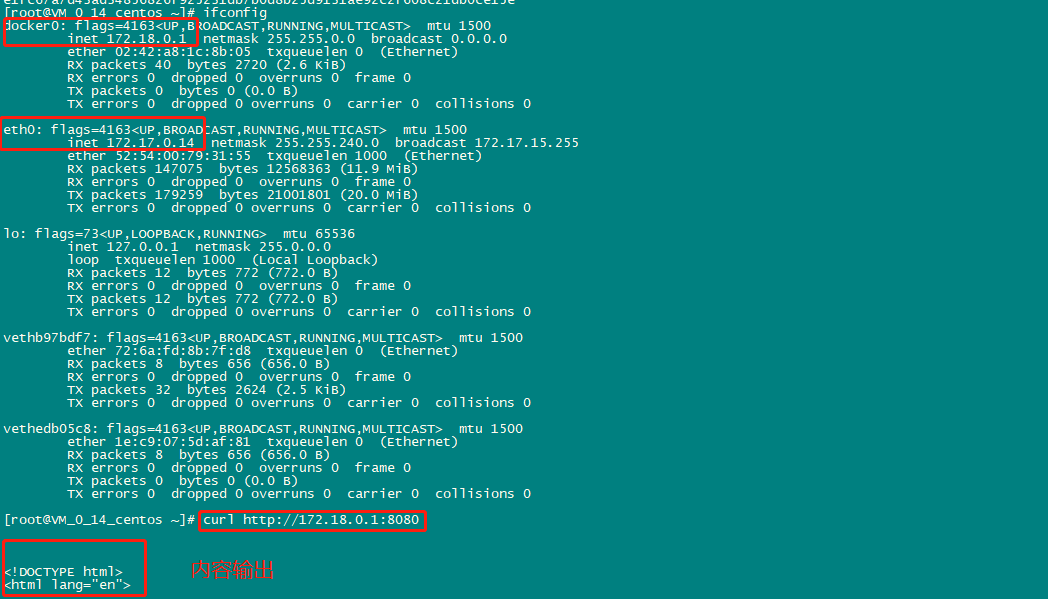

win10系统Docker和VMware WorkStation共存,远程工具连接Docker的更多相关文章
- Kubernetes 远程工具连接k8s集群
Kubernetes 远程工具连接k8s集群 1.将Master的kubectl文件复制到Node内 scp k8s/kubernetes/server/bin/kubectl root@192.16 ...
- 在windows系统上安装VMware Workstation虚拟机,然后在虚拟机VMware Workstation上安装linux系统,在linux系统安装xshell的服务端,在windows系统上安装xshell。用windows系统上的xshell连接到linux
第一步:安装xshell: 去百度 xshell ,然后安装一下就可以了.就是普通的软件安装,在这里不做过多的接收. 第二步:安装虚拟机VMware Workstation 百度安装,不做过介绍 ...
- VMWare Workstation:局域网PC连接虚拟机里的远程桌面或端口
很简单.做一个理解: 1.NAT 2.VM的网卡,相当于路由器 环境: 物理路由器:192.168.0.1 PC1(win):192.168.0.2 PC2(win):192.168.0.3 PC2里 ...
- 通过VNC Viewer使用VMware虚拟机的远程桌面连接
本文转自:http://www.14blog.com/archives/185 要在VMware虚拟机中使用远程桌面连接?方法有两个:一种是在虚拟机中做“端口映射”,当然,这个稍显复杂(虚拟机端口映射 ...
- 使用第三方工具连接docker数据库
一.背景 为了把测试环境迁移至docker上,我在centos7上安装了docker,具体安装方法可参考<CentOS7下安装docker>本文不再论述.有些同学可能会有疑问,为什么要 ...
- 使用Win自带的远程工具连接Linux
网上教程一大堆,我这边只简单记录一下,主要是黑屏问题,和剪贴板问题.Win连接Linux,一般都是使用的xrdp, 如果是使用的旧版本的Ubuntu,建议先装一下xfce桌面,gnome桌面一般连不起 ...
- 解决Ubuntu系统下的VMware Workstation无法打开虚拟网络编辑器界面的问题
本文由荒原之梦原创,原文链接:http://zhaokaifeng.com/?p=630 操作环境: Ubuntu 17 VMware 14 pro for Linux 问题描述: 我在Ubuntu ...
- Docker学习-VMware Workstation 本地多台虚拟机互通,主机网络互通,解决name or service not known
NAT网络通用配置 测试连接 主机到虚拟机 虚拟机到虚拟机 ,虚拟机到外网 CentOS,提示name or service not known 设置DNS服务器 vi /etc/resolv.co ...
- VMware Workstation 下进行 桥连接
大家都知道进行桥连接的时候,需要我们的宿主机与虚拟机同处于一个网络段, 使得mask与默认网关相同即可进行连接 ; 本地的IP .掩码 . 网关: 虚拟机的Ip 掩码,网关: // 当然这里的DNS ...
随机推荐
- Extjs中如何在一行textfield后面增加文字提示
添加监听事件: listeners: { render: function(obj) { var font=document.cre ...
- 【LuoguP3241】[HNOI2015] 开店
题目链接 题意 给出一棵边带权的树,多次在线询问一个点到一个区间内的点的距离和. Sol 分块过不了的 一个 trick ,都知道要算两点之间距离可以拆成到根的距离和他们的 LCA 到根的距离 ,其实 ...
- H5 FileReader对象
前言:FileReader是一种异步文件读取机制,结合input:file可以很方便的读取本地文件. input:file 在介绍FileReader之前,先简单介绍input的file类型. < ...
- JDK7的新特性
本篇博客的内容 一.二进制字面量 二.数字字面量可以出现下划线 三.switch 语句可以用字符串 四.泛型简化 五.异常的多个catch合并 六.try-with-resources 语句 一.二进 ...
- 颜色空间模型 与 Opencv中的HSV模型范围
颜色空间总结 RGB.HSV.YUV 什么是颜色 Wiki是这样说的:颜色或色彩是通过眼.脑和我们的生活经验所产生的一种对光的视觉效应.嗯,简单点说,颜色就是人对光的一种感觉,由大脑产生的一种感觉.感 ...
- javascript之alter的坑
1.注意在使用alert返回两数之和时,会出现0.1+0.2并不等于0.3的bug 解决方法: var f=0.1; var g=0.2; alert((parseFloat(f)*100+parse ...
- Menu Items are not showing on Action Bar
http://stackoverflow.com/questions/18010072/menu-items-are-not-showing-on-action-bar 版权声明:本文为博主原创文章, ...
- WebPack Task Runner
https://marketplace.visualstudio.com/items?itemName=MadsKristensen.WebPackTaskRunner New to WebPack? ...
- 使用自定义的tstring.h
UNICODE 控制函数是否用宽字符版本_UNICODE 控制字符串是否用宽字符集 _T("") 根据上述定义来解释字符集 // 在tchar.h中 // tstring.h ...
- 003-CHROME开发者工具的小技巧
首先调试先进入到调试模式,快键键F12 1.代码格式化 有很多css/js的代码都会被 minify 掉,你可以点击代码窗口左下角的那个 { } 标签,chrome会帮你给格式化掉. 2.强制DOM ...