
Hadoop学习笔记—22.Hadoop2.x环境搭建与配置
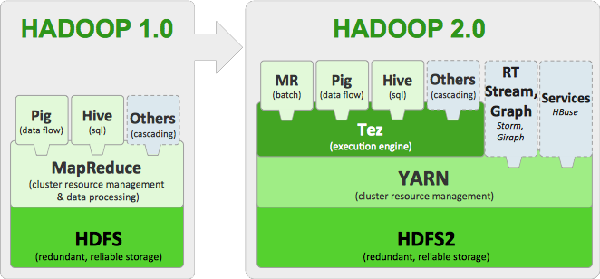
自从2015年花了2个多月时间把Hadoop1.x的学习教程学习了一遍,对Hadoop这个神奇的小象有了一个初步的了解,还对每次学习的内容进行了总结,也形成了我的一个博文系列《Hadoop学习笔记系列》。其实,早在2014年Hadoop2.x版本就已经开始流行了起来,并且已经成为了现在的主流。当然,还有一些非离线计算的框架如实时计算框架Storm,近实时计算框架Spark等等。相信了解Hadoop2.x的童鞋都应该知道2.x相较于1.x版本的更新应该不是一丁半点,最显著的体现在两点:
(1)HDFS的NameNode可以以集群的方式布署,增强了NameNodes的水平扩展能力和高可用性,分别是:HDFS Federation与HA;
(2)MapReduce将JobTracker中的资源管理及任务生命周期管理(包括定时触发及监控),拆分成两个独立的组件,并更名为YARN(Yet Another Resource Negotiator);
因此,我决定趁着现在又变成了单身狗(满满的都是伤感)的时机,把Hadoop2.x学习一下,也顺带分享一些学习笔记的文章与园友们分享。
至于Hadoop2.x到底相较于1.x有哪些改变,如果你不太知道,那么你可以先阅读一下这篇文章《Hadoop2的改进内容简介》大概了解一下,本篇内容将不会介绍这些,直接上环境搭建与配置的内容。
一、准备工作
(1)一台配置不错的电脑或笔记本(主要是内存、内存、内存,重要的事情说三遍)
(2)一个你使用过的虚拟机软件(可以是VMWare、Virtual Box或者其他的,我用的VMWare WorkStation)
(3)一个你使用过的SSH客户端软件(可以使XShell,XFtp、WinSCP等等,我用的XShell+XFtp)
(4)Hadoop2.4.1、JDK1.7的linux安装包(当然你也可以直接在线下载)
当然,体贴的我已为你准备了Hadoop2.4.1和JDK1.7的包,你可以通过这个链接下载:点我下载
二、伪分布式搭建
2.1 基础网络配置
安装完VMware Workstation之后,你的网络适配器会多出来两个,你要做的就是为多出来的第2个网卡设置静态IP地址,我这里是Ethernet 3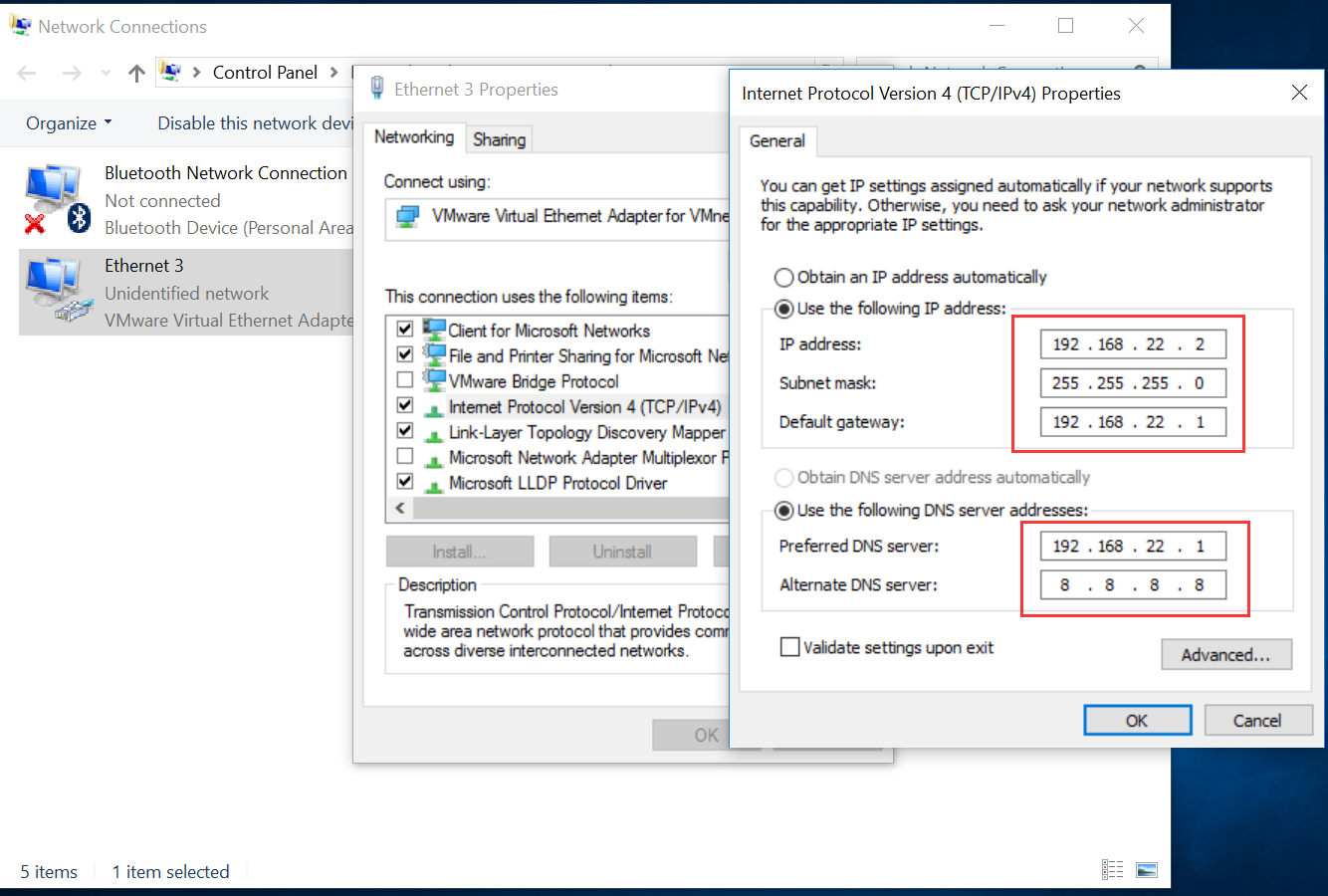 这里我们设置网关为192.168.22.1,为宿主机设置IP为192.168.22.2,也就是说我们的虚拟机必须要在192.168.22.x这个网段内。
然后我们再为虚拟机设置网络连接方式,选择VMNET8(NAT模式),如果你不知道NAT是什么意思,请百度一下。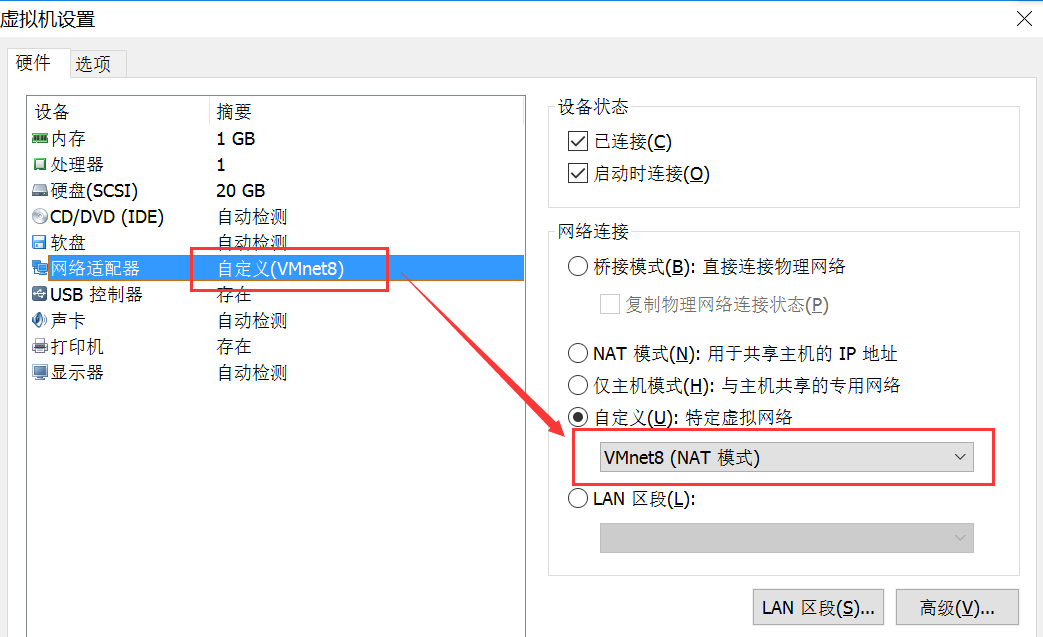
2.2 为虚拟机安装Linux镜像
这里我们选择的是CentOS,你也可以选择其他的Linux发行版本。
2.3 设置静态IP地址
输入命令 setup -> 进入Device Configuration -> 输入service network restart重启网卡
另外,想要在宿主机访问虚拟机,需要开放端口,为了方便,我们直接将虚拟机的防火墙关闭:sudo service iptables stop
检查状态:sudo chkconfig iptables off
2.4 设置完全命令行模式启动
输入命令 sudo vi /etc/inittab -> 修改id:3 -> 输入reboot重启虚拟机
2.5 使用XShell代替VMware直接操作
这个时候你就可以使用XShell而不再需要在VMware里直接敲命令了,你会发现XShell用起来很爽!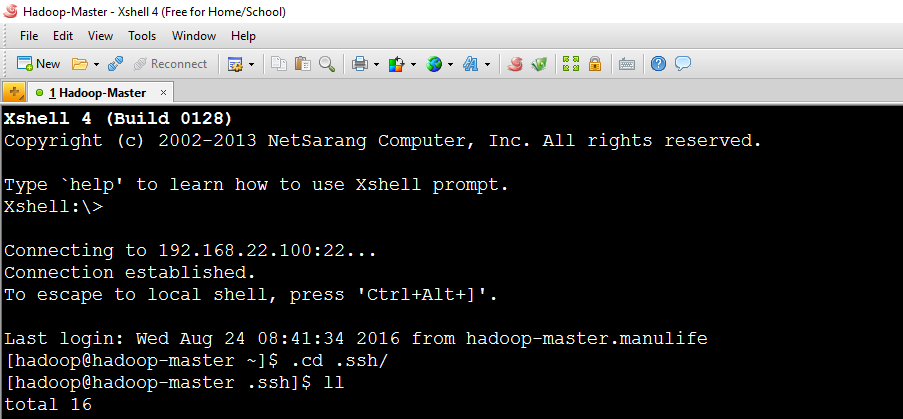
2.6 将hadoop用户加入sudo用户组
由于linux下root用户的权限太大,经常使用root用户会很不安全,所以我们一般使用一个一般用户去操作,在用到需要高权限时使用sudo命令去执行。因此,我们这里需要将hadoop用户加入sudo用户组。
输入命令 su -> vi /etc/sudoers -> 找到这一行:root ALL=(ALL) ALL
然后在它下面一行加上一行:hadoop ALL=(ALL) ALL
最后保存退出。
2.7 更改主机名与IP地址映射关系
(1) sudo vi /etc/sysconfig/network -> hadoop-master.manulife -> reboot
(2) sudo vi /etc/hosts -> 加一行: 192.168.22.100 hadoop-master.manulife
2.8 建立一个专门放安装包的文件夹(非必要)
(1) rm -rf P* D* Music/ Videos/ Templates/
(2) mkdir app -> 安装后的地方
(3) mkdir local -> 放置安装包的地方
2.9 安装JDK
(1)上传jdk到虚拟机,这里借助SFtp软件
(2)解压jdk:tar -zvxf jdk -C ../app/
(3)设置环境变量:
sudo vi /etc/profile
export JAVA_HOME=/home/hadoop/app/jdk1.7.0_65
export PATH=$PATH:$JAVA_HOME/bin;
source /etc/profile
2.10 安装Hadoop
(1)上传jdk到虚拟机,这里借助SFtp软件
(2)解压jdk:tar -zvxf hadoop -C ../app/
(3)删除hadoop中share文件夹中的多余doc文件(非必要):rm -rf doc
(4)设置hadoop中etc文件夹中的一些重要配置文件:cd etc -> hadoop-env.sh,core-site.xml,hdfs-site.xml,yarn-site.xml,mapred-site.xml
hadoop-env.sh
vim hadoop-env.sh
#第27行
export JAVA_HOME=/home/hadoop/app/jdk
core-site.xml
<!-- 指定HADOOP所使用的文件系统schema(URI),HDFS的老大(NameNode)的地址 -->
<property>
<name>fs.defaultFS</name>
<value>hdfs://hadoop-master.manulife:9000</value>
</property>
<!-- 指定hadoop运行时产生文件的存储目录 -->
<property>
<name>hadoop.tmp.dir</name>
<value>/home/hadoop/app/hadoop/tmp</value>
</property>
hdfs-site.xml
<!-- 指定HDFS副本的数量 -->
<property>
<name>dfs.replication</name>
<value>1</value>
</property>
yarn-site.xml
<!-- 指定YARN的老大(ResourceManager)的地址 -->
<property>
<name>yarn.resourcemanager.hostname</name>
<value>hadoop-master.manulife</value>
</property>
<!-- reducer获取数据的方式 -->
<property>
<name>yarn.nodemanager.aux-services</name>
<value>mapreduce_shuffle</value>
</property>
mapred-site.xml (需要首先换个名字:mv mapred-site.xml.template mapred-site.xml)
<!-- 指定mr运行在yarn上 -->
<property>
<name>mapreduce.framework.name</name>
<value>yarn</value>
</property>
(5)设置环境变量
sudo vi /etc/profile
export JAVA_HOME=/usr/java/jdk1.7.0_65
export HADOOP_HOME=/itcast/hadoop-2.4.1
export PATH=$PATH:$JAVA_HOME/bin:$HADOOP_HOME/bin:$HADOOP_HOME/sbinsource /etc/profile
(6)格式化NameNode
hadoop namenode -format
(7)启动Hadoop两大核心功能:HDFS与YARN
首先编辑slaves配置文件(这里我们的主节点既是DataNode又是NameNode):vi slaves -> add hadoop-master.manulife
启动HDFS:sbin/start-dfs.sh
启动YARN:sbin/start-yarn.sh
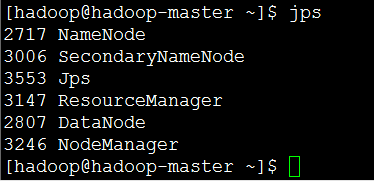
验证是否启动:jps
(8)在宿主机中访问Hadoop Manager
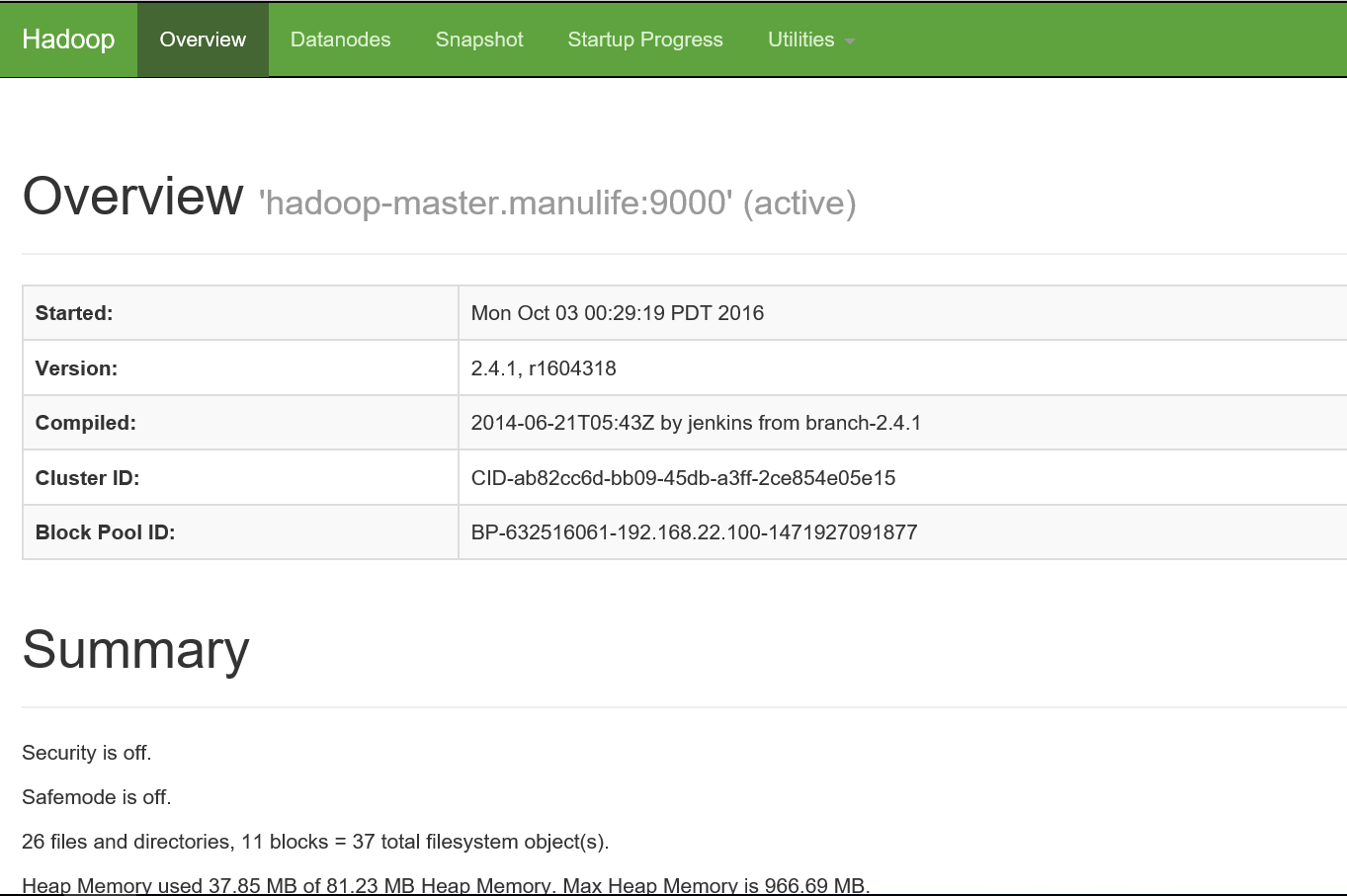
首先将虚拟机的IP地址和主机名加入Windows Hosts:windows/system32/etc -> 加一行 : 192.168.22.100 hadoop-master.manulife
打开浏览器输入:http://hadoop-master.manulife:50070

2.11 HDFS简单测试
上传一个文件至HDFS : hadoop fs -put xxxx.tar.gz hdfs://hadoop-master.manulife:9000/
从HDFS下载一个文件 : hadoop fs -get hdfs://hadoop-master.manulife:9000/xxxx.tar.gz
2.12 MapReduce简单测试
这里直接运行一个hadoop自带的求圆周率的example:
(1)cd /home/hadoop/app/hadoop/share/hadoop/mapreduce/
(2)hadoop jar hadoop-mapreduce-examples-2.4.1.jar pi 5 5
2.13 SSH免密码登录
一般linux分布式集群中都会设置ssh免密码登录,这里我们首先将主节点设置为ssh免密码登录:
(1)ssh-keygen -t rsa
(2)cd .ssh -> cp id_rsa.pub authorized_keys
(3)ssh localhost
三、Java开发环境搭建
3.1 准备工作
3.2 使用Java API操作HDFS
3.3 简单测试
四、完全分布式搭建
Hadoop学习笔记—22.Hadoop2.x环境搭建与配置的更多相关文章
- Solr学习笔记之1、环境搭建
Solr学习笔记之1.环境搭建 一.下载相关安装包 1.JDK 2.Tomcat 3.Solr 此文所用软件包版本如下: 操作系统:Win7 64位 JDK:jdk-7u25-windows-i586 ...
- ESP32学习笔记(一) 环境搭建与下载
ESP32学习笔记(一) 环境搭建与下载 作者:Nevel 博客:nevel.cnblogs.com 转载请保留出处 前几天刚入手了ESP32模块,趁着放假有时间,我们先把ESP32的编译环境搭建好 ...
- Java学习笔记【一、环境搭建】
今天把java的学习重新拾起来,一方面是因为公司的项目需要用到大数据方面的东西,需要用java做语言 另一方面是原先使用的C#公司也在慢慢替换为java,为了以后路宽一些吧,技多不压身 此次的学习目标 ...
- Cocos2d-x 3.2 学习笔记(一)环境搭建
目前项目无事,时间比较充裕,因此来学习下cocos2dx,当然本人也是新手一个, 写此笔记做备忘和脚步. 最近3.2版本更新出來了!官方说这是自2.x分支以来修复了超过450个bug,3.2版本是目前 ...
- 【Lua学习笔记之:Lua环境搭建 Windows 不用 visual studio】
Lua 环境搭建 Windows 不用 visual studio 系统环境:Win7 64bit 联系方式:yexiaopeng1992@126.com 前言: 最近需要学习Unity3d游戏中的热 ...
- Lua 学习笔记(一)环境搭建
Lua是一个小巧的脚本语言.Lua由标准C编写而成,代码简洁,几乎在所有的操作系统和平台上都可以编译,运行. 主要讲一下mac和win下的环境搭建. 工具: 1.Sublime Text 2 ...
- nodejs学习笔记<一>安装及环境搭建
零零散散学了几天nodejs,进度一直停滞不前,今天沉下心来好好看了下nodejs的介绍和代码.自己也试着玩了下,算是有点入门了. 这里来做个学习笔记. ——————————————————————— ...
- Hadoop学习笔记—21.Hadoop2的改进内容简介
Hadoop2相比较于Hadoop1.x来说,HDFS的架构与MapReduce的都有较大的变化,且速度上和可用性上都有了很大的提高,Hadoop2中有两个重要的变更: (1)HDFS的NameNod ...
- 零基础Android学习笔记-01 安卓开发环境搭建
安卓开发环境搭建. 1.首先准备JDK,从官网找到JDK下载地址,原来做.NET不熟悉JAVA,干脆用最新的,下载了JDK 1.7的版本.原来装过1.5还要配置环境变量什么的.但1.7好像很给力,装好 ...
随机推荐
- mobx @computed的解读
写在前面:我一开始看不懂官网的@computed的作用,因为即使我把@computed去掉,依然能正确的report,然后我百度谷歌都找不到答案,下面都是我自己的理解,如果是有问题的,不对的,请务必留 ...
- 彻底理解AC多模式匹配算法
(本文尤其适合遍览网上的讲解而仍百思不得姐的同学) 一.原理 AC自动机首先将模式组记录为Trie字典树的形式,以节点表示不同状态,边上标以字母表中的字符,表示状态的转移.根节点状态记为0状态,表示起 ...
- C语言 · Anagrams问题
问题描述 Anagrams指的是具有如下特性的两个单词:在这两个单词当中,每一个英文字母(不区分大小写)所出现的次数都是相同的.例如,"Unclear"和"Nuclear ...
- C语言 · 乘法表
问题描述 输出九九乘法表. 输出格式 输出格式见下面的样例.乘号用"*"表示. 样例输出 下面给出输出的前几行:1*1=12*1=2 2*2=43*1=3 3*2=6 3*3=94 ...
- SQL数据库之DQL
初来乍到,我是一个Java行业的小学生,刚学半年. 今天老师讲了数据库的操作语句,在这里与大家分享一下我学到的知识吧,要是有不足的地方麻烦大家指出来,共同进步,共同提高! 1.数据库中的各种符号 %: ...
- 【微框架】Maven +SpringBoot 集成 阿里大鱼 短信接口详解与Demo
Maven+springboot+阿里大于短信验证服务 纠结点:Maven库没有sdk,需要解决 Maven打包找不到相关类,需要解决 ps:最近好久没有写点东西了,项目太紧,今天来一篇 一.本文简介 ...
- 挑子学习笔记:特征选择——基于假设检验的Filter方法
转载请标明出处: http://www.cnblogs.com/tiaozistudy/p/hypothesis_testing_based_feature_selection.html Filter ...
- 年度巨献-WPF项目开发过程中WPF小知识点汇总(原创+摘抄)
WPF中Style的使用 Styel在英文中解释为”样式“,在Web开发中,css为层叠样式表,自从.net3.0推出WPF以来,WPF也有样式一说,通过设置样式,使其WPF控件外观更加美化同时减少了 ...
- Hibernate中事务声明
Hibernate中JDBC事务声明,在Hibernate配置文件中加入如下代码,不做声明Hibernate默认就是JDBC事务. 一个JDBC 不能跨越多个数据库. Hibernate中JTA事务声 ...
- org.jboss.deployment.DeploymentException: Trying to install an already registered mbean: jboss.jca:service=LocalTxCM,name=egmasDS
17:34:37,235 INFO [Http11Protocol] Starting Coyote HTTP/1.1 on http-0.0.0.0-8080 17:34:37,281 INFO [ ...