
Fedora20 MATE Destop 环境下安装Sougoupinyin输入法+皮肤
卸载ibus
# yum erase ibus*
选择性安装 fcitx
# yum install fcitx fcitx-configtool
$ ls -a
$ vi .bashrc  .bash_profile  /etc/profile
#追加

____~~~

    export GTK_IM_MODULE=fcitx

    export QT_IM_MODULE=fcitx

    export XMODIFIERS="@im=fcitx"
____~~~
# fcitx --version
#成功

___~~~

result:

fcitx version: 4.2.8.4

___~~~
然后
# alternatives --config xinputrc
选项 命令
-----------------------------------------------
1 /etc/X11/xinit/xinput.d/xim.conf
2 /etc/X11/xinit/xinput.d/none.conf
3 /etc/X11/xinit/xinput.d/xcompose.conf
*+ 4 /etc/X11/xinit/xinput.d/fcitx.conf
按 Enter 保留当前选项[+],或者键入选项编号:4
http://mirrors.ustc.edu.cn/deepin/pool/non-free/f/fcitx-sogoupinyin-release/
解压包文件#或者双击挂载
安装
# tar Jxvf data.tar.xz -C /
# cp /usr/lib/x86_64-linux-gnu/fcitx/fcitx-sogoupinyin.so /usr/lib64/fcitx/
# ls -l fcitx-sogoupinyin.so

___~~~

-rw-r--r--.  root root  11月  : fcitx-sogoupinyin.so

___~~~
# chmod +x fcitx-sogoupinyin.so

# ls -l fcitx-sogoupinyin.so

___~~~

-rwxr-xr-x.  root root  11月  : fcitx-sogoupinyin.so

___~~~
Alt+F2
运行 fcitx sogou-qimpanel
将皮肤放在
/usr/share/fcitx/skin 目录下 OK
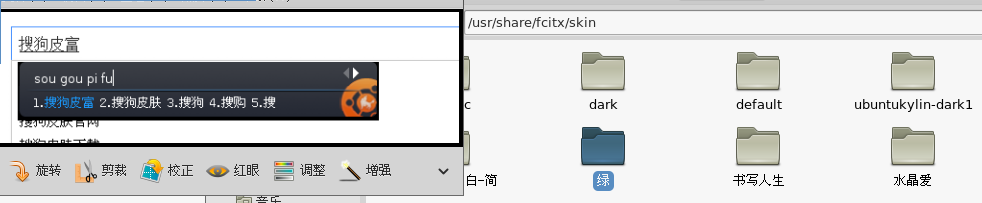
问题:
(WARN- /builddir/build/BUILD/fcitx-4.2.8.4/src/module/dbus/dbusstuff.c:) Connection Error (Did not receive a reply. Possible causes include: the remote application did not send a reply, the message bus security policy blocked the reply, the reply timeout expired, or the network connection was broken.)
解决 :
# yum install dpkg
Fedora20 MATE Destop 环境下安装Sougoupinyin输入法+皮肤的更多相关文章
- ubuntu14.04英文环境下安装中文输入法
ubuntu14.04英文环境下安装中文输入法 发表于1年前(2014-07-12 20:12) 阅读(4478) | 评论(0) 3人收藏此文章, 我要收藏 赞1 9月19日成都 OSC 源创会 ...
- 装机篇:ubuntu 14.04 在英文环境下安装中文输入法(转载)
ubuntu默认的输入法是ibus,综合网上评论,fcitx的支持者更多,而且个人感觉fcitx也的确不错,可以满足日常输入. STEP1: 在Ubuntu Software Center 搜索fci ...
- ubuntu 全英文环境下安装 拼音输入法
原文转自:http://my.oschina.net/No5stranger/blog/290026 ubuntu默认的输入法是ibus,综合网上评论,fcitx的支持者更多,而且个人感觉fcitx也 ...
- CentOS7英文环境下使用中文输入法
一般我们使用英文环境是没有办法使用中文的,这是因为我们没有设置在英文环境下的中文配置,下面我们在英文环境下配置中文输入法ibus使得我们可以输入中文. 首先,安装ibus(centos6以后已经默认安 ...
- 【转】windows环境下安装win8.1+Mac OS X 10.10双系统教程
先要感谢远景论坛里的各位大神们的帖子 没有他们的分享我也不能顺利的装上Mac OS X 10.10! 写这篇随笔主要是为了防止自己遗忘,同时给大家分享下我的经验. 本教程适用于BIOS+MBR分区的 ...
- 在 windows 环境下安装 redislive
这是一篇在 windows 环境下安装 redislive 的教程! 项目地址:https://github.com/nkrode/RedisLive 配置文档:http://www.nkrode.c ...
- windows环境下安装win8.1+Mac OS X 10.10双系统教程
首先要感谢远景论坛里的各位大神们的帖子 没有他们的分享我也不能顺利的装上Mac OS X 10.10! 写这篇随笔主要是为了防止自己遗忘,同时给大家分享下我的经验. 本教程适用于BIOS+MBR分区 ...
- 在 xampp 环境下安装 laravel
网上搜了很多教程,很多都是采用命令行安装的.但是对于web前端来说,根本就不知道在干吗! 于是,打算写一篇文章,来教后面的人如何在 XAMPP 环境下安装 laravel. 初步认识 XAMPP(Ap ...
- Linux环境下安装Tigase XMPP Server
Tigase是一种XMPP服务器,可以作为采用XMPP协议的各种IM(Instant Messeging)工具(如Pandion.Spark等)的服务器. 在Linux环境下安装Tigase的步骤如下 ...
随机推荐
- 【转】const 是左结合的,若左边为空,则再向右结合
const 是左结合的,若左边为空,则再向右结合 一.指向 const 对象的指针指向 const 对象的指针,指的是指针指向的对象的内容是const的,不可修改,但指针本身(即指针的值)是可 ...
- Bootstrap 表单和图片 (内联表单,表单合组,水平排列,复选框和单选框,下拉列表,校验状态,添加额外的图标,控制尺寸,图片)
一.表单 基本格式 注:只有正确设置了输入框的 type 类型,才能被赋予正确的样式. 支持的输入框控件 包括:text.password.datetime.datetime-local.date.m ...
- 关于c语言二维数组与指针的个人理解及处理办法。
相信大家在学习C语言时,对一维数组和指针的理解应该是自信的,但是,我在学习过程中,看到网上一些博文,发现即便是参加工作的一些专业编程人员,突然碰到二维数组和指针的问题时,也可能会遇到难以处理的诡异问题 ...
- C++ 简单 Hash容器的实现
主要实现了以整数为关键字的hash,以key%m_nSize为哈希函数,以(hash(key)+i)%m_nSize重新寻址,并附带了elf_hash的实现,使用过程中可灵活修改. #ifndef _ ...
- 用angularJS实现Bootstrap的“手风琴”
主页面代码(发现Bootstrap官网上手风琴的实例样式有问题,在这里依然使用3.0.~版本) <!DOCTYPE html> <html ng-app="ct" ...
- 371. Sum of Two Integers
不用加减法计算两个整数的和.这道题其实是考察一些基本的布尔代数知识.我们知道,二进制表示时: 0 + 0 = 00 1 + 0 = 01 0 + 1 = 01 1 + 1 = 10 所以,两个二进制整 ...
- ECSHOP不同商品分类调用不同模板
1.在ecs_category 表 添加 template 字段 可以在后台运行sql语句:alter table `ecs_category` Add column template text NO ...
- 【转】使用git、git-flow与gitlab工作
转自:http://www.tuicool.com/articles/BZJRj2 使用git.git-flow与gitlab工作 时间 2013-11-02 00:40:39 Axb的自我修养 原 ...
- saltstack之(十)扩展组件salt-ssh
场景:公司有50台服务器,需要安装salt-minion客户端,并完成与salt-master的认证,接受salt-master的管理.本片文章只用了2台服务器做演示,大家可以在roster文件中定义 ...
- svn使用svnsync实现双机热备
前提条件: 主:10.11.100.205从:10.11.100.50 源目录:http://10.11.100.205/svn/rep-ops目标目录:http://10.11.100.50/svn ...