
xubuntu12.04配置
- 更改源:我用上海交通大学的
- 首先备份Ubuntu12.04源列表
sudo cp /etc/apt/sources.list /etc/apt/sources.list.backup #(备份下当前的源列表) - 修改更新源
sudo leafpad /etc/apt/sources.list #(打开Xubuntu 12.04源列表文件) - 更改为
deb http://ftp.sjtu.edu.cn/ubuntu/ precise main multiverse restricted universe

deb http://ftp.sjtu.edu.cn/ubuntu/ precise-backports main multiverse restricted universe

deb http://ftp.sjtu.edu.cn/ubuntu/ precise-proposed main multiverse restricted universe

deb http://ftp.sjtu.edu.cn/ubuntu/ precise-security main multiverse restricted universe

deb http://ftp.sjtu.edu.cn/ubuntu/ precise-updates main multiverse restricted universe

deb http://ftp.sjtu.edu.cn/ubuntu-cn/ precise main multiverse restricted universe

deb-src http://ftp.sjtu.edu.cn/ubuntu/ precise main multiverse restricted universe

deb-src http://ftp.sjtu.edu.cn/ubuntu/ precise-backports main multiverse restricted universe

deb-src http://ftp.sjtu.edu.cn/ubuntu/ precise-proposed main multiverse restricted universe

deb-src http://ftp.sjtu.edu.cn/ubuntu/ precise-security main multiverse restricted universe

deb-src http://ftp.sjtu.edu.cn/ubuntu/ precise-updates main multiverse restricted universe - 最后再更新下
sudo apt-get update
- 首先备份Ubuntu12.04源列表
- 卸载
sudo apt-get purge indicator-messages -y #托盘消息图标

sudo apt-get purge empathy* telepathy* -y #聊天

sudo apt-get purge thunderbird -y #邮件

sudo apt-get purge onboard -y #屏幕键盘

sudo apt-get purge simple-scan -y #扫描

sudo apt-get purge bluez -y #蓝牙

sudo apt-get purge pidgin* -y #什么什么互联网通讯,无用

sudo apt-get purge Xchat* -y #Xchat IRC

sudo apt-get purge gnomine* -y #扫雷

sudo apt-get purge mahjongg* -y #对对碰(超无聊)

sudo apt-get purge cups hplip system-config-printer-common -y #删除掉打印机支持 - 安装
- 在软件中心装wine(先装依赖包)然后将wine更新到最新版
sudo apt-get install p7zip-full p7zip-rar unrar -y #压缩解压

sudo apt-get install build-essential -y#开发

sudo apt-get install "^libxcb.*" libx11-xcb-dev libglu1-mesa-dev libxrender-dev libedit-dev libfontconfig1-dev -y #Qt5

sudo apt-get install ibus-qt4 #支持ibus在Qt中能输入= =。

sudo apt-get install git gitk git-gui git-svn -y #版本管理

sudo apt-get install furiusisomount -y #虚拟光驱

sudo apt-get install ppa-purge -y #PPA清除

sudo apt-get install virtualbox #虚拟机

sudo apt-get install chmsee #chm查看器

sudo apt-get install #待添加 - 安装gcc4.7.3
sudo add-apt-repository ppa:ubuntu-toolchain-r/test

sudo apt-get update

sudo apt-get install gcc-4.7 g++-4.7

sudo rm /usr/bin/gcc

sudo ln -s /usr/bin/gcc-4.7 /usr/bin/gcc

sudo rm /usr/bin/g++

sudo ln -s /usr/bin/g++-4.7 /usr/bin/g++ - 安装conky
sudo apt-get install conky aptitude python-keyring python-statgrab ttf-ubuntu-font-family hddtemp curl lm-sensors conky-all

sudo chmod u+s /usr/sbin/hddtemp

sudo sensors-detect #全部YES
下载conky-color : 点我进入下载页右边的download
下载后,放在用户主目录下,解压缩,得到conky_colors目录
配置生成conkyrc文件conky-colors --theme=custom --default-color=black --color0=cyan --color1=green --color2=orange --color3=red --ubuntu --cpu=1 --updates --proc=3 --clock=lucky --calendar --nvidia --hd=default --hdtemp1=sda --photo --photord --network --unit=C --side=right --rhythmbox=cd
出现提示 Ubuntu/Debian distro? [y][n]:
根据您所使用的是不是Ubuntu系统或Debian系统,选择y或n 。也可以直接回车,又出现一个提示:
[u]nity or [g]nome-shell:
根据您所使用的是Unity桌面还是Gnome桌面,选择u或g。
然后生成conkyrc配置文件,存放在 /home/用户名/.conkycolors 目录下
然后用自己的conkyrc替换啦~ 设置开机启动命令,具体原因不阐述:/usr/share/conkycolors/bin/conkyStart
(摘自http://forum.ubuntu.org.cn/viewtopic.php?t=313031) - 安装wps
打开http://community.wps.cn/download/
下载wps的deb包 然后命令行
sudo dpkg -i wpsname.deb #wpsname是下载包名 - 安装Foxit Reader(看pdf)
打开http://www.foxitsoftware.com/downloads/
下载linux的deb包
sudo dpkg -i name.deb #name是下载包名
- 在软件中心装wine(先装依赖包)然后将wine更新到最新版
- 解决开机看不到引导页和开机动画
sudo leafpad /etc/default/grub
加上这2句GRUB_GFXMODE=800x600
GRUB_GFXPAYLOAD_LINUX=800x600x32再更新一下
sudo update-grub
- 美化xubuntu(开关机画面和登录画面)
/usr/share/xfce4/backdrops/xubuntu-precise-right.png (登录窗口背景)
/lib/plymouth/themes/xubuntu-logo/xubuntu-greybird.png (关机画面背景)
找一张分辨率和/lib/plymouth/themes/xubuntu-logo/xubuntu-greybird.png一样的图片,好替换
自己备份然后用sudo cp替换 - 配置
- 解决xubuntu的thunar第一次启动慢编辑文件:
leafpad /usr/share/gvfs/mounts/network.mount
将 AutoMount=true 这一句改为 AutoMount=false - 修正IBUS图标丢失
gconftool --type boolean -s /desktop/ibus/panel/show_icon_on_systray true

gconftool --type boolean -s /desktop/ibus/panel/show true

ibus-daemon -drx - 设置快捷键。应用程序->设置->设置管理器->键盘->应用程序快捷键
添加:
命令 firefox 键 <Alt>f
命令 gksu /usr/bin/x-terminal-emulator 键 <Alt>t
命令 /home/Qt5.1.0/Tools/QtCreator/bin/qtcreator 键 <Alt>q
命令 /home/shanji/OI/GUIDE-1.0.1-ubuntu/GUIDE 键 <Alt>g
命令 leafpad 键 <Alt>e
命令 xfce4-taskmanager 键 <Alt>m
命令 xfce4-taskmanager 键 <Alt>s
修改:
命令 xfce4-screenshooter 键 Print
命令xfce4-screenshooter -w 键 <Alt>Print - 配置菜单栏(超变态)
1)找到新立德,更改命令为gksu synaptic
2)求教自己DIY菜单栏啊= =无力了。
3)打开leafpad
4)在 选项 内将 行号 和 自动缩进 打钩 - 改变终端颜色

- 应用程序->设置->设置管理器->外观
风格:GreyBird
图标:elementary Xfce dark

- 应用程序->设置->设置管理器->窗口管理器调整


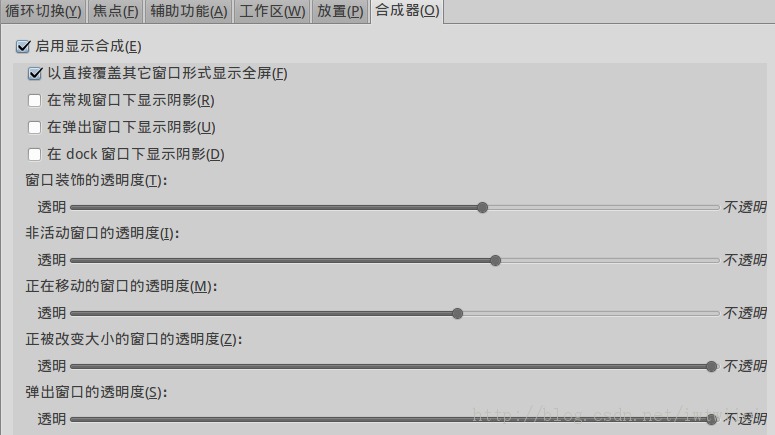
- 配置Qt配色方案($QtCreator/Tools/QtCreator/share/qtcreator/styles下)
http://pan.baidu.com/s/1cezw8
- 解决xubuntu的thunar第一次启动慢编辑文件:
未完待续...
xubuntu12.04配置的更多相关文章
- Caffe+CUDA7.5+CuDNNv3+OpenCV3.0+Ubuntu14.04 配置参考文献 以及 常见编译问题总结
Caffe+CUDA7.5+CuDNNv3+OpenCV3.0+Ubuntu14.04 配置参考文献 ---- Wang Xiao Warning: Please make sure the cud ...
- Ubuntu12.04配置静态ip地址
Ubuntu12.04配置静态ip地址 $sudo gedit /etc/network/interfaces 原有内容只有如下两行: auto lo iface lo inet loopback 向 ...
- Ubuntu 15.04 配置VPN的方法详解
源 起 不久前因为要更新AndroidSDK 和查找相关资料, 但有些方式不能墙了, 所以为了节约时间成本, 购买了为期一个月的VPN, 对方发来邮件, 提供了二十几个服务器地址, 以及一套自动生成 ...
- Ubuntu13.04配置完全指南(转)
Ubuntu13.04配置完全指南(一)软件源 教育网推荐使用USTC软件源. 首先备份现有软件源: $ sudo cp /etc/apt/sources.list /etc/apt/sources. ...
- Caffe+CUDA8.0+CuDNNv5.1+OpenCV3.1+Ubuntu14.04 配置参考文献 以及 常见编译问题总结
Caffe + CUDA8.0 + CuDNNv5.1 + OpenCV3.1 + Ubuntu14.04 配置参考文献 ---- Wang Xiao Anhui University CVPR ...
- ubuntu 18.04 配置 rc.local
ubuntu 18.04 配置 rc.local:https://blog.csdn.net/a912952381/article/details/81205095 Ubuntu /etc/rc.lo ...
- Ubuntu14.04配置gcc4.4.4+Qt4.8.4交叉编译环境
安装32位程序运行支持 sudo apt-get install lib32stdc++6 lib32z1 lib32ncurses5 lib32bz2-1.0 可能报错: lib32stdc++6 ...
- Ubuntu16.04配置TOMCAT8
基于虚拟机Ubuntu16.04配置Tomcat过程 一.安装JDK 首先要确定好要安装的jdk和tomcat版本能对的上,具体如图所示: 版本选择是Jdk1.8,首先上官网http://www.or ...
- ubuntu18.04配置nvidia docker和远程连接ssh+远程桌面连接(一)
ubuntu18.04配置nvidia docker和远程连接ssh+远程桌面连接(一) 本教程适用于想要在远程服务器上配置docker图形界面用于深度学习的用户. (一)ubuntu18.04配置n ...
随机推荐
- Mysql增删改
改 UPDATE tbl_name SET 字段名=值,...[WHERE 条件][ORDER BY 字段名称][LIMIT限制条数] --更新用户名为4位的用户,让其以有年龄-3 UPDATA SE ...
- Java正则表达式的最简单应用
String emailRegex = "^\\w+([-+.]\\w+)*@\\w+([-.]\\w+)*\\.\\w+([-.]\\w+)*$"; Pattern pat = ...
- 【OpenStack】OpenStack系列1之Python虚拟环境搭建
安装virtualenv相关软件包 安装:yum install python-virtualenv* -y 简介,安装包主要包括, python-virtualenv:virtualenv用于创建独 ...
- 【Other】推荐点好听的钢琴曲
2013-12-13 16:19 匿名 | 浏览 138977 次 音乐钢琴 推荐点好听的钢琴曲,纯音乐也可以thanks!!! 2013-12-14 19:34 网友采纳 热心网友 巴洛克:帕海贝尔 ...
- RabbitMQ消息队列:ACK机制
每个Consumer可能需要一段时间才能处理完收到的数据.如果在这个过程中,Consumer出错了,异常退出了,而数据还没有处理完成,那么 非常不幸,这段数据就丢失了. 因为我们采用no-ack的方式 ...
- POJ 2418
http://poj.org/problem?id=2418 这是一个二叉树的题目,但我看了下书,还是不是特别理解会用二叉树,所以我就用其他的办法来做,结果一样AC,时间也就1700多ms,比起二叉树 ...
- 【转】js onclick用法:跳转到指定URL
使用onclick跳转到其他页面/跳转到指定url ☆如果是本页显示可以直接用location,方法如下: ①onclick="javascript:window.location.hr ...
- Office 2010启动时出现无法验证此应用程序的许可证的解决
Office 2010启动之后弹出一个窗口提示:Microsoft Office无法验证此应用程序的许可证.修复尝试失败或者已被用户取消.应用程序将立即关闭. 遇到这样的情况,原因是Office的系统 ...
- Python网络编程(2)——socket模块(2)
目录: 1. 异常 2. 地址族 3. 套接字类型 4. 模块方法 5. Socket对象与实例方法 socket模块提供了Python中的低层网络连接接口,用于操作套接字操作. 异常 socket模 ...
- Codeforces 424A (思维题)
Squats Time Limit: 1000MS Memory Limit: 262144KB 64bit IO Format: %I64d & %I64u Submit Statu ...