
微信小程序之注册和入门
一、注册
首先,在微信公众平台mp.weixin.qq.com上注册一个帐号。
小程序开放个人开发者申请注册,个人用户可访问微信公众平台,扫码验证个人身份后即可完成小程序帐号申请并进行代码开发。
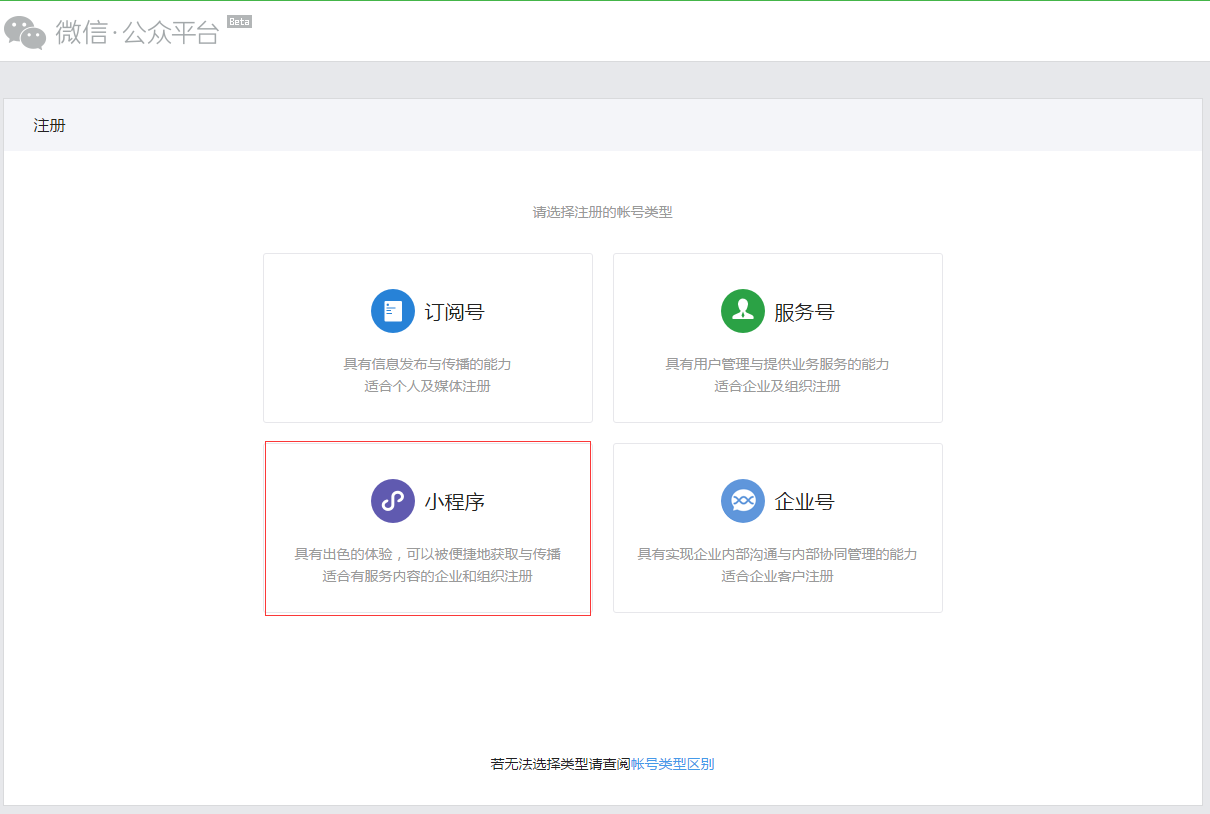
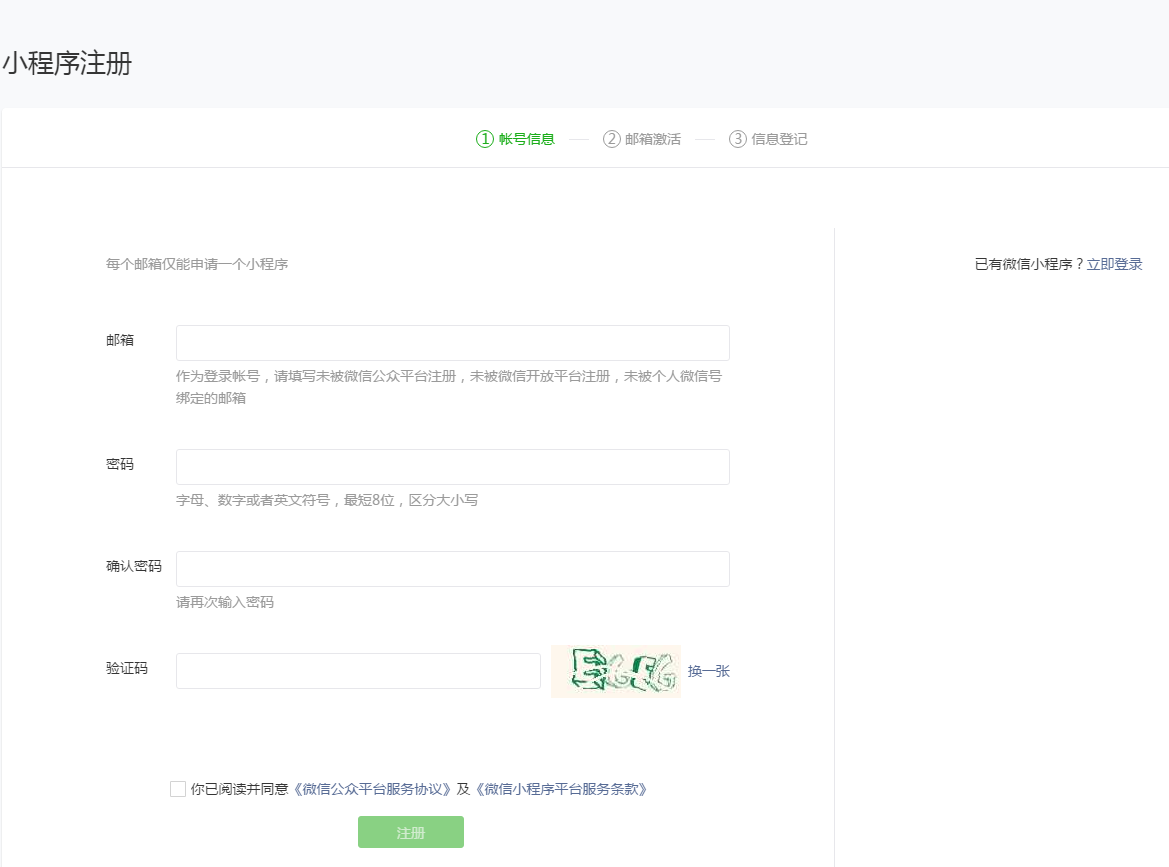
这里不写太详细,请查看 https://jingyan.baidu.com/article/4e5b3e192a33da91911e2455.html
注册完了跳转到以下页面,
补充信息,然后下载工具安装;
可以不用添加开发者,自己就是了;

二、开发入门
1.创建一个项目
登录成功后,如果是第一次使用该工具会弹出创建项目的窗口,需要填写appId

在创建过程中,如果选择的本地文件夹是个空文件夹会出来一个勾选项“在当前目录中创建quick start项目”,为方便初学者了解微信小程序的基本代码结构,请勾选此项,勾选后,开发者工具会帮助我们在开发目录里生成一个简单的 demo
2.项目代码结构解释
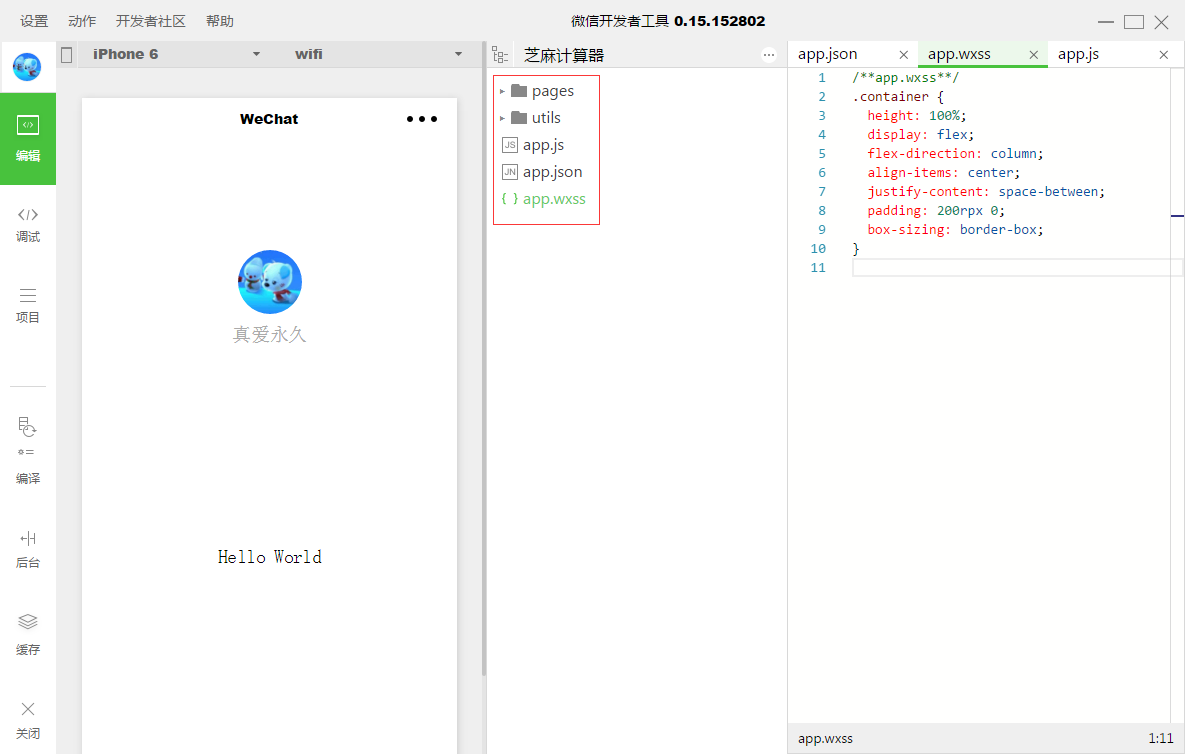
点击开发者工具左侧导航的“编辑”,我们可以看到这个项目,已经初始化并包含了一些简单的代码文件。
最关键也是必不可少的,是 app.js、app.json、app.wxss 这三个。
其中,.js后缀的是脚本文件,.json后缀的文件是配置文件,.wxss后缀的是样式表文件。微信小程序会读取这些文件,并生成小程序实例。
(1)app.js是小程序的脚本代码。我们可以在这个文件中监听并处理小程序的生命周期函数、声明全局变量。调用框架提供的丰富的 API,如本例的同步存储及同步读取本地数据。
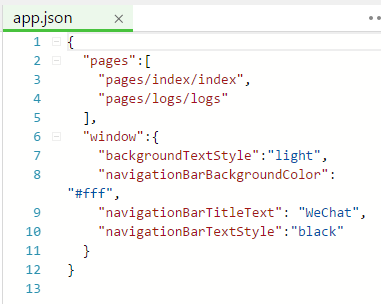
(2)app.json 是对整个小程序的全局配置。我们可以在这个文件中配置小程序是由哪些页面组成,配置小程序的窗口背景色,配置导航条样式,配置默认标题。注意该文件不可添加任何注释。
(3)app.wxss 是整个小程序的公共样式表。我们可以在页面组件的 class 属性上直接使用 app.wxss 中声明的样式规则。
(4)在实例程序的代码中还有2个文件夹,一个是pages,一个是utils, 其中utils是放通用工具类方法的一个文件夹,pages是存放所有页面的文件夹。
3.小程序页面文件构成
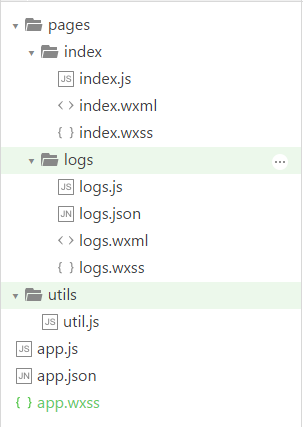
在这个示例中,有两个页面,index 页面和 logs 页面,即欢迎页和小程序启动日志的展示页,他们都在 pages 目录下。
微信小程序中的每一个页面的【路径+页面名】都需要写在 app.json 的 pages 中,且 pages 中的第一个页面是小程序的首页。
每一个小程序页面是由同路径下同名的四个不同后缀文件的组成,如:index.js、index.wxml、index.wxss、index.json;
.js后缀的文件是脚本文件,.json后缀的文件是配置文件,.wxss后缀的是样式表文件,.wxml后缀的文件是页面结构文件。
index.wxml 是页面的结构文件:
<!--index.wxml-->

<view class="container">

  <view  bindtap="bindViewTap" class="userinfo">

    <image class="userinfo-avatar" src="{{userInfo.avatarUrl}}" background-size="cover"></image>

    <text class="userinfo-nickname">{{userInfo.nickName}}</text>

  </view>

  <view class="usermotto">

    <text class="user-motto">{{motto}}</text>

  </view>

</view>
本例中使用了<view/>、<image/>、<text/>来搭建页面结构,绑定数据和交互处理函数。
index.js 是页面的脚本文件,在这个文件中我们可以监听并处理页面的生命周期函数、获取小程序实例,声明并处理数据,响应页面交互事件等。
页面的样式表是非必要的。当有页面样式表时,页面的样式表中的样式规则会层叠覆盖 app.wxss 中的样式规则。如果不指定页面的样式表,也可以在页面的结构文件中直接使用 app.wxss 中指定的样式规则。
index.json 是页面的配置文件,是非必要的。当有页面的配置文件时,配置项在该页面会覆盖 app.json 的 window 中相同的配置项。如果没有指定的页面配置文件,则在该页面直接使用 app.json 中的默认配置。
参考文章:http://www.cnblogs.com/niejunchan/p/5918855.html
js页面的默认事件
Page({

  /**

   * 生命周期函数--监听页面加载

   */

  onLoad: function (options) {

  },

  /**

   * 生命周期函数--监听页面初次渲染完成

   */

  onReady: function () {

  },

  /**

   * 生命周期函数--监听页面显示

   */

  onShow: function () {

  },

  /**

   * 生命周期函数--监听页面隐藏

   */

  onHide: function () {

  },

  /**

   * 生命周期函数--监听页面卸载

   */

  onUnload: function () {

  },

  /**

   * 页面相关事件处理函数--监听用户下拉动作

   */

  onPullDownRefresh: function () {

  },

  /**

   * 页面上拉触底事件的处理函数

   */

  onReachBottom: function () {

  },

  /**

   * 用户点击右上角分享

   */

  onShareAppMessage: function () {

  },

  /**

   * 页面上拉触底事件的处理函数

   */

  onReachBottom: function () {

  },

  /**

   * 页面相关事件处理函数--监听用户下拉动作

   */

  onPullDownRefresh: function () {

  }

})
快捷键
格式调整
- Ctrl+S:保存文件
- Ctrl+[, Ctrl+]:代码行缩进
- Ctrl+Shift+[, Ctrl+Shift+]:折叠打开代码块
- Ctrl+C Ctrl+V:复制粘贴,如果没有选中任何文字则复制粘贴一行
- Shift+Alt+F:代码格式化
- Alt+Up,Alt+Down:上下移动一行
- Shift+Alt+Up,Shift+Alt+Down:向上向下复制一行
- Ctrl+Shift+Enter:在当前行上方插入一行
光标相关
- Ctrl+End:移动到文件结尾
- Ctrl+Home:移动到文件开头
- Ctrl+i:选中当前行
- Shift+End:选择从光标到行尾
- Shift+Home:选择从行首到光标处
- Ctrl+Shift+L:选中所有匹配
- Ctrl+D:选中匹配
- Ctrl+U:光标回退
界面相关
- Ctrl + \:隐藏侧边栏
- Ctrl + m: 打开或者隐藏模拟器
欢迎阅读本系列文章:微信小程序开发教程目录
微信小程序之注册和入门的更多相关文章
- 微信小程序初体验,入门练手项目--通讯录,部署上线(二)
接上一篇<微信小程序初体验,入门练手项目--通讯录,后台是阿里云服务器>:https://www.cnblogs.com/chengxs/p/9898670.html 开发微信小程序最尴尬 ...
- 微信小程序初体验,入门练手项目--通讯录,后台是阿里云服务器(一)
内容: 一.前言 二.相关概念 三.开始工作 四.启动项目起来 五.项目结构 六.设计理念 七.路由 八.部署线上后端服务 同步交流学习社区: https://www.mwcxs.top/page/4 ...
- 微信小程序开发者注册流程
一,首先打开浏览器,搜索微信公众平台 点击进入,此时还没有注册微信小程序开发账号,我们需要点击注册 进入注册页面,会出现四种账号,我们选择小程序账号 然后根据提示就可以进行注册了 注册时,需填写一下个 ...
- 【微信小程序学习笔记】入门与了解
[微信小程序学习笔记(一)] IDE 下载安装 下载地址 官方工具:https://mp.weixin.qq.com/debug/w … tml?t=1476434678461 下载可执行文件后,可按 ...
- 微信小程序账号注册
想要开发微信小程序,先注册账号申请APPID. 第一步:百度搜索"微信公众平台" 第二步:立即注册 进入注册页面 区别: 订阅号: 订阅号在文件夹里,订阅号消息 一天只能推送一次, ...
- 微信小程序刚注册快速达到1000uv
一.什么是微信小程序uv UV:是累计独立访问,1个微信号就是一个uv,多次访问不算 大家想提升微信小程序uv都是为了开通流量主 二.流量主开通标准 达到1000uv就可以开通:严重违纪不 ...
- 微信小程序从注册到上线系列
为了帮助同学们了解注册及上线的整个流程,所以在开发之外,我专门制作了这个从注册到上线流程:本专辑不涉及任何跟开发有关的事情,开发专辑请看:实战开发宝典 以下为具体内容: 从注册到上线系列<一&g ...
- 微信小程序之菜鸟选手入门教学(一)
1. 小程序的优缺点优点:不需下载.卸载 使用方便缺点:嵌套在微信中,属于微信的子应用2. 使用的技术实际上是Hybrid技术的应用Hybrid App (混合模式移动应用),使用网页语言和程序语言共 ...
- 我的微信小程序第一篇(入门)
前言 微信小程序出来已经有一段时间了,已经有很多大牛都写过相关教程了,那么我为啥还要写这篇文章呢?其实仅仅是个人对微信开发的一个兴趣吧,觉得是个很有意思的事情,后面有时间可能会发更多关于小程序的文章, ...
随机推荐
- Python3实现简单可学习的手写体识别
0.目录 1.前言 2.通过pymssql与数据库的交互 3.通过pyqt与界面的交互 4.UI与数据库的交互 5.最后的main主函数 1.前言 版本:Python3.6.1 + PyQt5 + S ...
- javascript设计模式——代理模式
前面的话 代理模式是为一个对象提供一个占位符,以便控制对它的访问. 代理模式是一种非常有意义的模式,在生活中可以找到很多代理模式的场景.比如,明星都有经纪人作为代理.如果想请明星来办一场商业演出,只能 ...
- java 之 命令模式(大话设计模式)
命令模式,笔者一直以为当我们开发的过程中基本上很难用到,直到维护阶段或者重构阶段,我们会发现有些撤销命令和追加命令比较频繁时,自然而然就用到命令模式. 先看下类图 大话设计模式-类图 简单说下类图,最 ...
- FPGA编程基础(一)--參数传递与寄存器使用
一.參数映射 參数映射的功能就是实现參数化元件.所谓的"參数化元件"就是指元件的某些參数是可调的,通过调整这些參数从而可实现一类结构类似而功能不同的电路.在应用中.非常多电路都可採 ...
- 微软Azure云计算服务主导全球
10月20日,微软首席运行官(CEO)纳德拉(Satya Nadella)在美国旧金山对外宣布:将在澳大利亚建设数据中心.同一时候与大型IT企业美国戴尔和分散式处理系统服务商美国Cloudera等展开 ...
- R语言与数据分析之八:时间序列--霍尔特指数平滑法
上篇我和小伙伴们分享了简单指数平滑法,简单指数平滑法仅仅能预測那些处于恒定水平和没有季节变动的时间序列,今天和大家分享非恒定水平即有增长或者减少趋势的.没有季节性可相加模型的时间序列预測算法---霍尔 ...
- Bootstrap入门Demo——制作路径导航栏
今天在在群里聊天的时候看到一仅仅程序猿发了一张用Bootstrap做的界面.感觉挺好看.然后去官网看了下组件.发现都挺美丽的,然后看到了路径导航栏,刚好要做这个东西,然后就下了Bootstrap的源代 ...
- 基于Office 365的随需应变业务应用平台
作者:陈希章 发表于 2017年9月7日 这是我去年10月底在微软技术大会(Microsoft Ignite 2016) 上面的演讲主题,承蒙大家抬爱,也沾了前一场明星讲师的光,我记得会场几乎是满座. ...
- 注册Azure AD 2.0 应用程序
作者:陈希章 发表于 2017年3月22日 上一篇 介绍了Microsoft Graph应用程序的一些概念,以及目前还比较普遍的Azure AD 1.0应用程序的注册方式.但正如我多次提到的那样,虽然 ...
- Java中File的使用
File 代表文件或者目录的类 构造函数 File(File parent,String child)---代表了指定父目录下的指定的子文件或者子目录 File(String pathname)--- ...