刚到公司实习,为了版本控制,我公司使用SVN控制版本,在此记下SVN使用方法,仅供参考!
废话少说,上图!
-------------------------------------------------------我是分割线--------------------------------------------------------------------------------------
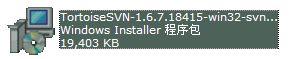
首先就是安装程序啦,这就不用讲解了吧!
-------------------------------------------------------我是分割线--------------------------------------------------------------------------------------
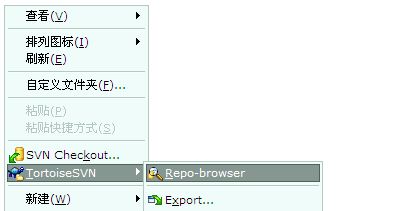
按照默认设置安装完成后,重启电脑,点击右键会有如下两个选项!选择当前选项即打开SVN目录!
-------------------------------------------------------我是分割线--------------------------------------------------------------------------------------
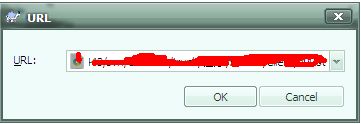
输入贵公司SVN地址!
-------------------------------------------------------我是分割线--------------------------------------------------------------------------------------
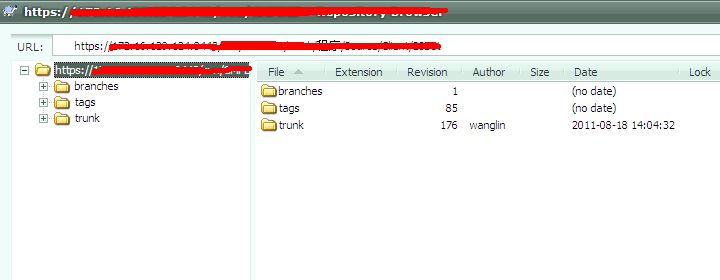
然后就可以看见工作目录了。贵公司的所有工程文件都可以共享了。
-------------------------------------------------------我是分割线--------------------------------------------------------------------------------------
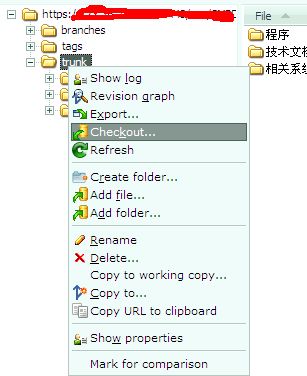
如果你想下载某个文件夹或者文件的话,可以在文件上点击右键,选择CheckOut!
-------------------------------------------------------我是分割线--------------------------------------------------------------------------------------
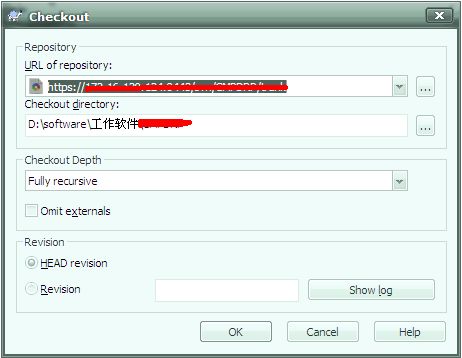
第一个是当前目录,第二个是你想下载到你的电脑的什么地方,每个公司的要求不同!
-------------------------------------------------------我是分割线--------------------------------------------------------------------------------------
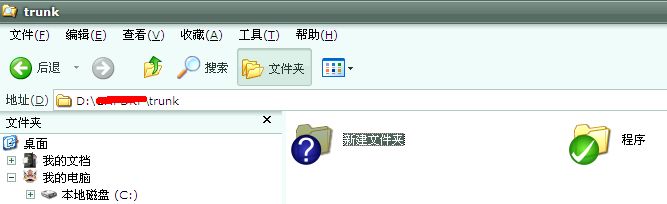
想要添加文件的话,新建文件!
-------------------------------------------------------我是分割线--------------------------------------------------------------------------------------
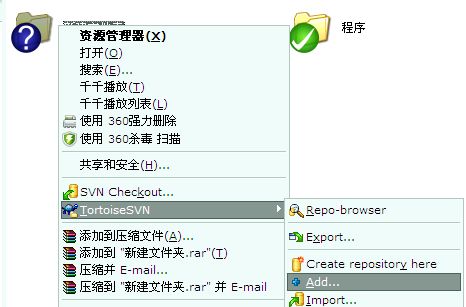
点击右键,选择Add选项,文件上方便会出现一个+字!
-------------------------------------------------------我是分割线--------------------------------------------------------------------------------------
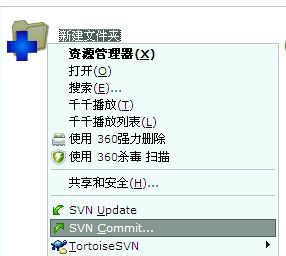
点击右键,选择SVN Commit便会提交了,其他人都可以看见你的文件了!提交完成后+号就变成绿色对勾了!
有时候,因为Windows本身的问题,您可能会看到有些icon没有变成绿色的勾勾。此时,多按F5几次,应该就可以解决这个问题。如果,仍然不行,表示您之前的commit动作真的有问题。请仔细检查之前的commit动作是否正确。
-------------------------------------------------------我是分割线--------------------------------------------------------------------------------------
为何需要更新?由于版本控制系统多半都是由许多人共同使用。所以,同样的档案可能还有人会去进行编辑。为了确保您工作目录中的档案与大家的档案是同步的。建议您在编辑前都先进行更新的动作。在此,我们都先假设您已经将档案check out过一次。现在要说明的是如何在一个check out过的目录进行update。在想要更新的档案或目录icon上面按下鼠标右键。并且选择SVN Update。
-------------------------------------------------------我是分割线--------------------------------------------------------------------------------------
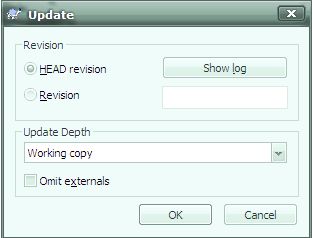
有时我们需要回溯至特定的日期或是版本,这时就可以利用SVN的Update to revision的功能。在想要更新的档案或目录icon上面按下鼠标右键。并且选择SVN->Update to revision。
点击后会弹出这个对话框,可以回溯到Head revision。当然也可以选择特定的版本。记不住版本就选择show log选择一个!
-------------------------------------------------------我是分割线--------------------------------------------------------------------------------------
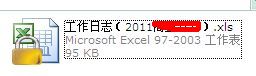
每次改动前都要get lock,这样其他人就不能更改此文件了。 不然两个人修改同一个文件的话就麻烦了。锁上后显示一个小锁!没反应就F5刷新!
-------------------------------------------------------我是分割线--------------------------------------------------------------------------------------
修改完毕后当然要解锁了!Release lock!
-------------------------------------------------------我是分割线--------------------------------------------------------------------------------------
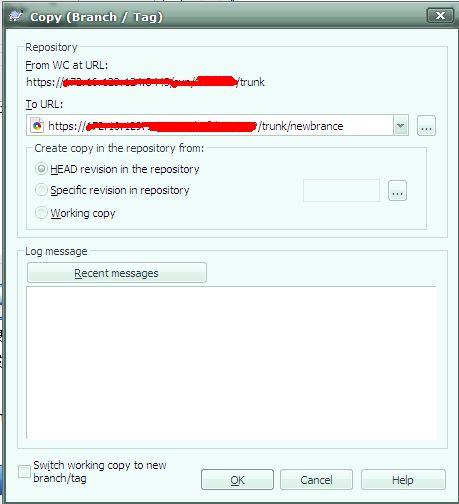
想在trunk下建立一个新的brance?在trunk上右键如下选择。
-------------------------------------------------------我是分割线--------------------------------------------------------------------------------------
请先确认From WC at URL: 中的目录是您要复制的来源目录。接着,在To URL中输入您要复制过去的路径。通常我们会将所有的branch集中在一个目录下面。以上面的例子来说,branch档案都会集中在branch的子目录下面。在To URL中您只需要输入您要的目录即可。目录不存在时,会由SVN帮您建立。特别需要注意的是SVN因为斜线作为目录分隔字符,而非反斜线。
接着在Log message输入您此次branch的目的为何。按下OK就可以了。
-------------------------------------------------------我是分割线--------------------------------------------------------------------------------------
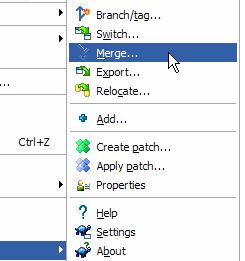
想要恢复,选择Merge就ok了!
-------------------------------------------------------我是分割线--------------------------------------------------------------------------------------
- 转载:svn clean up 失败解决方法
转载网址:http://www.tuicool.com/articles/biy6na 今天svn遇到一个头疼的问题,最开始更新的时候失败了,因为有文件被锁住了.按照以往的操作,我对父目录进行clea ...
- Tortoise SVN 不显示 Log Message 具体信息的解决方法
今天加入新项目,在 Tortoise SVN Check out 完项目之后,发现右键 show log 不显示 Log Message 的具体信息: 因为是新加入的项目,问了原来负责这个项目的同事, ...
- svn使用方法介绍(1)
TotoiseSVN的基本使用方法 在 项目管理实践教程一.工欲善其事,必先利其器[Basic Tools]中,我已经讲解了怎样安装TortoiseSVN.在上面的讲解中已经讲了怎么使用VisualS ...
- mac的svn之cornerstone简易教程
链接地址:http://jingyan.baidu.com/article/9989c74612a55af648ecfef2.html 背景: 关于cornerstone的介绍很少: 这里介绍mac的 ...
- tortoise svn无法识别subversion check向下代码来解决
使用eclipse小工具subversion check代码后,tortoise svnclient(版本号1.8.8)无法识别,不显示svn图标. 根据每个试验后的线上不实际的解决方案.试过的方法: ...
- linux下又一次定位svn url方法
版权声明:本文为博主原创文章.未经博主同意不得转载. https://blog.csdn.net/oudahe/article/details/34437661 linux下又一次定位svn url方 ...
- 将项目导入myeclipse后 tortoise svn 右键项目不能更新和提交
使用 tortoise svn客户端将svn服务器上的项目checkout之后正常,可以更新也可以提交:当将这个项目导入MyEclipse之后,不能更新和提交了只出现svn升级工作副本这一字样:网上搜 ...
- win8.1系统的安装方法详细图解教程
win8.1系统的安装方法详细图解教程 关于win8.1系统的安装其实很简单 但是有的童鞋还不回 所以今天就抽空做了个详细的图解教程, 安装win8.1系统最好用U盘安装,这样最方便简单 而且系统安装 ...
- Tortoise SVN 安装界面
Tortoise SVN 安装界面 TortoiseSVN是Subversion版本控制系统的一个免费开源客户端,不需要为使用它而付费 第一步: 点击TortoiseSVN-1.6.6.17493-w ...
随机推荐
- RT5350的uvc驱动支持yuv格式摄像头成功
请尊重别人的劳动成果 转载请务必注明出处 今天在rt5350的板子上,成功将仅仅支持yuv格式的usb camera摄像头执行了.採用的是mjpeg streamer ,须要libjpeg库支持yuv ...
- 原生JS与jQuery操作DOM对比
一.创建元素节点 1.1 原生JS创建元素节点 document.createElement("p"); 1.2 jQuery创建元素节点 $('<p></p&g ...
- python自动化--字符串和整数的转换,while的循环体
字符串(str)和整数(int)类型变量的结合 *遵循只有同一类型的变量才可以结合. *不同类型的变量之间的转换 实例:实现打印出"192.168.100"和1的结合出" ...
- sqlserver 存储过程 游标实例
if exists(select * from sysobjects where id = object_id(N'dbo.test_cursor') and type = 'P') drop PRO ...
- iOS 电脑新装的系统, 使用sourceTree 创建本地仓库的时候, 总是提示, 无效路径
把qq聊天记录分享出来: 我电脑新装的系统, 使用sourceTree 创建本地仓库的时候, 总是提示, 无效路径请问哪位遇到过求指教群里有产品经理没有? ssh 配制的不对重装系统过后,重新生成一下 ...
- [Maven] Missing artifact
今天从朋友那拷过来一个maven工程,eclipse中maven配置好了,maven仓库也配置完毕,但是一直报Missing artifact,然后开网执行maven update,下载完jar后,还 ...
- 【Zookeeper】源码分析之Leader选举(一)
一.前言 分析完了Zookeeper中的网络机制后,接着来分析Zookeeper中一个更为核心的模块,Leader选举. 二.总结框架图 对于Leader选举,其总体框架图如下图所示 说明: 选举的父 ...
- windows下 安装 rabbitMQ 及操作常用命令(操作创建用户密码 角色等)
rabbitMQ是一个在AMQP协议标准基础上完整的,可服用的企业消息系统.它遵循Mozilla Public License开源协议,采用 Erlang 实现的工业级的消息队列(MQ)服务器,Rab ...
- ArcGIS API for JavaScript 4.3学习笔记[新] AJS4.3和AJS3.20新特性
今天"ArcGIS极客说"公众号推送了这两个大版本的更新,吓得我赶紧撸了一篇新博客. 这里就不写代码验证了,作为新特性小节简单介绍一下!~ AJS 4.3 1. 更强大的Featu ...
- ArcGIS 网络分析[4] 网络数据集深入浅出之连通性、网络数据集的属性及转弯要素
前面介绍完了如何创建网络数据集.如何使用网络分析功能,当然还有的读者会迷惑于一些更深层次的问题,比如网络数据集的连通性问题等. 因为不可能面面俱到,我只能挑重点来阐述,我觉得网络数据集的连通性.属性和 ...