刚到公司实习,为了版本控制,我公司使用SVN控制版本,在此记下SVN使用方法,仅供参考!
废话少说,上图!
-------------------------------------------------------我是分割线--------------------------------------------------------------------------------------
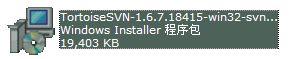
首先就是安装程序啦,这就不用讲解了吧!
-------------------------------------------------------我是分割线--------------------------------------------------------------------------------------
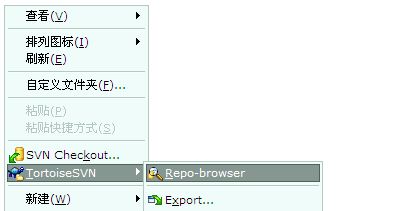
按照默认设置安装完成后,重启电脑,点击右键会有如下两个选项!选择当前选项即打开SVN目录!
-------------------------------------------------------我是分割线--------------------------------------------------------------------------------------
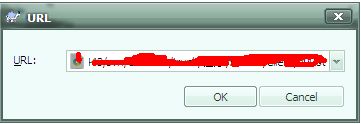
输入贵公司SVN地址!
-------------------------------------------------------我是分割线--------------------------------------------------------------------------------------
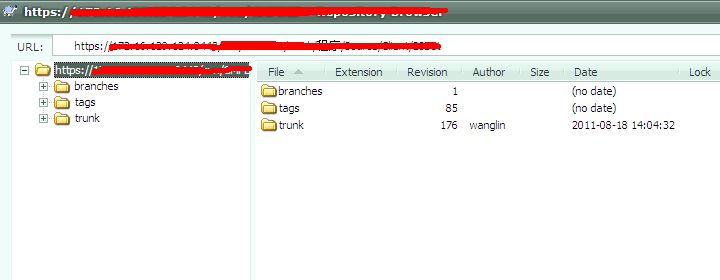
然后就可以看见工作目录了。贵公司的所有工程文件都可以共享了。
-------------------------------------------------------我是分割线--------------------------------------------------------------------------------------
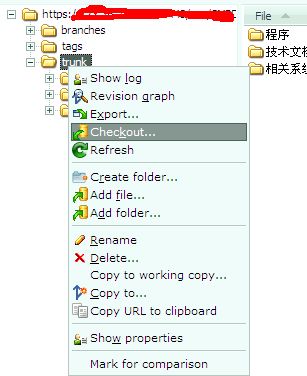
如果你想下载某个文件夹或者文件的话,可以在文件上点击右键,选择CheckOut!
-------------------------------------------------------我是分割线--------------------------------------------------------------------------------------
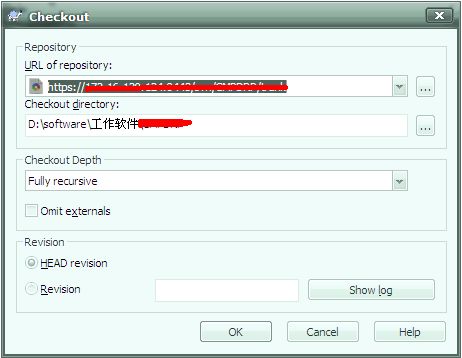
第一个是当前目录,第二个是你想下载到你的电脑的什么地方,每个公司的要求不同!
-------------------------------------------------------我是分割线--------------------------------------------------------------------------------------
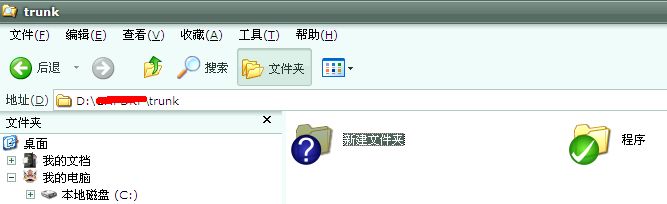
想要添加文件的话,新建文件!
-------------------------------------------------------我是分割线--------------------------------------------------------------------------------------
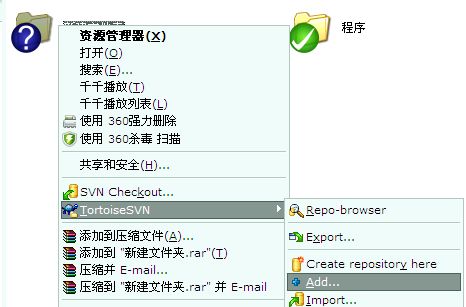
点击右键,选择Add选项,文件上方便会出现一个+字!
-------------------------------------------------------我是分割线--------------------------------------------------------------------------------------
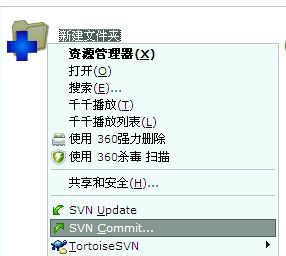
点击右键,选择SVN Commit便会提交了,其他人都可以看见你的文件了!提交完成后+号就变成绿色对勾了!
有时候,因为Windows本身的问题,您可能会看到有些icon没有变成绿色的勾勾。此时,多按F5几次,应该就可以解决这个问题。如果,仍然不行,表示您之前的commit动作真的有问题。请仔细检查之前的commit动作是否正确。
-------------------------------------------------------我是分割线--------------------------------------------------------------------------------------
为何需要更新?由于版本控制系统多半都是由许多人共同使用。所以,同样的档案可能还有人会去进行编辑。为了确保您工作目录中的档案与大家的档案是同步的。建议您在编辑前都先进行更新的动作。在此,我们都先假设您已经将档案check out过一次。现在要说明的是如何在一个check out过的目录进行update。在想要更新的档案或目录icon上面按下鼠标右键。并且选择SVN Update。
-------------------------------------------------------我是分割线--------------------------------------------------------------------------------------
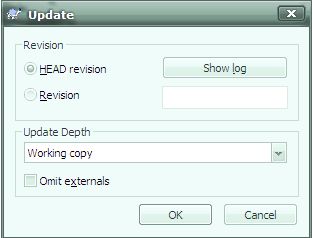
有时我们需要回溯至特定的日期或是版本,这时就可以利用SVN的Update to revision的功能。在想要更新的档案或目录icon上面按下鼠标右键。并且选择SVN->Update to revision。
点击后会弹出这个对话框,可以回溯到Head revision。当然也可以选择特定的版本。记不住版本就选择show log选择一个!
-------------------------------------------------------我是分割线--------------------------------------------------------------------------------------
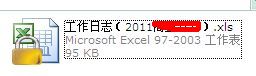
每次改动前都要get lock,这样其他人就不能更改此文件了。 不然两个人修改同一个文件的话就麻烦了。锁上后显示一个小锁!没反应就F5刷新!
-------------------------------------------------------我是分割线--------------------------------------------------------------------------------------
修改完毕后当然要解锁了!Release lock!
-------------------------------------------------------我是分割线--------------------------------------------------------------------------------------
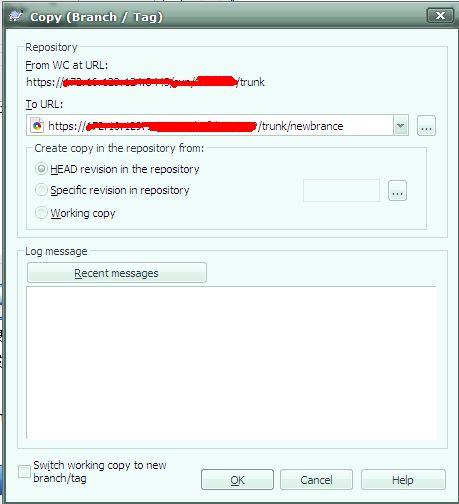
想在trunk下建立一个新的brance?在trunk上右键如下选择。
-------------------------------------------------------我是分割线--------------------------------------------------------------------------------------
请先确认From WC at URL: 中的目录是您要复制的来源目录。接着,在To URL中输入您要复制过去的路径。通常我们会将所有的branch集中在一个目录下面。以上面的例子来说,branch档案都会集中在branch的子目录下面。在To URL中您只需要输入您要的目录即可。目录不存在时,会由SVN帮您建立。特别需要注意的是SVN因为斜线作为目录分隔字符,而非反斜线。
接着在Log message输入您此次branch的目的为何。按下OK就可以了。
-------------------------------------------------------我是分割线--------------------------------------------------------------------------------------
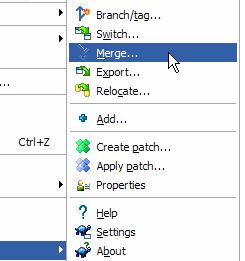
想要恢复,选择Merge就ok了!
-------------------------------------------------------我是分割线--------------------------------------------------------------------------------------
- 转载:svn clean up 失败解决方法
转载网址:http://www.tuicool.com/articles/biy6na 今天svn遇到一个头疼的问题,最开始更新的时候失败了,因为有文件被锁住了.按照以往的操作,我对父目录进行clea ...
- Tortoise SVN 不显示 Log Message 具体信息的解决方法
今天加入新项目,在 Tortoise SVN Check out 完项目之后,发现右键 show log 不显示 Log Message 的具体信息: 因为是新加入的项目,问了原来负责这个项目的同事, ...
- svn使用方法介绍(1)
TotoiseSVN的基本使用方法 在 项目管理实践教程一.工欲善其事,必先利其器[Basic Tools]中,我已经讲解了怎样安装TortoiseSVN.在上面的讲解中已经讲了怎么使用VisualS ...
- mac的svn之cornerstone简易教程
链接地址:http://jingyan.baidu.com/article/9989c74612a55af648ecfef2.html 背景: 关于cornerstone的介绍很少: 这里介绍mac的 ...
- tortoise svn无法识别subversion check向下代码来解决
使用eclipse小工具subversion check代码后,tortoise svnclient(版本号1.8.8)无法识别,不显示svn图标. 根据每个试验后的线上不实际的解决方案.试过的方法: ...
- linux下又一次定位svn url方法
版权声明:本文为博主原创文章.未经博主同意不得转载. https://blog.csdn.net/oudahe/article/details/34437661 linux下又一次定位svn url方 ...
- 将项目导入myeclipse后 tortoise svn 右键项目不能更新和提交
使用 tortoise svn客户端将svn服务器上的项目checkout之后正常,可以更新也可以提交:当将这个项目导入MyEclipse之后,不能更新和提交了只出现svn升级工作副本这一字样:网上搜 ...
- win8.1系统的安装方法详细图解教程
win8.1系统的安装方法详细图解教程 关于win8.1系统的安装其实很简单 但是有的童鞋还不回 所以今天就抽空做了个详细的图解教程, 安装win8.1系统最好用U盘安装,这样最方便简单 而且系统安装 ...
- Tortoise SVN 安装界面
Tortoise SVN 安装界面 TortoiseSVN是Subversion版本控制系统的一个免费开源客户端,不需要为使用它而付费 第一步: 点击TortoiseSVN-1.6.6.17493-w ...
随机推荐
- hadoop用mutipleInputs实现map读取不同格式的文件
mapmap读取不同格式的文件这个问题一直就有,之前的读取方式是在map里获取文件的名称,依照名称不同分不同的方式读取,比如以下的方式 //取文件名 InputSplit inputSplit = c ...
- 一位10年Java工作经验的架构师聊Java和工作经验
从事近十年的 JavaEE 应用开发工作,现任阿里巴巴公司系统架构师.对分布式服务架构与大数据技术有深入研究,具有丰富的 B/S 架构开发经验与项目实战经验,擅长敏捷开发模式.国内开源软件推动者之一, ...
- IDEA+PHP+XDebug调试配置
XDebug调试配置 临时需要调试服务器上的PHP web程序,因此安装xdebug,下面简单记录 安装xdebug 下载最新并解压 wget https://xdebug.org/files/xde ...
- margin相关
1.图片与文字对齐问题 如果图片和文字差不多大时,使用兼容性强的margin负值方法. 方法:img{margin:0 3px -3px 0;} 2.div嵌套后margin出现失效(转移)问题 原因 ...
- sqlserver 存储过程 查询
--查询 CREATE PROCEDURE [dbo].[SelelctMessage] @strTable varchar(), --要查询的表 @strColum varchar(), --要查询 ...
- Boost Coroutine2 - stackful coroutine简介
协程可以很轻量的在子例程中进行切换,它由程序员进行子例程的调度(即切换)而不像线程那样需要内核参与,同时也省去了内核线程切换的开销,因为一个协程切换保留的就是函数调用栈和当前指令的寄存器,而线程切换需 ...
- 小白的Python之路 day4 生成器
一.列表生成式 看下面例子: 列表生成式的作用:主要是让代码更简洁(还有装X的效果) 二.生成器 通过列表生成式,我们可以直接创建一个列表.但是,受到内存限制,列表容量肯定是有限的.而且,创建一个包 ...
- jQueryUI Autocomplete插件使用入门教程(最新版)---------转载
前言: jQuery,无需多作介绍,相信各位读者都应该接触或使用过了.jQuery UI,简而言之,它是一个基于jQuery的前端UI框架.我们可以使用jQuery + jQuery UI非常简单方便 ...
- linux防火墙之 ufw
Usage: ufw COMMAND Commands: enable enables the firewall 开启ufw防火墙 disable disables the firewall 禁用防火 ...
- .bashrc:16: command not found: shopt配置环境变量时出错
source .bashrc ------------------------------------------------------- .bashrc:: command not found: ...