
Windows7搭建Wamp环境
wamp:Windows + Apache + MySQL + PHP
首先,在D盘根目录下新建目录wamp,wamp下建目录www和bin,www目录作为网站文件入口目录,bin下建目录Apache2.4.23、Php7.0.9、Mysql5.7.13,分别作为apache、php和mysql的安装目录。
1. Apache的安装和配置:
(1)Apache下载(官网):http://httpd.apache.org/download.cgi
选择最新版本2.4.23,点击“Files for Microsoft Windows”。
由于Apache本身并不提供已编译的安装包,只提供源码,所以如果我们自己无法编译,可以选择官方推荐的第三方提供编译的网站,这里选择ApacheHaus:http://www.apachehaus.com/cgi-bin/download.plx,然后选择需要下载的Windows版本,这里选择Apache2.4
VC11,选择64位的(根据Windows系统进行选择),下载。
下载完成后解压到wamp/bin/apache2.4.23目录下。
(2)Apache配置文件D:\wamp\bin\Apache2.4.23\conf\httpd.conf修改:
Define SRVROOT “D:/wamp/bin/Apache2.4.23”。
Listen 80(cmd下使用命令netstat -a查看那你的80端口是否被占用,是则改为别的端口)
(3)Apache主服务安装与配置:
在cmd中输入“D:\wamp\bin\Apache2.4.23\bin\httpd.exe” -k install -n apache,安装apache服务,并将该服务命名为apache。
安装成功的提示:

在安装目录bin目录下找到ApacheMonitor.exe,双击运行该文件,此时桌面右下角会出现一个图标,双击图标,出现窗口界面:
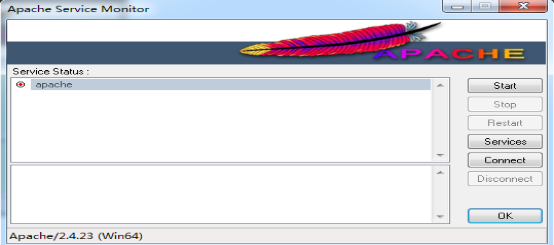
点击“start”即可启动apache服务。
在浏览器中访问http://localhost,若出现如下界面则表示Apache分服务器的基本配置已经完成了。

Apache默认的网站存放目录为htdocs文件夹,若需要更改网站的存放目录,就必须修改相应的Apache配置。在配置文件httpd.conf中找到“DocumentRoot”配置项,将其值修改为只想网站的正确目录,这里改为“D:/wamp/www”。
DocumentRoot "${SRVROOT}/htdocs" 改为:DocumentRoot "D:/wamp/www"
<Directory "${SRVROOT}/htdocs"> 改为:<Directory "D:/wamp/www">
重启Apache服务。可将原来htdocs目录下的index.html文件剪切到新的网站目录进行测试,若可以访问则表示网站目录修改成功。
修改项目入口文件配置DirectoryIndex:一般情况下我们都是以index.php、index.htm、index.html作为web项目的入口,Apache默认的入口只有index.html,我们可以手动添加其他两个入口文件的支持:
DirectoryIndex index.html 改为:DirectoryIndex index.php index.htm index.html
2. PHP安装与配置:
(1)PHP下载(官网):http://php.net/downloads.php
这里选择php7,点击“Windows downloads”:http://windows.php.net/download#php-7.0
与Apache环境搭配,这里选择的是“Thread Safe”版本,同样选择64位的,VC14,下载,解压到D:\wamp\bin\Php7.0.9目录。
(2)PHP配置文件修改:
复制文件D:\wamp\bin\Php7.0.9\php.ini-development,更改文件名为php.ini。打开php.ini文件,修改以下配置项的值:
Date.timezone = Asia/Shanghai
激活php的扩展功能(去除注释符‘;’):
extension_dir = "D:/wamp/bin/Php7.0.9/ext" // 扩展目录
extension=php_bz2.dll
extension=php_curl.dll
extension=php_gd2.dll
extension=php_mbstring.dll
extension=php_mysqli.dll
extension=php_pdo_mysql.dll
extension=php_xmlrpc.dll
extension=php_pdo_odbc.dll
doc_root = "D:/wamp/www" // 网站入口目录
session.save_path = "D:/wamp/phpsessiontmp" // session文件存放位置
upload_tmp_dir = "D:/wamp/phpfileuploadtmp" // 上传文件临时文件存放位置
3. 配置Apache支持PHP:
在Apache配置文件conf/httpd.conf中打开“LoadModule vhost_alias_module”配置(去掉前面注释符“#”),并在下面添加如下配置:
LoadModule php7_module "D:/wamp/bin/Php7.0.9/php7apache2_4.dll"
AddType application/x-httpd-php .php .html .htm
这里有一个巨坑,因为php7是VC14编译的,所以需要安装VC2015(即VC14)运行时环境,不然重启Apache会出现如下错误提示:
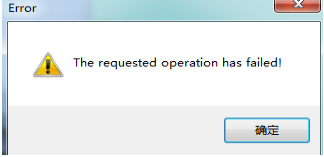
VC14下载地址:https://www.microsoft.com/zh-cn/download/details.aspx?id=48145,点击下载然后安装即可,注意安装VC14必须开启者3个服务,否则会安装失败:
Windows Modules Installer、Windows Update、Windows Defender。
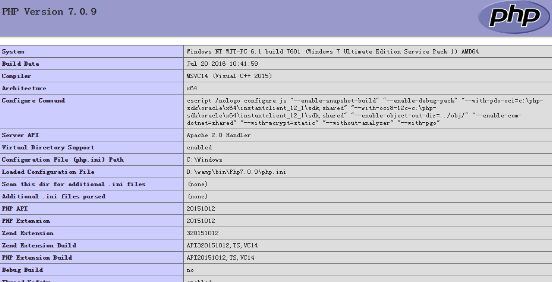
安装完VC14后再重启Apache,写一个php文件调用phpinfo(),命名为phpinfo.php,将该文件放在D:\wamp\www目录下,在浏览器访问http://localhost/phpinfo.php,若出现以下界面说明Apache已成功支持PHP。
4. MySQL的安装与配置:
(1)Mysql下载(官网):http://dev.mysql.com/
点击“Downloads”,选择“Windows”,下载mysql安装包,然后点击安装,这里可能会出现一个“This application requires .NET Framework4.0.”的错误提示,所以需要先安装.NET Framework4.0.下载地址:
https://www.microsoft.com/zh-cn/download/confirmation.aspx?id=30653
安装后再继续安装mysql。
(2)MySQL安装:
这里安装过程会出现一个坑:
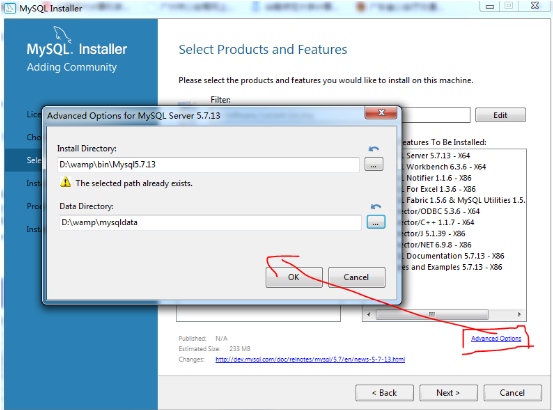
就是在选择安装组件的时候,需要点击一下右边已经选择的组件才会出现“Advanced Options”,点击之后才能进行安装目录和数据存放目录的选择,这里将MySQL安装到D:\wamp\bin\Mysql5.7.13目录下。
MySQL安装的过程比较慢。
安装完成后写一个PHP脚本测试一下是否可以成功连接mysql,若可以成功连接则说明Mysql已安装成功,PHP已经可以支持Mysql了。
补充说明:需要将php的安装路径和php的扩展的路径添加到windows系统环境变量中,我设置的环境变量分别是:PHPRC(D:\wamp\bin\Php7.0.9)和Phpext(D:\wamp\bin\Php7.0.9\ext),注意要重启计算机才能生效。否则,连接数据库时会报错:Call to undefined function mysqli_connect()。。。
至此,WAMP开发环境已全部手动安装配置成功!!!
Windows7搭建Wamp环境的更多相关文章
- win7/win8下手工搭建WAMP环境
win7/win8下手工搭建WAMP环境. 最近学习wamp,看了好多教程,出来好多问题,终于成功搞定,这里集合了一下最好的教程,写了一些自己的经验,希望大家有用 这里不能上传图片,我就写了个带pdf ...
- Windows服务器如何选 搭建WAMP环境
Windows Server 2003 Windows Server 2008 如何选择服务器系统版本.原文地址:http://www.xwamp.com/learn/1. 系统版本: Windows ...
- 搭建wamp环境,数据库基础知识
服务器管理软件php Apache.net IISjava Tomcat 服务器管理软件起到的作用:管理服务器工作,具体的工作如下:1.静态页面用户将请求发送到服务器,服务器中的服务器管理软件将请求发 ...
- php手动搭建wamp环境(一)--之 Windows系统下PHP环境搭建
1.PHP环境搭建的前提是 Apache HTTP Server (Apache 服务器)已经安装部署成功,并可以正常访问到服务器的主页面.Apache HTTP Server 的安装部署已经在上一篇 ...
- php手动搭建wamp环境(一)--之 Apache HTTP Servcer-Apache
前言:因为之前为了快速进入工作(其实是懒!),所以一直使用集成环境 wampserver 或 phpstudy,傻瓜式安装使用卸载,配置也简单.但是最近新电脑突然想回顾一下手动安装,所以记录一下.搭 ...
- Windows系统下搭建WAMP环境
Wamp就是Windos Apache Mysql PHP集成安装环境,即在window下的apache.php和mysql的服务器软件.其中php环境配置是至关重要的一部分,本文就针对php在本地的 ...
- PHP基础之搭建WAMP环境
访问 http://www.wampserver.com/en/ 点击 点击 点击 由于WAMP需要 Microsoft Visual C++运行库支持,请先到 这里 下载VC++2012运行库.官方 ...
- windows 环境下wamp环境的搭建。
学php要搭建wamp环境,经常使用的是wampserver,也挺好用的,一键傻瓜式安装,挺省事的.但是程序员都是爱折腾的,总要求要有完美的环境.于是用来用去,觉得还是散装环境最能体现自己的逼格. 其 ...
- RedHat7/Windows7搭建JAVA开发环境(Eclipse)
RedHat7搭建JAVA开发环境 安装JAVA # yum install java 安装Tomcat # yum install tomcat 确认Tomcat版本 # tomcat versio ...
随机推荐
- Servlet一些基础
Servlet 是一套规范,规定了如何通过Java代码来开发动态网站,并由 javax.servlet 和 javax.servlet.http 两个包中的类来实现. servlet是一个服务器端组建 ...
- returned a response status of 403 OR 409
当我们使用jersy把图片上传到我们的图片服务器中[tomcat],我们可能会有以下的错误: returned a response status of 403 OR 409 403和409我都遇到过 ...
- IDEA配置Tomcat
如何用IDEA写Servlet在我别的博文有! 注意:如果不能成功启动Tomcat,很有可能是JDK版本和Tomcat版本不匹配,此时你可以降低JDK版本试试
- [13] static 和 final
不论是类.属性,还是方法的声明中,都有一个可设置的"修饰符",它可以实现一些高级特性. 1.static static被称之为静态的,并不是指不可以修改的意思,而是说它的内存空间是 ...
- PolarDB · 新品介绍 · 深入了解阿里云新一代产品 PolarDB
背景意义 云计算为如今的互联网时代提供了更多的计算能力,乃至创造能力,关系型数据库作为所有应用不可或缺的重要部件,开箱即用,高性价加比特性的云数据库深受开发者的喜爱.作为一线的开发和运维人员,在阿里云 ...
- mongodb 在windows下面进行分片
在mongodb里面存在另一种集群,就是分片技术,跟sql server的表分区类似,我们知道当数据量达到T级别的时候,我们的磁盘,内存就吃不消了,针对这样的场景我们该如何应对. 一:分片 mongo ...
- 点击截图功能 js canvas
使用:html2canvas实现浏览器截图 <html> <head> <meta name="layout" content="main& ...
- Java并发/多线程系列——初识篇
回到过去,电脑有一个CPU,一次只能执行一个程序.后来多任务处理意味着计算机可以同时执行多个程序(AKA任务或进程).这不是真的"同时".单个CPU在程序之间共享.操作系统将在运行 ...
- 【专章】dp入门
动态规划(简称dp),可以说是各种程序设计中遇到的第一个坎吧,这篇博文是我对dp的一点点理解,希望可以帮助更多人dp入门. ***实践是检验真理的唯一标准,看再多文章不如自己动手做几道!!!*** 先 ...
- 17.tslib安装以及使用
1.先在网上下载 tslib-1.4.tar.gz压缩包 2.然后在ubuntu编译: tar xzf tslib-1.4.tar.gz cd tslib ./autogen.sh mkdir tmp ...