
ASP.NET Core:CMD命令行+记事本 创建Console程序和Web Application
今天看了Scott关于ASP.NET Core的介绍视频,发现用命令行一步一步新建项目、添加Package、Restore、Build、Run 执行的实现方式,更让容易让我们了解.NET Core的运行机制。
以下是这节课的课程的笔记,给大家分享。
课程准备:
- 安装.NET Core 运行环境,下载地址:https://www.microsoft.com/net/download
- 安装Notepad2替代notepad,Notepad2可以识别代码、以不同的颜色进行区分,下载地址:http://www.flos-freeware.ch/notepad2.html
- 了解几个cmd命令:
| C: | 打开C盘 | md supermva | 创建supermva文件夹 |
| color a | 命令行颜色改为绿色(更有逼格一些) | cd supermva | 打开supermva文件夹 |
| cls | 清除命令行 | dir | 查看文件目录 |
| cd.. | 返回上级目录 | notepad | 直接打开notepad |
| cd\ | 返回到跟目录 | Tab | 自动补全功能 |
| F7 | 查看历史命令 | exit | 退出cmd |
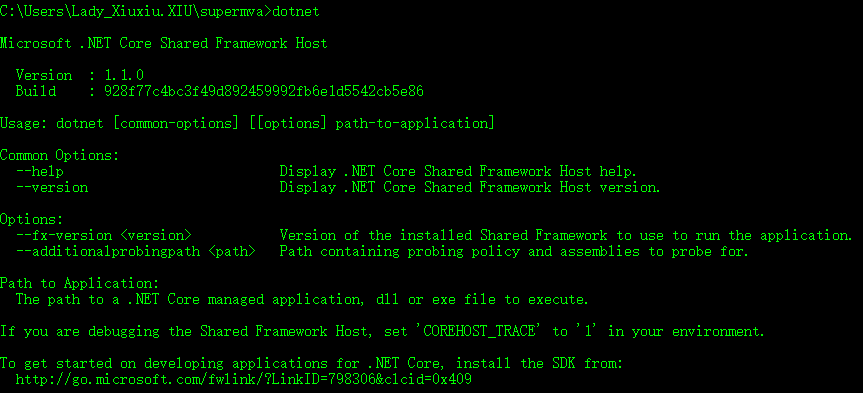
一、CMD中查看dotnet core 信息
- >dotnet 查看已安装的dotnet信息
- >dotnet --version 查看dotnet版本
- >dotnet --help 查看dotnet命令帮助
二、创建Console程序
1)以下步骤实现了Console输出“Hello World”,也就相当于我们在VS中 创建控制台应用程序 → 还原Nuget包 → Build → 运行
- >md supermva 创建supermva文件夹,
- >cd supermva 定位到supermva文件夹
- >dir 查看文件夹内容(此时为空)
- >dotnet new 查看创建dotnet程序的说明和例子
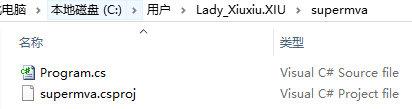
- >dotnet new console 创建Console应用程序,supermva目录下生成了:Program.cs , supermva.csproj
- >notepad Program.cs 打开Program.cs文件,看到Main方法中输出了“Hello World”
- >notepad supermva.csproj 打开.csproj项目文件,看到程序的基本属性:TargetFramework
- >dotnet restore 还原Nuget包
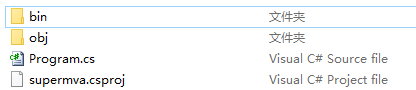
- >dotnet build build、complie一下
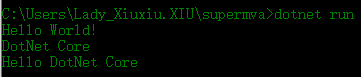
- >dotnet run 运行程序,Console输出"Hello World"
2)记事本中修改Program.cs,读取用户输入值,然后输出:
using System;

namespace supermva

{

    class Program

    {

        static void Main(string[] args)

        {

             string name;

             Console.WriteLine("Hello World!");

             name=Console.ReadLine();

             Console.WriteLine($"Hello {name}"); // 新语法

        }

    }

}
3)以上步骤的部分截图如下:
console程序创建成功:生成了Program.cs和.csproj项目属性文件:

build后生成了bin文件夹:
修改Program.cs保存,dotnet run 重新运行程序:
三、创建Web Application
web应用中,也就是用户向服务器发出HTTP请求,服务器响应然后返回给用户请求结果。
项目类文件中,也就需要用到AspnetCore中处理HTTP请求的功能,引用(using)对应的命名空间。
我们再把上面创建的Console应用程序,修改为Web应用程序。
1) 添加Nuget包: Microsoft.AspnetCore
- > dotnet add package Micorsoft.AspnetCore
- > notepad supermva.csproj 打开项目属性文件,我们看到新增了对Microsoft.AspnetCore的引用
- > dotnet restore 添加新的包的时候,最好restore一下
- > dotnet build
<Project Sdk="Microsoft.NET.Sdk">

  <PropertyGroup>

    <OutputType>Exe</OutputType>

    <TargetFramework>netcoreapp1.1</TargetFramework>

  </PropertyGroup>

  <ItemGroup>

    <PackageReference Include="Microsoft.AspnetCore" Version="1.1.1" />

  </ItemGroup>

</Project>
2)添加Startup.cs类 ,接收请求并返回数据。
- > notepad Startup.cs
- > dotnet run
这时候运行程序,还是刚才的Console输出“Hello World”。这是因为程序的入口是Main方法,还不会执行到Startup.cs类中。
using System;

using Microsoft.AspNetCore.Hosting;

using Microsoft.AspNetCore.Http;

using Microsoft.AspNetCore.Builder;

namespace moveToWeb

{

  public class Startup

  {

    public void Configure(IApplicationBuilder app)

    {

      app.Run(context=>{

         return context.Response.WriteAsync("Hello Web");

      });

    }

  }

}
3) 修改Pragram.cs中的Main方法
WebHost: 宿主,Web站点寄宿的地方。
Builder: 创建、建置
Kestrel : A web server for ASP.NET Core based on libuv. 这个是GitHub上对于Kestrel的定义。
所以,对于这段代码的翻译就是:借助Kestrel 创建 Web Host , 把请求导向到Startup.cs类中进行处理,然后Build。
using System;

using Microsoft.AspNetCore.Hosting;

using moveToWeb; //记得添加引用

namespace supermva

{

    class Program

    {

        static void Main(string[] args)

        {

             var host = new WebHostBuilder()

                  .UseKestrel()

                  .UseStartup<Startup>()

                  .Build();

              host.Run();

        }

    }

}
- > dotnet run
提示:Application started, 浏览器打开,Startup.cs中输出的“Hello Web” 已经显示。

这样,我们就完成了Web Application的创建。
四、进一步完善Web Application
上面的应用,当我们在修改Startup.cs中的响应输出内容的时候,“Hello Web”→“Hello ASP.NET Core.” 点击保存,反复刷新浏览器,并没有输出我们刚刚修改的值。
这是因为WebHoster并不知道我们的源文件发生了变化。
现在我们添加一个Watcher工具,让WebHoster实时监控源文件,如果变化则自动重新Run一下,返回最新的响应信息。
1) supermva.csproj中,我们添加DotNet.Watcher工具,注意版本是:Version="1.0.0-*"
 <ItemGroup>

    <DotNetCliToolReference Include="Microsoft.DotNet.Watcher.Tools" Version="1.0.0-*" />

  </ItemGroup>
- >dotnet restore
- >dotnet build
Cli :Command Line Interface
2) 重新运行Web程序,在Startup.cs修改内容即时反应到了浏览器中
- >dot watch run
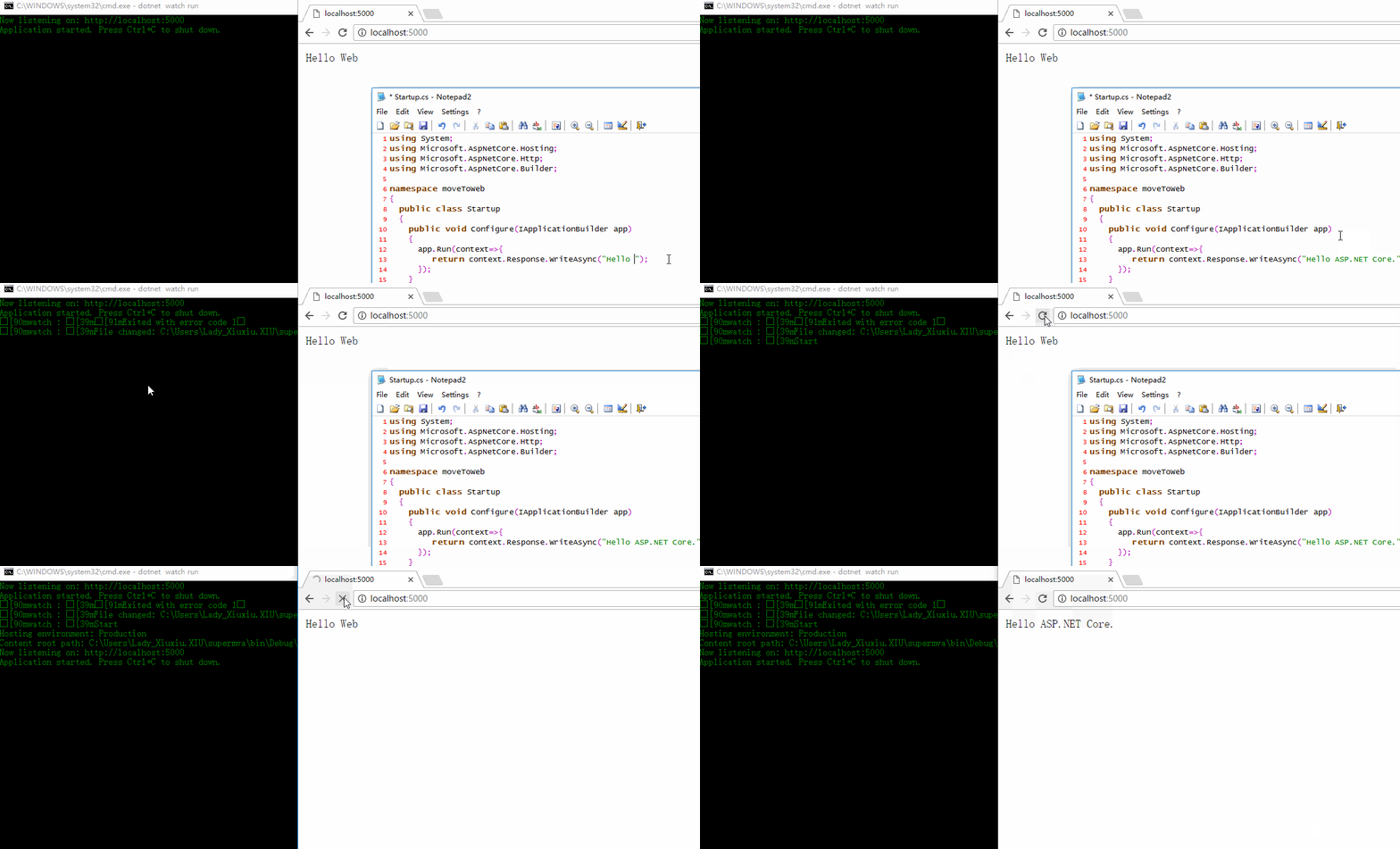
虽然没有VS简单方便,但是这样敲命令+记事本的方法新建一个Console和Web应用,可以一步一步查看每一步命令实现的功能、带来的变化。读创建过程中,CMD窗口的提示、读报错信息然后修正,这样循序渐进让我们更容易了解本质。
"慢即是快”, ASP.NET Core , VS2017 Just Come On !
遇到问题:
1,Unable to load the service index for source https://api.nuget.org/v3/index.json
→ 可以FQ,或者把Restore命令的参数修改为Cnblogs 的 Nuget地址: > dotnet restore -s https://nuget.cnblogs.com/v3/index.json
2, 如果命令行中提示错误,看一下错误基本上能找到问题在哪里。如果添加新的Nuget包,记得再Restore一下。
MVA课程地址:
Introduction to ASP.NET Core with Visual Studio 2017
Learn what ASP.NET Core is, how to get and install it, and how to create a very quick sample application.
参考网站:
1) MVA: http://mva.microsoft.com
2) Docs : https://docs.microsoft.com
3) Net : https://www.microsoft.com/net
4) KestrelHttpServer : https://github.com/aspnet/KestrelHttpServer/
4) Scoot Blog:http://www.hanselman.com/
5) Nuget : NuGet镜像上线试运行
本文地址:博客园 i-shanghai
ASP.NET Core:CMD命令行+记事本 创建Console程序和Web Application的更多相关文章
- cmd命令行带参启动程序
cmd命令行带参启动程序 有一些程序不支持被直接启动,编写代码时,我们可以通过Process类来启动某个进程(某个软件),在不用代码调从而启动某个软件时,windows系统下,通常我们会用到cmd命令 ...
- windows cmd命令行下创建文件和文件夹
在window下无法通过 右键=>新建 命令来创建以点开头的文件和文件夹 比如 .log ,会提示必须输入文件名. 可以通过命令行来创建 新建文件夹 mkdir .vs 新建文件 type NU ...
- Python安装后在CMD命令行下出现“应用程序无法启动.............”问题
问题存在之一:系统是刚刚重做的精简版服务器系统(阉割版) AN就是在阿里云上刚开的Windows Server 2008 系统上碰到的 吓尿了都 症状: 正常安装python环 ...
- window cmd 命令行下创建文件夹和文件
新建文件夹命令: makedir 文件名 新建文件命令: type null> 文件名.文件类型 链接
- 用命令行工具创建 NuGet 程序包
NuGet.exe 下载地址 本文翻译自: https://docs.nuget.org/Create/Creating-and-Publishing-a-Package https://docs.n ...
- cmd命令行编译c/c++程序
一.打开文件夹(文件夹名字为123,文件夹里面有程序345.cpp) cd 123 二.在cmd里面编译程序 1.cd Desktop //在打开文件夹之前不回到桌面会出错 2.cd 123 ...
- 如何在cmd命令行中运行Java程序
cmd运行java 有萌新问我怎么用cmd运行Java,他运行报错了,怎么办?如图是他的执行过程: 他说就这一个类,里面包含了main方法怎么会没有加载主类呢. 其实很简单,因为你执行的时候并不能直接 ...
- 在cmd命令行使用Maven Archetype插件 generate命令创建简单的java web项目
前提: 1.下载apache-maven:https://mirrors.tuna.tsinghua.edu.cn/apache/maven/maven-3/3.3.9/binaries/apache ...
- 学习笔记-使用cmd命令行创建nodejs项目
使用cmd命令行创建nodejs项目 1)在DOS下cd 进入到你想要创建项目的路径. 2)mkdir sing (创建一个sing文件夹) 3)cd sing 4) npm init (初始化工程 ...
随机推荐
- InfluxDB读写性能测试
今天进行了InfluxDB和MySQL的对比测试,这里记录下结果,也方便我以后查阅. 操作系统: CentOS6.5_x64InfluxDB版本 : v1.1.0MySQL版本:v5.1.73CPU ...
- Professional C# 6 and .NET Core 1.0 - Chapter 39 Windows Services
本文内容为转载,供学习研究.如有侵权,请联系作者删除. 转载请注明本文出处:Professional C# 6 and .NET Core 1.0 - Chapter 39 Windows Servi ...
- DFS 分布式文件系统 选型笔记
需求按优先级顺序如下: 1)存放3TB以上中小型文件,图片为主,平均在500~700k,一般在1M以内. 2)要集群化,支持负载均衡,高可用高性能.有大企业使用背书最好. 3)提供Java程序上传文件 ...
- 深度神经网络(DNN)模型与前向传播算法
深度神经网络(Deep Neural Networks, 以下简称DNN)是深度学习的基础,而要理解DNN,首先我们要理解DNN模型,下面我们就对DNN的模型与前向传播算法做一个总结. 1. 从感知机 ...
- IOS缓存管理之PINCache使用
前言: 今年重点在于公司iOS架构的梳理工作,上周整理了http请求接口管理与解耦,接下来准备整理一下项目中的缓存处理,目前项目中使用的是PINCache,去年加入这个开源框架时并没有对这个框架进行了 ...
- c# 读取app.config遇到生成X.config.config问题
string exePath = System.IO.Path.Combine(Environment.CurrentDirectory, "WindowsFormsApp.exe" ...
- unity Editor的使用
1.首先定义一个需要控制数值的类,类中定义若干个变量 using UnityEngine;using System.Collections; using UnityEngine; using Syst ...
- groovy学习(四)io
package ch5 numbers = [11, 12, 13, 14]def staffTel = ['Ken' : 2745, 'John' : 2746, 'Jessie' : 2772]p ...
- 如何发布第一个WP8.1程序(VisualStudio2015)
学习WP开发有一段时间了,近一个月开始着手开发程序,并在开发程序中不断地学习(有一定的基础后,边开发程序,边学习是很好的,能练习运用所学的知识,并能在遇到问题后上网上资料不断地学习,很有效果,因为老是 ...
- 基于vue2.0+vuex+localStorage开发的本地记事本
本文采用vue2.0+vuex+localStorage+sass+webpack,实现一个本地存储的记事本.兼容PC端和移动端.在线预览地址:DEMO github地址:https://github ...