
tkinter第二章(添加图片,背景图片)
#插入文件图片
import tkinter as tk
root = tk.Tk()
#创建一个标签类, [justify]:对齐方式
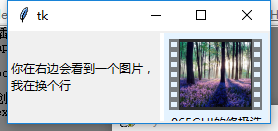
textLabel = tk.Label(root,text="你在右边会看到一个图片,\n我在换个行",
justify = tk.LEFT)#左对齐
textLabel.pack(side=tk.LEFT)#自动对齐,side:方位
#创建一个图片管理类
photo = tk.PhotoImage(file="18.png")#file:t图片路径
imgLabel = tk.Label(root,image=photo)#把图片整合到标签类中
imgLabel.pack(side=tk.RIGHT)#自动对齐
tk.mainloop()
import tkinter as tk
root = tk.Tk()
#增加背景图片
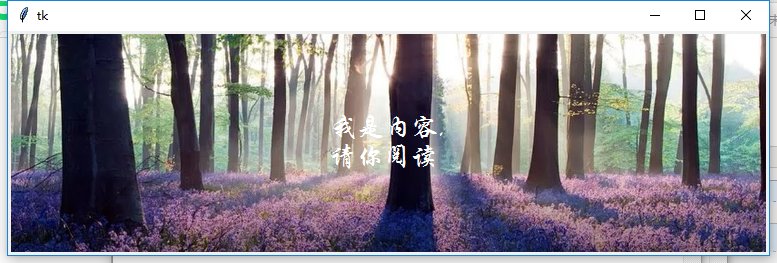
photo = tk.PhotoImage(file="背景.png")
theLabel = tk.Label(root,
text="我是内容,\n请你阅读",#内容
justify=tk.LEFT,#对齐方式
image=photo,#加入图片
compound = tk.CENTER,#关键:设置为背景图片
font=("华文行楷",20),#字体和字号
fg = "white")#前景色
theLabel.pack()
tk.mainloop()
#插入文件图片
import tkinter as tk
root = tk.Tk()
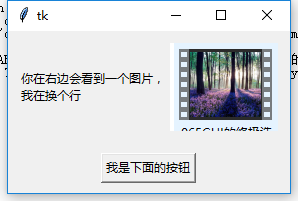
frame1 = tk.Frame(root)#这是上面的框架
frame2 = tk.Frame(root)#这是下面的框架
var = tk.StringVar()#储存文字的类
var.set("你在右边会看到一个图片,\n我在换个行")#设置文字
#创建一个标签类, [justify]:对齐方式,[frame]所属框架
textLabel = tk.Label(frame1,textvariable=var,
justify = tk.LEFT)#显示文字内容
textLabel.pack(side=tk.LEFT)#自动对齐,side:方位
#创建一个图片管理类
photo = tk.PhotoImage(file="18.png")#file:t图片路径
imgLabel = tk.Label(frame1,image=photo)#把图片整合到标签类中
imgLabel.pack(side=tk.RIGHT)#自动对齐
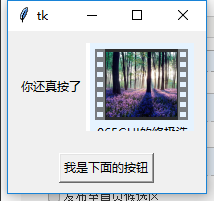
def callback():#触发的函数
var.set("你还真按了")#设置文字
#[frame]所属框架 ,text 文字内容 command:触发方法
theButton = tk.Button(frame2,text="我是下面的按钮",command=callback)
theButton.pack()#自动对齐
frame1.pack(padx=10,pady=10)#上框架对齐
frame2.pack(padx=10,pady=10)#下框架对齐
tk.mainloop()
tkinter第二章(添加图片,背景图片)的更多相关文章
- Qt添加窗口背景图片、Label图片显示、、Label文字显示
一.添加窗口背景图片 重写MainWindow绘制事件 void MainWindow::paintEvent(QPaintEvent *event) { QPainter painter(this) ...
- 在Vue项目中,添加的背景图片在服务器上不显示,如何处理
遇到的问题: 在vue项目开发过程中,我们常常会在页面中添加背景图片.可是当我们在样式中添加了背景图片,编译打包部署到服务器上时,发现图片并不能显示出来,这是为什么呢~~~ 我们一般写的css样式如下 ...
- Qt setStyleSheet 添加背景色/背景图片(取消背景色,读取本地文件作为背景色)
容易搞定,mainWindow 是一个QWidget.// 设置背景色为蓝色mainWindow.setStyleSheet("background-color:blue;"); ...
- MFC实现为窗体添加的背景图片
将一个bmp图片添加到资源中 在资源视图中更改位图资源的ID为IDB_BITMAP_BACKGROUND. 第一种方法: 在Dialog中添加一个Picture Control控件,将Picture ...
- vue 动态添加body背景图片
<script> export default { data () { return { bodyBgImage: 'url(' + require('../asse ...
- mfc中 控件 对话框 添加颜色 背景图片
1 设置对话框透明 在设置控件颜色中要使用 nCtlColor Contains one of the following values, specifying the type of control ...
- C#(winform)为button添加背景图片
1.既然是添加背景图片 所以这里应该使用 Button.BackgroudImage = "" ;来设置图片 而不应该使用 Button.Image = "" ...
- UIlabel添加背景图片
做UI的时候我们可能想给某个Label添加一个背景图片,但查看的时候会发现好像只有设置背景颜色的方法,不过我们也可以通过这种方式来解决: UIColor *color = [UIColor color ...
- C#(winform)为button添加背景图片,并去掉各种边框
1.既然是添加背景图片 所以这里应该使用 Button.BackgroudImage = "" ;来设置图片 而不应该使用 Button.Image = "" ...
随机推荐
- spring mvc4使用及json 日期转换解决方案
spring mvc使用注解方式配制,以及对rest风格的支持,真是完美致极.下面将这两天研究到的问题做个总结,供参考.1.request对象的获取方式1:在controller方法上加入reques ...
- python进阶(3):模块和包
之前两天我们介绍了一些比较常用的模块,而我也说过会讲解什么是模块,今天我们就来分析分析模块和包,模块我们现阶段使用还可以而包的话现阶段我们基本很少会用到包,学的不是很清楚也没关系这些东西都是用的多了也 ...
- 某安寿险HR核人面试问题总结,技术面波澜不惊,HR面反而有被暴击感
之前朋友推荐了某安寿险的技术类职位.经过IQ/EQ网上笔试,技术面之前的java基础笔试和技术面试,基本上没什么意外的.昨天晚上7点安排的HR核人面试(他们的人力部门的工作负荷比较大,目前这个部门处于 ...
- [算法题] Add Two Numbers
题目内容 题目来源:LeetCode You are given two non-empty linked lists representing two non-negative integers. ...
- Hadoop之HelloWorld
Hadoop开始: 1. 下载最新的发行版,解压到你喜欢的路径. 2. 配置,Hadoop的配置文件位于-/hadoop/conf/ 目录下.这里我先只配置了core-site.xml文件. < ...
- thymeleaf模板引擎入门
ThymeLeaf是什么 Thymeleaf是一个用于服务器端的java模板引擎,它使用简单但功能强大,目前可以处理的模板类型包括:HTML.XML.TEXT.JavaScript.CSS等. 搭建t ...
- C++生成dump文件
C++代码中,使用DbgHelp模块的MINIDUMP编程生成 #include "DbgHelp.h" typedef BOOL (WINAPI* MINIDUMPWRITEDU ...
- 剑指OFFER——合并两个有序的链表
输入两个单调递增的链表,输出两个链表合成后的链表,当然我们需要合成后的链表满足单调不减规则. 再做这道题就是想不起来书上怎么做的了,但是最近看STL里面全是这种基础的合并啊,比较啊.就算不会也看会了. ...
- C语言——指针
一.什么是指针 "指针变量"是指用来存放变量地址的变量.指针变量也是一个变量,它和其他变量的区别在于它里面存的不是普通的数据,而是另一个变量的地址.访问变量有两种方式,第一种是直接 ...
- node.js之调试器
node.js之调试器 1.在命令行窗口中,可以使用"node debug" 命令来启用调试器,代码如下: node debug<需要被执行的脚本文件名> 接下来根据一 ...