
Deepin20系统安装Nvidia驱动
Deepin20系统安装Nvidia驱动
系统设备配置信息如下:
电脑型号:华硕天选air[ASUS-FX516P]
显卡型号:RTX 3070 移动版独显
处理器型号: 11th Gen Intel(R) Core(TM) i7-11370@3.30GHz
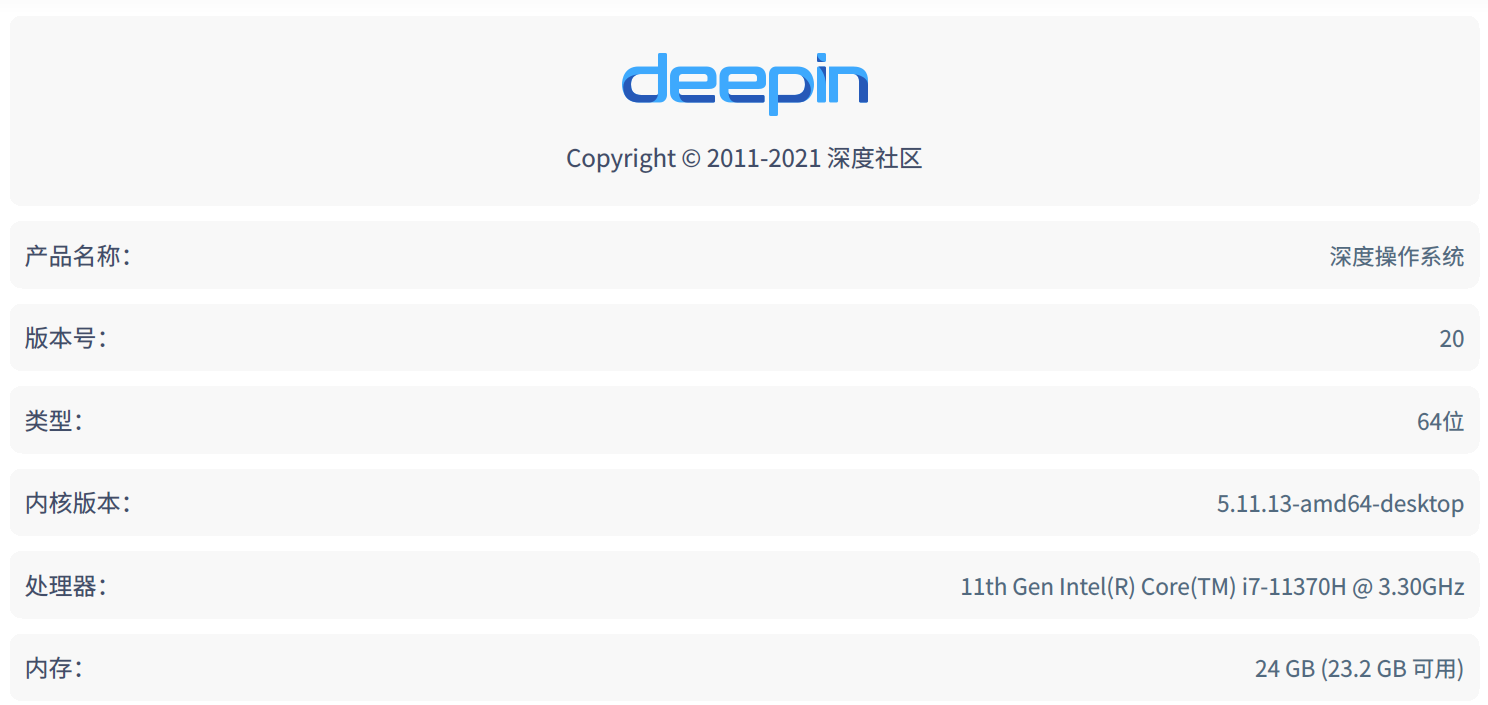
这里的安装分为两部分,第一部分是准备工作,第二部分是安装与验证。
其中,下面第一步至第三步为准备工作的部分,第四步至第五步为安装验证的分布。
第一步:安装深度系统自带的“显卡驱动器”
在deepin v20 中默认没有显卡驱动管理器,需要命令行安装,命令如下
sudo apt install deepin-graphics-driver-manager
第二步:卸载英伟达开源驱动
如果刚刚安装好系统,什么都没操作,那么这一步可以省略。
sudo apt autoremove nvidia-*
第三步:禁止nouveau驱动
这一步也是最最关键的,就是禁止nouveau驱动,话不多说,上代码。
sudo dedit /etc/modprobe.d/blacklist.conf
在打开的 blacklist.conf 文件中复制以下内容并保存关闭:
blacklist nouveau

blacklist lbm-nouveau

options nouveau modeset=0

alias nouveau off

alias lbm-nouveau off
保存并关闭文本后,继续在终端中输入代码:
sudo update-initramfs -u
好了,截止到目前,双显卡安装英伟达显卡的前期准备工作已经全部完成了!
第四步:安装英伟达闭源驱动
第一步:打开终端,在“root”权限下,使用命令:
sudo apt install nvidia-driver
然后就开始在终端安装最新的英伟达显卡驱动了,其中有需要确认安装的,输入“y”再回车就好了。
在第一步安装执行完成后,进行第二步前,使用命令:
lspci | egrep "VGA|3D"
查看在显示的最前面的数字中,我的英伟达显卡前面显示的是“01:00:00”所以后面的“X:X:X”替换成“1:0:0”(根据自己电脑输出的是什么数字,对比更改就行了)
第二步:使用命令:
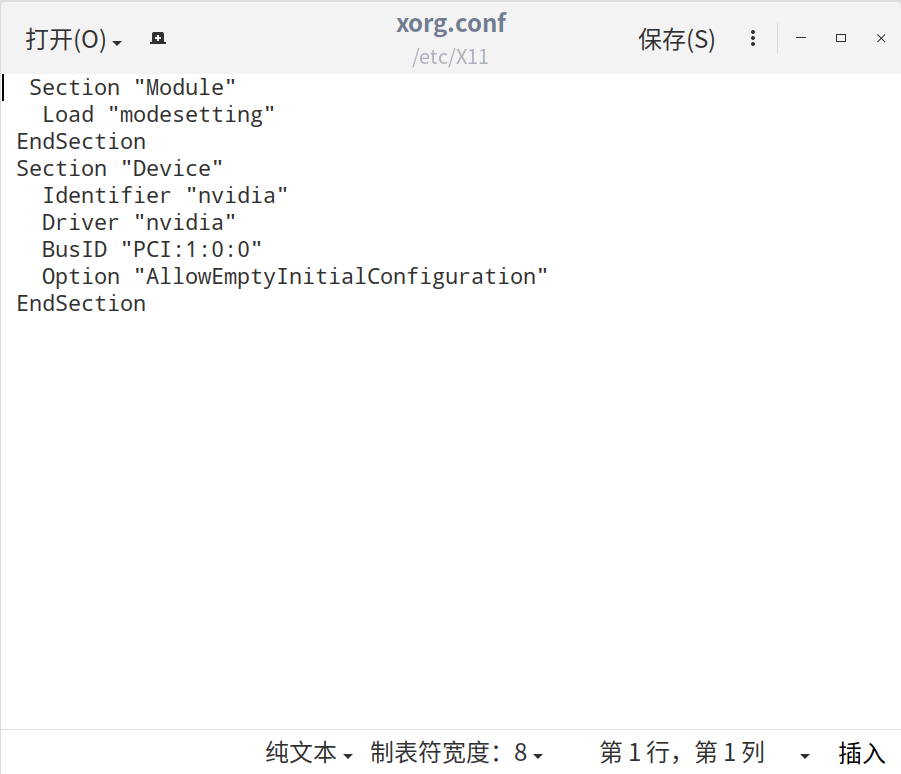
sudo gedit /etc/X11/xorg.conf
在打开的文本中复制一下内容(这里要进行转换一下:01:00:00 --> 1:0:0,即PCI:1:0:0):
 Section "Module"

   Load "modesetting"

 EndSection

 Section "Device"

   Identifier "nvidia"

   Driver "nvidia"

   BusID "PCI:X:X:X"

   Option "AllowEmptyInitialConfiguration"

 EndSection
第三步:使用命令:
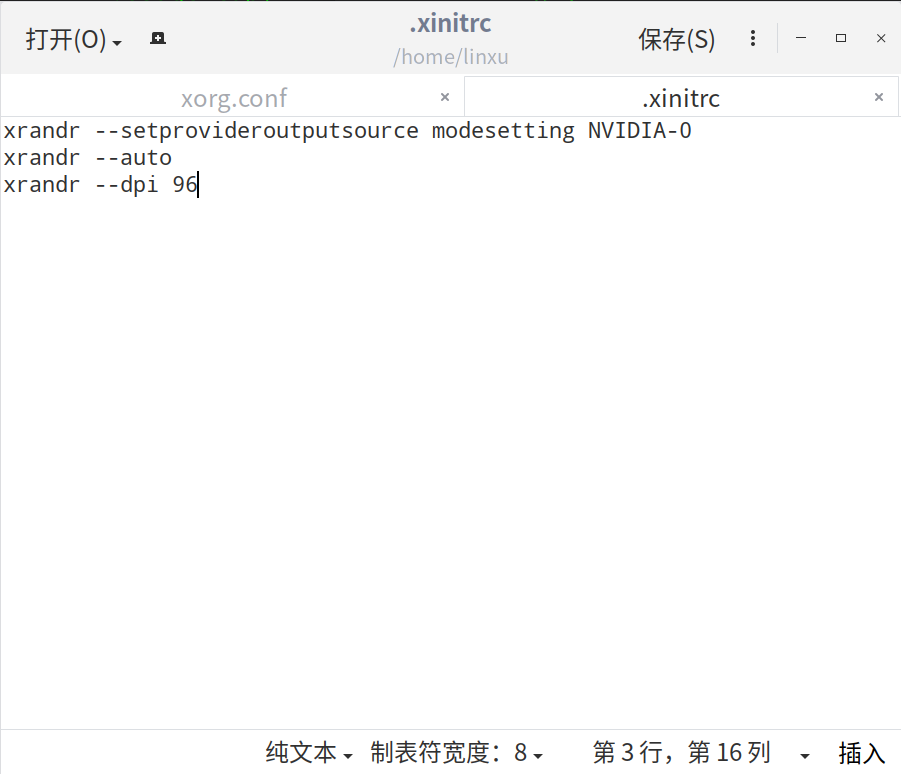
sudo gedit ~/.xinitrc
同理,在打开的文本中复制以下内容,然后保存关闭文本。
xrandr --setprovideroutputsource modesetting NVIDIA-0

xrandr --auto

xrandr --dpi 96
第五步:使用命令赋予“第四步”的文本运行权限:
sudo chmod +x /etc/lightdm/display_setup.sh

如果没有就新建,再重新设置
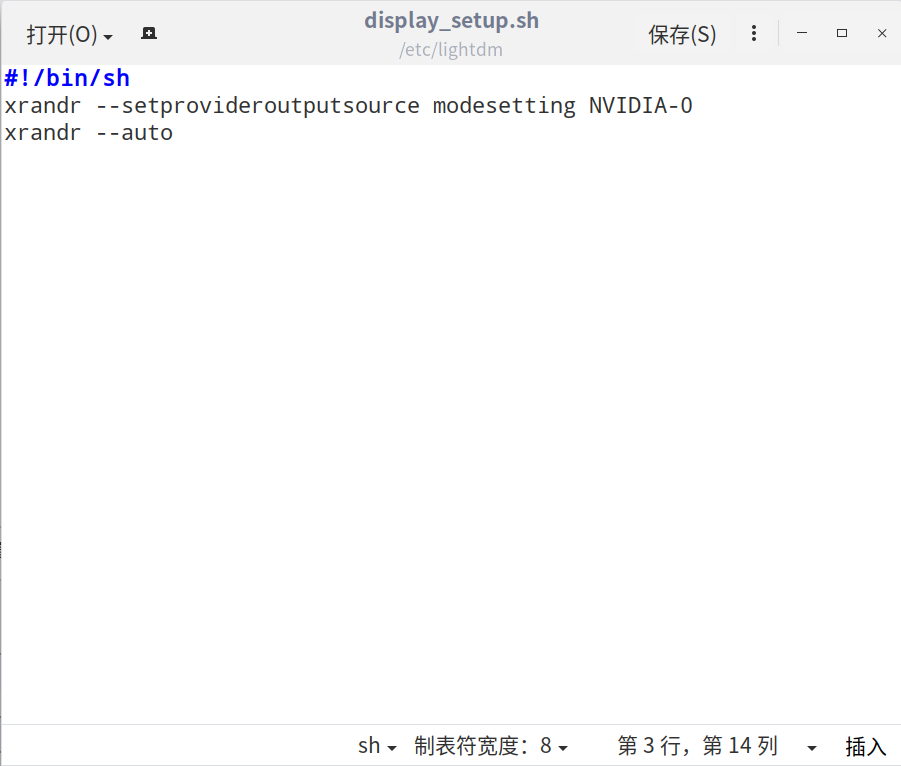
sudo gedit /etc/lightdm/display_setup.sh
写入内容为:
#!/bin/sh

xrandr --setprovideroutputsource modesetting NVIDIA-0

xrandr --auto
第六步:使用命令:
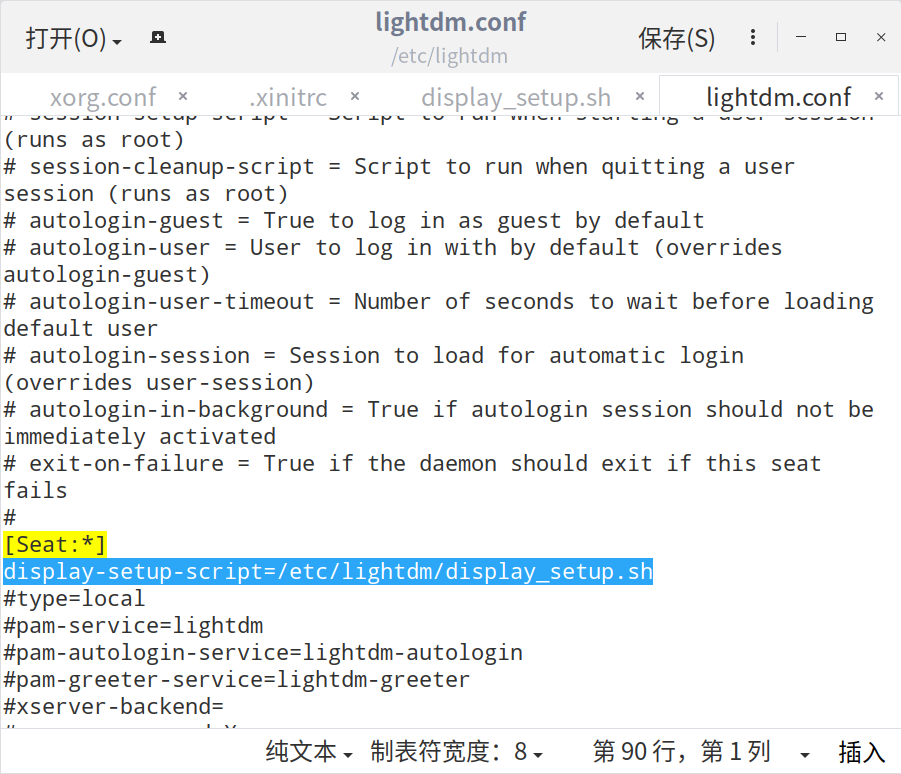
sudo gedit /etc/lightdm/lightdm.conf
在打开的文本中,找到[Seat:*]这一行,然后在[Seat:*]行下添加如下代码:
display-setup-script=/etc/lightdm/display_setup.sh
第五步:nvidia-smi验证
截止到这里,所有的安装工作就结束了。然后重启系统就好了。在终端输入 nvidia-smi 后,如果打印出显卡驱动信息,那么说明安装成功。
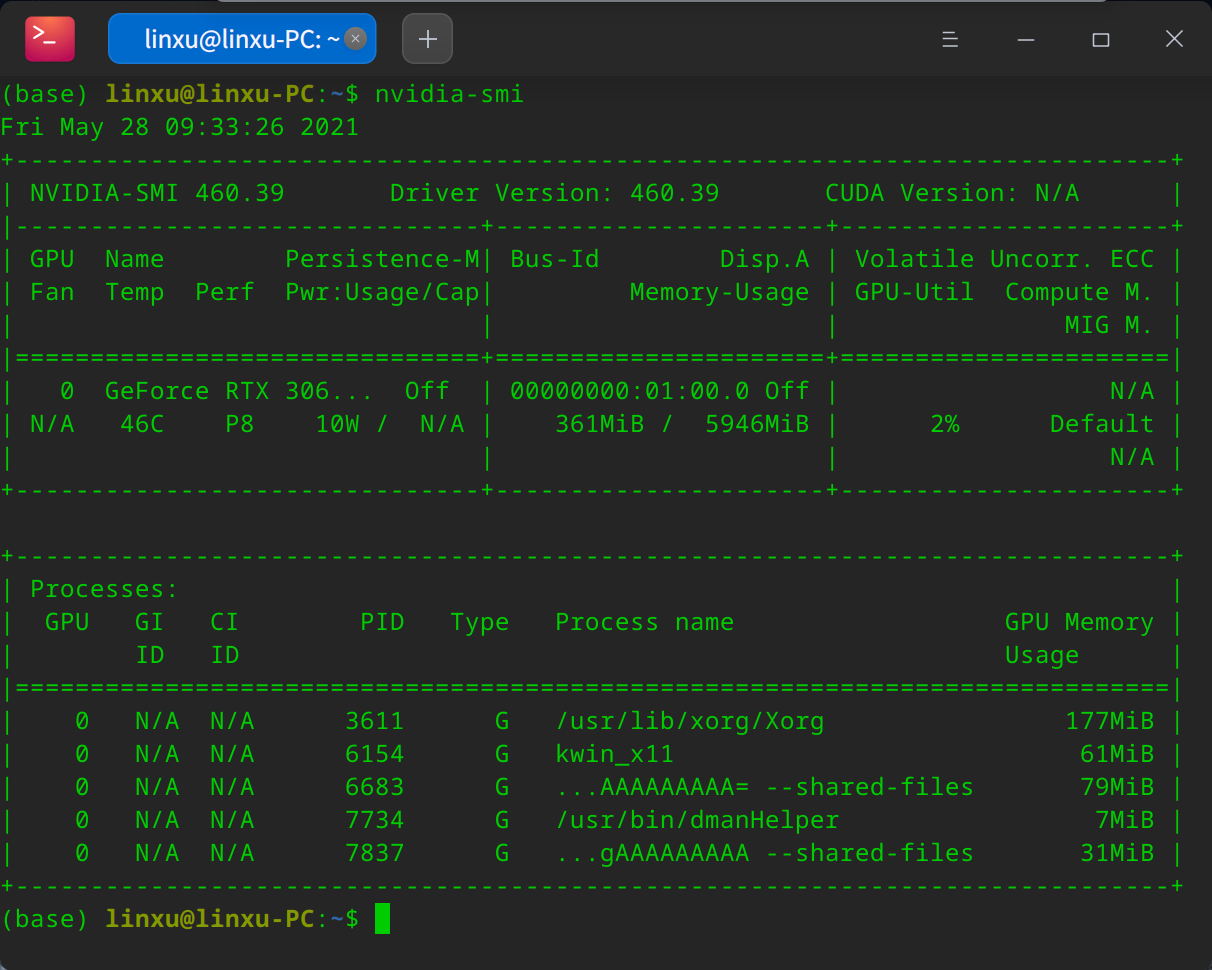
如果在终端输入 nvidia-smi 无反应,那么需要执行如下命令:
sudo apt update -y && sudo apt install nvidia-smi -y
可能会报没找到依赖的错误,那么根据提示安装需要的依赖就行。
sudo apt install plymouth-themes console-setup
再执行安装 nvidia-smi 命令,就可以成功执行了。
如果终端执行nvidia-smi报错,信息如下:
NVIDIA-SMI has failed because it couldn’t communicate with the NVIDIA driver
可以参考,下面这篇博文显卡驱动报错:NVIDIA-SMI has failed because it couldn’t communicate with the NVIDIA driver.。推断出现这个问题的原因是,内核与nvidia驱动版本不兼容,因此我的做法是所有信息配置好之后,卸载nvidia驱动,再重装后成功安装。
也可参考,报错NVIDIA-SMI has failed because it couldn't communicate with the NVIDIA driver.解决
参考
以上内容都是基于 https://bbs.deepin.org/forum.php?mod=viewthread&tid=192957 上从新排版和整理,为以后安装做备份。
CUDA安装
sudo apt install nvidia-cuda-dev nvidia-cuda-toolkit nvidia-nsight nvidia-visual-profiler
Deepin20系统安装Nvidia驱动的更多相关文章
- Ubuntu下安装CUDA8.0及nvidia驱动
参考:https://blog.csdn.net/qq_35379989/article/details/80147630 cuda的历史版本下载地址:https://developer.nvidia ...
- Fedora 21 安装 Nvidia 驱动以及失败后的补救方法
在 Linux 桌面系统下玩了这么久,大部分时间都是使用 Ubuntu,偶尔使用一下 Fedora.我的电脑中安装有多个 Linux 发行版,见这里<在同一个硬盘上安装多个Linux发行版及Fe ...
- ubuntu安装nVidia驱动,遇到终端闪砾问题并解决
安装nvidia的官方驱动之后,比起nouvean来说感觉速度快了不少. 安装该驱动很简单,但选择哪个驱动是要注意的.因为今天我试了nvidia的多个驱动后都在ubuntu下用起来并不好. 我现在的环 ...
- Ubuntu16.04安装NVIDIA驱动时的一些坑与解决方案
这几天在新购置的笔记本上部署工作环境,在安装NVIDIA驱动的时候遇到了不少坑,重装了很多次,在Ubuntu论坛以及其他资料源看了很多大牛的分析,最终终于解决了一个又一个问题,过程比较艰辛,所以决定写 ...
- Ubuntu16笔记本双显卡安装NVIDIA驱动
blockquote { direction: ltr; color: rgb(0, 0, 0) } blockquote.western { font-family: "Liberatio ...
- Ubuntu 16.04 nvidia-smi报错(重装Nvidia驱动)
之前因为学习TensorFlow,所以在自己的Ubuntu上安装了cuda,cudnn以及Nvidia驱动.但可能是由于自己经常不注重正常关闭自己的Ubuntu,这就导致了一个问题: 某天在查看自己的 ...
- Ubuntu系统查看显卡型号和NVIDIA驱动版本
查看GPU型号 lspci | grep -i nvidia 查看NVIDIA驱动版本 sudo dpkg --list | grep nvidia-*
- 【linux基础】ubuntu系统NVIDIA驱动安装
在安装GPU环境下的软件工具,特别是CUDA/CUDNN等,一定要先把GPU环境搭建好. NVIDIA驱动安装会遇到各种问题,真希望黄教主可以将各个工具如何安装使用讲解的更加细致.清楚一些,有时候按照 ...
- centos7.3安装nvidia驱动和cuda9
一, 挂载本地源镜像 1) 下载操作系统镜像 所有服务器操作系统必须统一,本平台只支持 CentOS 7.3 1611,镜像下载地址. 2) 上传镜像到服务器 ,假设上传在 root 下 3) 建立挂 ...
随机推荐
- ClassLoad类加载器与双亲委派模型
1. 类加载器 Class类描述的是整个类的信息,在Class类中提供的方法getName()是根据ClassPath配置的路径来进行类加载的.若类加载的路径为文件.网络等时则必须进行类加载这是就需要 ...
- redis安装与简单实用
1.在Linux上redis的安装时十分简单的: 第一步:wget http://download.redis.io/releases/redis-2.8.12.tar.gz 解压: tar zxvf ...
- Dubbo声明式缓存
为了进一步提高消费者对用户的响应速度,减轻提供者的压力,Dubbo提供了基于结果的声明式缓存.该缓存是基于消费者端的,所以使用很简单,只需修改消费者配置文件,与提供者无关 一.创建消费者07-cons ...
- 【Linux】【Shell】【Basic】数组
1. 数组: 变量:存储单个元素的内存空间: 数组:存储多个元素的连续的内存空间: 数组名:整个数组只有一个名字: 数组 ...
- 30个类手写Spring核心原理之依赖注入功能(3)
本文节选自<Spring 5核心原理> 在之前的源码分析中我们已经了解到,依赖注入(DI)的入口是getBean()方法,前面的IoC手写部分基本流程已通.先在GPApplicationC ...
- SQLserver 2014自定义备份数据库
一.管理-维护计划-维护计划向导-下一步 二.点击更改设置任务执行时间-确定-下一步 三.选择备份数据库完整-下一步 四.选择需要备份的数据库-然后确定 五.点目标自定义备份文件存储目录-下一步 六. ...
- thinkPHP跨数据库访问/数据库切换
在项目的开发中会遇到访问多个数据库的问题这里讲的是:访问同一地址下的多个数据库 第一步:在配置文件中配置你要连接的其他的数据库 例如:我现在默认的数据库是back 现在我要设置第二个数据库travel ...
- 万字长文入门 Redis 命令、事务、锁、订阅、性能测试
作者:痴者工良 Redis 基本数据类型 Redis 中,常用的数据类型有以下几种: String:字符串类型,二进制安全字符串: Hash:哈希表: List 列表:链表结构,按照插入顺序排序的字符 ...
- MeteoInfo-Java解析与绘图教程(七)_图层添加站点名称或区域名称
MeteoInfo-Java解析与绘图教程(七)_图层添加站点名称或区域名称 在上文说了用自动站的数据经过插值绘制色斑图,这种一般是在geoserver上叠加图片呈现,但遇到后端导出图片,我们又想添加 ...
- CF729A Interview with Oleg 题解
Content 给出一个长度为 \(n\) 字符串 \(s\),请将开头为 \(\texttt{ogo}\),后面带若干个 \(\texttt{go}\) 的子串替换成 \(\texttt{***}\ ...