
『动善时』JMeter基础 — 55、使用非GUI模式运行JMeter(命令行模式)
1、JMeter的非GUI模式说明
之前,我们在启动JMeter时,一直会有一个黑色命令行窗口,窗口中提示了如下的信息:
Jun 05, 2021 10:21:22 AM java.util.prefs.WindowsPreferences <init>

WARNING: Could not open/create prefs root node Software\JavaSoft\Prefs at root 0x80000002. Windows RegCreateKeyEx(...) returned error code 5.

================================================================================

Don't use GUI mode for load testing !, only for Test creation and Test debugging.

For load testing, use NON GUI Mode:

   jmeter -n -t [jmx file] -l [results file] -e -o [Path to web report folder]

& increase Java Heap to meet your test requirements:

   Modify current env variable HEAP="-Xms1g -Xmx1g -XX:MaxMetaspaceSize=256m" in the jmeter batch file

Check : https://jmeter.apache.org/usermanual/best-practices.html

================================================================================
信息中提示:
- 不要使用 GUI 模式进行负载测试! GUI 模式仅用于测试创建和测试调试。
- 对于负载测试,使用非 GUI 模式。
非 GUI 模式启动方式:jmeter -n -t [jmx file] -l [results file] -e -o [Path to web report folder] - 可以增加Java虚拟机的堆空间,以满足您的测试需求。
在JMeter批处理文件中修改当前环境变量:HEAP="-Xms1g -Xmx1g -XX:MaxMetaspaceSize=256m"。
说明:
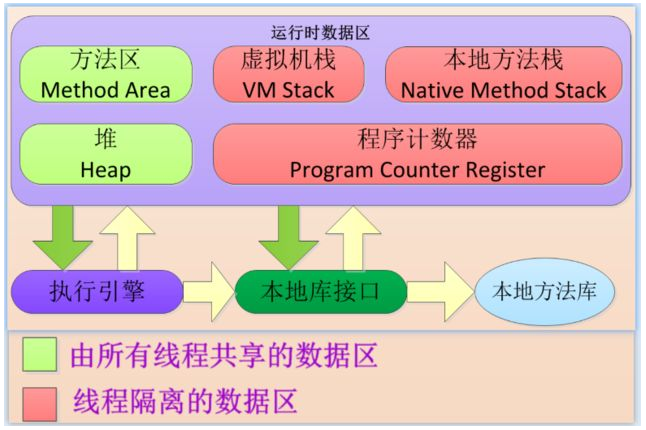
Java虚拟机在执行Java程序的过程中,会把它所管理的内存划分为若干个不同的数据区域。主要包括:程序计数器、虚拟机栈、本地方法栈、Java堆、方法区(运行时的常量池)。
如下图所示:
而Java Heap内存,简单的说是用来存放
new出来的对象和数组。也就是负责运行时数据的存放,由JVM的自动管理。在做负载测试时,Java Heap内存空间,调整的大一些,可以避免因Java堆内存不足,而终止测试的情况。如报错:
java.lang.OutOfMemoryError: Java heap space。
2、为什么使用非GUI模式运行JMeter
使用GUI方式启动JMeter,在运行线程较多的测试时,会造成内存和CPU的大量消耗,导致客户机卡死。
所以做一般的接口测试、脚本调试、压力测试脚本编写等操作时,我们都会选用GUI模式,因为这里不会涉及到压力测试,只是调试脚本,我们本身关注的也是结果是否通过。而在进行负载测试时,都是使用命令行模式执行脚本,来减少因系统资源的消耗,对测试结果的影响。
并且命令行方式支持在多个环境下使用,可以在Windows系统的dos环境下,也可以在Linux环境上执行。
命令行模式优点:
- 图形化界面消耗更多资源,如CPU和内存,容易使压力机达到瓶颈,从而影响测试结果。
- 图形化界面不支持大型的负载测试和性能测试,并发较大时,JMeter会崩溃。
- 命令行方式可以把脚本配置到Jenkins上实现持续集成,做成自动化测试。通过shell脚本或批处理命令均可执行,测试结果可生成报表,可被直接使用生成图形化报告。
- 支持远程或分布式执行。
3、使用非GUI模式运行JMeter
(1)非GUI模式运行JMeter步骤
1)确定执行路径
执行命令前要检查当前目录是否是%JMeter_Home%\bin目录。
- 如果 JMeter 脚本不在当前目录,需要指定完整的路径。
- 如果要把执行的结果保存在其他地方,也要指定完整的路径。
- 命令中不指定测试计划与测试结果的路径时,
测试计划只在当前目录中查找,测试结果默认都是在执行JMeter命令所在的目录下生成。
2)执行命令
例如,上面日志中提示的命令方式,如下:
jmeter -n -t [testplan jmx file] -l [results file] -e -o [Path to web report folder]
参数解释:
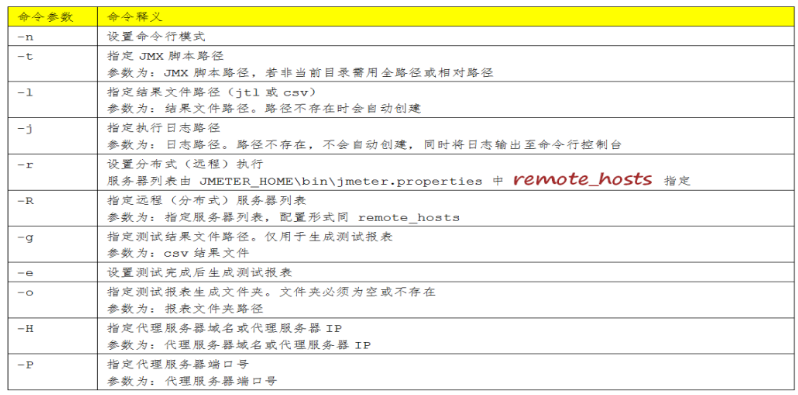
-n:表示non gui mode,就是非图形化模式。-t:指定JMX脚本路径,即test plan(测试计划)。后面跟需要运行的JMeter 脚本的路径和脚本名称。-l:指定结果文件路径。
后面跟输出结果文件路径和结果文件名称。
1)若没有指定指定结果文件路径,则自动创建,可以生成.csv文件或者.jtl文件。
2)若只写脚本名称,则默认是在当前目录查找或创建。-e:设置测试完成后生成测试报表。-o:指定测试报表生成文件夹,该文件夹必须为空或不存在。
(2)其它参数说明
对于负载测试,您必须在非GUI模式下运行JMeter,以获得最佳结果。
为此,请使用以下命令选项:
4、CLI模式运行示例
示例一:
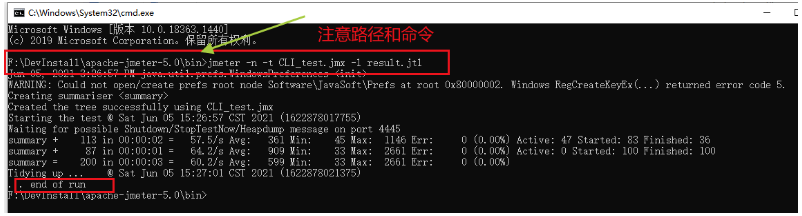
测试计划脚本在%JMeter_Home%\bin目录中,且测试结果也生成在%JMeter_Home%\bin目录中。
在CMD中进行到%JMeter_Home%\bin位置,执行命令如下:
jmeter -n -t CLI_test.jmx -l result.jtl
命令含义:以命令行模式运行当前目录下的CLI_test.jmx测试脚本文件,并在当前目录下输出测试结果文件result.jtl。
如下图所示:
提示:
- 测试脚本一定要在
bin目录中,测试结果文件可以不创建,没有则自动创建,不写路径就默认创建在bin目录中。- 如果已存在测试结果文件,测试结果会追加到结果文件中。(文件不能处于被其他软件打开状态)
- 测试结果文件和日志信息文件,都是这种方式,下面就不重复介绍了。
示例二:
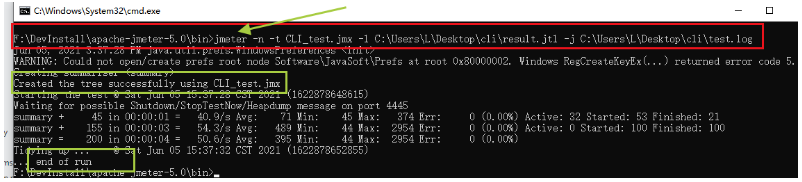
把测试脚本文件在%JMeter_Home%\bin目录中,然后把测试结果文件和测试日志信息,输出到指定的路径。
在CMD中进行到%JMeter_Home%\bin位置,执行命令如下:
jmeter -n -t CLI_test.jmx -l C:\Users\L\Desktop\cli\result.jtl -j C:\Users\L\Desktop\cli\test.log
如下图所示:
示例三:
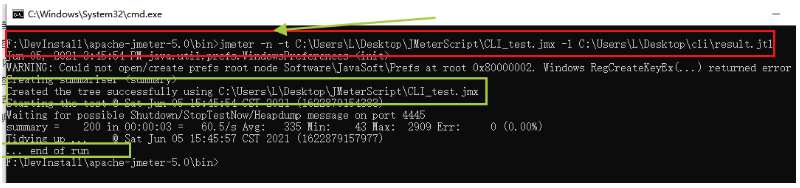
执行任何位置的JMeter脚本文件。
在CMD中进行到%JMeter_Home%\bin位置,执行命令如下:
jmeter -n -t C:\Users\L\Desktop\JMeterScript\CLI_test.jmx -l C:\Users\L\Desktop\cli\result.jtl
如下图所示:
示例四:(推荐)
在任何位置,执行任何位置的脚本。
前提:需要配置JMeter的
bin目录到环境变量中。
在任何位置执行如下命令:
jmeter -n -t C:\Users\L\Desktop\JMeterScript\CLI_test.jmx -l C:\Users\L\Desktop\cli\result.jtl
如下图所示:
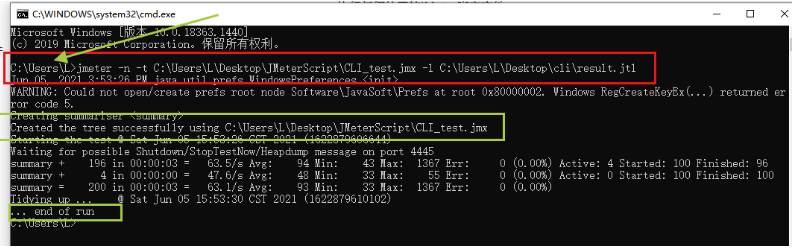
配置完成JMeter的环境变量,就可以在任何位置执行JMeter命令,不用每次都到
%JMeter_Home%\bin位置执行命令了。同理:执行命令所在目录中的脚本,同样可以不写路径。
示例五:
默认分布式执行,命令如下:
jmeter -n -t CLI_test.jmx -r -l report\01-result.csv -j report\01-log.log
示例六:
指定IP分布式执行,命令如下:
jmeter -n -t CLI_test.jmx -R 192.168.10.25:1036 -l report\01-result.csv -j report\01-log.log
即:启动remote_hosts分布式测试。
注意:如果使用
-R serverIP port模式,将启动指定的远程压力机,配置文件中设置的remote_hosts属性将被此设置覆盖,类似指定远程压力机执行测试。
示例七:
生成测试结果报表,即:生成 HTML报告,并保存报告到指定文件夹中。
命令格式:
jmeter -n -t 【Jmx脚本位置】-l 【结果文件result.jtl存放的位置】-e -o 【报告指定文件夹】
示例:
jmeter -n -t test1.jmx -l report\01-result.jtl -e -o tableresult
说明:最后三个命令,不进行演示,后面的文章中会详细说明。
『动善时』JMeter基础 — 55、使用非GUI模式运行JMeter(命令行模式)的更多相关文章
- 『动善时』JMeter基础 — 58、JMeter分布式测试
目录 1.JMeter分布式测试概念 2.JMeter分布式测试前提条件 3.JMeter实现分布式测试 (1)在执行机中的配置 (2)在控制机中的配置 (3)启动执行机中的JMeter服务 (4)在 ...
- 『动善时』JMeter基础 — 55、JMeter非GUI模式运行
目录 1.JMeter的非GUI模式说明 2.为什么使用非GUI模式运行JMeter 3.怎样使用非GUI模式运行JMeter (1)非GUI模式运行JMeter步骤 (2)其它参数说明 4.CLI模 ...
- 『动善时』JMeter基础 — 56、JMeter使用命令行模式生成HTML测试报告
目录 1.自动生成HTML图形化报告 2.使用已有的测试结果文件生成HTML报告 3.HTML图形化报告内容详解 (1)Dashboard页面:(重点查看) (2)Charts页面:(辅助分析) 4. ...
- 『动善时』JMeter基础 — 41、使用JMeter连接数据库(MySQL)
目录 1.为什么要使用JMeter连接数据库 2.JMeter连接数据库的前提 3.JDBC连接配置组件界面介绍 4.JMeter连接数据库演示 (1)测试计划内包含的元件 (2)测试计划中添加链接数 ...
- 『动善时』JMeter基础 — 2、JMeter的安装和启动
1.安装Java环境 由于JMeter是纯Java的桌面应用程序,因此它的运行环境需要Java环境,即需要安装JDK或JRE.(也就是安装JDK环境) 步骤简要说明: 下载并安装JDK 配置环境变量 ...
- 『动善时』JMeter基础 — 7、jmeter.properties文件常用配置
目录 1.默认语言设置 2.配置默认编码格式 3.GUI图标放大比例设置 4.功能区工具栏图标大小设置 5.视图区目录树图标大小设置 6.内容区编辑字体设置 7.添加JMeter元素快捷键设置 8.捕 ...
- 『动善时』JMeter基础 — 22、JMeter中实现参数化(CSV)
目录 1.参数化的定义 2.什么情况下需要用到参数化 3.JMeter实现参数化的方式 4.CSV数据文件设置界面详细说明 (1)CSV数据文件设置组件界面说明 (2)补充说明:Recycle on ...
- 『动善时』JMeter基础 — 27、通过JMeter函数助手实现参数化
目录 1.测试计划中的元件 2.数据文件内容 3.函数助手配置 (1)函数助手的打开方式 (2)函数助手界面介绍 (3)编辑后的函数助手界面 4.HTTP请求组件内容 5.线程组元件内容 6.脚本运行 ...
- 『动善时』JMeter基础 — 28、JMeter函数助手详解
目录 1.函数助手介绍 2.函数助手中的函数分类 3.常用函数介绍 (1)__Random函数 (2)__counter函数 (3)__time函数 (4)__property函数 (5)__setP ...
随机推荐
- Docker学习(12) Dockerfile构建过程
Dockerfile的构建过程 以上为构建缓存
- 如何在Python中加速信号处理
如何在Python中加速信号处理 This post is the eighth installment of the series of articles on the RAPIDS ecosyst ...
- CVPR 2020目标跟踪多篇开源论文(上)
CVPR 2020目标跟踪多篇开源论文(上) 1. SiamBAN:面向目标跟踪的Siamese Box自适应网络 作者团队:华侨大学&中科院&哈工大&鹏城实验室&厦门 ...
- 图像超分辨率算法:CVPR2020
图像超分辨率算法:CVPR2020 Unpaired Image Super-Resolution using Pseudo-Supervision 论文地址: http://openaccess.t ...
- Covid经济型自主汽车
Covid经济型自主汽车 Autonomous Vehicles in Covid Economy Covid经济已经对汽车行业产生了负面影响,更多的变化正在进行中,同时也带来了大量的不确定性.我们可 ...
- JAVA面向对象详细总结
面向对象概念 所有操作基于对象进行操作实现 面向对象的三大特征 封装.继承.多态 类:具有相同特征和行为物体的统称 在java中类的定义语法: [修饰符] class 类名{ 属性 ...
- Python批量重命名 工具贴(一)
说明 由于在处理图片数据和其他数据时,经常需要对数据进行批量重命名操作,每次使用时都需要重写,非常不便,因此记录下重命名代码方便后续使用. 文件结构说明 参数说明: path为输入路径 image_t ...
- 聊一聊.NET Core结合Nacos实现配置加解密
背景 当我们把应用的配置都放到配置中心后,很多人会想到这样一个问题,配置里面有敏感的信息要怎么处理呢? 信息既然敏感的话,那么加个密就好了嘛,相信大部分人的第一感觉都是这个,确实这个是最简单也是最合适 ...
- centos7 安装 bbr加速
脚本安装 1 查看内核版本 # [root@os]# uname -a Linux os 3.10.0-1127.13.1.el7.x86_64 x86_64 x86_64 x86_64 GNU/Li ...
- Linkerd 2.10(Step by Step)—将 GitOps 与 Linkerd 和 Argo CD 结合使用
Linkerd 2.10 系列 快速上手 Linkerd v2.10 Service Mesh(服务网格) 腾讯云 K8S 集群实战 Service Mesh-Linkerd2 & Traef ...