
[原创]自定义参数静默方式安装JDK1.8
摘要:当Java桌面程序开发完成做产品的时候,面对未知的安装环境,通常是编写一些预安装检测脚本/程序,让程序傻瓜化安装以便减少分发出去的产品带来
的未知工作量(安装答疑,操作系统问题引起安装失败等),当然你也可以把安装过程中出现的问题写入文档手册。本文写作的背景是
1.不想让客户知道产品是用Java编写的
2. 客户懒的帮助文档都不想看
截至本文编写的时候,JDK官方最新版本为jdk 8u144,本文测试环境在虚拟机Windows XP,使用的版本为jdk-8u144-windows-i586.exe
Java 安装是使用 Microsoft Window Installer (MSI) 2.0 技术构建的。MSI 包含对静默或无人参与安装的内置支持。
从Google搜索"java silent install"总结出了一些安装参数
/lang=<语言代码> 安装特定语言包
支持的语言包如下
| 语言 | 语言代码 |
| 英语 (en) | 1033 |
| 法语 (fr) | 1036 |
| 德语 (de) | 1031 |
| 意大利语 (it) | 1040 |
| 日语 (ja) | 1041 |
| 韩语 (ko) | 1042 |
| 西班牙语 (es) | 1034 |
| 瑞典语 (sv) | 1053 |
| 简体中文 (zh) | 2052 |
| 繁体中文 (zh_TW) | 1028 |
经过笔者实测,设置语言代码为1041,即日语。安装命令:
jdk-8u144-windows-i586.exe /lang=1041
安装包界面如下
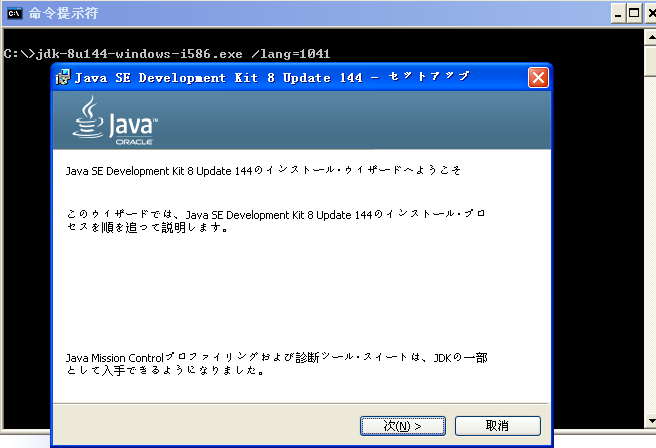
做对日外包的同学应该习惯于看到这个界面。这样就以日语语言环境安装JDK了。
WEB_JAVA = 1|0 Java浏览器支持 1启用 0禁用
IEXPLORER = 1|0 IE浏览器支持  1启用 0 禁用(jdk1.8命令行实测无效)
SPONSORS= 1|0   绕过赞助商,如浏览器插件,实测发现完整安装了JDK
WEB_JAVA_SECURITY_LEVEL = VH|H|M|L  浏览器中运行的未签名 Java 应用程序的安全级别 非常高|高|中|低
AUTO_UPDATE= 1|0   JDK自动检测更新 1启用 0禁用
NOSTARTMENU= 1|0   创建开始菜单 1禁用 0 启动
当然你也可以安装后在控制面板找到Java设置安全级别
以上为JDK 7u10 release版本起的安装特性,Java早期的时候有一些应用就是通过Web Applet方式发布的,笔者工作早些年的时候一
家做ERP的单位他就是通过浏览器方式发布项目的,现今已经很少看到这样的企业应用,鲜见一些社区里的Demo程序会有Web Applet的示例程序。
/L install.log 记录安装日志
常规情况下Oracle公司已经帮我考虑到安装过程中遇到的问题,并且他也有自己的解决方法,这些都封装在安装包里,当然有时候如果需要查看java安装过程的操作,
或者在特殊情况下(静默安装)他都做了什么,或者是为了排错,我们需要记录日志。/L参数便应运而生。
/s 静默安装
此参数不需要赋值,直接带入安装命令行即可,启动后将在后台默默的安装直至安装完成结束。
ADDLOCAL = [[ToolsFeature],[SourceFeature],[PublicjreFeature]] 选择附加组件包各个参数可独立使用也可以组合使用
ADDLOCAL = ["ToolsFeature,SourceFeature,PublicjreFeature"] 安装开发工具/源代码/JRE
ADDLOCAL = ["ToolsFeature,SourceFeature"] 安装开发工具和源代码
除了以上命令还有很多配置方式或者参数,笔者没有一一测试,笔者最终的安装命令如下:
jdk-8u144-windows-i586.exe /lang= /s /L c:\jdk-install.log INSTALLDIR=D:\develop\Java\jdk1..0_144 ADDLOCAL="ToolsFeature,SourceFeature,,PublicjreFeature" WEB_JAVA= AUTO_UPDATE= NOSTARTMENU= /INSTALLDIRPUBJRE=D:\develop\Java\jre1..0_144
命令解释:笔者选择了简体中文静默安装,记录了安装日志到c:\jdk-install.log,JDK安装目录c:\\embededJDK1.8,另外还安装了开发工具和源代码组件包、jre,禁用浏览Java插件,关闭JAVA自动更新,屏蔽了java开始菜单的创建。
安装后效果图如下:


从IE浏览器“工具”--"管理加载项"找不到java浏览器插件

开始菜单也没了Java的踪迹

windows注册表启动项也没有java的影子


当然文字不是到这里就结束了。
本文最终目的是要发送福利,在下面,笔者用C#写了简单的程序来静默安装JDK。
首先从java官方获得JDK的x86和x64版本分别改名为sdk-x86.bin和sdk-x64.bin
下面奉上代码(考虑客户端实际安装环境,为兼容Windows XP SP及更高版本,代码采用C#2.0 .NET Framework 2.0)
using System;

using System.IO;

using System.ComponentModel;

using System.Reflection;

using System.Text.RegularExpressions;

using System.Diagnostics;

using System.Threading;

namespace Starter

{

    class Enterance

    {

        static string JVM_Pattern = string.Empty;

        static bool hasFoundJVM = false;

        static string Target_JDK_FIlE = string.Empty;

        public static void Main(string[] args)

        {

            Console.WriteLine("按任意键开始安装xxx综合平台...");

            Console.ReadKey(true);

            Console.Clear();

            if(isFileMissed())

            {

                Console.WriteLine("安装文件丢失请联系技术人员");

            }else{

                doPreInstallCheck();

                if(hasFoundJVM){

                    installJVM(Target_JDK_FIlE);

                }

            }

            Console.ReadKey(true);

        }

        /// <summary>

        /// 判断主安装程序是否丢失

        /// </summary>

        /// <returns></returns>

        static bool isFileMissed()

        {

            return !File.Exists("setup.exe");

        }

        static String getArch()

        {

             return System.Environment.GetEnvironmentVariable("PROCESSOR_ARCHITECTURE",

                                                             EnvironmentVariableTarget.Machine);

        }

        /// <summary>

        /// 安装预检测

        /// </summary>

        static void doPreInstallCheck(){

            String arch =getArch();

            Architecture type= (Architecture)Enum.Parse(typeof(Architecture),arch);

            switch(type){

                case Architecture.AMD64:

                case Architecture.IA64:

                case Architecture.x64:

                        Console.WriteLine("发现{0}",EnumUtil.GetEnumDescription(type));

                        JVM_Pattern = "sdk.*x64.*";

                    break;

                case Architecture.x86:

                    Console.WriteLine("发现{0}",EnumUtil.GetEnumDescription(type));

                    JVM_Pattern = "sdk.*x86.*";

                    break;

            }

            string []files = Directory.GetFiles(Environment.CurrentDirectory,"sdk-*.bin");

            Action<string> action = new Action<string>(matchJVM);

            Array.ForEach(files, action);

        }

         private static void matchJVM(string jdkfile)

        {

             FileInfo fileInfo = new FileInfo(jdkfile);

             bool isMatched = Regex.IsMatch(fileInfo.Name,JVM_Pattern);

             if(isMatched) {

                 hasFoundJVM = true;

                 Target_JDK_FIlE = jdkfile;

             }

             if(Debugger.IsAttached)

                 Console.WriteLine("{0}与当前操作系统匹配的JVM:{1}",fileInfo.Name,isMatched);

        }

        /// <summary>

        /// 安装JVM

        /// </summary>

        /// <param name="fileName">JDK文件名</param>

        static void installJVM(String fileName)

        {

            Console.WriteLine("即将安装程序,等待时间取决你电脑的性能");

            //https://stackoverflow.com/questions/3360555/how-to-pass-parameters-to-threadstart-method-in-thread

            Thread thread =new Thread(new ParameterizedThreadStart(DoSlientInstall));

            thread.Start(fileName);

            Thread.Sleep();//等待安装进程启动

            FileInfo fileInfo = new FileInfo(fileName);

            InstallState state =new InstallState();

            state.processName =fileInfo.Name;

            Timer timer =new Timer(waitForProcessExitCallBack,state,,);

            state.tmr = timer;

        }

        public static void waitForProcessExitCallBack(object target){

            InstallState state = target as InstallState;

            Timer timer = state.tmr;

            Process []allProcceses = Process.GetProcesses();

            bool isJDKProcExit  = true;

            foreach(Process proc in allProcceses)

            {

                string procName = String.Format("{0}",proc.ProcessName);

                if(Debugger.IsAttached)

                    Console.WriteLine("{0},{1}, {2}",procName,state.processName,procName.Equals(state.processName));

                if(procName.Equals(state.processName)){

                    isJDKProcExit = false;

                }

            }

            if(isJDKProcExit){

                Console.WriteLine("\r\n安装所需软件使用时间:{0}秒",state.counter);

                timer.Dispose();

            }else{

                Console.Write(state.delims);

                state.counter++;

                //Thread.Sleep(1000);

                //

                //timer.Change(1000,1000);

                //timer.Dispose();

            }

        }

        //https://stackoverflow.com/questions/24918768/progress-bar-in-console-application

        //https://stackoverflow.com/questions/12354883/how-do-i-gracefully-stop-a-system-threading-timer

        static void DoSlientInstall(object fileName)

        {

            Console.WriteLine("安装进行中,请勿退出...");

            ProcessStartInfo pStartInfo = new ProcessStartInfo();

            pStartInfo.FileName = (String)fileName;

            pStartInfo.Verb = "runas";

            pStartInfo.Arguments = "/lang=2052 /s /L c:\\jdk-install.log INSTALLDIR=c:\\embededJDK1.8 ADDLOCAL=\"ToolsFeature,SourceFeature\" WEB_JAVA=0 AUTO_UPDATE=0 NOSTARTMENU=1";

            pStartInfo.UseShellExecute = false;

            System.Diagnostics.Process.Start(pStartInfo);

            //https://stackoverflow.com/questions/6050478/how-do-i-create-edit-a-manifest-file

            //System.Diagnostics.Process.Start((String)fileName,"/s");

        }

    }

    //http://www.gnu.org/software/dotgnu/pnetlib-doc/System/Threading/Timer.html

    class InstallState{

        /// <summary>

        /// 时间计数器

        /// </summary>

         public int counter = ;

         /// <summary>

         /// 进程名

         /// </summary>

         public String processName;

         /// <summary>

         /// 分隔符

         /// </summary>

         public string delims="*";

         public Timer tmr;

    }

}
using System;

using System.ComponentModel;

using System.Reflection;

using System.Collections.Generic;

using System.Data.SqlClient;

using System.Data;

namespace Starter

{

    /// <summary>

    /// 操作系统架构枚举类

    /// </summary>

    //https://msdn.microsoft.com/en-us/library/aa384274.aspx

    //https://ss64.com/nt/syntax-64bit.html

    public enum Architecture{

        [Description("64位操作系统")]

        x64 =,

        [Description("AMD 64位操作系统")]

        AMD64=,

        [Description("Intel64位操作系统")]

        IA64=,

        [Description("x86架构操作系统")]

        x86=

    }

    class EnumUtil{

        public static string GetEnumDescription(Enum enumValue)

        {

            string enumValueAsString = enumValue.ToString();

            Type type = enumValue.GetType();

            FieldInfo fieldInfo = type.GetField(enumValueAsString);

            object[] attributes = fieldInfo.GetCustomAttributes(typeof(DescriptionAttribute), false);

            if (attributes.Length > )

            {

                DescriptionAttribute attribute = (DescriptionAttribute)attributes[];

                return attribute.Description;

            }

            return enumValueAsString;

        }

    }

}
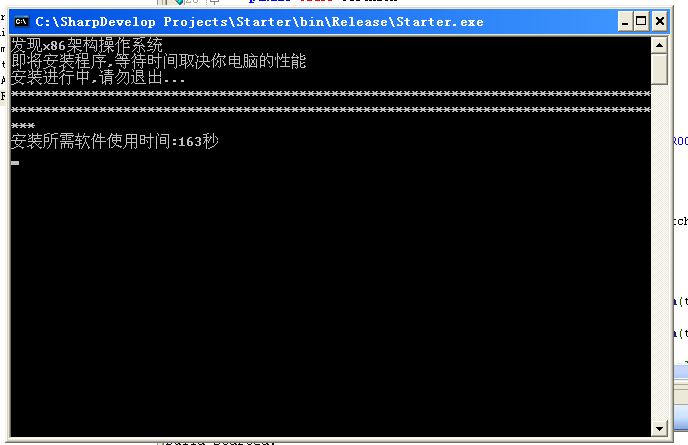
安装效果图
参考资料
Installing With a Configuration File
[原创]自定义参数静默方式安装JDK1.8的更多相关文章
- 静默方式安装10g数据库软件+升级patch+手工建库
通常我们安装Oracle数据库软件,都是用OUI图形界面来完成的,但有些Unix/Linux系统中并未安装图形系统,也就无法使用图形界面来安装Oracle的产品了,对于这种场景,就只能采用静默方式来安 ...
- Linux上rpm方式安装JDK1.7
说明: 1.Linux版本 CentOS6.5_x86 2.Java版本 JDK1.7 32位的rpm包,所以是以rpm方式安装的java 3.可以使用yum install java从yum源中安装 ...
- Ubuntu16.04 PPA方式安装JDK1.8
一.删除OpenJDK: sudo apt-get purge openjdk* 二.添加PPA: root@ubuntu:~# add-apt-repository ppa:webupd8tea ...
- 静默方式安装window oracle
1. setup.exe -silent -responseFile "C:\app\software\WIN64_11204\RSP\db_install_window.rsp" ...
- suse下静默方式安装oracle(无图形界面)
以 http://www.cnblogs.com/0201zcr/p/4728241.html 为主 以 http://www.cnblogs.com/jyzhao/p/5001782.html 为参 ...
- Oracle 11g R2创建数据库之DBCA静默方式
通常创建Oracle数据库都是通过DBCA(Database Configuration Assistant)工具完成的,DBCA工具可以通过两种方式完成建库任务,即图形界面方式和静默命令行方式.既然 ...
- 02-01官网静默模式安装WebLogic
参考连接:https://docs.oracle.com/middleware/11119/wls/WLSIG/silent.htm#CIHCAHGC 以静默模式运行安装程序 本章介绍如何以静默方式运 ...
- CentOS6.5x64采用静默模式安装64位oracle11g
1.下载oracle11g64位版本的源文件,并上传到Linux服务器,下载地址自行百度,若实在找不到请留言. 2.Package安装检查安装: 通过yum工具直接安装: yum -y install ...
- CentOS 6 自定义单实例 二进制方式 安装mariadb-5.5.59
系统平台: CentOS release 6.9 (Final) 内核 2.6.32-696.el6.x86_64 1.去官网下载适合的二进制包 http://mariadb.org/ mariadb ...
随机推荐
- 七层协议&网络配置
1.输入CMD 2.ipconfig-all 可查看详细的电脑网络配置,子网掩码(subnet mask)又叫网络掩码.地址掩码.子网络遮罩,它是一种用来指明一个IP地址的哪些位标识的是主机所在的子网 ...
- pyspider 笔记
fetch_type='js' 运行 js代码
- Django:学习笔记
学习视频:链接:https://pan.baidu.com/s/1KzKUYVLQOlagMfSzq1MEDw 密码:y3qq Django 版本对应的 Python 版本: Djang ...
- 练习: bs4 简单爬取 + matplotlib 折线图显示 (关键词,职位数量、起薪)
要看一种技术在本地的流行程度,最简单的就是找招聘网站按关键词搜索. 比如今天查到的职位数量是vue 1296个,react 1204个,angular 721个.国际上比较流行的是react,本地市场 ...
- vue cli 3
介绍 Vue CLI 是一个基于 Vue.js 进行快速开发的完整系统 通过 @vue/cli 搭建交互式的项目脚手架. 通过 @vue/cli + @vue/cli-service-global 快 ...
- Mysql分表:Merge
merge是Mysql最简单的一种分表,Mysql自带的一个分表功能,Merge表并不保存数据,Merge表和分表是对应映射关系.demo: 创建分表:CREATE TABLE `user1` ( ` ...
- leetcode数据库题目及答案汇总
1. 第二高的薪水 select ifnull((select distinct Salary from Employee order by Salary desc limit 1,1),null) ...
- Hibernate 中出现 users is not mapped 问题
Hibernate 中出现 users is not mapped 问题: 解答:HQL语句中表名应该是ORM映射的类名,所以应该改成: (如果是用注解生成实体类,那就是注解的那个类)String ...
- Linux命令:dirs
语法 dirs [-clpv] [+N | -N] 说明 打印目录栈内容. 不带任何参数,在一行里打印.空白分隔. /home/code/dir/crypto /home/code/a/b /home ...
- mysql主从脚本
#!/bin/bash #auto make install mysql AB Replication #by author ale #-- :: MYSQL_SOFT="mariadb m ...