
配置Apache虚拟主机
[title]: # 配置Apache虚拟主机
实验环境
- 一台最小化安装的CentOS 7.3虚拟机
配置基础环境
1. 安装apache
yum install -y httpd
2. 建立虚拟主机的根目录
mkdir /var/wwwroot

mkdir /var/wwwroot/site1

mkdir /var/wwwroot/site2

echo -e "site1" >> /var/wwwroot/site1/index.html

echo -e "site2" >> /var/wwwroot/site2/index.html

3. 关闭CentOS的防火墙
setenforce 0

systemctl stop firewalld

systemctl disable firewalld

配置基于端口的虚拟主机
1. 编辑apache配置文件
vim /etc/httpd/conf.d/vhost.conf
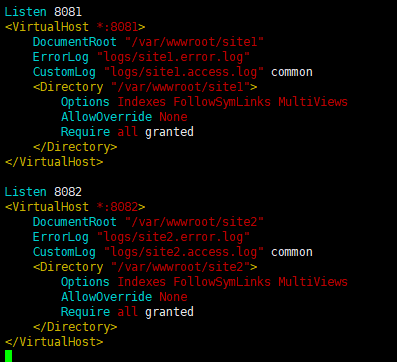
2. 添加以下内容
Listen 8081

<VirtualHost *:8081>

    DocumentRoot "/var/wwwroot/site1"

    ErrorLog "logs/site1.error.log"

    CustomLog "logs/site1.access.log" common

    <Directory "/var/wwwroot/site1">

        Options Indexes FollowSymLinks MultiViews

        AllowOverride None

        Require all granted

    </Directory>

</VirtualHost>

Listen 8082

<VirtualHost *:8082>

    DocumentRoot "/var/wwwroot/site2"

    ErrorLog "logs/site2.error.log"

    CustomLog "logs/site2.access.log" common

    <Directory "/var/wwwroot/site2">

        Options Indexes FollowSymLinks MultiViews

        AllowOverride None

        Require all granted

    </Directory>

</VirtualHost>
3. 启动apache服务
systemctl start httpd
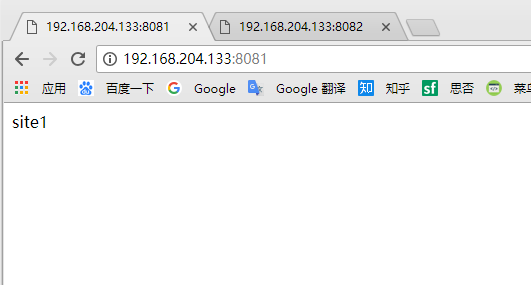
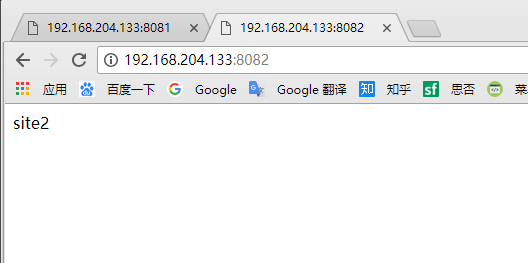
4. 在宿主机访问两个站点
http://192.168.204.133:8081
http://192.168.204.133:8082
配置基于域名的虚拟主机
1. 编辑apache配置文件
vim /etc/httpd/conf.d/vhost.conf
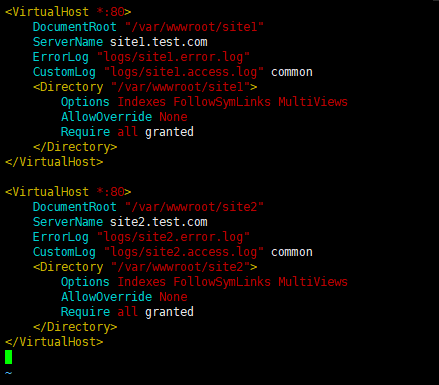
2. 修改为以下内容
<VirtualHost *:80>

    DocumentRoot "/var/wwwroot/site1"

    ServerName site1.test.com

    ErrorLog "logs/site1.error.log"

    CustomLog "logs/site1.access.log" common

    <Directory "/var/wwwroot/site1">

        Options Indexes FollowSymLinks MultiViews

        AllowOverride None

        Require all granted

    </Directory>

</VirtualHost>

<VirtualHost *:80>

    DocumentRoot "/var/wwwroot/site2"

    ServerName site2.test.com

    ErrorLog "logs/site2.error.log"

    CustomLog "logs/site2.access.log" common

    <Directory "/var/wwwroot/site2">

        Options Indexes FollowSymLinks MultiViews

        AllowOverride None

        Require all granted

    </Directory>

</VirtualHost>
3. 重启apache服务
systemctl restart httpd
4. 在Windows上修改hosts文件
编辑C:\Windows\System32\drivers\etc\hosts文件,
添加以下内容(根据实际情况自己修改)
192.168.204.135   site1.test.com

192.168.204.135   site2.test.com
5. 在宿主机访问两个站点
http://site1.test.com/
http://site2.test.com/
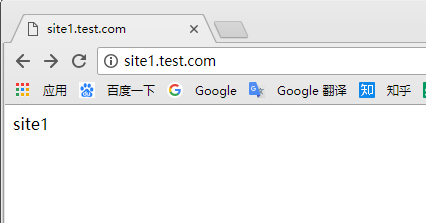

配置基于IP的虚拟主机
1. 在虚拟机上增加两个IP地址
ifconfig ens33:1 192.168.204.135

ifconfig ens33:2 192.168.204.136
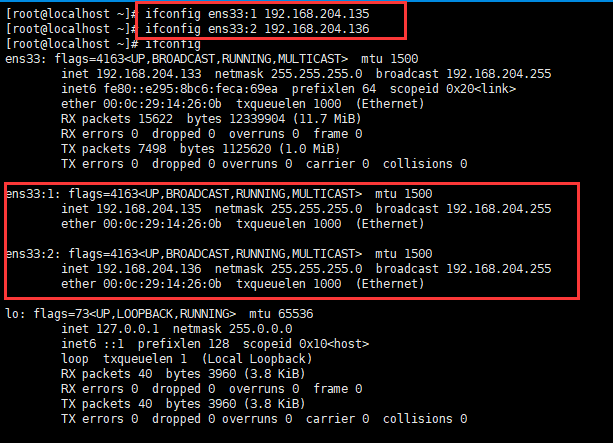
2. 重新编辑apache配置文件
vim /etc/httpd/conf.d/vhost.conf
3. 修改配置文件为以下内容
<VirtualHost 192.168.204.135:80>

    DocumentRoot "/var/wwwroot/site1"

    ErrorLog "logs/site1.error.log"

    CustomLog "logs/site1.access.log" common

    <Directory "/var/wwwroot/site1">

        Options Indexes FollowSymLinks MultiViews

        AllowOverride None

        Require all granted

    </Directory>

</VirtualHost>

<VirtualHost 192.168.204.136:80>

    DocumentRoot "/var/wwwroot/site2"

    ErrorLog "logs/site2.error.log"

    CustomLog "logs/site2.access.log" common

    <Directory "/var/wwwroot/site2">

        Options Indexes FollowSymLinks MultiViews

        AllowOverride None

        Require all granted

    </Directory>

</VirtualHost>
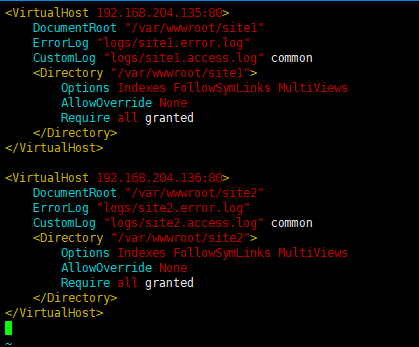
4. 重启apache服务
systemctl restart httpd
5. 在宿主机访问两个站点
http://192.168.204.135/
http://192.168.204.136/

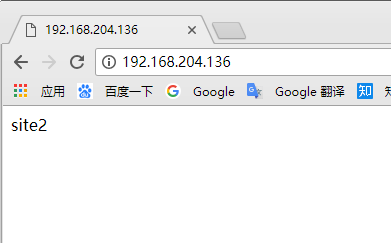
本文链接:https://www.cnblogs.com/connect/p/apache-vhost.html
配置Apache虚拟主机的更多相关文章
- wamp开发环境配置之配置Apache虚拟主机
网站建设人员在本地测试时,常常不是一个网站,那怎么能像输入域名一样在地址栏上面输入“域名”就能本地访问该网站呢?这里就要配置Apache虚拟主机了! 1.找到apache\conf\httpd.con ...
- 配置LANMP环境(7)-- 配置nginx反向代理,与配置apache虚拟主机
一.配置nginx反向代理 1.修改配置文件 vim /etc/nginx/nginx.conf 在35行http下添加一下内容: include /data/nginx/vhosts/*.conf; ...
- 配置apache虚拟主机的实例总结
如何实现apache虚拟主机配置. 1.基于ip地址的虚拟主机Listen 80<VirtualHost 172.20.30.40> DocumentRoot /home/httpd/ht ...
- Wamp环境下配置--Apache虚拟主机
1.首先打开apache的配置文件httpd.conf,并去掉#Include conf/extra/httpd-vhosts.conf前面的#,启用虚拟主机功能 # Virtual hosts In ...
- Windows下如何配置apache虚拟主机
其实apache配置虚拟主机说简单也简单,但是就是就有几个坑,要是稍不注意就掉坑里了. --小树前言 坑三连 没遇到这三个坑,就配置得很顺畅了 用自己指定的域名进入不了任何页面. 只能进apache的 ...
- wamp配置apache虚拟主机支持多域名访问localhost
1.背景: 在进行网站开发的时候,通常需要以http://localhost或者127.0.0.1等地址来访问本地环境的网站.不过随着开发项目的增多,需要每次先访问localhost然后再选项目,显得 ...
- windows环境下,apache虚拟主机配置
在windows环境下,apache从配置文件的相关配置: Windows 是市场占有率最高的 PC 操作系统, 也是很多人的开发环境. 其 VirtualHost 配置方法与 Linux 上有些差异 ...
- apache 虚拟主机详细配置:http.conf配置详解
apache 虚拟主机详细配置:http.conf配置详解 Apache的配置文件http.conf参数含义详解 Apache的配置由httpd.conf文件配置,因此下面的配置指令都是在httpd. ...
- Apache虚拟主机配置
在一个Apache服务器上可以配置多个虚拟主机,实现一个服务器提供多站点服务,其实就是访问同一个服务器上的不同目录.Apache虚拟主机配置有3中方法:基于IP配置.基于域名配置和基于端口配置,这里介 ...
随机推荐
- (后端)安装mongodb以及设置为windows服务 详细步骤(转)
1.在data文件夹下新建一个log文件夹,用于存放日志文件,在log文件夹下新建文件mongodb.log 2.在 D:\mongodb文件夹下新建文件mongo.config,并用记事本打开mon ...
- Apache Linux下Apache安装步骤
Apache简介 Apache HTTP Server(简称Apache)是Apache软件基金会的一个开放源码的网页服务器,可以在大多数计算机操作系统中运行,由于其多平台和安全性被广 ...
- [20170603]12c Top Frequency histogram.txt
---恢复内容开始--- [20170603]12c Top Frequency histogram.txt --//个人对直方图了解很少,以前2种直方图类型对于目前的许多应用来讲已经足够,或者讲遇到 ...
- 自动化测试基础篇--Selenium cookie操作
摘自https://www.cnblogs.com/sanzangTst/p/8376471.html 在验证浏览器中cookie是否正确时,有时基于真实cookie的测试是无法通过白盒和集成测试进行 ...
- EOS智能合约存储实例讲解
EOS智能合约存储实例 智能合约中的基础功能之一是token在某种规则下转移.以EOS提供的token.cpp为例,定义了eos token的数据结构:typedef eos::token<ui ...
- 关于cisco日志的配置
实例: en conf t clock timezone GMT+8 #设置北京时间 exit clock set HH:MM:SS DAY MONTH YEAR #设置当前时间 service ...
- 【PAT】B1005 继续(3n+1)猜想
没有婼姐写得好 将所有的输入放入mp,mp2 覆盖的数存入mp 一开始认为mp中只出现一次的元素就是,忘了可能只被覆盖一次的情况 所以添加了mp2保存输入 #include <iostream& ...
- SQLServer数据库增删改查
一.数据库定义 数据库(Database)是按照数据结构来组织.存储和管理数据的仓库.数据库的操作分为两种形式:一种是直接在数据库管理工具图形化界面进行操作:一种是使用数据库脚本进行操作,数据库脚本可 ...
- LeetCode算法题-Ransom Note(Java实现)
这是悦乐书的第212次更新,第225篇原创 01 看题和准备 今天介绍的是LeetCode算法题中Easy级别的第80题(顺位题号是383).给定一个任意赎金票据字符串和另一个包含所有杂志字母的字符串 ...
- linux中find命令高级用法
前言 在<Linux中的文件查找技巧>一文中,我们已经知道了文件查找的基本方法,今天我们介绍find命令的一些高级使用技巧.它能满足我们一些更加复杂的需求. 查找空文件或空目录 有时候需要 ...