
Linux安装 火速入门
一、基本简介
Linux是一套免费使用和自由传播的类Unix操作系统,是一个基于POSIX和UNIX的多用户、多任务、支持多线程和多CPU的操作系统。
Linux能运行主要的UNIX工具软件、应用程序和网络协议。它支持32位和64位硬件。Linux继承了Unix以网络为核心的设计思想,是一个性能稳定的多用户网络操作系统。
Linux vs Windows
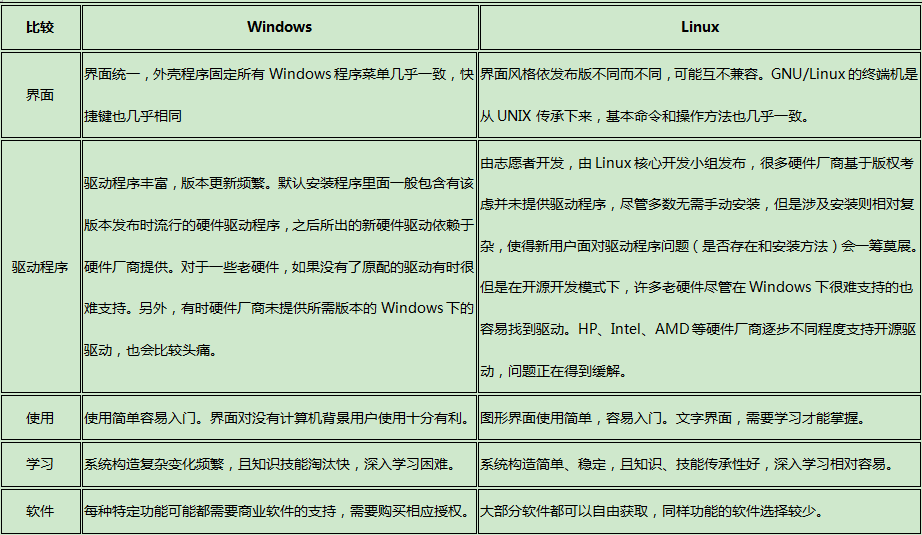
目前国内Linux更多的是应用于服务器上,而桌面操作系统更多使用的是 Windows。主要区别如下:
二、安装
可以去官网下载最新版本:https://www.centos.org/download/
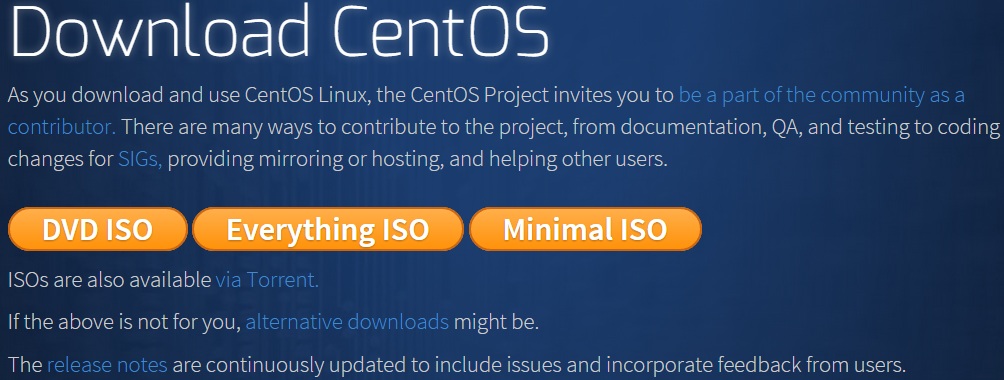
以下针对各个版本的ISO镜像文件,进行一一说明:
- CentOS-7.0-x86_64-DVD-1503-01.iso : 标准安装版,一般下载这个就可以了(推荐)
- CentOS-7.0-x86_64-NetInstall-1503-01.iso : 网络安装镜像(从网络安装或者救援系统)
- CentOS-7.0-x86_64-Everything-1503-01.iso: 对完整版安装盘的软件进行补充,集成所有软件。(包含centos7的一套完整的软件包,可以用来安装系统或者填充本地镜像)
- CentOS-7.0-x86_64-GnomeLive-1503-01.iso: GNOME桌面版
- CentOS-7.0-x86_64-KdeLive-1503-01.iso: KDE桌面版
- CentOS-7.0-x86_64-livecd-1503-01.iso : 光盘上运行的系统,类拟于winpe
- CentOS-7.0-x86_64-minimal-1503-01.iso : 精简版,自带的软件最少
注:建议安装64位Linux系统。旧版本下载地址:https://wiki.centos.org/Download
接下来你需要将下载的Linux系统刻录成光盘或U盘。
注:你也可以在Window上安装VMware虚拟机来安装Linux系统。
Linux 安装步骤
1、首先,使用光驱或U盘或你下载的Linux ISO文件进行安装。
界面说明:

Install or upgrade an existing system 安装或升级现有的系统
install system with basic video driver 安装过程中采用基本的显卡驱动
Rescue installed system 进入系统修复模式
Boot from local drive 退出安装从硬盘启动
Memory test 内存检测
注:用联想E49安装时选择第一项安装时会出现屏幕显示异常的问题,后改用第二项安装时就没有出现问题
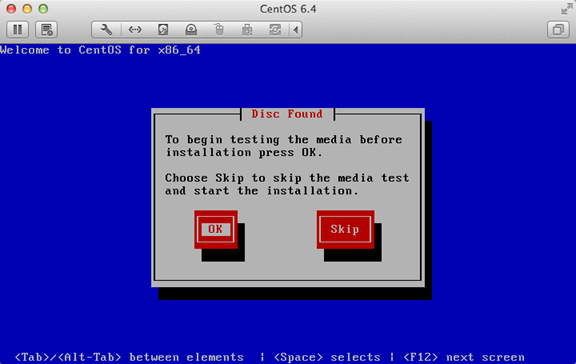
2、这时直接"skip"就可以了
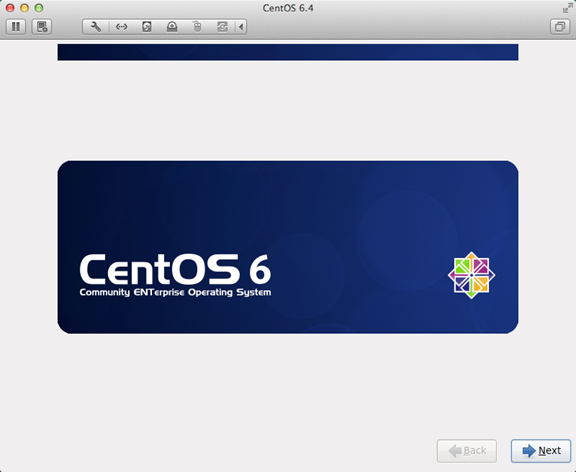
3、出现引导界面,点击"next"
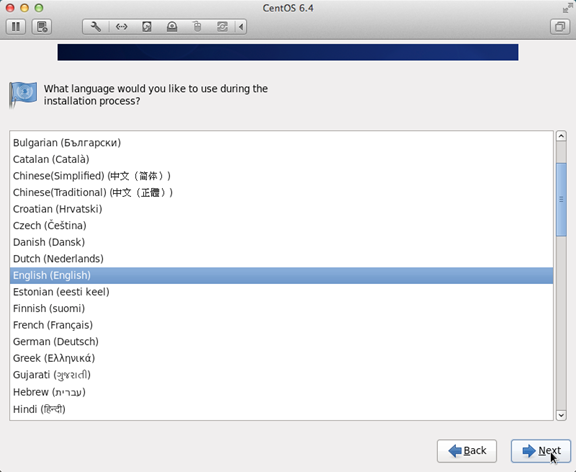
4、选中"English(English)"否则会有部分乱码问题
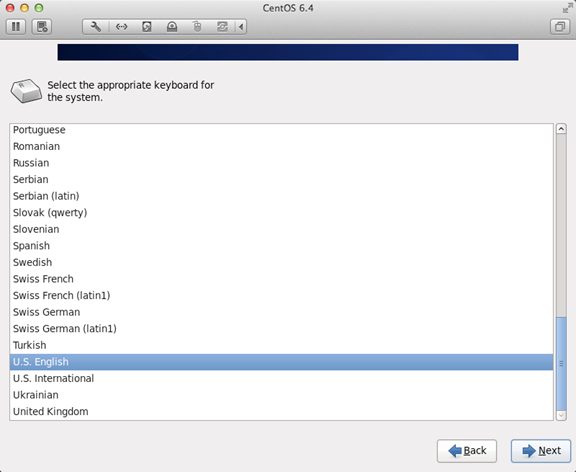
5、键盘布局选择"U.S.English"
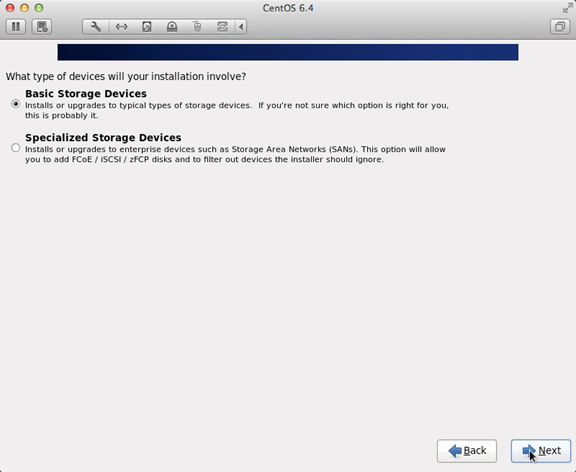
6、选择"Basic Storage Devices"点击"Next"
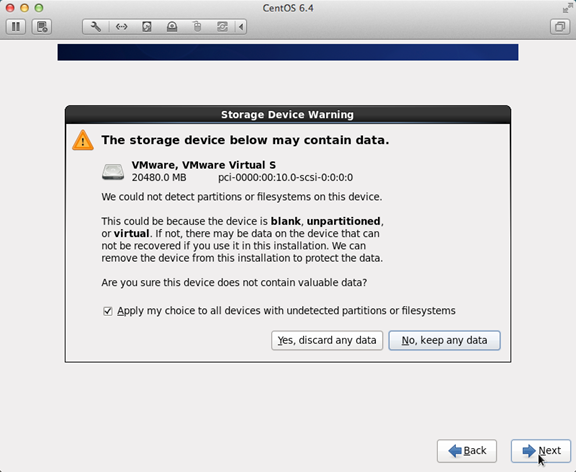
7、询问是否忽略所有数据,新电脑安装系统选择"Yes,discard any data"
8、Hostname填写格式"英文名.姓"
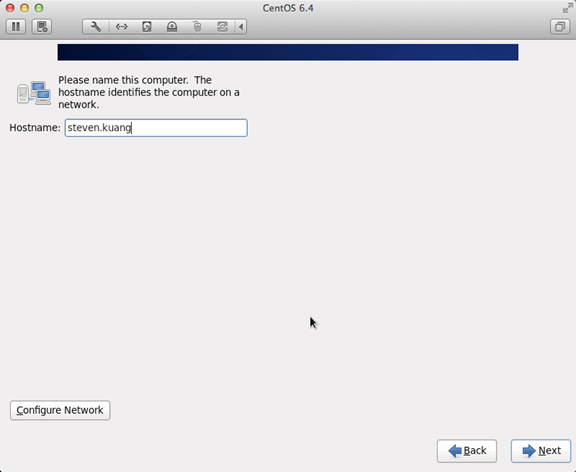
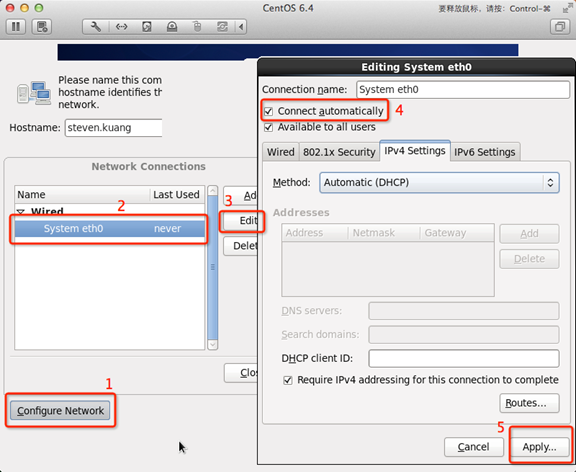
9、网络设置安装图示顺序点击就可以了
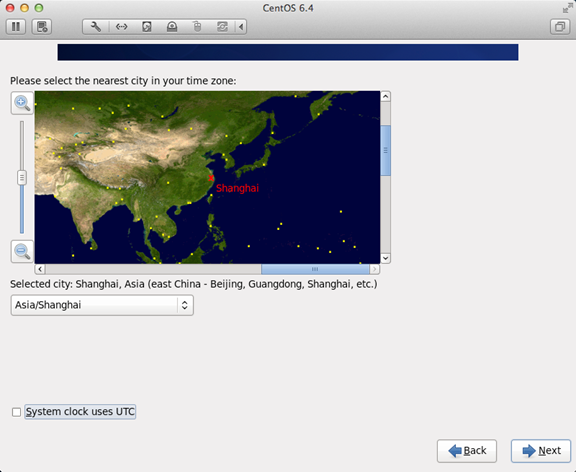
10、时区可以在地图上点击,选择"shanghai"并取消System clock uses UTC前面的对勾
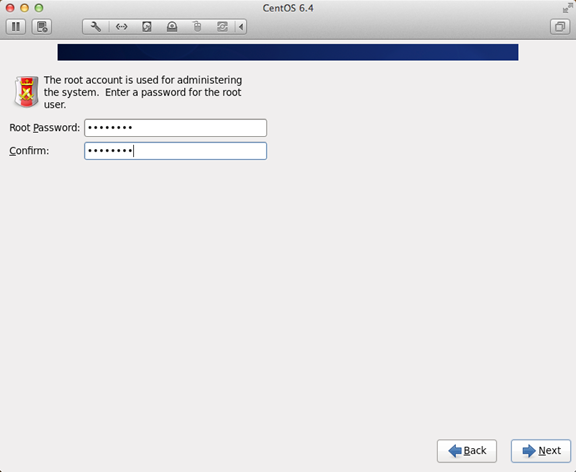
11、设置root的密码
12、硬盘分区,一定要按照图示点选

13、调整分区,必须要有/home这个分区,如果没有这个分区,安装部分软件会出现不能安装的问题
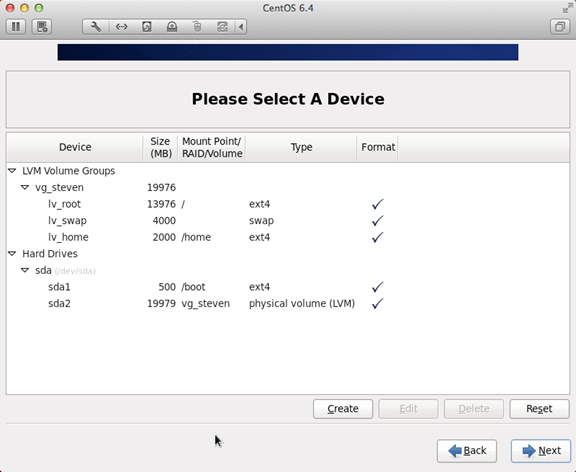
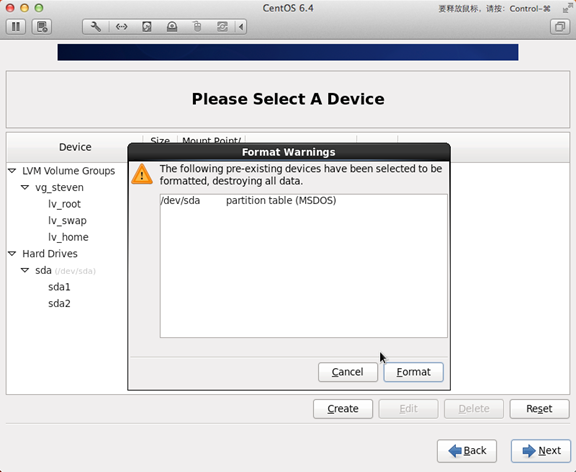
14、询问是否格式化分区
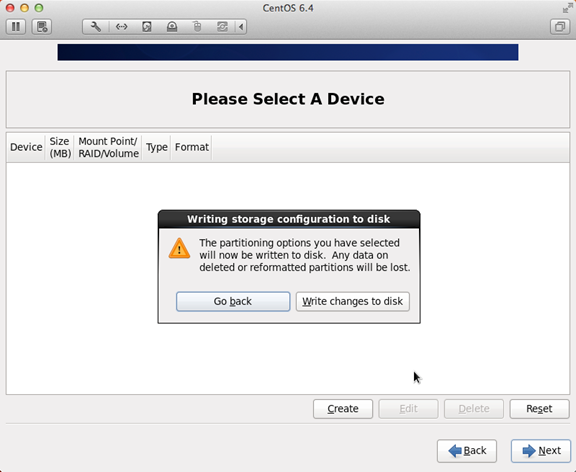
15、将更改写入到硬盘
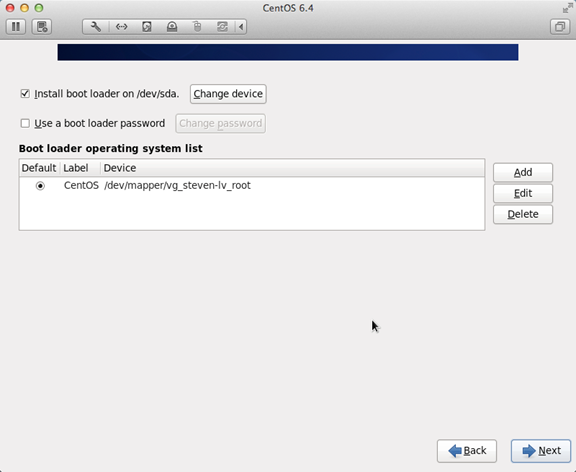
16、引导程序安装位置
17、最重要的一步,也是本教程最关键的一步,也是其他教程没有提及的一步,按图示顺序点击
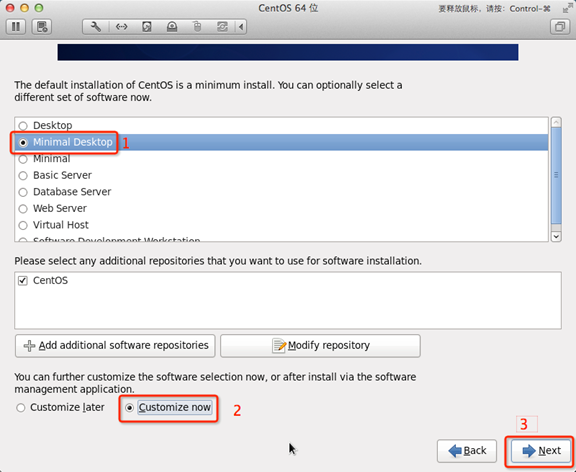
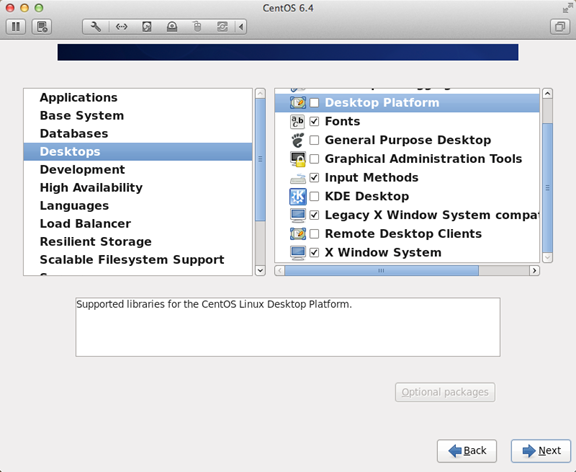
18、取消以下内容的所有选项
Applications
Base System
Servers
并对Desktops进行如下设置
即取消如下选项:
Desktop Debugging and Performance Tools
Desktop Platform
Remote Desktop Clients
Input Methods中仅保留ibus-pinyin-1.3.8-1.el6.x86_64,其他的全部取消

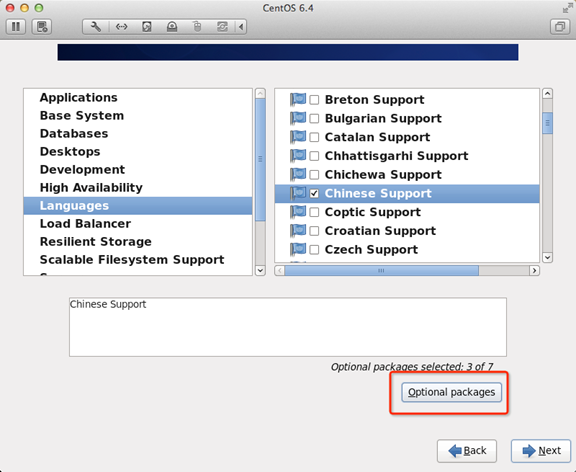
19、选中Languages,并选中右侧的Chinese Support然后点击红色区域
20、调整完成后如下图所示
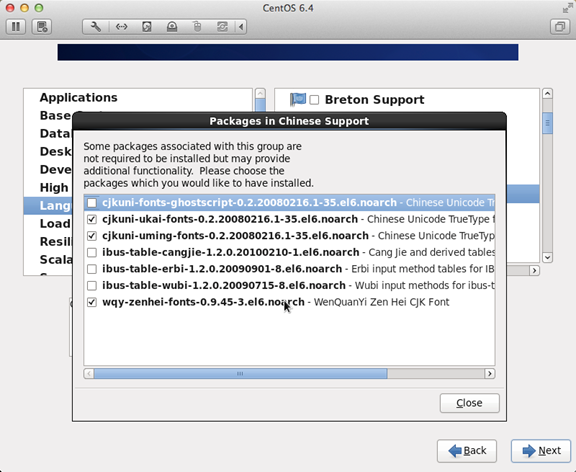
21、至此,一个最精简的桌面环境就设置完成了,
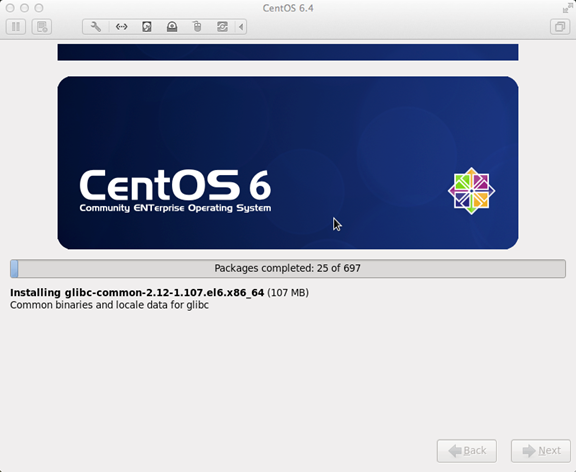
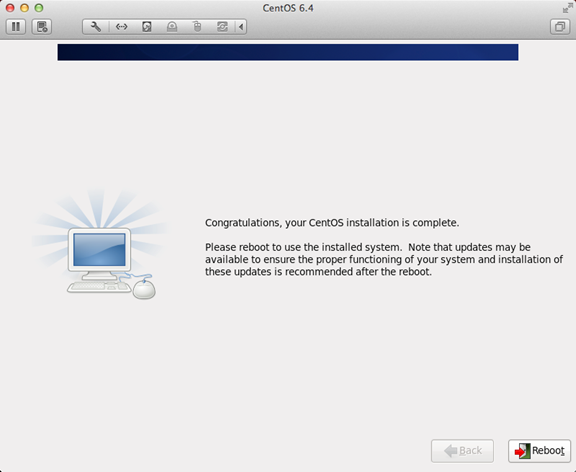
22、安装完成,重启
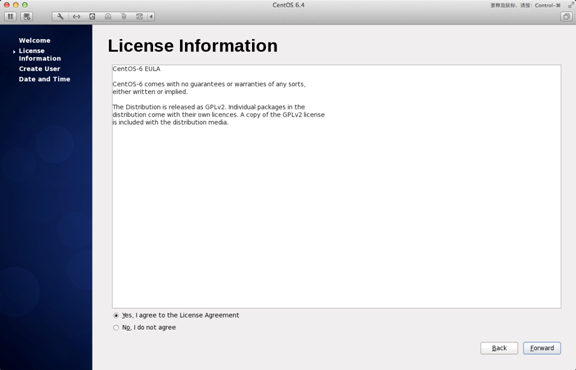
23、重启之后,的License Information
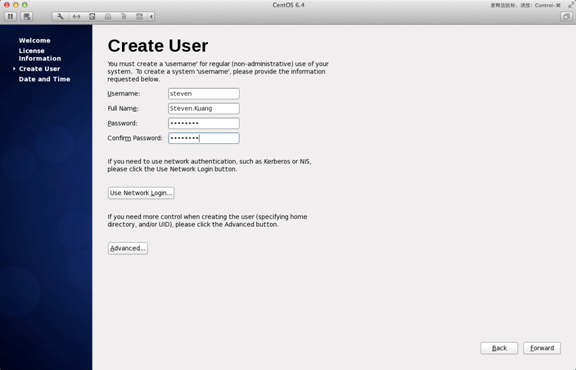
24、Create User
Username:填写您的英文名(不带.姓)
Full Name:填写您的英文名.姓(首字母大写)
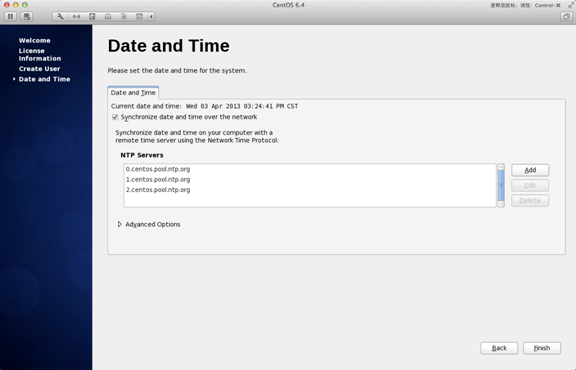
25、"Date and Time" 选中 "Synchronize data and time over the network"
Finsh之后系统将重启
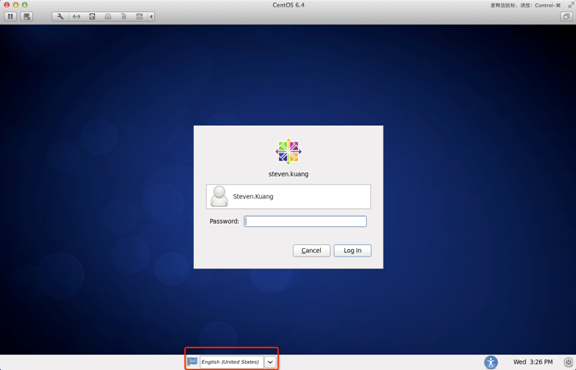
26、第一次登录,登录前不要做任何更改,这个很重要!!!登录之后紧接着退出
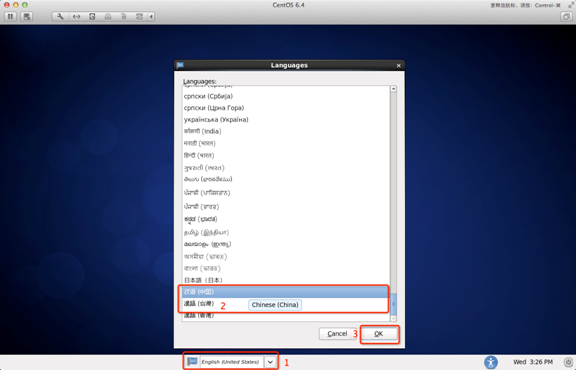
第二次登录,选择语言,在红色区域选择下拉小三角,选other,选中"汉语(中国)"
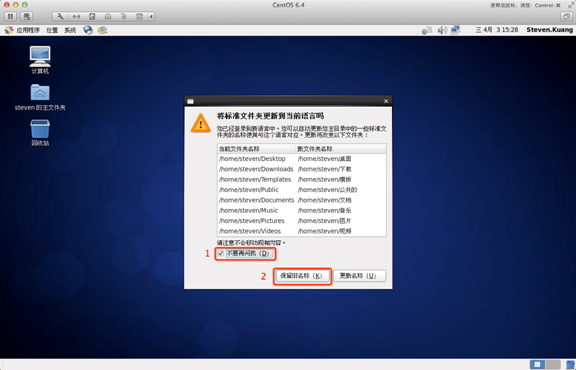
27、登录之后,请一定按照如下顺序点击!
至此,CentOS安装完成.
Linux安装 火速入门的更多相关文章
- Linux安装及入门
Linux安装及学习 Linux遇到的问题: 在安装过程中因为代码输错(少空格)而质疑自己下载的ubuntu和virtualbox版本,于是卸载之后重新安装了一次,后来才发现是代码输错了(教程中的空格 ...
- Linux学习系列之Linux入门(一)linux安装与入门
第一篇:安装并配置Linux开发环境 一.安装linux: 主要安装Linux的发行版,到目前为之,主要的发行版有: 比较常用的是Ubuntu.redhat和centOS,主要的安装方法详细: Ubu ...
- Linux 安装 Composer
Linux 安装 Composer 入门 练习环境: 虚拟机:Oracle VM VirtualBox. 系统:CentOS 7. 安装方式一: 参考网址:https://learnku.com/c ...
- 20165223 Linux安装及命令入门
预备作业3:Linux安装及命令入门 一.VirtualBox和Ubuntu的安装 通过学习实践基于VirtualBox虚拟机安装Ubuntu图文教程,我开始学习虚拟机的安装,根据教程一步步试着安装. ...
- 20165321预备作业3:Linux安装及命令入门
Linux安装 在老师给的VirtualBox的网站上面,我下载了VirtualBox的最新版本,安装成功后,我又下载了Ubuntu.但是,发现无论是哪个版本的Ubuntu都无法在VirtualBox ...
- 20155327预备作业3:Linux安装及命令入门
20155327预备作业3:Linux安装及命令入门 安装Linux操作系统 由于之前安装过所以这里就不再赘述了 掌握Linux命令的学习方法 学习路径: 常用Ubuntu快捷键: CTRL+ALT+ ...
- 20165301 预备作业三:Linux安装及命令入门
预备作业三:Linux安装及命令入门 VirtualBox虚拟机的安装 在进行安装之前,原本以为有了娄老师的安装教程会是一件很容易的事情.万万没想到,在自己实际动手操作中,还是遇到了许多困难.通过与同 ...
- 20165332 预备作业三 Linux安装及命令入门
Linux安装及命令入门 一.安装Linux操作系统 由于做的比较晚,结合大多数同学的经验和娄老师的<基于VirtualBox虚拟机安装Ubuntu图文教程>,整个安装过程还算顺利,唯一遇 ...
- Linux入门系列1--环境准备及Linux安装
"工欲善其事.必先利其器",本文作为"Linux零基础入门系列"开篇,将完整演示整个开发环境的安装和配置过程,为后续的开发和实验做好基础准备.如果您已安装好环境 ...
随机推荐
- 报错:ch.qos.logback.core.joran.spi.JoranException
项目中使用了maven. 1.找到本地仓库,删除ch文件夹 2.对项目执行maven install 3.在更新下项目maven update
- Socket用线程池处理服务
while(true){ try{ Socket clientSocket = serverSocket.accept(); new Thread(new HandlerThread(clientSo ...
- SQL Server2012中如何通过bak文件还原SQL Server2012数据库
1 登陆完数据库后,不要新建数据库,直接点击“数据库”然后右击"还原数据库". 2 在"源"选项中选择"设备". 3 选择相应的bak文件并 ...
- js splice vs slice
js splice vs slice https://stackoverflow.com/questions/37601282/javascript-array-splice-vs-slice htt ...
- python数据结构与算法第十六天【贪心算法与动态规划】
对于一个字符串,对字符串进行分割,分割后的每个子字符串都为回文串,求解所有可行的方案 这个问题可以使用贪心算法与动态规划来求解 步骤如下: (1)先得出所有的单个字符的回文串,单个字符必定是回文串, ...
- 一、VS2017支持Github
选择 工具-->扩展和更新,搜索GitHub,安装GitHub的VS插件 安装完插件,打开视图-->团队资源管理器,我们可以看到Git插件菜单.通过菜单我们可以新建Git存储库,可以提交修 ...
- 在 Web 页面中使用离线地图
1. 所需工具&插件: 1. MapDownloader (提取码: spx6) 2. GISMysqlToLocalFile (提取码: vus6) 3. Leaflet 2. 操作: 1. ...
- Draw your Next App Idea with Ink to Code
Imagine that you’ve just been struck by inspiration for your next great app. You might start by jott ...
- Civil 3D 二次开发 创建AutoCAD对象—— 01 —— 创建直线
在方法CreateLine内完成以下代码: 01 public void CreateLine() 02 { 03 PromptPointOptions ppo = new PromptPointOp ...
- 数据库 -- mysql支持的数据类型
mysql支持的数据类型 数值类型 MySQL支持所有标准SQL数值数据类型. 这些类型包括严格数值数据类型(INTEGER.SMALLINT.DECIMAL和NUMERIC),以及近似数值数据类型( ...