
Web Deploy 服务器安装设置与使用
一、服务器的安装设置
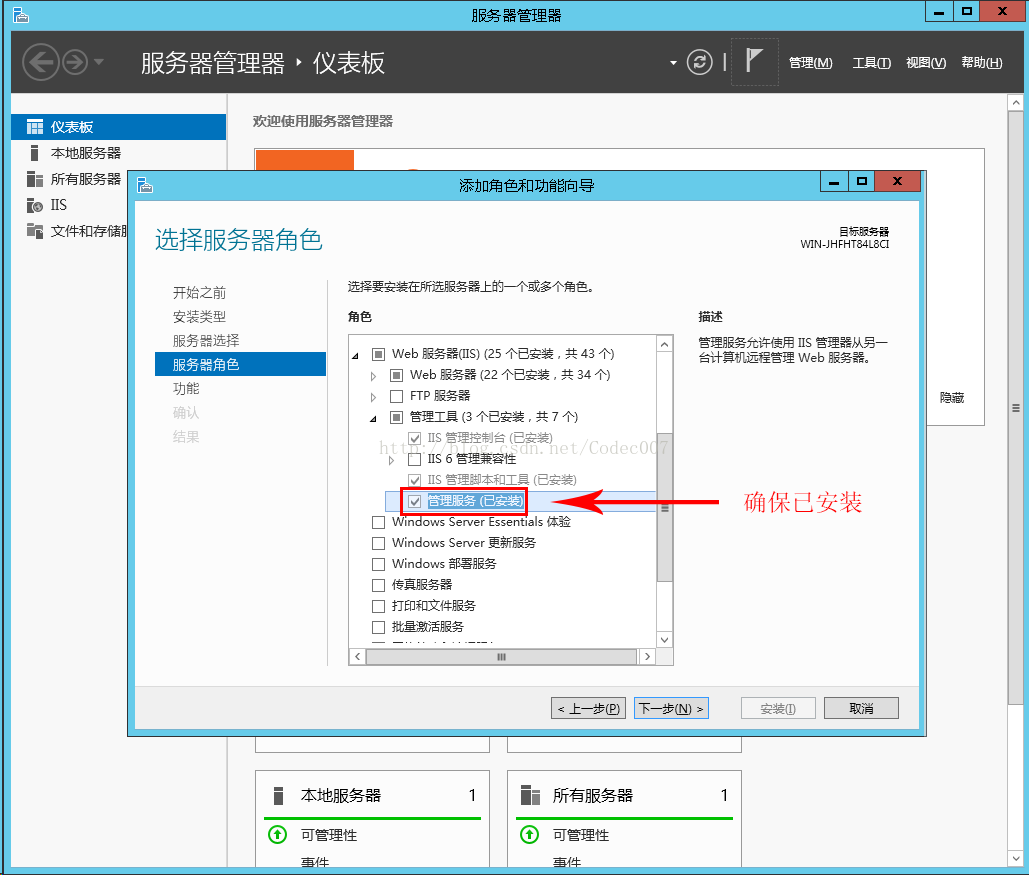
1、在windows server上确保IIS安装了【管理服务】这个功能。方法是在【服务器管理器】=>【管理】=>【添加角色和功能】=>【下一步】=>【基于角色或基于功能的安装】=>【下一步】=>【从服务器池中选择服务器】=>【下一步】=>【Web服务器(IIS)】下面。如果没有安装就安装下。
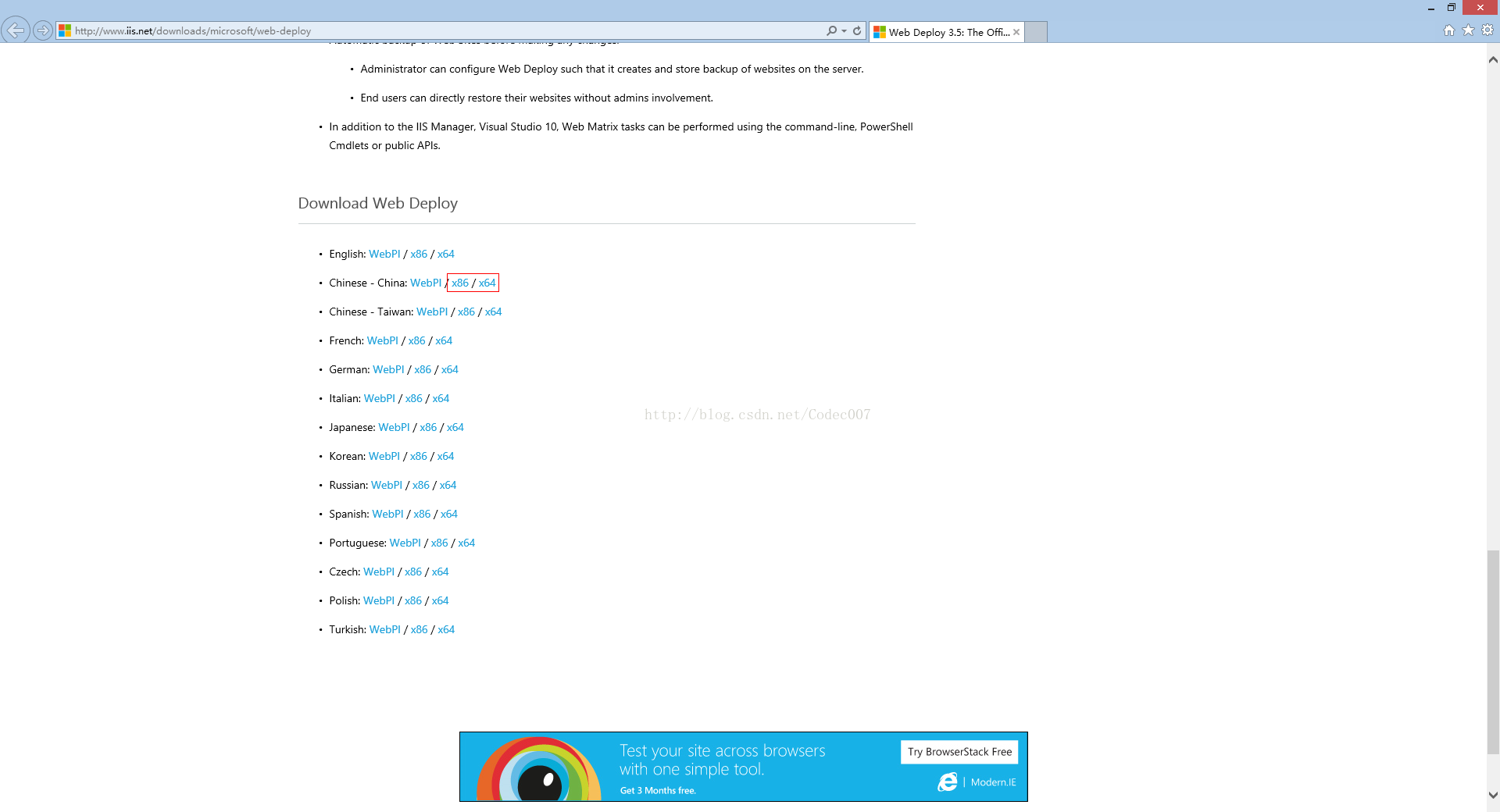
2、下载Web Deploy http://www.iis.net/downloads/microsoft/web-deploy
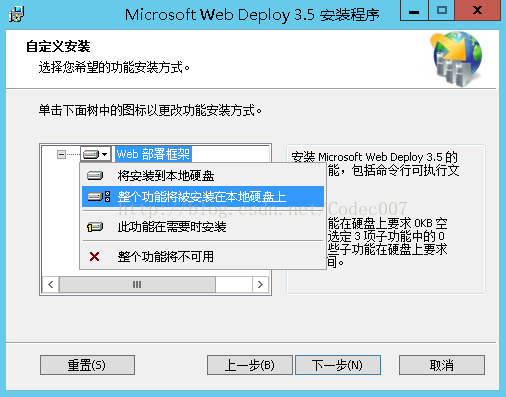
3、安装Web Deploy 选【自定义安装】=>【整个功能将被安装在本地硬盘上】=>【下一步】直到完成
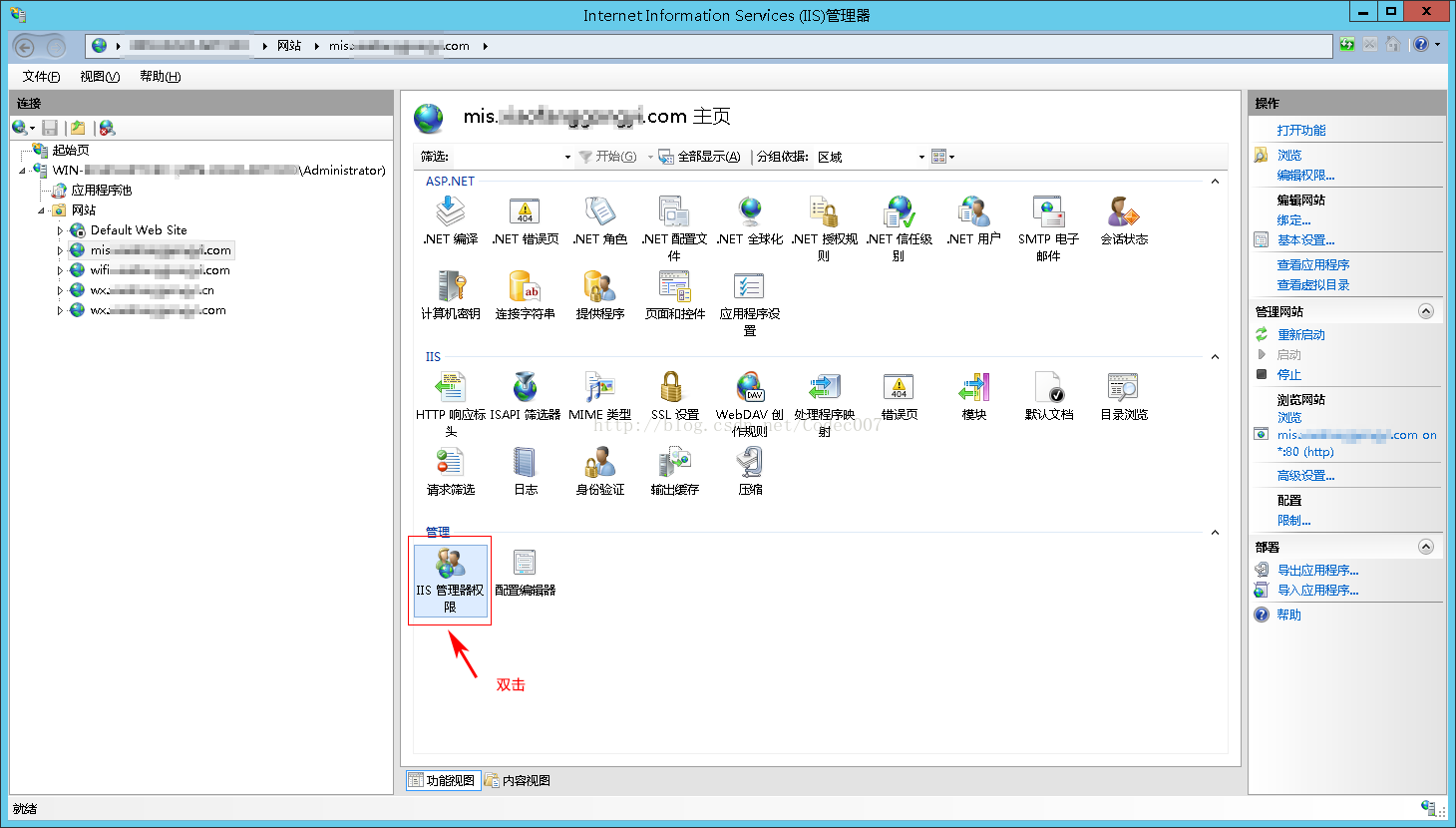
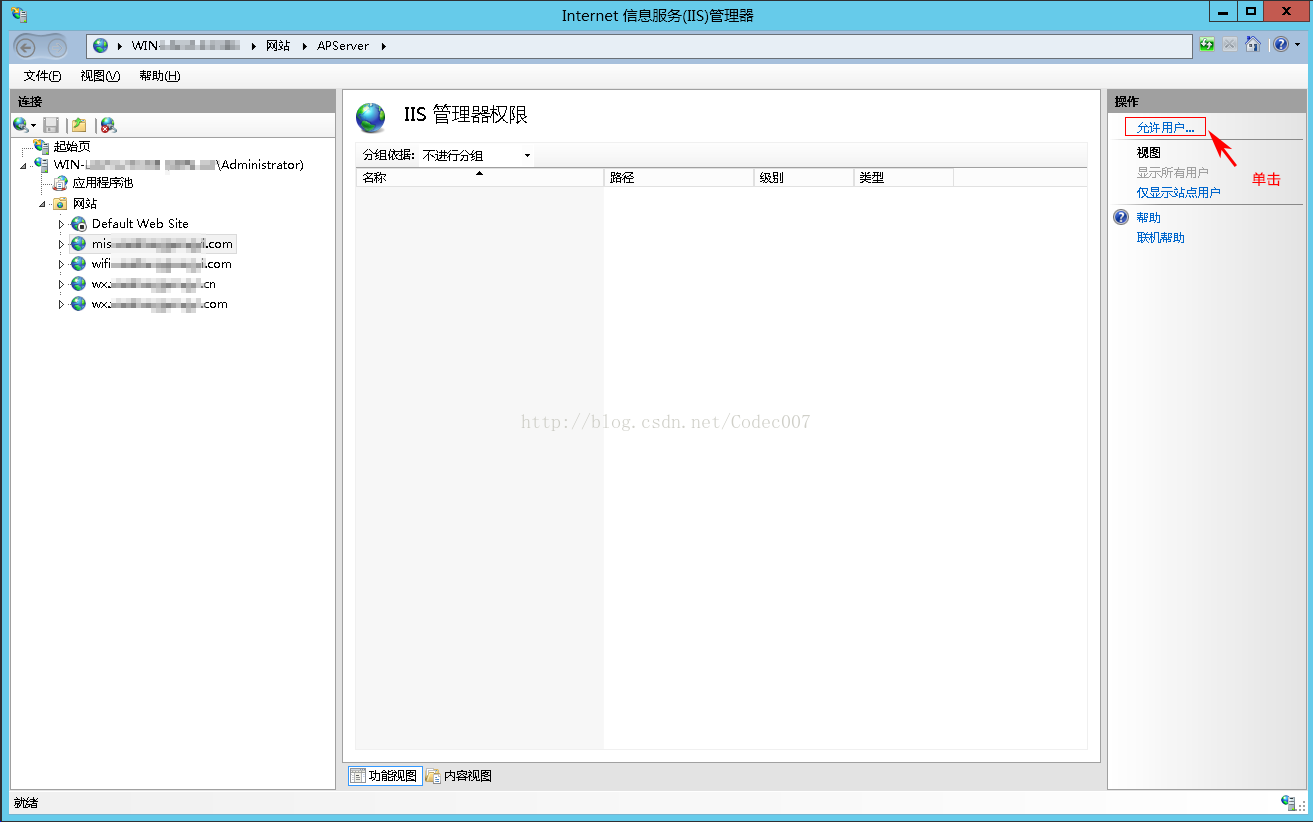
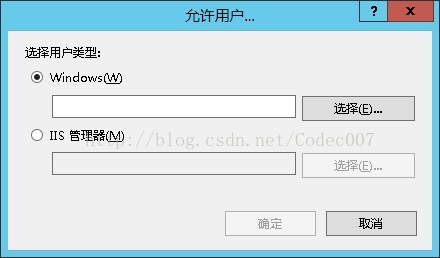
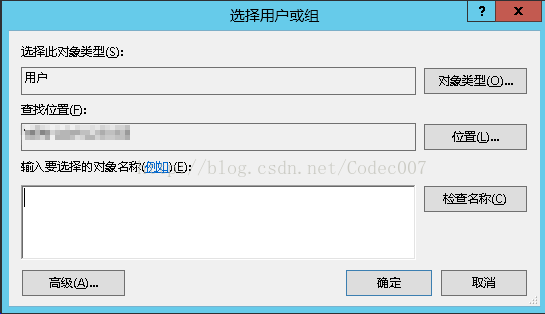
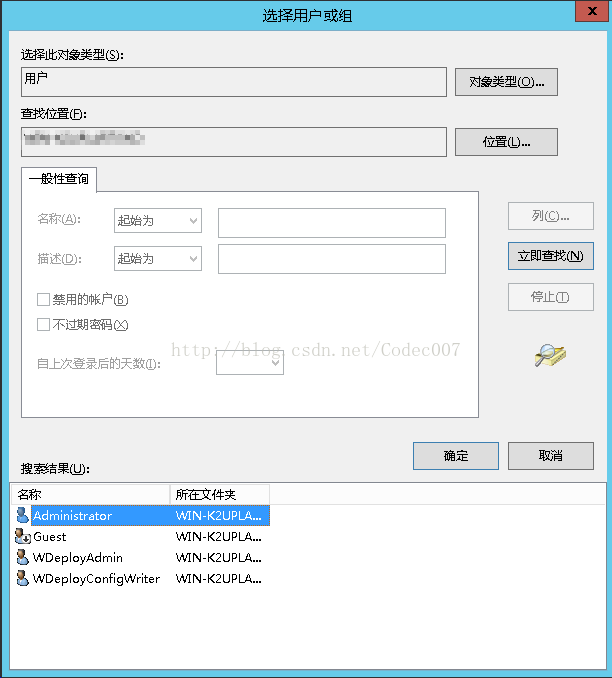
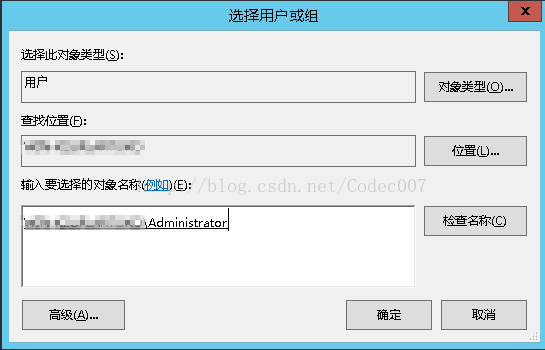
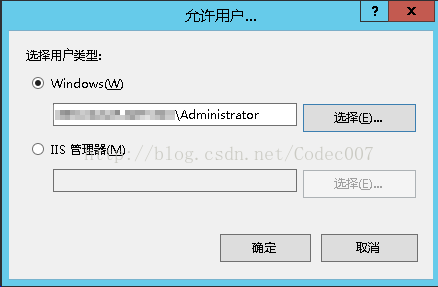
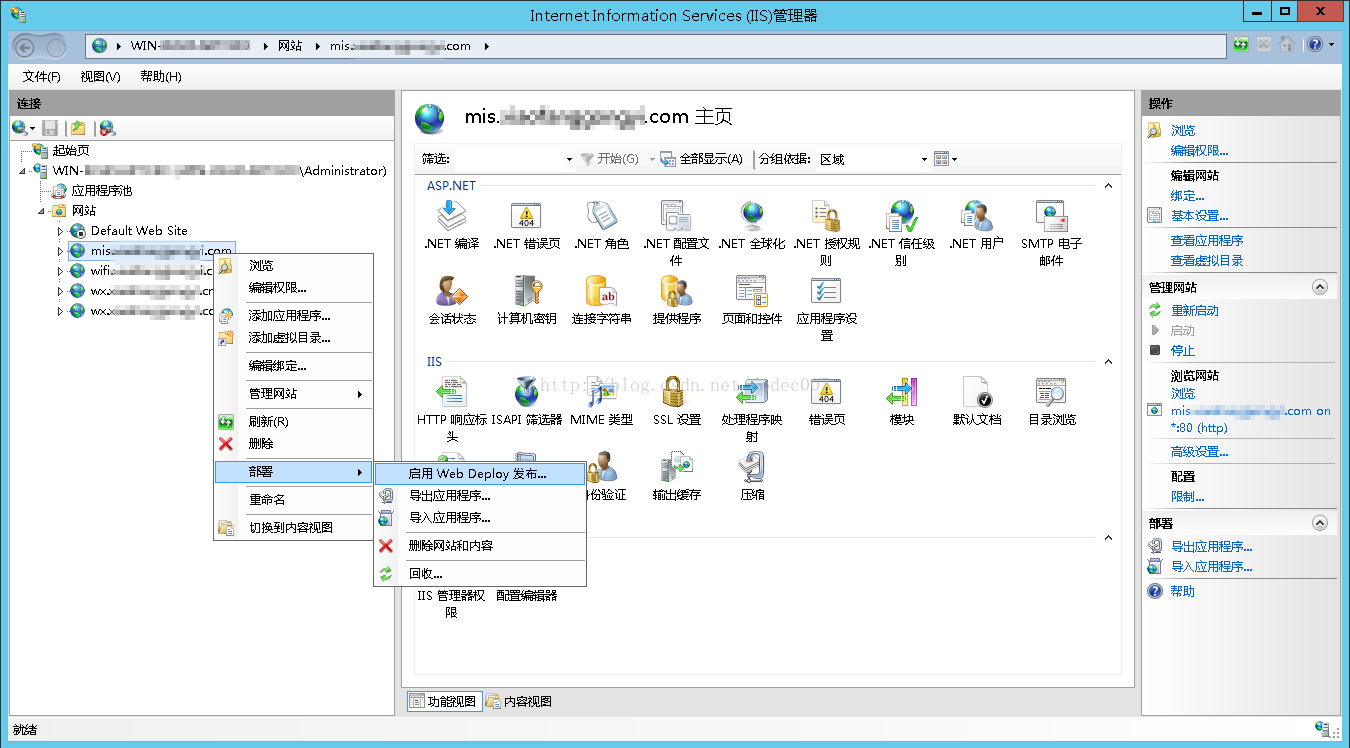
4、设置要使用Web Deploy的网站,选中IIS下的网站在右边双击【IIS 管理器权限】=>点击右边的【允许用户…】=>选择用户类型【Windows(W)】=>【选择(E)…】=>【高级(A)…】=>【立即查找(N)】=>Administrator=>【确定】=>【确定】=>【确定】
二、Web Deploy 的使用
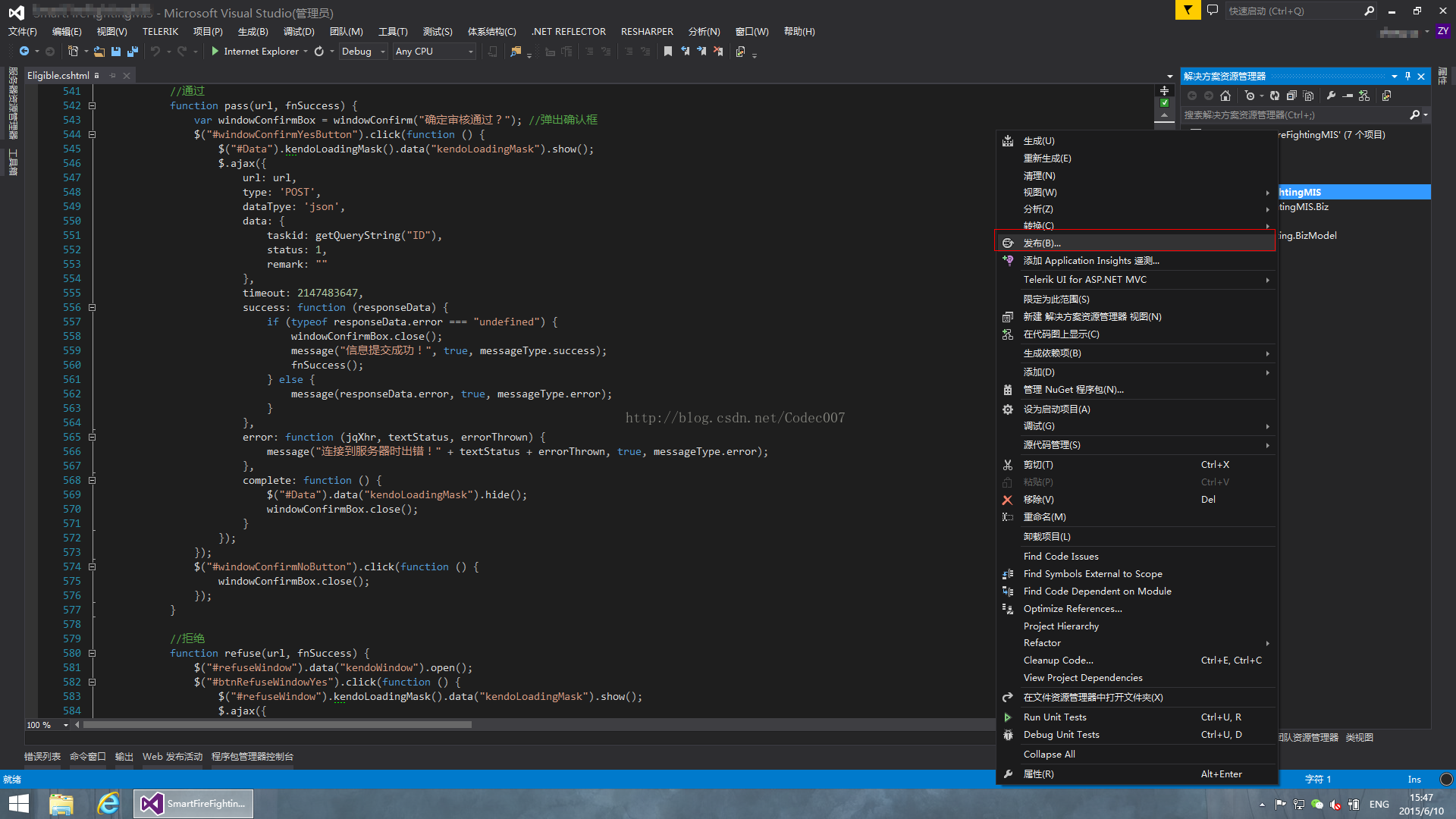
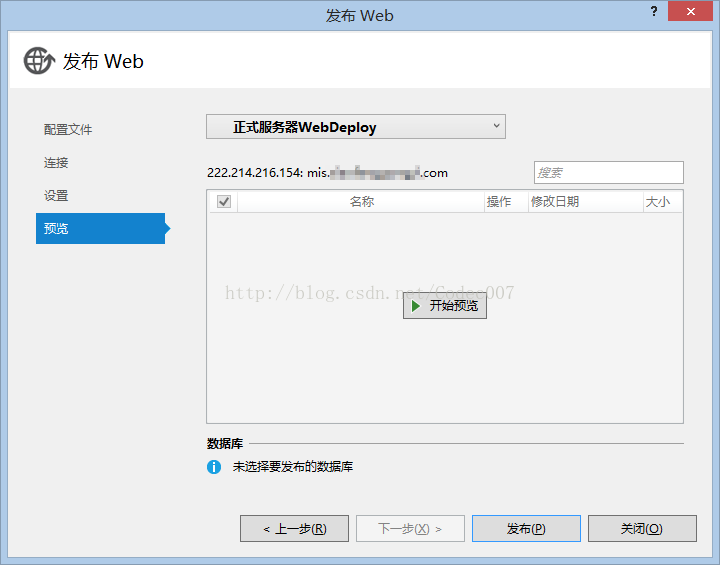
1、打开解决方案,右击网站项目,弹出的菜单中点击【发布(B)…】选项。
2、设置配置文件,在 【发布Web】窗口中【新建自定义配置文件…】=>输入【配置文件名称(N)】=>【确定】=>【下一步】
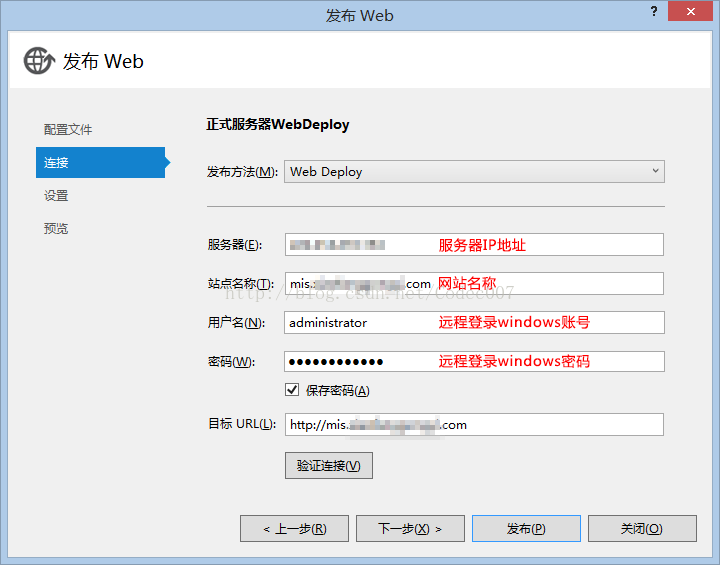
3、设置连接
【发布方法(M)】选择Web Deploy =>
【服务器(E):】填写服务器的IP地址 =>
【站点名称(T):】填写IIS中网站的名称 =>
【用户名(N):】填写windows 服务器的远程登录账号 =>
【密码(W):】填写windows 服务器的远程登录密码 =>
【目标URL(L):】填写网站的URL例如http://xxx.xxxxxx.xxx =>
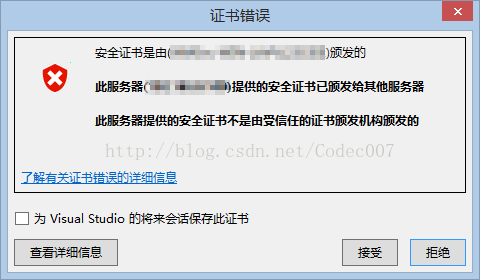
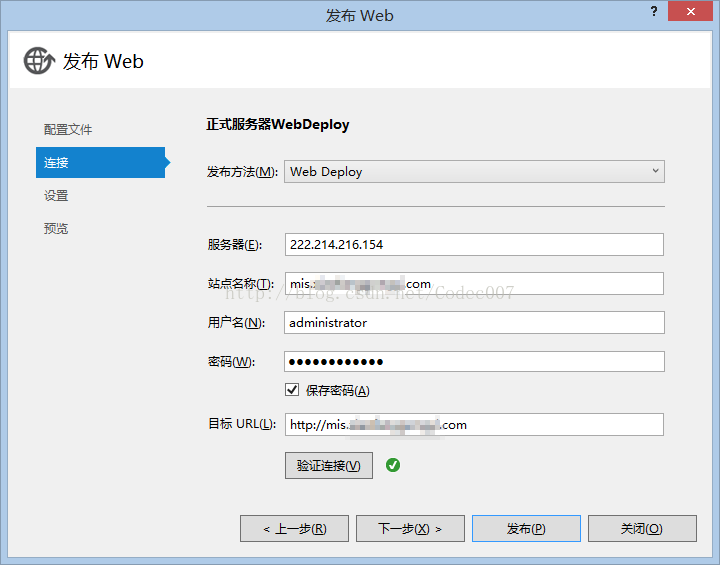
点击 【验证连接(V)】按钮 =>证书出错点击【接受】按钮 =>【下一步】
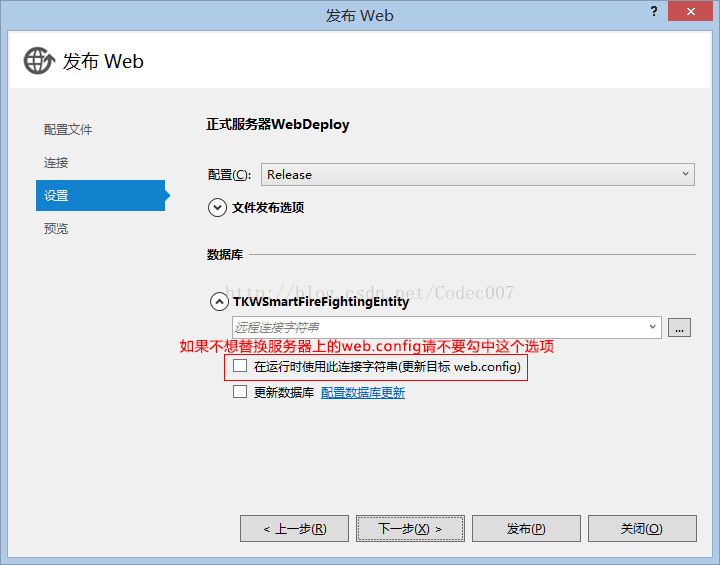
4、设置,
【配置(C):】选择Release =>
数据库,如果不想使用本地的web.config中的数据库连接串覆盖服务器上的,那么这里的【在运行时使用此连接字符串(更新目标web.config)】不要勾上!=>
【下一步】=>【发布(P)】
参考文章
http://www.iis.net/downloads/microsoft/web-deploy
http://www.iis.net/learn/install/installing-publishing-technologies/installing-and-configuring-web-deploy-on-iis-80-or-later
http://www.iis.net/learn/publish/troubleshooting-web-deploy/web-deploy-error-codes#ERROR_CERTIFICATE_VALIDATION_FAILED
Web Deploy 服务器安装设置与使用的更多相关文章
- Web Deploy
Web Deploy 服务器安装设置与使用 Win2008R2配置WebDeploy Visual Studio 使用Web Deploy发布项目
- Web Deploy 发布网站错误 检查授权和委派设置
Web Deploy发布ASP.NET网站给我们提供方便,配置好后可以很方便地发布网站到IIS服务器. 自安装Web Deploy一年以来,一直都用得好好地. 直到最近,Gitlab-CI自动发布出了 ...
- Web Deploy发布网站错误 检查授权和委派设置
web Deploy发布asp.net网站给我们提供方便,开始配置好了可以方便的发布网站,但是过久就出现无法执行此操作.请与服务器管理员联系,检查授权和委派设置.花了好长时间找到问问所在.现在解决方法 ...
- 配置 Web Deploy 的步骤 -摘自网络
今天的文章里,我会介绍Microsoft Web Deploy—一个采用全面的发布和部署机制的免费服务器技术.Web Deploy不仅仅让你发布文件—还可以部署数据库结构/数据,运行变更的数据库脚本, ...
- 【初码干货】在Window Server 2016中使用Web Deploy方式发布.NET Web应用的重新梳理
在学习和工作的过程中,发现很多同事.朋友,在做.NET Web应用发布的时候,依然在走 生成-复制到服务器 这样的方式,稍微高级一点的,就是先发布到本地,再上传到服务器 这种方式不仅效率低下,而且不易 ...
- Visual Studio 使用Web Deploy 3.6发布项目
工具:Web Deploy 3.6 点击下载 (强烈推荐使用独立的Web Deploy 安装包安装) 配置: 1.安装web deploy,安装好之后,点击IIS根目录,此处应有如下图标 另外,需要注 ...
- 通过Web Deploy方式部署WCF
如何发布WCF, 其实它有很多种方式去发布WCF服务到IIS上,这篇文章将介绍通过Web Deploy的发布方式去部署. 步骤: 在IIS上创建一个网站 打开IIS, 右击“Site” -> & ...
- Web Deploy发布网站一条龙解决方案
Web Deploy工具对于ASP.NET开发人员来说一定不陌生,没有用过也经常见到,Web Deploy发布十分方便而且在发布时会帮助用户检验发布文件的正确性.接下来介绍一下基础使用. 第一步:安装 ...
- Web Deploy发布网站及常见问题解决方法(图文)
Web Deploy发布网站及常见问题解决方法(图文) Windows2008R2+IIs7.5 +Web Deploy 3.5 Web Deploy 3.5下载安装 http://www.iis.n ...
随机推荐
- Codeforces 1154G Minimum Possible LCM
题目链接:http://codeforces.com/problemset/problem/1154/G 题目大意: 给定n个数,在这些数中选2个数,使这两个数的最小公倍数最小,输出这两个数的下标(如 ...
- Linux基础学习笔记6-SHELL编程
编程基础 程序:指令+数据 程序编程风格: 过程式:以指令为中心,数据服务于指令 对象式:以数据为中心,指令服务于数据 shell程序:提供了编程能力,解释执行 编程基本概念: 顺序执行:循环执行:选 ...
- socket基础编程-1
server端和client端 1.server端: import socket server=socket.socket() server.bind(('localhost',8080)) serv ...
- yield send 的一些使用细节
其实日常中我们使用最多的是 return 很少会使用到 yield 去创造一个生成器.一般就是算算算 算完之后用 return 返回一把. 但是有些情况下 比如需要节约内存不需要一把全部返回,每次使用 ...
- C#中那些常用的工具类(Utility Class)(一)
代码越写越多,但是我们也需要经常去反思那些写过的代码,Utility Class就是这一类需要特别去反思总结的类,这些类像工具一样,我们经常通过一些静态方法,通过传入一些参数,然后得到我们需要的结果, ...
- QTP 自动货测试桌面程序-笔记(添加控件仓库并关联到action)
录制或编写脚本前先添加行为对应的控件仓库: 心得:多个测试action使用的同一个窗体的仓库单独放于一个仓库中,可以在多个action中添加关联使用 将同一个窗体的控件只放于一个仓库中,减少使用时的名 ...
- 日历插件bootstrap-datetimepicker的使用感悟
首先队长先综述一下插件的使用三步流程:即 1.引入插件 2.使用jquery选择器选择目标标签 3.对目标标签绑定插件函数来触发插件 雷同于python中的库的使用(安装库 导入库 引用库) 下面 ...
- Bootstrap之图片展示界面Demo2
代码:(使用模板引擎freemarker) <!DOCTYPE html> <html> <head> <title>图片</title> ...
- How to vi
h:left,j:down,k:up,l:right.wq #write and quitx #cut one letterdd#cut one line/ #searchs/a/b/ #replac ...
- Vue插件plugins的基本操作
前面的话 本文将详细介绍Vue插件plugins的基本操作 开发插件 插件通常会为 Vue 添加全局功能.插件的范围没有限制——一般有下面几种: 1.添加全局方法或者属性,如: vue-custom- ...