
[转]fiddler 抓包 HTTPS 请求
教程开始
安装 fiddler
首先准备一台可以上网的 windos 电脑,准备一部智能手机。
fiddler 抓包工具:下载地址( 自行百度一搜一大片)。安装,打开如果遇到. net framework 错误,下载一个高本版的. net 即可。好了教程已经完成了一大半。
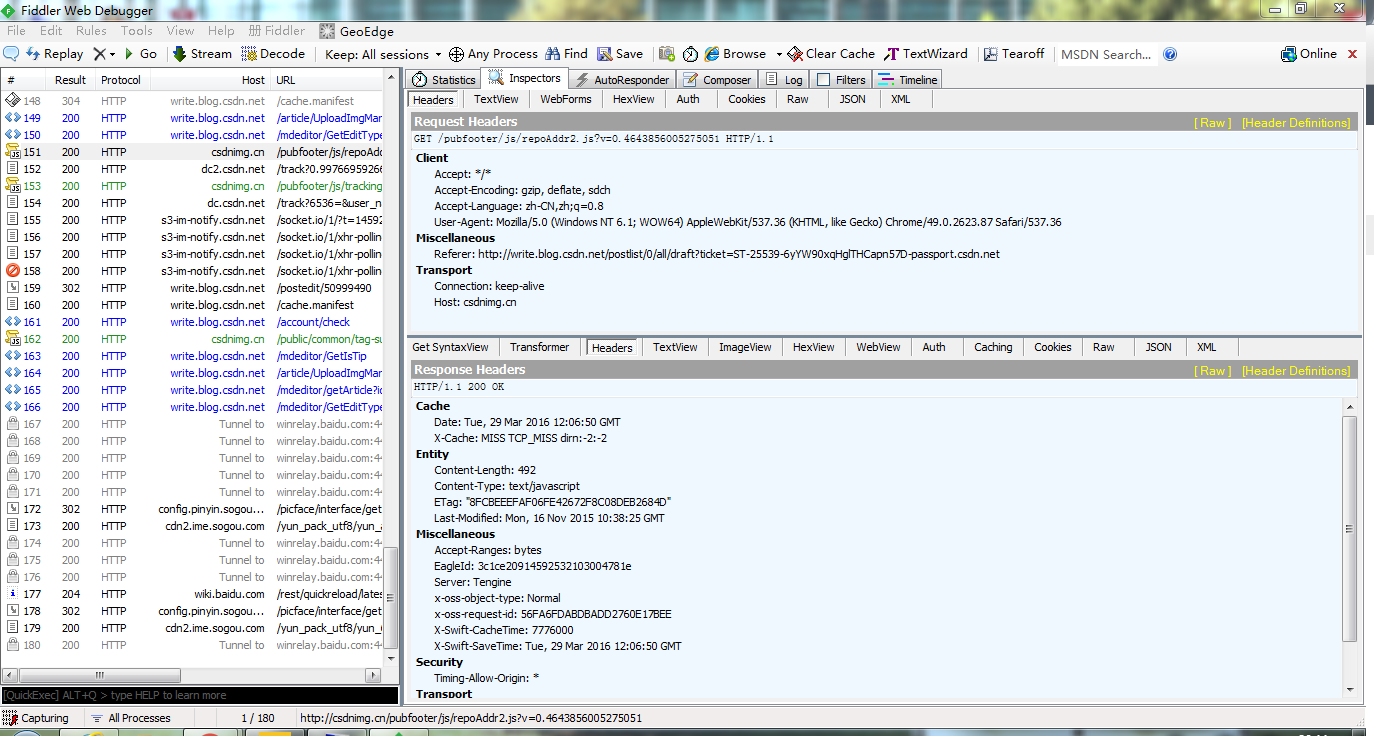
打开 fiddler 随便打开下浏览器。发现已经可以抓包,但想要抓手机 https 还需要做一些设置。
配置 fiddler
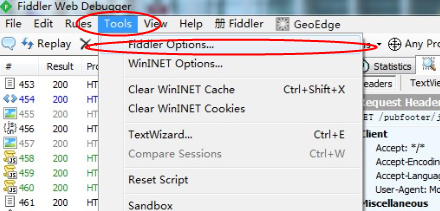
- 打开 fiddler 配置 Tools –> Fiddler Options.
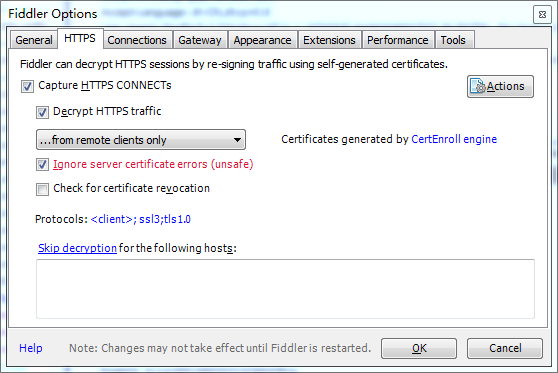
- 打开 HTTPS 配置项,勾选 “CaptureHTTPS CONNECTs”,同时勾选 “Decrypt HTTPS traffic”,弹出的对话框选择是(这里是按照 fiddler 自己的证书)如果跟我一样手机跟电脑是用 wifi 进行链接的话还需要选择 “…fromremote clients only”。如果需要监听不可信的证书的 HTTPS 请求的话,需要勾选 “Ignore servercertificate errors”。
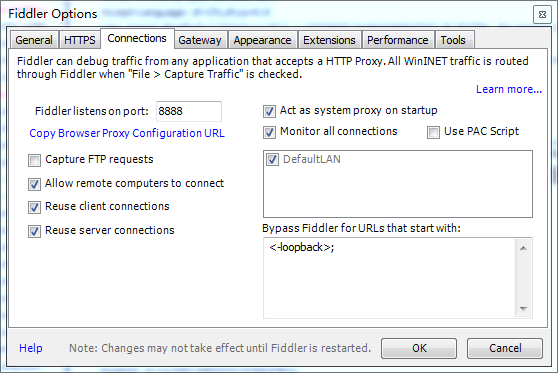
- 打开 Conections 配置项, 这里可以修改 Fiddler 代理端口号。勾选 “Allow remote computersto connect。提示需要重启 fiddler。
- 哈哈,高端的来了,需要写点代码。这里是为了可以抓客户端使用 httpURLConnection 的包。
Ruler –>CustomizeRules
在函数 OnBeforeResponse 里面添加下面代码:
if (oSession.oRequest["User-Agent"].indexOf("Android") > -1 && oSession.HTTPMethodIs("CONNECT")) {

            oSession.oResponse.headers["Connection"] = "Keep-Alive";

}- 1
- 2
- 3
添加后代码为:
static function OnBeforeResponse(oSession: Session) {

        if (m_Hide304s && oSession.responseCode == 304) {

            oSession["ui-hide"] = "true";

        }

        if (oSession.oRequest["User-Agent"].indexOf("Android") > -1 && oSession.HTTPMethodIs("CONNECT")) {

            oSession.oResponse.headers["Connection"] = "Keep-Alive";

        }

}- 1
- 2
- 3
- 4
- 5
- 6
- 7
- 8
不要忘记重启 fiddler!!!
配置手机
保证手机跟 pc 是在同一个网段下。
配置手机连接的 wifi,可能每个手机打开 wifi 配置的方式都不太一样,仔细研究下,选择已经连接的网络,打开修改网络窗口。显示高级属性,配置网络代理–> 手动 代理服务器主机名:填写 pc 机的 IP 地址即可例如:192.168.0.4,代理服务器端口号:fiddler 的代理端口号,如果没有修改就是 8888。
关键步骤哈:
下载安装 fiddler 的证书 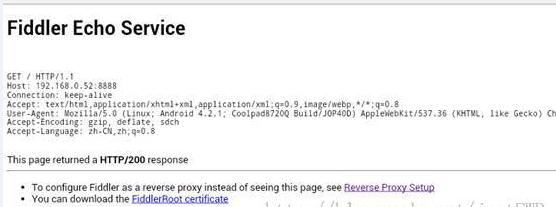
在手机浏览器打开 代理服务器:端口号 例如上面填写的就是 192.168.0.4:8888,点击页面中的 “FiddlerRootcertificate” 链接,在弹出的对话框中随便设置一个名称确定即可。
抓包截图
测试机上没装多少软件,打开百度钱包来试试
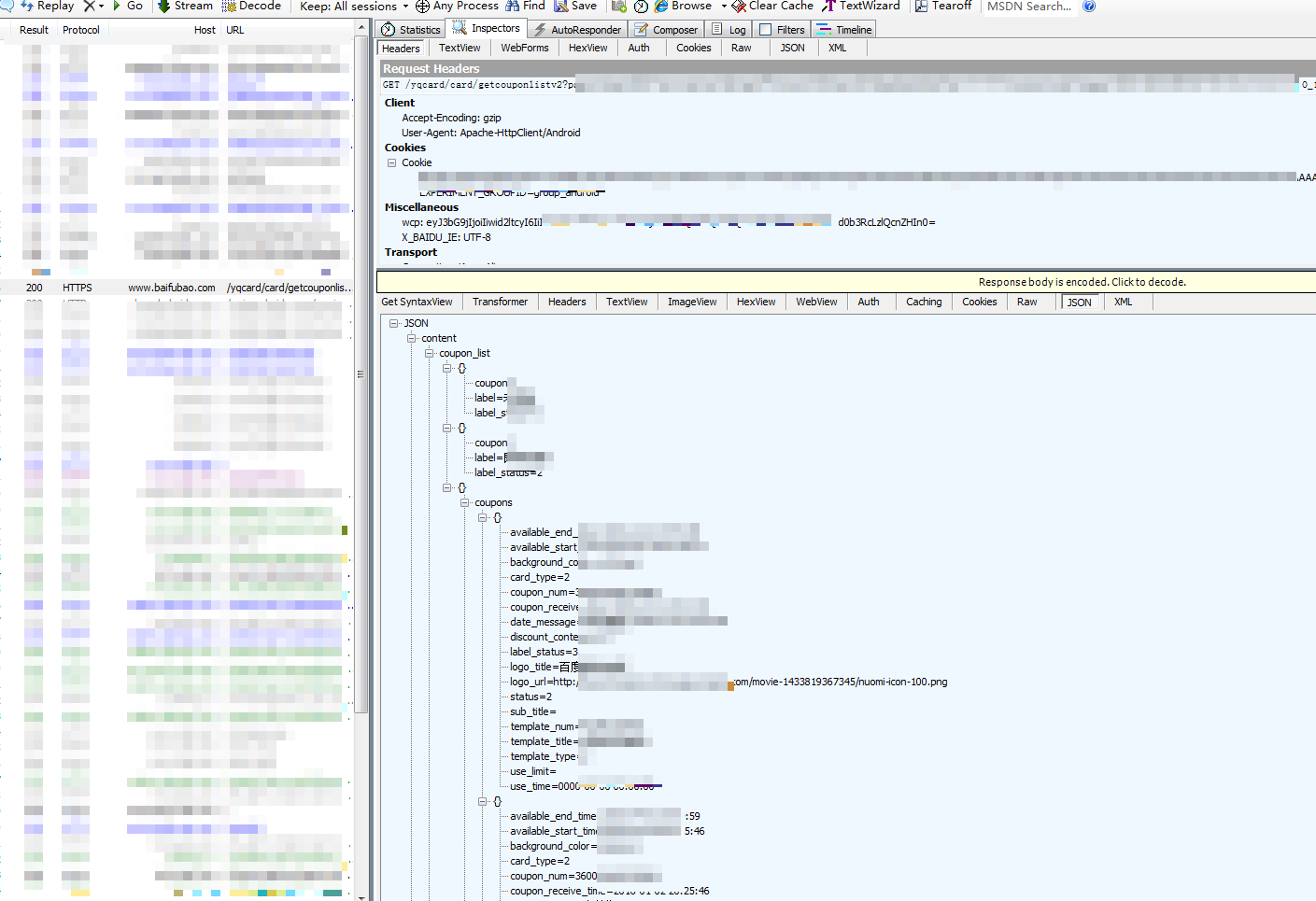
好了。大功告成!
让我们想想
通过 fiddler 可以抓包,是不是说 https 就是不安全的了呢,毕竟所有的请求对我们来说都是透明的呢。其实刚才的过程很重要的一点就是我们下载并且安装了 fiddler 的根证书,对于 pc 端来说就是配置 fiddler https 选项时弹出的对话框,对于手机来说就是我们去 pcip 地址: fiddler 代理端口这个地址下载证书的过程。
而对 https 的安全来说,https 安全的前提就是可信的根证书!!!!
而,之前的操作无疑是在我们系统里面安装了不可信的根证书。使得 fiddler 对我们的通信造成了中间人攻击!。
简单的说就是我们与服务器进行通信,会先获取服务器的证书,进行校验校验过程是用本地的可信根证书进行校验,而装入 fiddler 的根证书后,fiddler 可以伪造证书,获取我们与服务器通信的秘钥,进行破解我们的通信。所以对我们我们系统来说安装证书是一个多么危险的操作!
哐哐哐!!查水表!!!
[转]fiddler 抓包 HTTPS 请求的更多相关文章
- 【转】fiddler抓包HTTPS请求
本文转自:http://blog.csdn.net/idlear/article/details/50999490 fiddler抓包HTTPS请求 跟着教程来,保证100%成功抓HTTPS包 教程开 ...
- fiddler抓包HTTPS请求
fiddler抓包HTTPS请求 标签: fiddlerhttps抓包 2016-03-29 21:24 23293人阅读 评论(2) 收藏 举报 分类: 不登高山不知天之高也(1) 版权声明:本 ...
- 【Fiddler学习】Fiddler抓包HTTPS请求和手机抓包
一.安装Fiddler 百度搜索:Fiddler抓包工具,然后安装即可. 然后打开Fiddler工具,打开浏览器随意输入任何网址,就可以在Fiddler看到抓包信息. 但是:默认情况下,Fiddler ...
- Fiddler抓取https请求 & Fiddler抓包工具常用功能详解
Fiddler抓取https请求 & Fiddler抓包工具常用功能详解 先来看一个小故事: 小T在测试APP时,打开某个页面展示异常,于是就跑到客户端开发小A那里说:“你这个页面做的有问 ...
- fiddler抓取https请求(android/ios)
本文转载自:http://blog.csdn.net/songer_xing/article/details/53841401 备注:本人有这样的一个需求,先记录下,以后再进行整理. 在抓包过程中发现 ...
- 如何使用fiddler抓取https请求(PC和移动端)
最近做一个抓取移动端app接口,并执行评论,收藏的接口功能测试.怎么搞/(ㄒoㄒ)/~~ 按照老思路试一试,第一步还是要用fiddler来帮忙获取接口信息! 一.基本的抓取http请求设置: 1.cm ...
- fiddler抓取https请求
Fiddler抓取https设置详解(图文):https://www.cnblogs.com/joshua317/p/8670923.html Fiddler要抓取到https请求我们还需要Fiddl ...
- Fiddler抓包6-get请求(url详解)
前言 上一篇介绍了Composer的功能,可以模拟get和post请求,get请求有些是不带参数的,这种比较容易,直接放到url地址栏就行.有些get请求会带有参数,本篇详细介绍url地址格式. 一. ...
- Fiddler抓包6-get请求(url详解)【转载】
本篇转自博客:上海-悠悠 原文地址:http://www.cnblogs.com/yoyoketang/tag/fiddler/ 前言 上一篇介绍了Composer的功能,可以模拟get和post请求 ...
随机推荐
- in exists
区别及应用场景 in 和 exists的区别: 如果子查询得出的结果集记录较少,主查询中的表较大且又有索引时应该用in, 反之如果外层的主查询记录较少,子查询中的表大,又有索引时使用exists.其实 ...
- 前端lvs访问多台nginx代理服务时出现404错误的处理
前端lvs访问多台nginx代理服务时出现404错误的处理 环境描述:app --> lvs --> nginx --> server app访问页面购买流量页面(nginx服务器) ...
- Git系列①之仓库管理互联网托管平台github.com的使用
互联网项目托管平台github.com的使用 1.安装git客户端 # yum install -y git 配置git全局用户以及邮箱 [root@web01 ~]# git config --gl ...
- Windows系统下安装dig命令
dig 是一个 Linux 下用来 DNS 查询信息的工具,全称是Domain Information Groper,与 nslookup 类似,但比 nslookup 功能更强大.Windows 下 ...
- 2-HTML Text Formatting Elements
下表列举了文字格式常见的关键字 Tag Description <b> Defines bold text <em> Defines emphasized text < ...
- Laravel 5.2控制器--RESTful 资源控制器
laravel的资源控制器 一.创建资源控制器 在命令行上,创建一个新的资源控制器 php artisan make:controller TestController --resource 然后在你 ...
- Ex 2_27 矩阵A的平方是A自乘后的乘积,即AA..._第三次作业
- JsonResponse
1.JsonResponse class JsonResponse(data, encoder=DjangoJSONEncoder, safe=True, json_dumps_params=None ...
- iOS -- Effective Objective-C 阅读笔记 (1)
1: 在类的头文件中尽量 少 的引用其他头文件,尽量用 @class xxxxxx; 理解: 当你创建了一个 A 类,这个类又 需要具有 B 类的实例, 你可以直接为 A 类添加 B 类类型的 属性, ...
- Confluence 6 升级自定义的站点和空间布局
随着 Confluence 的演变.默认的站点和空间布局也会随着 Confluence 升级而让使用的所有页面进行改变.随着一些新功能的加入和一些老功能的修改,默认的布局也需要进行修改来支持这些改变. ...