
Linux中vim编辑命令
vim
功能 : 一个强大的文本编辑器
语法格式 :vim [ 选项 ] / 路径 / 文本文件名 命令格式: vi [ 选项 ] [ 文件名 ]
+num 打开某个文件直接跳转到 num 行
-b 以 binary 方式打开文件 , 用于编辑二进制文件
-R 以只读方式打开文件
一.VIM 基础使用
vim 编辑器共有三种工作模式
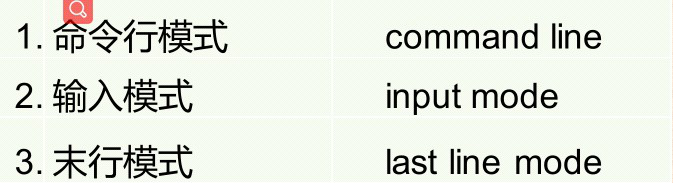
command line 主要做替换 , 删除 , 复制等工作。 input mode 主要做内容编辑
last line mode 主要对文件进行编辑操作 , 如保存文件
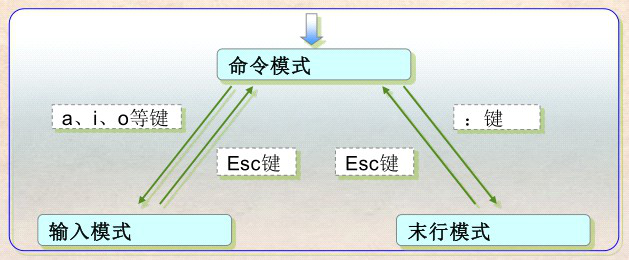
不同模式之间的切换
二.命令模式
在 command mode 执行操作的时候都是先要将光标移动到要 执行命令的地方然后再执行命令 ,
怎么移动光标呢 ?
   j 光标向下移动

   k 光标向上移动

   h 光标向左移动

   l 光标向右移动
如果你觉得记这些不太方便也可以用小键盘上的←↑→↓来代替 G(shift+g) 直接移动到文件末尾
 gg 直接移动到文件头

 0( 数字键 ) 直接移动到行头

 ^(Shift + 6) 直接到行头

 $ 直接移动到行末

 PageUp 向上翻一页

 PageDown 向下翻一页

 H 将光标移动到当前屏幕的最上 M 将光标移动到当前屏幕的中间 L 将光标移动到当前屏幕的最下

 zz 将光标当前行为基准放在屏幕中间 x 删除光标所在位置的字符

 X 删除光标所在位置之前的一个字符 D 从光标开始到行末全部删除

 dw 删除光标后的一个单词 dd 删除光标所在的一行

 db 删除光标所在的前一个单词

 dG 删除光标所在行到文件末尾的所有内容 dgg 删除光标所在行到文件头的所有内容 dk 删除光标所在行和上面一行

 dj 删除光标所在行和下面一行

 u 撤销刚才的操作 , 可以连续使用 U 撤销一行中的所有操作

 ctrl + r 取消撤销的内容

 ctrl + g 显示当前编辑文件的信息 . 比如文 件名 , 总共的 行数 , 当前在总数中的百分比等信息

 % 移动到配对的符号如当前光标在 ( 键入%可以自动移动到配对的 ) 同样适用于 [ ] 和 { } 这些功能 在编程的时候特别有用

 . 点 , 这个键的功能是重复最后一次执行的命令

 g~ 这个功能非常有意思 ,g~ 能将当前行的大小写转换

 J 这个键的功能是将光标当前行和下一行合并	注 : 这 个键不能加上数字

 r 替换光标所在的字符

 R 连续替换

 y 复制 , 如 yw 复制一个单词 yy 复制一行

 p 粘贴 ( 光标后 ) P 粘贴 ( 光标前 )
VIM 基础使用在命令行中有一个 v 键: 这个键是用来代替鼠标用的。 v 的意思是‘可视’的意思 , 按过 v 键以后再使用方向键便可以象鼠标那样选中文字 , 然后可以对 选中的文字进行操作。
大写 V 键:这个键是用来选择某个行
ctrl + v 来选择某个列
(1)VIM的查找
在命令模式中 按 / 进入搜索模式 这里的搜索使用的是正则表达式 , 如果要查找 .*[]^%/\?~$ 这些 具有特殊含义的字符需要在这些字符前加上 \ 转义符。 精确查找
比如 the 需要用 /\<the\>来查找 按 n 继续向下搜索 ,
按 N 返回上一个搜索。
(2)命令模式切换输入模式
    a 在光标后开始插入 ( 相当于 insert 键 )

    i 在光标前开始插入

    A 在光标所在行末尾开始插入

    I 在光标所在行首开始插入 o 在光标所在行下插入一行 O 在光标所在行上插入一行 R 进入替换模式

    s 替换光标所在字符后开始编辑 S 删除光标所在行后开始编辑
(3)末行模式 last line mode
在命令模式下按下 : (shift+;) 键 , 就进入了末行模式。
    :w 保存文件

    :q 退出 vi 编辑

    :wq 保存文件并退出 vi 编辑器 ( 无论是否修改了文件 )

    :x 保存退出

    ZZ 保存退出

    :e 不离开 VI ,开始编辑一个新的文件

    :w <filename-new> 存储当前编辑的文件到一个新的文件(另存 为)

    :x 文件仅被修改时才写入 并退出 , 未写入则直接退出

    :q! 这个 ! 具有强制的作用 , 因为在 vi 中默认不保存文件是无法 退出 vi 编辑器的 , 主要为了防止意外退出。

    :w! 强制保存 , 有的时候文件是只读属性的时候 ,可以用这个方式 来保存 , 当然前提是文件所有者必需是当前用户。
(4)末行模式 查找和替换 查找格式
:范围 命令/查找字串/替换字串/ 参数
查找范围:
% 所有的行
$ 文件最后一行
. 光标所在行
1,50 1-50行
命令:
查找的命令全称是 substitute但为了方便期间可以使用简写 sub 或者干脆用 s 这三个单词都可以用做查找的命令查找。查找的内 容中可以使用正则表达式 , 这样可以让查找方式非常灵活多变 替换的内容当然就是替换的内容了最后的参数有很多 , 可以同时 使用多个参数
g 替换所有查找到的内容
c 每次替换的时候都手工确认 y 同意 n不同意仍然继续替换, q 退出替换
i 忽略大小写
I 不忽略大小写
e 不显示出错信息
示例:
 :% s/root/--linux--/g

 :% s/\/usr\/bin/\/home/g

 :% s/^/linux/g

 :% s/$/s/g
精确查找替换 :% s/\<bin\>/----------------/g
 :set nu 显示行号 , 打开这个功能以后会在每一行的最左面显示 行号 , 行号不算在文件本身

 :set nonu 关闭显示行号的功能

 :set nohlsearch 消除搜索的记号

 :set ic 忽略大小写 , 主要是为了方便搜索

 :set noic 不忽略大小写

 :syntax on 打开色彩支持 , 在 linux 中编辑文件和编辑程序源代 码等工作都是在 vim 中完成的 , 打开色彩支持可以在查看或编写 程序的时候发现语法等错误

 :syntax off 关闭色彩支持
Linux中vim编辑命令的更多相关文章
- linux中vim常用命令
vim工作模式 vi 文件名 进入命令模式 i a o 进入插入模式 ESC键 回到命令模式 : 进入编辑模式 添加行号 :set number/nu :wq 保存退出 插入命令 a 在光标所在字符后 ...
- linux中vim常用命令总结
- 关于XShell的常见使用和设置以及Linux中的常见命令.
本文部分转自:http://sundful.iteye.com/blog/704079 和 http://www.vckai.com/p/5 有时候在XShell中操作的一些命令傻傻的分不清这个命令到 ...
- 20145234黄斐《信息安全系统设计基础》第八周(Linux下vim相关命令)
Linux下vim相关命令 在编辑程序时经常使用vim,所以记住一些常用的指令还是很有必要的 文件命令 vim file 打开单个文件vim file vim file1 file2 file3 .. ...
- Linux中vim编辑器常用操作技巧
Normal 0 false false false EN-US ZH-CN X-NONE /* Style Definitions */ table.MsoNormalTable {mso-styl ...
- Linux故障:linux中使用ifconfig命令查看网卡信息时显示为eth1,但是在network-scripts中只有ifcfg-eth0的配置文件,并且里面的NAME="eth0"。
linux中使用ifconfig命令查看网卡信息时显示为eth1,但是在network-scripts中只有ifcfg-eth0的配置文件,并且里面的NAME="eth0". ...
- Linux中vim编辑器 的 快捷键 --- 常用 的 都比较全
Linux中vim编辑器的功能非常强大,许多常用快捷键用起来非常方便,这里将我学vim入门时学的一些常用的快捷键分享给大家一下,希望可以帮助你们. 这个是我将鸟哥书上的进行了一下整理的,希望不要涉及到 ...
- Linux中的历史命令
Linux中的历史命令一般保存在用户 /root/.bash_history history 选项 历史命令保存文件夹 选项 -c:清空历史命令 -w :把缓存中的历史命令写入历 ...
- Linux中vim的简单配置
本文主要分享Linux中vim的简单配置 ★配置文件的位置 在目录/etc.下面,有个名为vimrc的文件,这就是系统中公共的vim配置文件,对所有用户都开放.而在每个用户的主目录下,都可以自 ...
随机推荐
- 并发容器之ConcurrentHashMap(JDK 1.8版本)
1.ConcurrentHashmap简介 在使用HashMap时在多线程情况下扩容会出现CPU接近100%的情况,因为hashmap并不是线程安全的,通常我们可以使用在java体系中古老的hasht ...
- SQLServer之GROUP BY语句
GROUP BY 语句 GROUP BY 语句用于结合合计函数,根据一个或多个列对结果集进行分组. SQL GROUP BY 语法 SELECT column_name, aggregate_func ...
- MySQL问题记录——2003-Can't connect to MySQL server on 'localhost'(10038)
MySQL问题记录——2003-Can't connect to MySQL server on 'localhost'(10038) 摘要:本文主要记录了连接到MySQL数据库时出现的问题以及解决办 ...
- Linux:源代码安装及脚本安装的使用
由于这两个安装方法比较少,就没有单独分开来写 源代码安装 源码安装的步骤 (1)对下载的码包进行解压 (2)进入解压目录执行 configure 命令做相关设置 (3)执行 make 进行编译 (4) ...
- macOS 10.15 开启 HiDPI
普通的显示,接上 MacBook 发现原生的分辨率设置在 2K 显示器上字体很小,换成 1080P 分辨率显示效果又特别模糊.下面介绍MacBook强行开启 HiDPI. 什么是 HiDPI 它使用横 ...
- Kali设置1920x1080分辨率
root@kali:~# xrandr --newmode -hsync +vsync root@kali:~# xrandr --addmode Virtual1 1920x1080 root@ka ...
- MYSQL的备份与恢复--逻辑备份mysqldump
目录 0.备份与恢复概述 1.逻辑备份-完整备份与恢复 2.逻辑备份-增量备份与恢复 (1)环境准备 (2)恢复全量数据 (3)恢复增量备份 3.新来的开发妹子删了库! (1)模拟环境准备 (2)全备 ...
- java 内存溢出总结
堆 /** * jvm 参数: -Xms5m -Xmx5m -Xmn2m -XX:NewSize=1m * @author admin * */ public class HeapOutOfMemor ...
- 2019-2020-1 20199305《Linux内核原理与分析》第一周作业
进入Linux的世界 1.何为Linux? Linux是一个操作系统. 2.Linux的由来 芬兰赫尔辛基大学的研究生 Linus Torvalds接触Unix时认为其费用不友好,决定自己开发一个操作 ...
- nginx学习(三):nginx的进程模型
概述 nginx 进程分为 master进程和work进程 1.打开配置文件查看,这里我修改为2 [root@xxx conf]# vim nginx.conf #user nobody; worke ...