
Django随机生成验证码图片
PIL简介
什么是PIL
PIL:是Python Image Library的缩写,图像处理的模块。主要的类包括Image,ImageFont,ImageDraw,ImageFilter
PIL的导入
首先需要安装一下pillow包
|
1
|
pip install pillow |
然后就可以调用PIL里的类了
|
1
2
3
4
|
from PIL import Imagefrom PIL import ImageFontfrom PIL import ImageDrawfrom PIL import ImageFilter |
PIL常用方法
|
1
2
3
4
5
6
7
8
9
10
11
12
13
14
15
16
17
18
19
20
21
22
23
24
25
26
27
28
29
30
31
32
33
34
35
36
37
38
39
|
open() #打开图片new(mode,size,color) #创建一张空白图片save("test.gif","GIF") #保存(新图片路径和名称,保存格式)size() #获取图片大小thumbnail(weight,high) #缩放图片大小(宽,高)show() #显示图片blend(img1,img2,alpha) #两张图片相加,alpha表示img1和img2的比例参数。crop() #剪切,提取某个矩阵大小的图像。它接收一个四元素的元组作为参数,各元素为(left, upper, right, lower),坐标系统的原点(0, 0)是左上角。rotate(45) #逆时针旋转45度transpose() #旋转图像 transpose(Image.FLIP_LEFT_RIGHT) #左右对换。 transpose(Image.FLIP_TOP_BOTTOM) #上下对换。 transpose(Image.ROTATE_90) #旋转 90 度角。 transpose(Image.ROTATE_180) #旋转 180 度角。 transpose(Image.ROTATE_270) #旋转 270 度角。paste(im,box)#粘贴box大小的im到原先的图片对象中。convert() #用来将图像转换为不同色彩模式。filters() #滤镜 BLUR #虚化 EMBOSSresize((128,128)) #resize成128*128像素大小convert("RGBA") #图形类型转换getpixel((4,4)) #获取某个像素位置的值putpixel((4,4),(255,0,0)) #写入某个像素位置的值 |
PIL应用
我们主要用PIL来生成一张验证码的随机图,下面,我们就一步步来做一个小示例
1、生成一张固定尺寸固定颜色的图片
|
1
2
3
4
5
6
|
from PIL import Image# 获取一个Image对象,参数分别是RGB模式。宽150,高30,红色image = Image.new('RGB',(150,30),'red')# 保存到硬盘,名为test.png格式为png的图片image.save(open('test.png','wb'),'png') |
2、生成一张随机颜色的图片
|
1
2
3
4
5
6
7
8
9
10
11
12
13
14
|
from PIL import Imageimport randomdef getRandomColor(): '''获取一个随机颜色(r,g,b)格式的''' c1 = random.randint(0,255) c2 = random.randint(0,255) c3 = random.randint(0,255) return (c1,c2,c3)# 获取一个Image对象,参数分别是RGB模式。宽150,高30,随机颜色image = Image.new('RGB',(150,30),getRandomColor())# 保存到硬盘,名为test.png格式为png的图片image.save(open('test.png','wb'),'png') |
3、生成一张带有固定字符串的随机颜色的图片
|
1
2
3
4
5
6
7
8
9
10
11
12
13
14
15
16
17
18
19
20
21
22
23
24
25
26
27
|
from PIL import Imagefrom PIL import ImageDrawfrom PIL import ImageFontimport randomdef getRandomColor(): '''获取一个随机颜色(r,g,b)格式的''' c1 = random.randint(0,255) c2 = random.randint(0,255) c3 = random.randint(0,255) return (c1,c2,c3)# 获取一个Image对象,参数分别是RGB模式。宽150,高30,随机颜色image = Image.new('RGB',(150,30),getRandomColor())# 获取一个画笔对象,将图片对象传过去draw = ImageDraw.Draw(image)# 获取一个font字体对象参数是ttf的字体文件的目录,以及字体的大小font=ImageFont.truetype("kumo.ttf",size=32)# 在图片上写东西,参数是:定位,字符串,颜色,字体draw.text((20,0),'fuyong',getRandomColor(),font=font)# 保存到硬盘,名为test.png格式为png的图片image.save(open('test.png','wb'),'png') |
效果:
4、生成一张带有随机字符串随机颜色的图片
|
1
2
3
4
5
6
7
8
9
10
11
12
13
14
15
16
17
18
19
20
21
22
23
24
25
26
27
28
29
30
31
32
33
34
35
36
37
38
39
40
41
42
43
44
|
from PIL import Imagefrom PIL import ImageDrawfrom PIL import ImageFontimport randomdef getRandomColor(): '''获取一个随机颜色(r,g,b)格式的''' c1 = random.randint(0,255) c2 = random.randint(0,255) c3 = random.randint(0,255) return (c1,c2,c3)def getRandomStr(): '''获取一个随机字符串,每个字符的颜色也是随机的''' random_num = str(random.randint(0, 9)) random_low_alpha = chr(random.randint(97, 122)) random_upper_alpha = chr(random.randint(65, 90)) random_char = random.choice([random_num, random_low_alpha, random_upper_alpha]) return random_char# 获取一个Image对象,参数分别是RGB模式。宽150,高30,随机颜色image = Image.new('RGB',(150,30),getRandomColor())# 获取一个画笔对象,将图片对象传过去draw = ImageDraw.Draw(image)# 获取一个font字体对象参数是ttf的字体文件的目录,以及字体的大小font=ImageFont.truetype("kumo.ttf",size=26)for i in range(5): # 循环5次,获取5个随机字符串 random_char = getRandomStr() # 在图片上一次写入得到的随机字符串,参数是:定位,字符串,颜色,字体 draw.text((10+i*30, 0),random_char , getRandomColor(), font=font)# 保存到硬盘,名为test.png格式为png的图片image.save(open('test.png','wb'),'png') |
效果: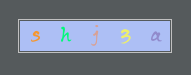
5、生成一张带有噪点的验证码图片
|
1
2
3
4
5
6
7
8
9
10
11
12
13
14
15
16
17
18
19
20
21
22
23
24
25
26
27
28
29
30
31
32
33
34
35
36
37
38
39
40
41
42
43
44
45
46
47
48
49
50
51
52
53
54
55
56
57
58
59
60
|
from PIL import Imagefrom PIL import ImageDrawfrom PIL import ImageFontimport randomdef getRandomColor(): '''获取一个随机颜色(r,g,b)格式的''' c1 = random.randint(0,255) c2 = random.randint(0,255) c3 = random.randint(0,255) return (c1,c2,c3)def getRandomStr(): '''获取一个随机字符串,每个字符的颜色也是随机的''' random_num = str(random.randint(0, 9)) random_low_alpha = chr(random.randint(97, 122)) random_upper_alpha = chr(random.randint(65, 90)) random_char = random.choice([random_num, random_low_alpha, random_upper_alpha]) return random_char# 获取一个Image对象,参数分别是RGB模式。宽150,高30,随机颜色image = Image.new('RGB',(150,30),getRandomColor())# 获取一个画笔对象,将图片对象传过去draw = ImageDraw.Draw(image)# 获取一个font字体对象参数是ttf的字体文件的目录,以及字体的大小font=ImageFont.truetype("kumo.ttf",size=26)for i in range(5): # 循环5次,获取5个随机字符串 random_char = getRandomStr() # 在图片上一次写入得到的随机字符串,参数是:定位,字符串,颜色,字体 draw.text((10+i*30, 0),random_char , getRandomColor(), font=font)# 噪点噪线width=150height=30# 划线for i in range(5): x1=random.randint(0,width) x2=random.randint(0,width) y1=random.randint(0,height) y2=random.randint(0,height) draw.line((x1,y1,x2,y2),fill=getRandomColor())# 画点for i in range(30): draw.point([random.randint(0, width), random.randint(0, height)], fill=getRandomColor()) x = random.randint(0, width) y = random.randint(0, height) draw.arc((x, y, x + 4, y + 4), 0, 90, fill=getRandomColor())<br># 保存到硬盘,名为test.png格式为png的图片image.save(open('test.png', 'wb'), 'png') |
效果: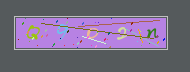
6、对验证码图片生成进行封装
|
1
2
3
4
5
6
7
8
9
10
11
12
13
14
15
16
17
18
19
20
21
22
23
24
25
26
27
28
29
30
31
32
33
34
35
36
37
38
39
40
41
42
43
44
45
46
47
48
49
50
51
52
53
54
55
56
57
58
59
60
61
62
63
64
65
66
67
68
69
70
71
72
73
74
75
76
77
78
79
80
81
82
83
84
85
86
87
88
89
90
91
92
93
94
95
96
97
98
99
100
101
|
from PIL import Imagefrom PIL import ImageDrawfrom PIL import ImageFontimport randomclass ValidCodeImg: def __init__(self,width=150,height=30,code_count=5,font_size=32,point_count=20,line_count=3,img_format='png'): ''' 可以生成一个经过降噪后的随机验证码的图片 :param width: 图片宽度 单位px :param height: 图片高度 单位px :param code_count: 验证码个数 :param font_size: 字体大小 :param point_count: 噪点个数 :param line_count: 划线个数 :param img_format: 图片格式 :return 生成的图片的bytes类型的data ''' self.width = width self.height = height self.code_count = code_count self.font_size = font_size self.point_count = point_count self.line_count = line_count self.img_format = img_format @staticmethod def getRandomColor(): '''获取一个随机颜色(r,g,b)格式的''' c1 = random.randint(0,255) c2 = random.randint(0,255) c3 = random.randint(0,255) return (c1,c2,c3) @staticmethod def getRandomStr(): '''获取一个随机字符串,每个字符的颜色也是随机的''' random_num = str(random.randint(0, 9)) random_low_alpha = chr(random.randint(97, 122)) random_upper_alpha = chr(random.randint(65, 90)) random_char = random.choice([random_num, random_low_alpha, random_upper_alpha]) return random_char def getValidCodeImg(self): # 获取一个Image对象,参数分别是RGB模式。宽150,高30,随机颜色 image = Image.new('RGB',(self.width,self.height),self.getRandomColor()) # 获取一个画笔对象,将图片对象传过去 draw = ImageDraw.Draw(image) # 获取一个font字体对象参数是ttf的字体文件的目录,以及字体的大小 font=ImageFont.truetype("kumo.ttf",size=self.font_size) temp = [] for i in range(self.code_count): # 循环5次,获取5个随机字符串 random_char = self.getRandomStr() # 在图片上一次写入得到的随机字符串,参数是:定位,字符串,颜色,字体 draw.text((10+i*30, -2),random_char , self.getRandomColor(), font=font) # 保存随机字符,以供验证用户输入的验证码是否正确时使用 temp.append(random_char) valid_str = "".join(temp) # 噪点噪线 # 划线 for i in range(self.line_count): x1=random.randint(0,self.width) x2=random.randint(0,self.width) y1=random.randint(0,self.height) y2=random.randint(0,self.height) draw.line((x1,y1,x2,y2),fill=self.getRandomColor()) # 画点 for i in range(self.point_count): draw.point([random.randint(0, self.width), random.randint(0, self.height)], fill=self.getRandomColor()) x = random.randint(0, self.width) y = random.randint(0, self.height) draw.arc((x, y, x + 4, y + 4), 0, 90, fill=self.getRandomColor()) # 在内存生成图片 from io import BytesIO f = BytesIO() image.save(f, self.img_format) data = f.getvalue() f.close() return data,valid_strif __name__ == '__main__': img = ValidCodeImg() data, valid_str = img.getValidCodeImg() print(valid_str) f = open('test.png', 'wb') f.write(data) |
效果: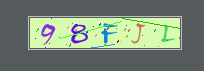
7、应用到实际开发中
login.html
urls.py
|
1
2
3
4
5
6
7
8
9
10
11
12
13
|
from django.conf.urls import urlfrom django.contrib import adminfrom blog import viewsurlpatterns = [ url(r'^admin/', admin.site.urls), url(r'^$',views.Main.as_view(),name='main'), url(r'^login$',views.Login.as_view(),name='login'), # 登录页面验证码图片请求 url(r'^get_valid_img',views.GetValidImg.as_view(),name='get_valid_img'),] |
views.py
|
1
2
3
4
5
6
7
8
9
10
11
12
13
14
15
16
17
18
19
20
21
22
23
24
25
26
27
28
29
30
31
32
33
34
35
36
37
|
class Main(View): def get(self,request): return render(request,'main.html')class Login(View): def get(self,request): return render(request, 'login.html') def post(self,request): username = request.POST.get('username') password = request.POST.get('password') valid_code = request.POST.get('valid_code') # print(valid_code) # print(request.session.get('valid_code')) if valid_code.upper() != request.session.get('valid_code').upper(): return JsonResponse({'state':False,'msg':'验证码错误'}) user = auth.authenticate(request,username=username,password=password) if user: # 登录成功,通过auth的login方法将用户写到session中 auth.login(request,user) # 提交表单登录成功后跳转到用户自己的博客首页 redirect_url = '/{}'.format(user.username) return JsonResponse({'state':True,'msg':'登录成功!','url':redirect_url}) else: return JsonResponse({'state':False,'msg':'用户名或密码错误!'})class GetValidImg(View): def get(self,request): obj = ValidCodeImg() img_data,valid_code = obj.getValidCodeImg() request.session['valid_code'] = valid_code return HttpResponse(img_data) |
Django随机生成验证码图片的更多相关文章
- java web学习总结(九) -------------------通过Servlet生成验证码图片
一.BufferedImage类介绍 生成验证码图片主要用到了一个BufferedImage类,如下:
- JavaWeb---总结(九)通过Servlet生成验证码图片
一.BufferedImage类介绍 生成验证码图片主要用到了一个BufferedImage类,如下: 创建一个DrawImage Servlet,用来生成验证码图片 1 package gacl. ...
- Java 生成验证码图片
生成验证码图片并对提交的输入进行验证 // HttpServletResponse常见应用——生成验证码 // 利用BufferedImage类生产随机图片 public static final i ...
- javaweb学习总结(九)—— 通过Servlet生成验证码图片
一.BufferedImage类介绍 生成验证码图片主要用到了一个BufferedImage类,如下:
- 012. asp.net生成验证码图片(汉字示例/字母+数字)
protected void Page_Load(object sender, EventArgs e) { //生成验证码图片的基本步骤 string checkCode = "新年快乐& ...
- J2EE如何生成验证码图片和点击刷新验证码
验证码图片生成步骤 创建BufferedImage对象. 获取BufferedImage的画笔,即调用getGraphics()方法获取Graphics对象. 调用Graphics对象的setColo ...
- java web 学习九(通过servlet生成验证码图片)
一.BufferedImage类介绍 生成验证码图片主要用到了一个BufferedImage类,如下:
- java web,生成验证码图片的技术
偶然知道原来有些网站的验证码图片都是随机生成的,后来听人讲了一下,就做了这个小例子 生成图片,绘制背景,数字,干扰线用到了java.awt包,主要使用BufferedImage来生成图片,然后使用Gr ...
- 通过Servlet生成验证码图片
原文出自:http://www.cnblogs.com/xdp-gacl/p/3798190.html 一.BufferedImage类介绍 生成验证码图片主要用到了一个BufferedImage类, ...
随机推荐
- 【C#】WPF的xaml中定义的Trigger为什么有时候会不管用,如Border的MouseOver之类的
原文:[C#]WPF的xaml中定义的Trigger为什么有时候会不管用,如Border的MouseOver之类的 初学WPF,知道一些控件可以通过定义Style的Trigger改变要显示的样式,但是 ...
- canvas——粒子系统(1)
这个动画在很早之前就见过,当时就没迷住了.最近在学canavs动画,动手实现了一下.代码在这里.展示效果在这里. 这属于粒子系统的一种,粒子系统就是需要管理一堆粒子嘛,动画实现的关键在于,遍历这些粒子 ...
- adb help
Android Debug Bridge version 1.0.32Revision cc6ae925e394-android -a - directs adb to listen on all i ...
- UWP应用使用SQLite库的方法
1.打开菜单“工具”-“扩展和更新”,选择“联机”选项,然后搜索“SQLite”,在搜索结果中找到“SQLite for Universal Windows Platform”,然后点击下载进行安装. ...
- Qt5.5.0在Windows下静态编译(修改参数以后才能支持XP)good
测试系统环境: windows 7 编译软件环境: vs2013 + QT5.5.0 [源码地址:http://download.qt.io/official_releases/qt/5.5/5.5. ...
- acl_cpp 的编译与使用
注:因为现在 acl_cpp 已经合并进 acl 项目中,本文仅是介绍了老版本的 acl_cpp 的编译过程,新版本的介绍及编译请参考:acl 框架库简介. acl_cpp 是基于 acl 为基础开发 ...
- Qt VS版本添加调试器
Qt的VS版本默认是不带调试器的,可以去百度一个WinDbg,如下图所示. 将其中的cdb.exe添加到Qt Creator构建和运行的Debuggers标签页即可,如下图所示. http://blo ...
- HTML 关于colgroup的研究
<colgroup width="20%"></colgroup> <colgroup width="10%"></c ...
- oracle11g安装时出现程序未找到文件解决办法
在安装的最后可能会出现如下问题 解决办法如下 将win64_11gR2_database_2of2中的\win64_11gR2_database_2of2\database\stage\Compone ...
- SYN5006型电机同步编码脉冲分配器
SYN5006型电机同步编码脉冲分配器 编码器信号分配板增量式编码器脉冲分配器使用说明视频链接: http://www.syn029.com/h-pd-81-0_310_13_-1.html 请将此链 ...