
Linux Ubuntu 16.04 安装步骤+远程环境
简介
Ubantu 16.04 系统是一款比较稳定的linux系统,适合用户使用以及针对一些兼容性的服务搭建。
这里我推荐安装桌面版,用于方便使用。
准备工作
1、准备1个U盘空间5G以上
2、需下载ubantu 16.04镜像
百度云:https://pan.baidu.com/s/1HsmjUMXGei0ZlbDY0S5a4g&shfl=sharepset
提取码:byjb
3、使用UltraISO刻录ubantu镜像到U盘内。
下载地址:https://cn.ultraiso.net/uiso9_cn.exe
第一步,将空白的U盘插入电脑。
第二步,启动UltraISO刻录软件。
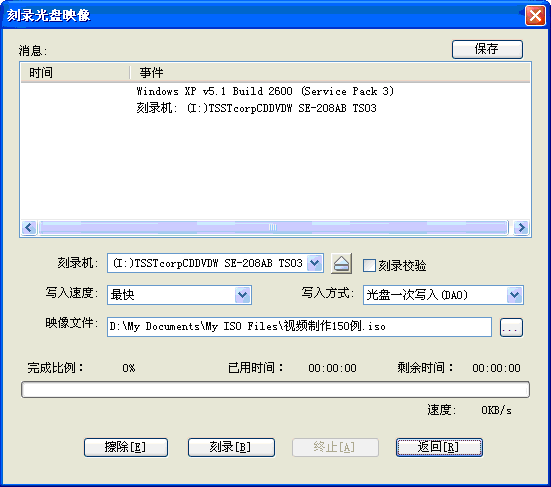
第三步,进入写入磁盘映像界面。
第四步,设置一下相关的刻录选项
第五步,刻录。


系统安装
1、将U盘插入物理服务器U口内,启动服务器。
2、根据不同机型尝试按键盘上的F2、F11、F12进入启动选项-->选择USB启动-->回车启动。
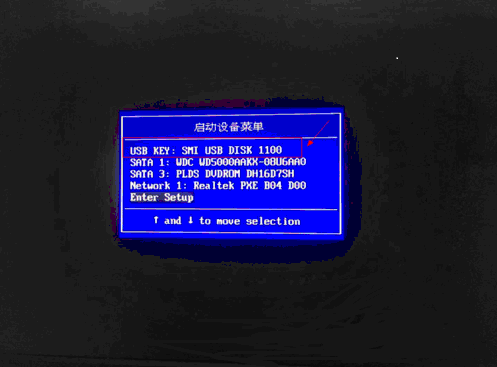
如过没有进去重启按delete或者F12 进入 BIOS --> Boot
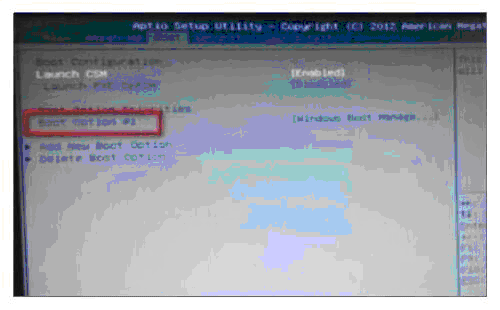
Boot #1 回车 -->选择U盘名称 改为第一个启动项。

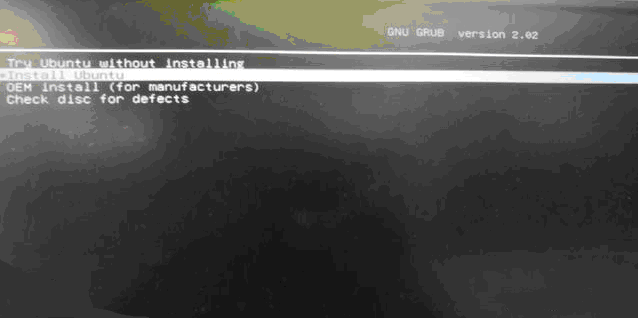
3、重启 -->进入ubantu 引导菜单
4、选择 install ubuntu
5、等待一段时间..

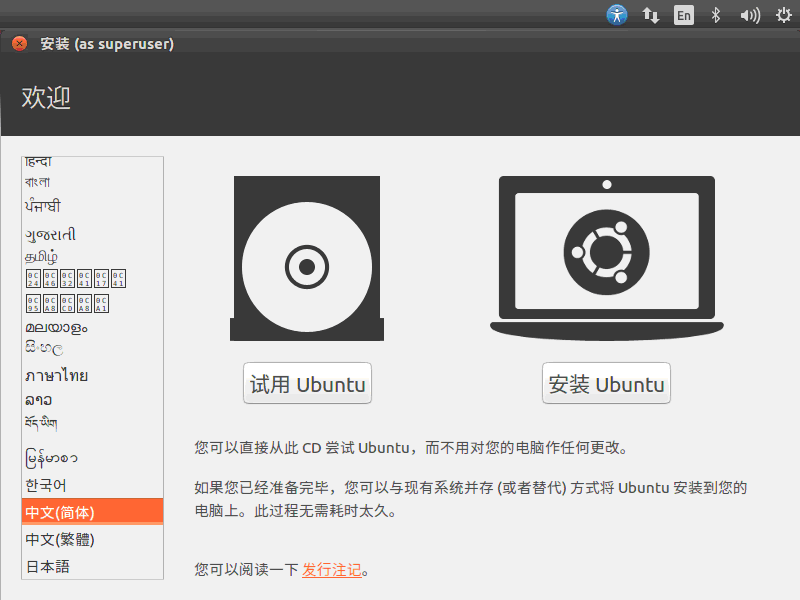
6、选择简体中文-->安装
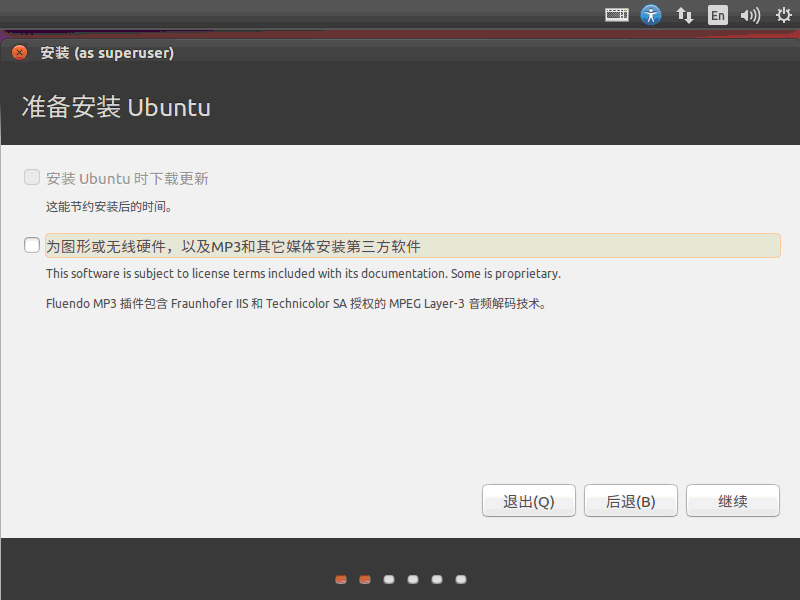
7、点击为图形或无线硬件…--> 点击继续
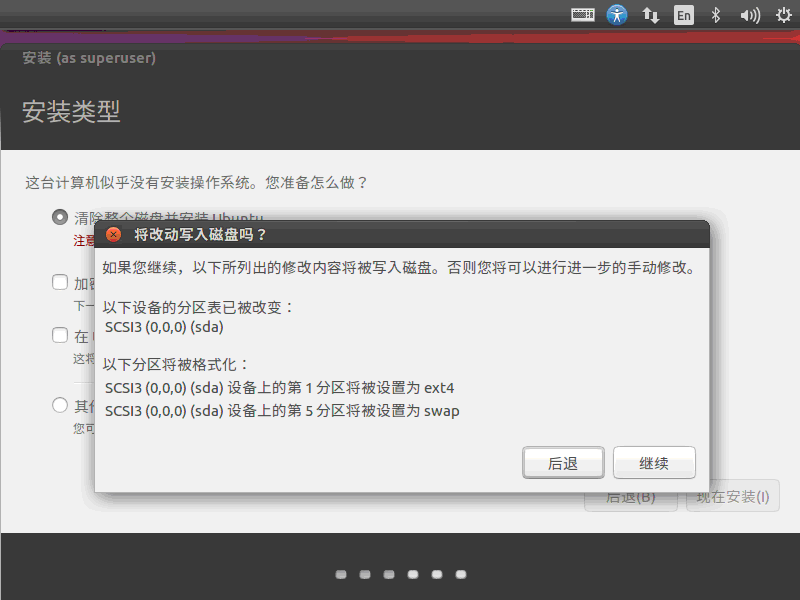
8、清除整个磁盘并安装ubantu -->现在安装

9、继续
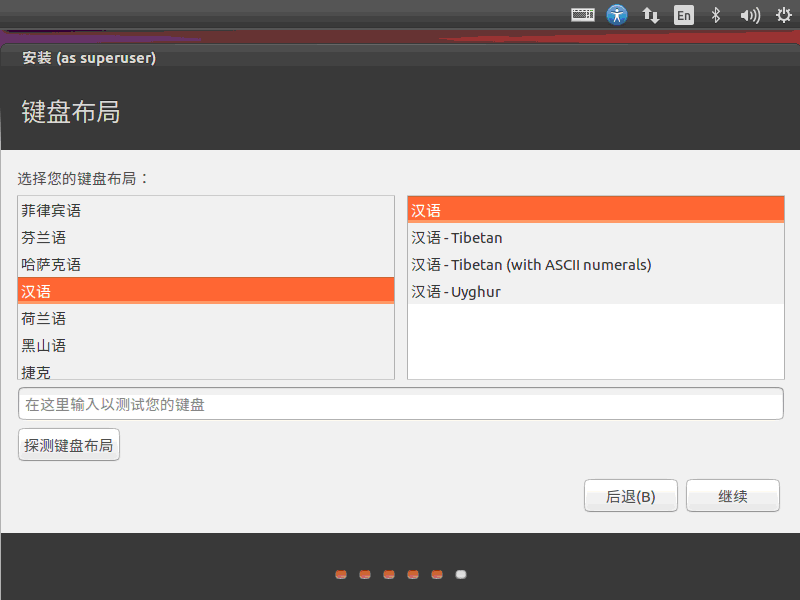
10、选择ShangHai --> 继续

11、选择继续
12、输入用户名密码 -->继续

13、等待安装… 完成后重启电脑。

14、登陆系统

15、成功进入系统
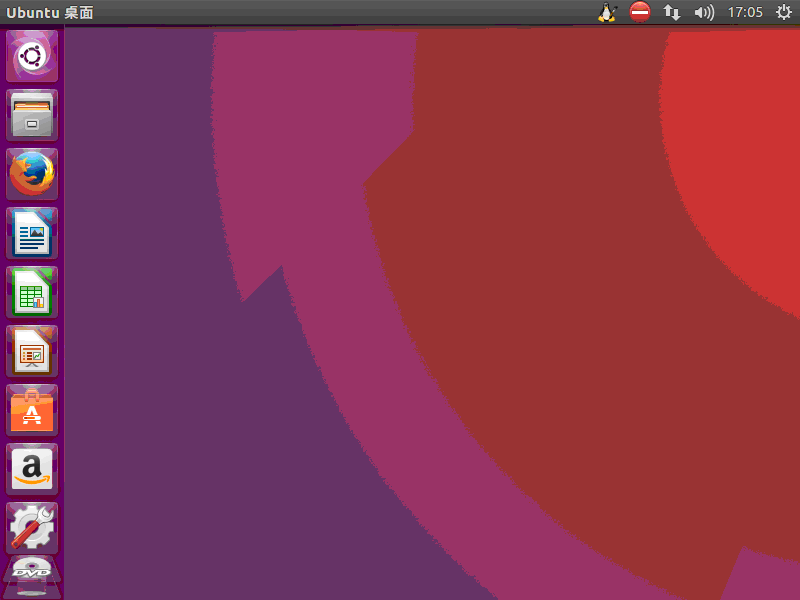
网络配置
1、打开编辑网络,配置网卡信息
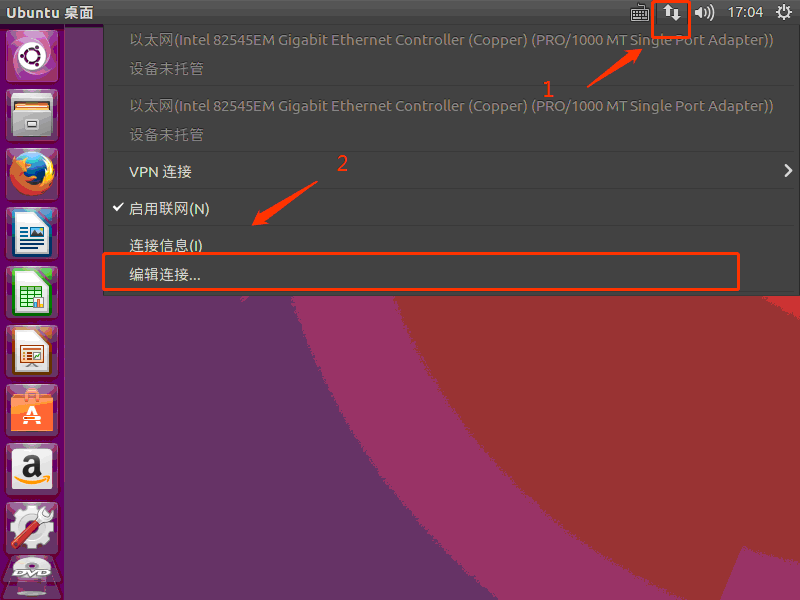
2、选择增加

3、选择以太网 -- >新建
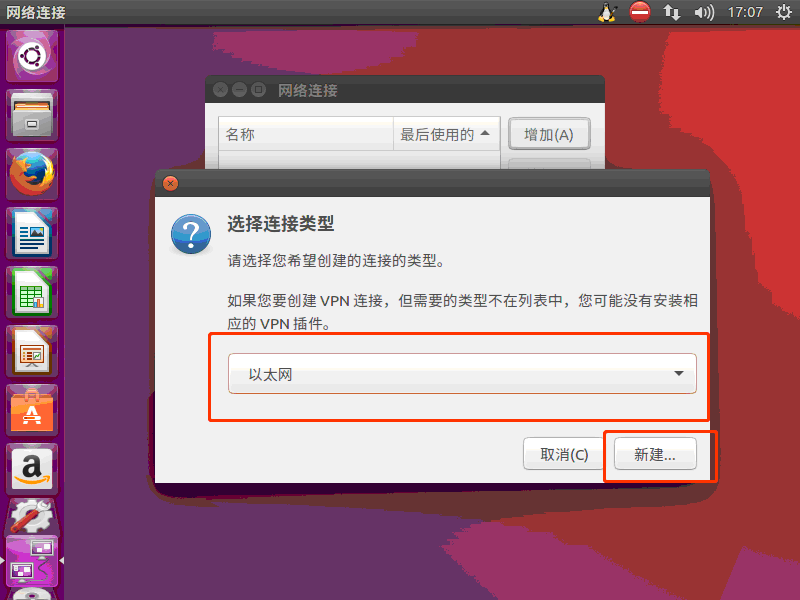
4、以太网选项内,设备选择一个网卡

5、填写链接名称并配置IPV4设置-->方法选择手动-->增加

6、鼠标点击到栏内填写IP地址、子网掩码、路由地址、DNS à 保存
注:填写客户提供的IP地址等信息。

7、创建完成后关闭网卡栏

8、右击桌面à打开终端
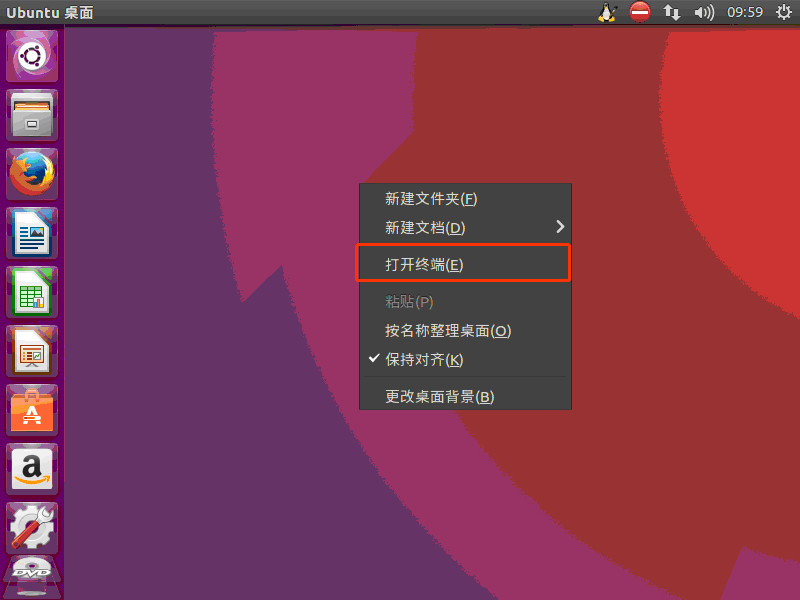

9、给root设置密码注:输入密码默认是不显示的。
修改root密码 命令:sudo passwd

10、切换到root用户
切换到root用户 命令:su root

11、重启服务器
重启服务器-命令:reboot

12、登陆-->右击桌面-->打开终端-->查看网卡信息
查看网卡信息-命令:ifconfig

11、测试当前是否连通。
命令:ping www.baidu.com
退出:Ctrl + c

服务安装
1、SSH远程工具安装
1、切换到root用户
命令:su root

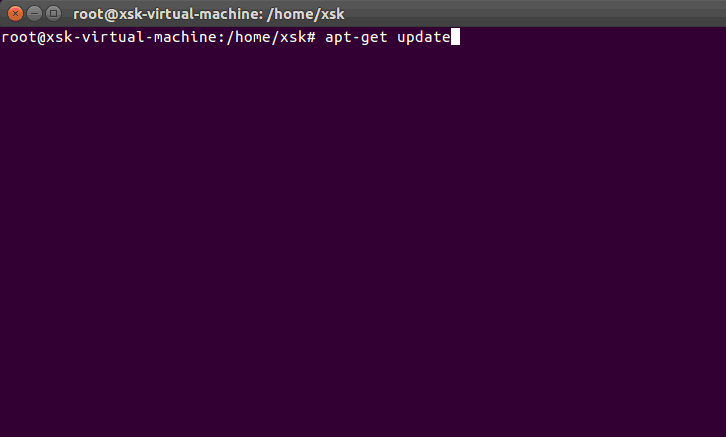
2、更新软件包
更新软件包-命令:apt-get update
3、安装ssh远程服务
安装命令-ssh:apt-get install –y openssh-server vim

2、安装TeamViewer远程桌面服务
1、切换到root用户
命令:su root
2、更新软件包
更新软件包-命令:apt-get update
3、安装下载工具
命令:apt-get install -y wget

4、下载TeamViewer软件包
软件包获取方式2选1(推荐第二种):
①百度网盘
下载地址:https://pan.baidu.com/s/1wVP-pTN36gp1U-rcjtDh6A
密码:9wr3
②命令行下载包到本地
命令:wget https://download.teamviewer.com/download/linux/teamviewer_amd64.deb

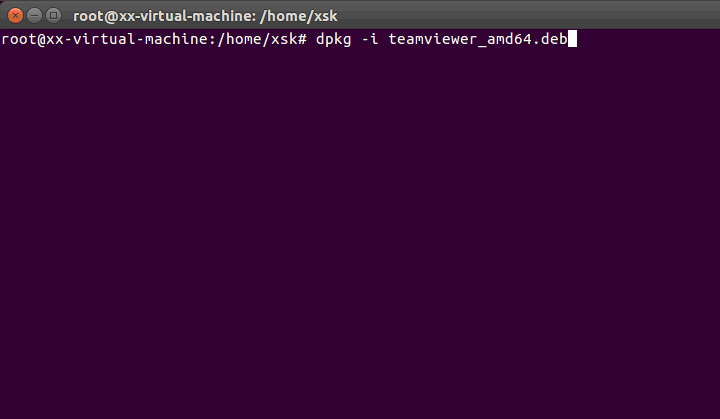
5、安装TeamViewer软件包
命令:dpkg -i teamviewer_amd64.deb
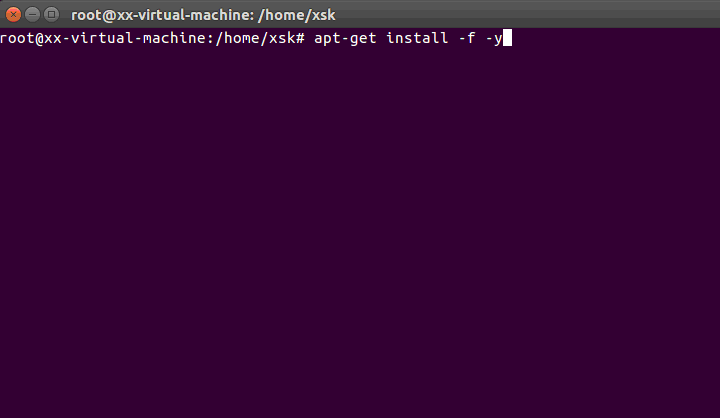
6、直接安装TeamViewer会提示依赖问题,通过异常来安装依赖包。
命令:apt-get install -f –y
7、安装完依赖包,再次安装TeamViewer
命令:dpkg -i teamviewer_amd64.deb

8、设置teamviewer开机自启动

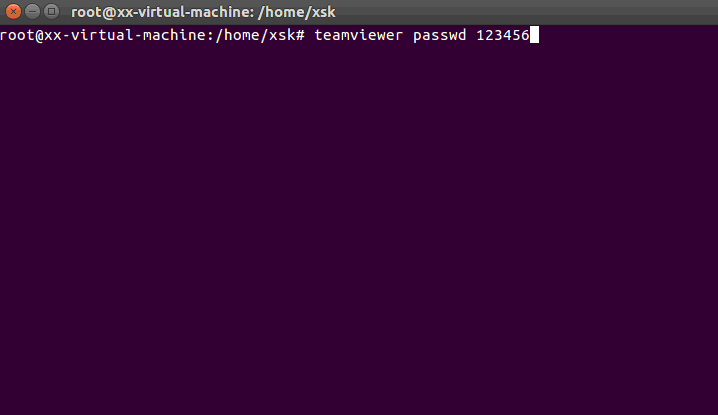
9、设置永久teamviewer远程密码
10、打开teamviewer
点击将终端缩小到最小化

点击菜单-->搜索teamviewerà双机运行

结束

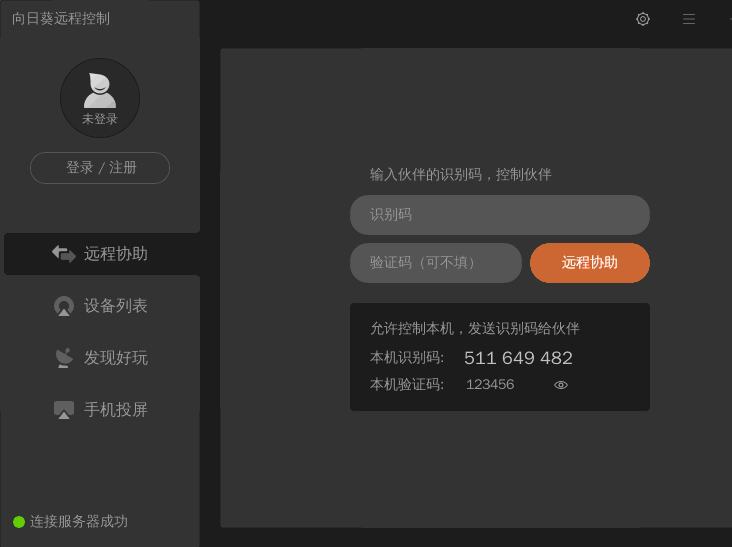
3、安装向日葵远程桌面服务
1、切换到root用户
命令:su root
2、更新软件包
更新软件包-命令:apt-get update
3、安装下载工具
命令:apt-get install -y wget
4、下载向日葵软件安装包
下载地址:https://sunlogin.oray.com/zh_CN/download/download?id=72&os=Ubuntu/Deepin
下载命令:wget -O xrk.deb https://sunlogin.oray.com/zh_CN/download/download?id=72&os=Ubuntu/Deepin

5、安装向日葵软件包
命令:dpkg -i xrk.deb
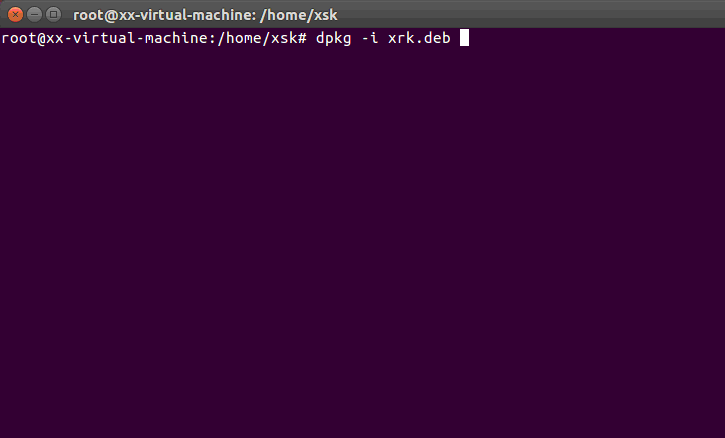
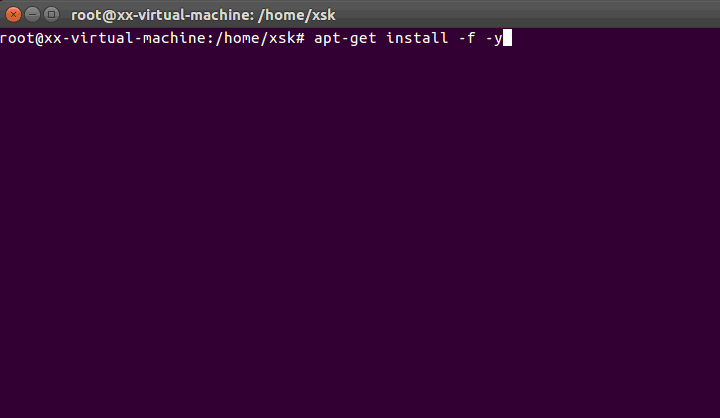
6、直接安装向日葵会提示依赖问题,通过异常来安装依赖包。
命令:apt-get install -f –y
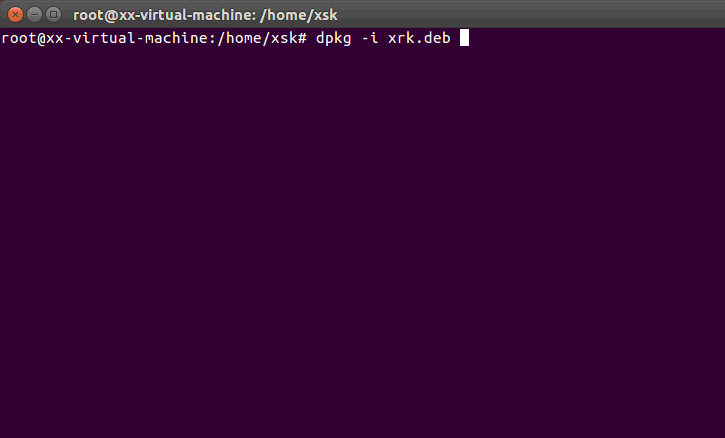
7、再次安装向日葵远程软件
命令:dpkg -i xrk.deb
8、打开向日葵软件
点击菜单-->搜索Sun-->双机运行
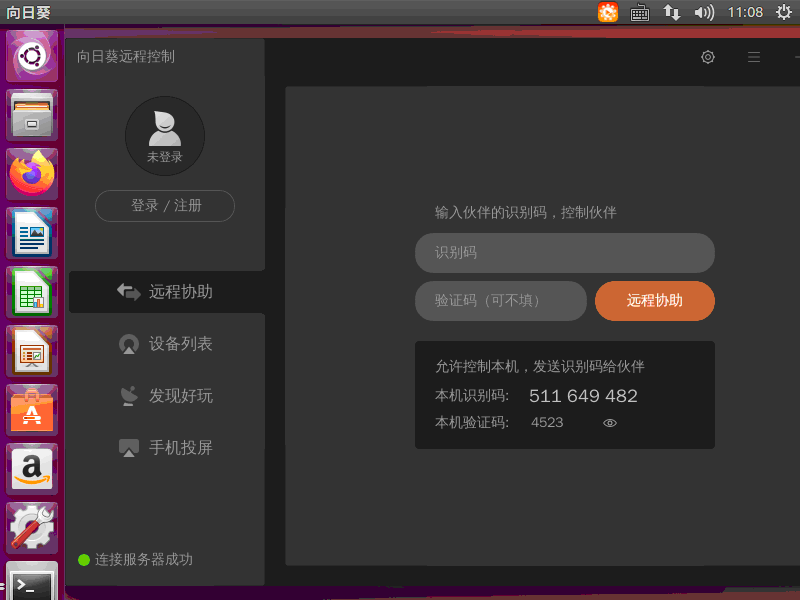
9、配置自定义验证密码
密码:123456

10、确认是否开启开机自启动

结束
Linux Ubuntu 16.04 安装步骤+远程环境的更多相关文章
- 在Ubuntu 16.04 安装python3.6 环境并设置为默认
在Ubuntu 16.04 安装python3.6 环境并设置为默认 1.添加python3.6安装包,并且安装 sudo apt-get install software-properties-co ...
- Ubuntu 16.04 安装 Gnome 桌面环境
个人博客链接:Ubuntu 16.04 安装 Gnome 桌面环境
- linux Ubuntu 16.04安装 postgresql
两次的重装系统安装数据库折磨的死去活来. 安装步骤: 1,运行 sudo apt-get update --这个用来查找数据源 2 ,运行 apt install postgresql ...
- Linux/Ubuntu 16.04 安装编辑器 Sublime Text 3
在ubuntu 16.04 系统上使用Sublime Text 3 编辑文本还是不错的, 先到官网下载安装包,链接:http://www.sublimetext.com/3 ,下载对应的版本,64位或 ...
- Ubuntu 16.04 安装python3.6 环境并设置为默认
1.添加python3.6安装包,并且安装 sudo apt-get install software-properties-common 2.下载python3.6 sudo add-apt-rep ...
- Ubuntu 16.04 安装Mysql数据库
系统环境 Ubuntu 16.04; 安装步骤 1.通过以下环境安装mysql服务端与客户端软件 sudo apt-get install mysql-server apt-get isntall m ...
- [eShopOnContainers 学习系列] - 03 - 在远程 Ubuntu 16.04 上配置开发环境
直接把 md 粘出来了,博客园的富文本编辑器换成 markdown,没啥效果呀 ,先凑合吧.实在不行换地方 # 在远程 Ubuntu 16.04 上配置开发环境 ## 零.因 为什么要用这么麻烦的 ...
- Ubuntu 16.04安装JDK(转载)
1.简单的安装方法 安装JDK的最简单方法应该就是使用apt-get来安装了,但是源一般是OpenJDK,如果需要安装Oracle的JDK这种方法就不合适了,直接跳过看下面的章节. 1.使用ctrl+ ...
- 【转】64位Ubuntu 16.04搭建嵌入式交叉编译环境arm-linux-gcc过程图解
64位Ubuntu 16.04搭建嵌入式交叉编译环境arm-linux-gcc过程图解,开发裸机环境之前需要先搭建其开发环境,毕竟工欲善其事必先利其器嘛. 安装步骤 1.准备工具安装目录 下载 ar ...
随机推荐
- 【STM32H7教程】第32章 STM32H7的TIM定时器基础知识和HAL库API
完整教程下载地址:http://www.armbbs.cn/forum.php?mod=viewthread&tid=86980 第32章 STM32H7的TIM定时器基础知识和H ...
- 图解Numpy的tile函数
Numpy的tile(A, reps)函数,就是将原矩阵横向.纵向地复制.tile是瓷砖的意思,顾名思义,这个函数就是把数组像瓷砖一样铺展开来. 举个例子,原矩阵: 横向铺展: 纵向铺展: 横向铺 ...
- jQuery 源码解析(二十二) DOM操作模块 复制元素 详解
本节说一下DOM操作模块里的复制元素子模块,该模块可以复制一个DOM节点,并且可选择的设置是否复制其数据缓存对象(包含事件信息)和是否深度复制(子孙节点等),API如下: $.clone(elem, ...
- Java每日一面(Part1:计算机网络)[19/11/02]
作者:故事我忘了¢个人微信公众号:程序猿的月光宝盒 1.TCP的滑动窗口 1.1 RTT和RTO的区别 RTT:发送一个数据包到收到对应的ACK,所花费的时间 RTO:重传时间间隔,TCP在发 ...
- jQuery从零开始(三)-----ajax
jq当中的ajax技术 $.ajax $.get() $.post() $.load() $.ajax({ url:'请求文件的地址', type:'请求文件使用的方法', data:'向请求的api ...
- ArcGIS api for JavaScript 3.27 在线浏览的一些小部件
var navOption; var navToolbar;// 当前选择的操作 require( [ "esri/toolbars/navigation", "esri ...
- nRF24L01+组网方式及防撞(防冲突)机制的实战分享
利用多个nRF24L01+模块组网通信的实现方式 这里讨论的组网方式,不包含使用6个通道实现的多对1通信方式,因其只限于6个发送端,局限性很大,可以附加其他技术实现更好的组网,暂时这里不讨论.这里分享 ...
- 团队项目之Scrum1
小组:BLACK PANDA 时间:2019.11.16 部分 得分项 分数 完成内容 第 1 篇 Scrum 冲刺博客 各个成员在 Alpha 阶段认领的任务 3 明日各个成员的任务安排 3 用户登 ...
- Nginx web基础入门
目录 Nginx web基础入门 如何升级nginx或者添加功能 使用systemd管理nginx nginx相关配置文件 nginx的配置文件详解 日志格式 game日志记录实战 日志切割 手写虚拟 ...
- Linux ssh突然连接不了的案例浅析
公司的Linux服务器都是通过一台JumpServer跳转的.个人使用Jumpserver(开源跳板机系统)时,有时候由于需要上传.下载文件很不方便.而由于配置关系,一般情况无法使用SecureCRT ...