
在windows上,使用虚拟机安装苹果操作系统
以下是我这两天安装这个苹果操作系统时,所看的文档,集合。已经成功,再次做一个摘录。
分别看了一下几个链接:
http://www.bubuko.com/infodetail-2257390.html

https://blog.51cto.com/zhaoyuqiang/1430686

http://baijiahao.baidu.com/s?id=1609933861399103648&wfr=spider&for=pc
下面都是直接对这两个原文的转载,如果觉得看这不舒服的话,可以看下原文,更清晰;另外所需要的工具没有的话可以私信我,提供链接。以为昨晚找的链接都删了,现在有懒得找了。有要求的话,在私信,或者评论我帮着找也行;但是基本刊文这两个篇文章基本就差不多了。
原文一:
在 VMware 12 中安装 MacOS Sierra 10.12.6
安装文件
下载:VMware-workstation-full-12.5.7-5813279
地址:https://download3.vmware.com/software/wkst/file/VMware-workstation-full-12.5.7-5813279.exe
下载:Unlocker2018
下载:MacOS Sierra 10.12.6 16G29 Installer CDR 懒人版支持变色龙四叶草
地址:http://bbs.pcbeta.com/forum.php?mod=viewthread&tid=1751056
安装步骤
1. 安装VMware。
2. VMware安装完后不要运行,安装Unlocker208(选择【win-install.cmd】并以管理员身份运行)。
3. Unlocker208安装完后即可选择"Apple Mac OS(M)"操作系统类型。
4. 将CDR文件作为光盘镜像开始安装。
排错
错误:vcpu-0:VERIFY vmcore/vmm/main/physMem_monitor.c:1123
解决:在虚拟机安装目录,用记事本打开".VMX"文件,结尾加入"smc.version = 0"。
参考:http://blog.csdn.net/ashic/article/details/43193849
错误:"Sierra Custom Installer"上没有足够的可用空间来进行安装。
解决:在上一步中,点击上面"实用工具/磁盘工具",将虚拟机分配的磁盘"抹掉"再继续安装就可以了。
参考:http://zhaoyuqiang.blog.51cto.com/6328846/1430686

参考资料
VMware 12 安装 macOS S 10.12
http://www.jianshu.com/p/25d2d781bd98
虚拟机安装MAC OS X Mavericks
http://zhaoyuqiang.blog.51cto.com/6328846/1430686
在 VMware 12 中安装 MacOS Sierra 10.12.6
标签:ftw 虚拟机安装 ans ins php station 选择 err stat
原文:http://www.cnblogs.com/jinzesudawei/p/7350616.html
原文二:
[苹果系统初体验] 虚拟机安装MAC OS X Mavericks
一个小苹果改变了生物界(伊甸园里的禁果),改变了物理界(一个苹果砸中了牛顿的头),改变了科技界(苹果公司的崛起),最后改变了音乐界(你是我的小呀小苹果........)
早就对苹果系统“虎视眈眈”了,因为一些硬件的原因,只能在虚拟机里尝试Mac OS(苹果系统)了。
准备:在安装苹果系统之前需要下载准备的东西。
下载VMware虚拟机mac Os补丁
http://pan.baidu.com/s/1jGxESqq 提取密码:adzw
下载OS X Mavericks Install.cdr(苹果系统)
http://pan.baidu.com/s/1sj36rut 提取密码:jog4
下载Vmware_Tools_for_Mac.iso(VMware mac VMware Tools补丁)
http://pan.baidu.com/s/1yBktS 提取密码 :e357
安装VMware支持苹果系统的客户机操作系统
虚拟机VMware 10.0本身是不支持苹果系统的装机的,如下图所示,因为我们新建虚拟机的时候没有Mac OS。
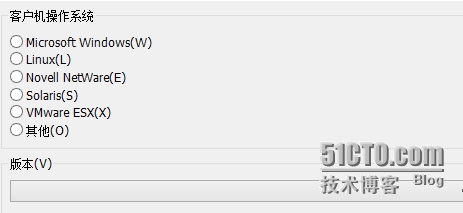
所以要先让VMware中有支持苹果系统的客户及操作系统才行。需要安装一个VMware mac补丁包。大家可以去上面我说的下载中去下载。
下载解压之后,找到unlock-all-v120/windows目录下的install.cmd,在没有启动虚拟机的前提下,右键管理员运行installNaNd。注意: 一定要右键以管理员身份运行,在运行这个的时候先不要开启虚拟机。会出现以下界面:
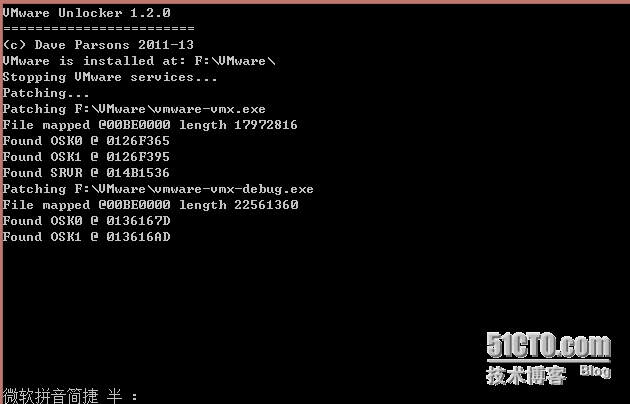
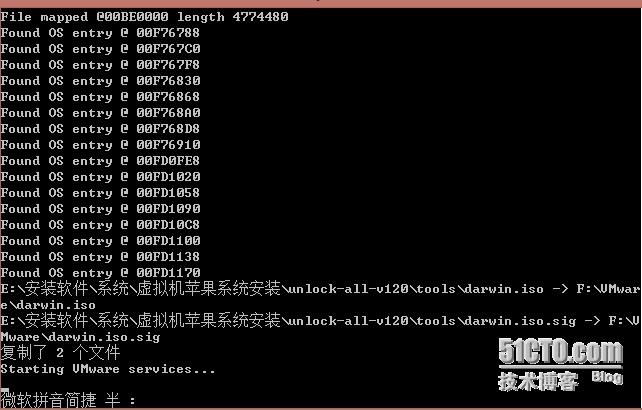
如果中间没有提示错误就表示成功安装了VMware支持苹果系统装机的插件了。
VMware中为mac OS 新建虚拟机和硬盘
安装完成之后打开VMware,新建虚拟机。
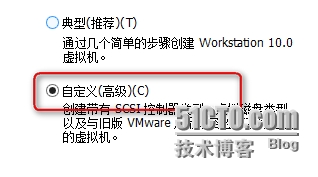
选择自定义------下一步------兼容性10.0------下一步
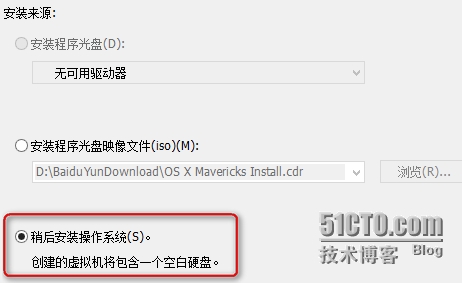
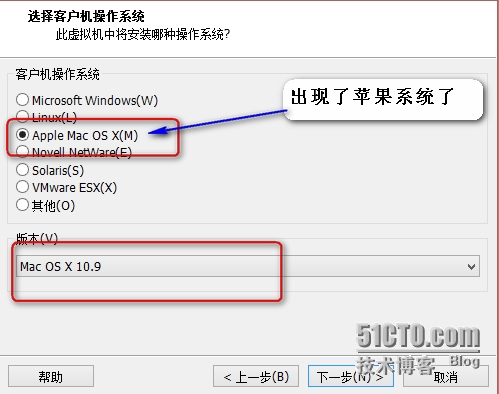
上图中由于安装了补丁,所以大家可以看到虚拟机客户机操作系统中出现了Apple Mac Os(苹果系统)。我用的Mac是10.9版本的。
点击下一步继续:
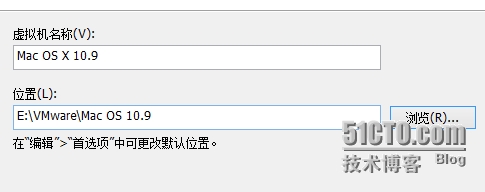
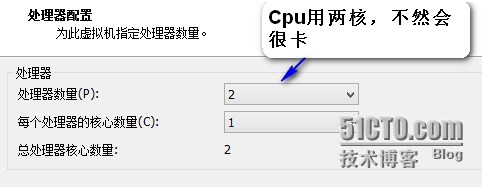
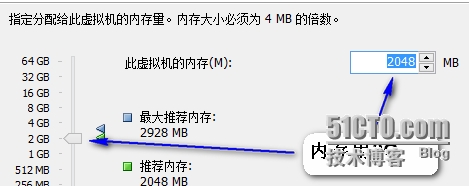
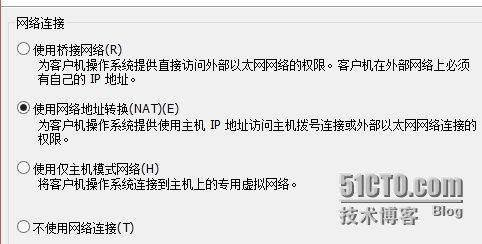
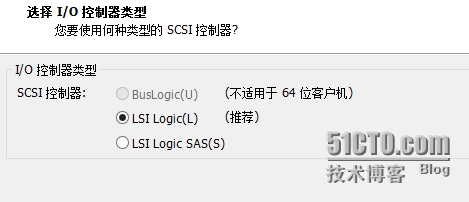
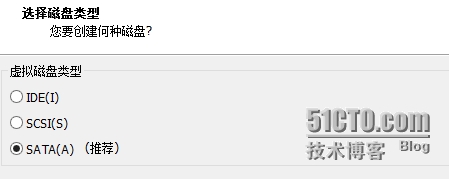
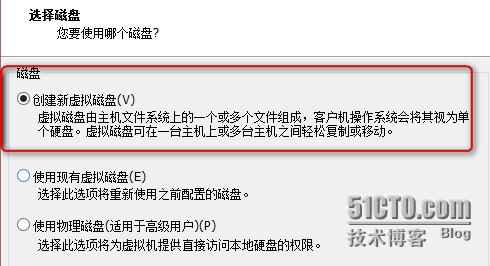
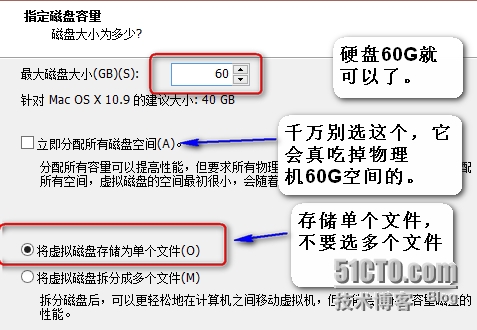
下一步点到底就可以了。
安装Mac OS
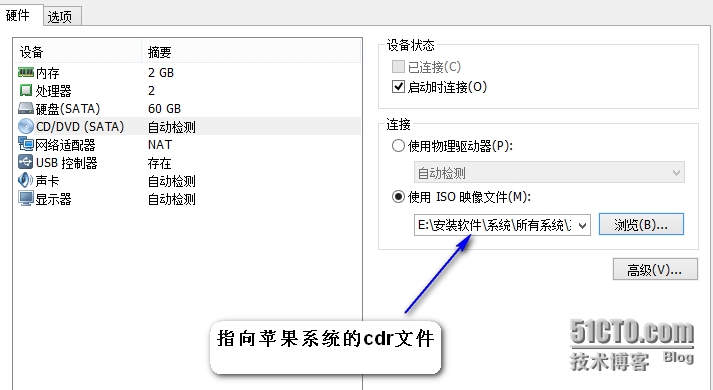
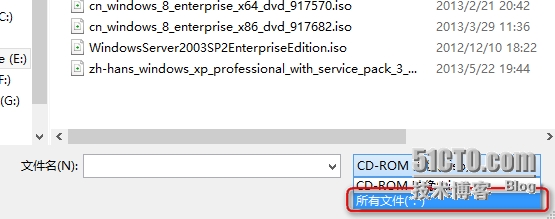
注意: 这个苹果系统不是ISO的,而是cdr文件,所以在浏览中需要将文件类型改成“所有文件”,如下图所示:
点击确定后开启虚拟机,安装Mac OS
出现以下界面
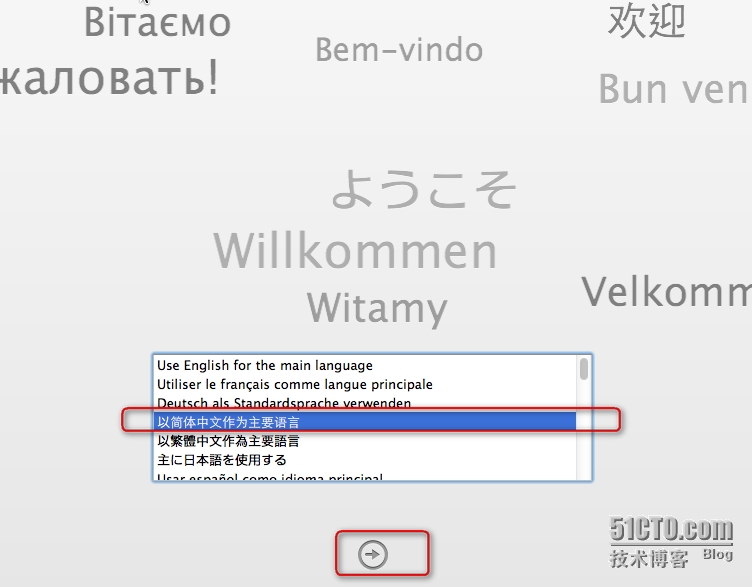
 待一会出现下图界面,选择简体中文,点击继续箭头。
Ps:选择语言的时候如果开着声音,就会听到里面有解释说明的话哦!
出现以下界面后,先不要急着点击下一步,要先弄好磁盘。
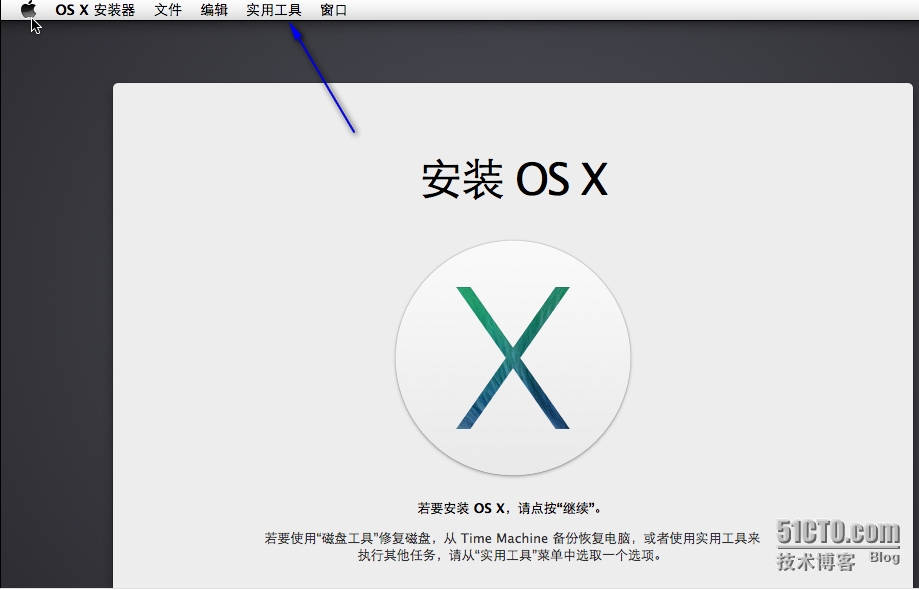
点击“实用工具”,选择磁盘工具。
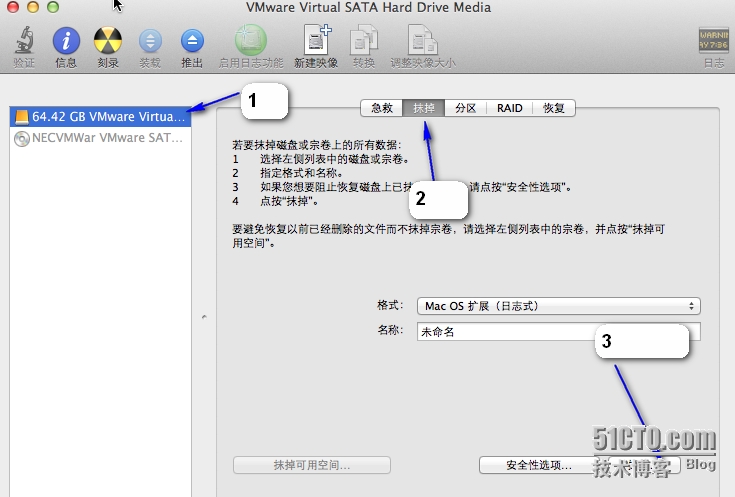
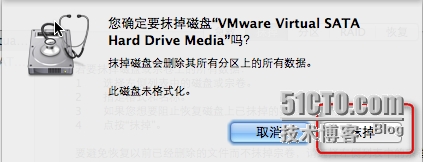
选择我们给的60G硬盘空间,然后抹掉。
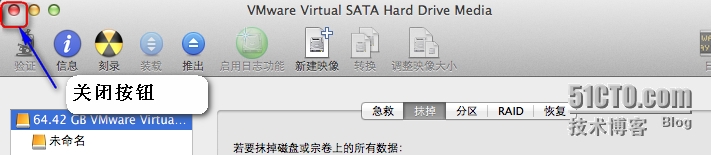
抹掉之后关掉这个页面。关闭按钮在左上角,是不是不太习惯啊!
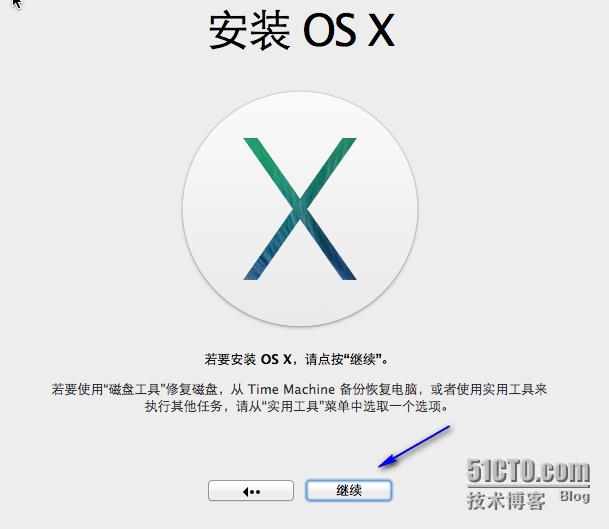
关闭页面后继续安装
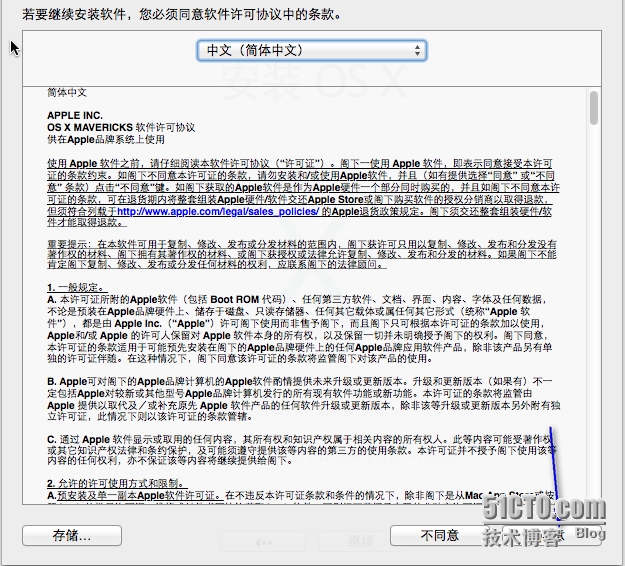
点击同意
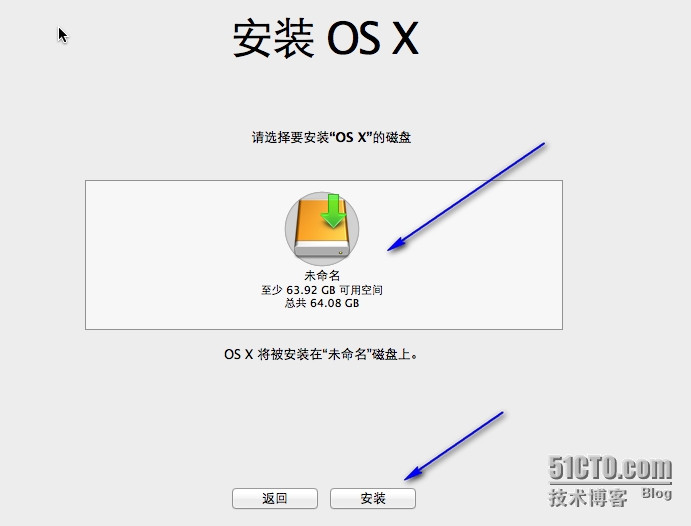
选择可用空间-----安装
开始安装了,大约需要20分钟就行了。不长不短的。耐心等一会吧!
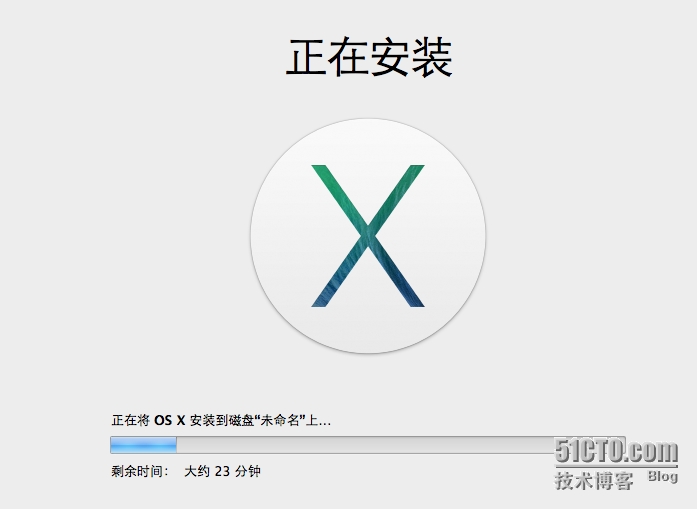
安装完成之后出现以下界面

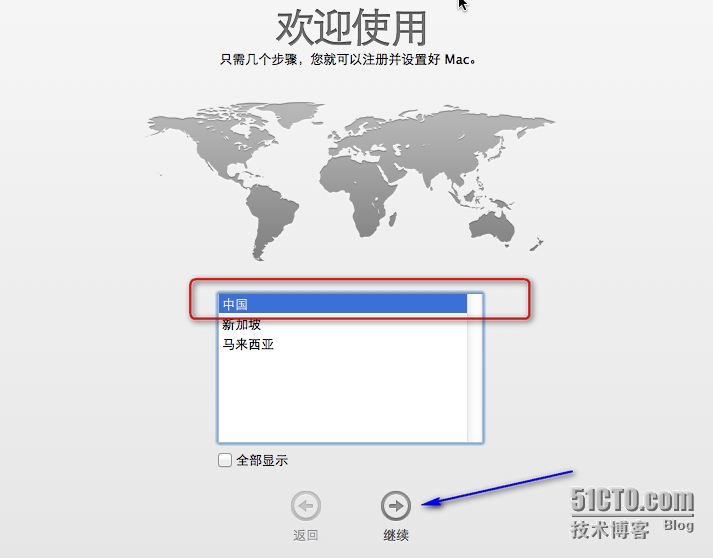
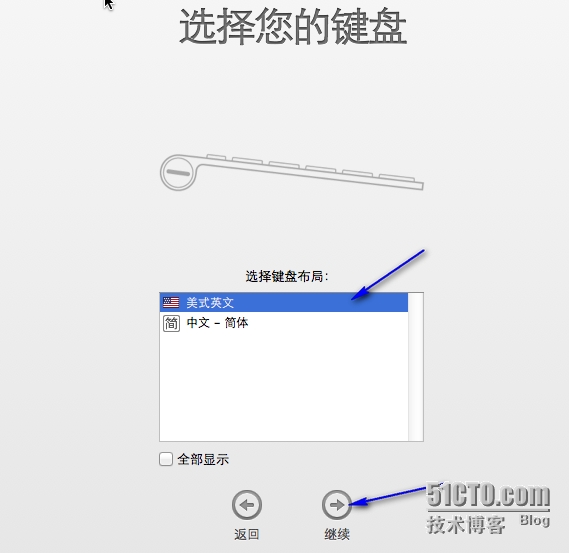
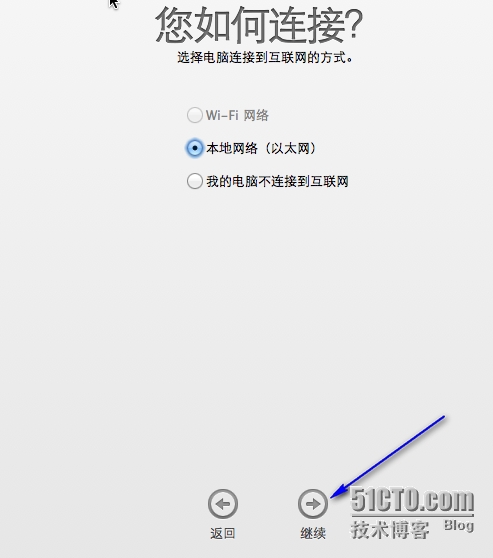
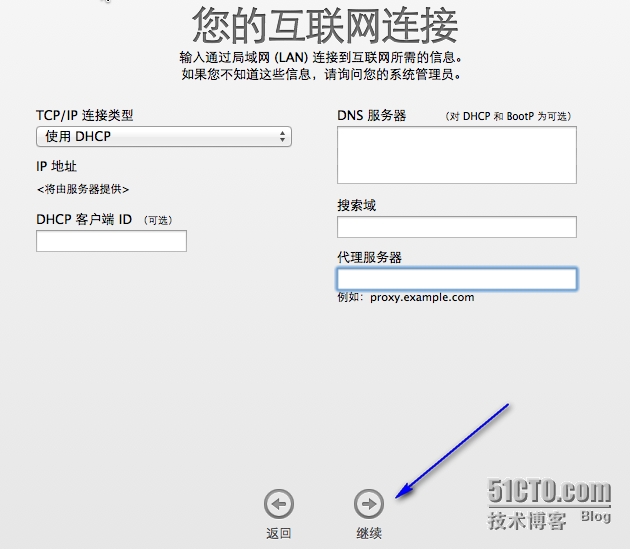
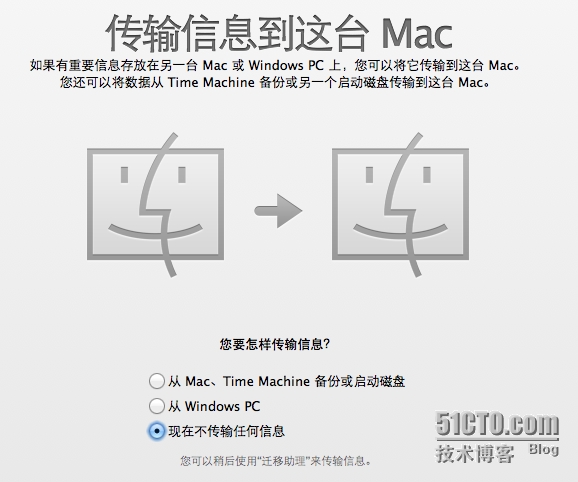
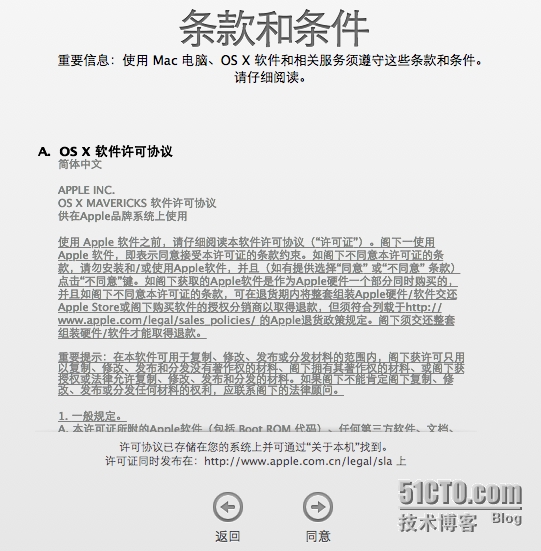
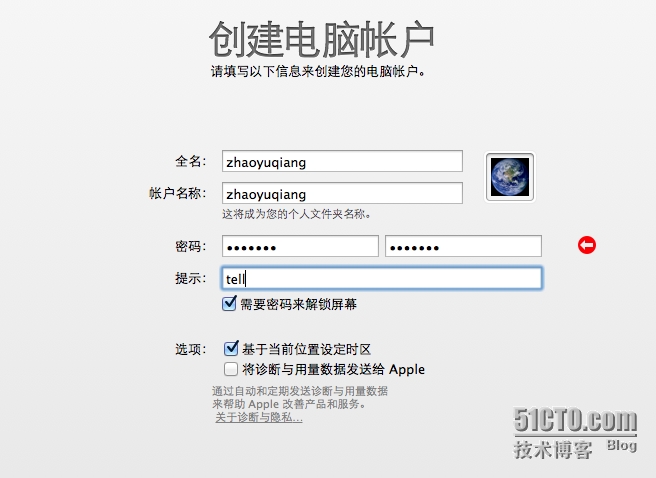
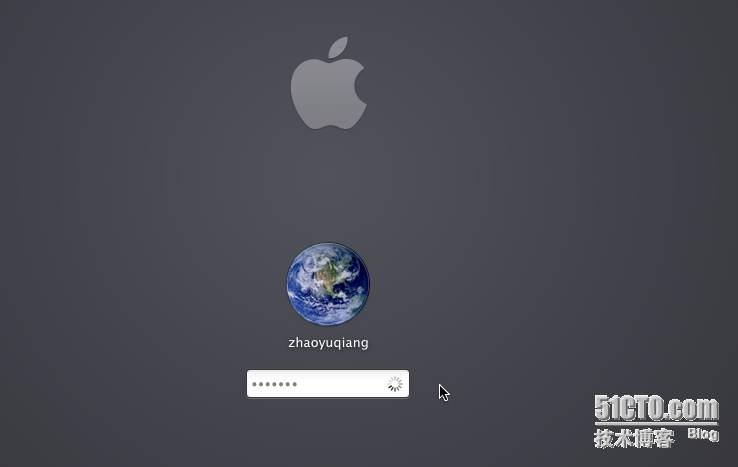

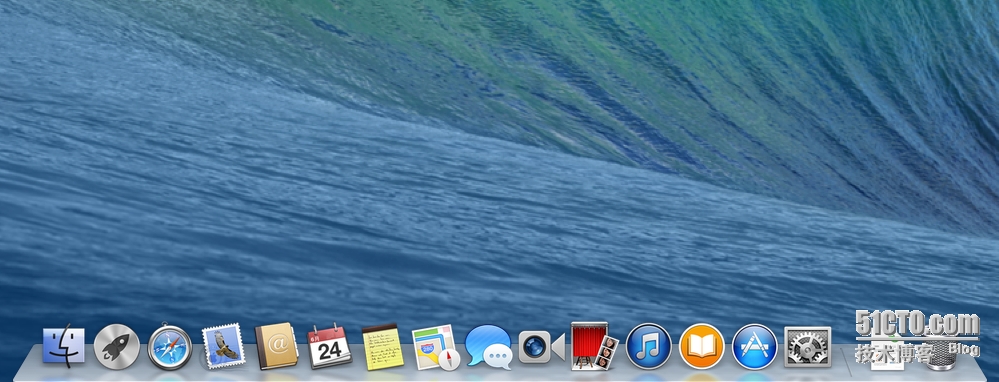
这样就安装好了。具体怎么用就值得我们自己摸索了。
VMware下Mac OS安装VMware Tools
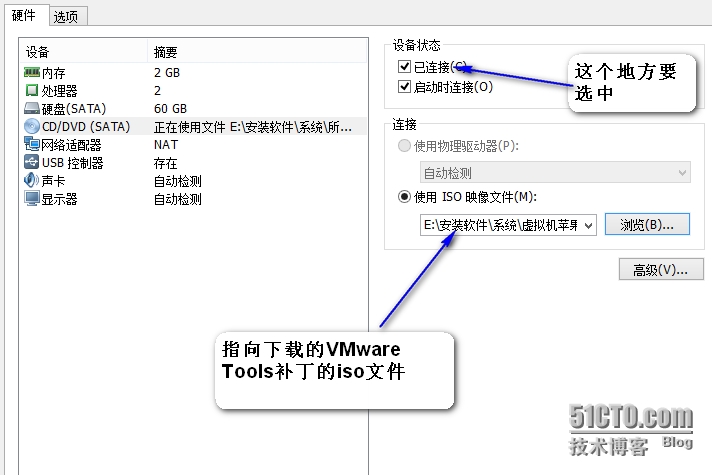
安装系统之后,安装VMware Tools好像变成了一种固定模式,但是苹果系统安装VMwareTools时会发现,根本就不支持。那怎么? 需要另外的插件。可以去文章开头的连接下载Vmware_Tools_for_Mac.iso(VMware mac VMware Tools补丁)。
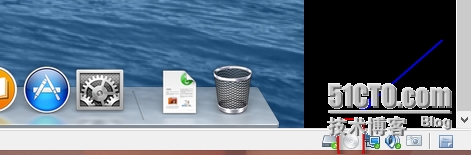
在虚拟机右下角右击箭头图标,选择设置
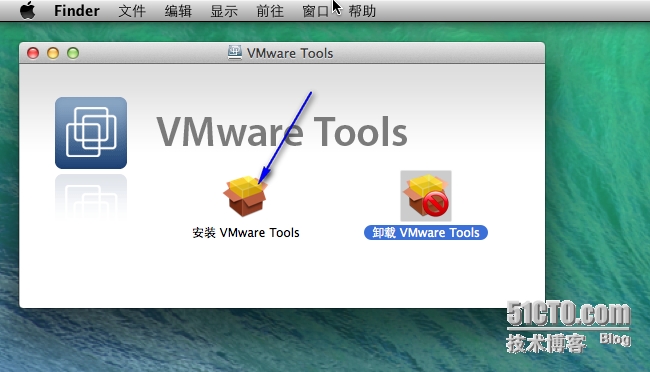
在桌面上会突然出现上图所示的VMware Tools安装向导,然后选择安装VMwareTools。
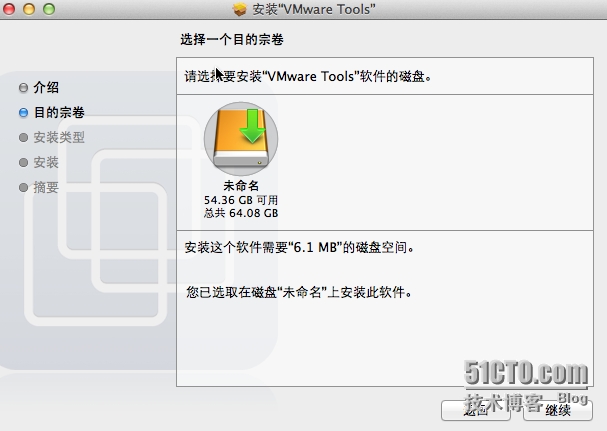
选择未命名的磁盘空间继续安装
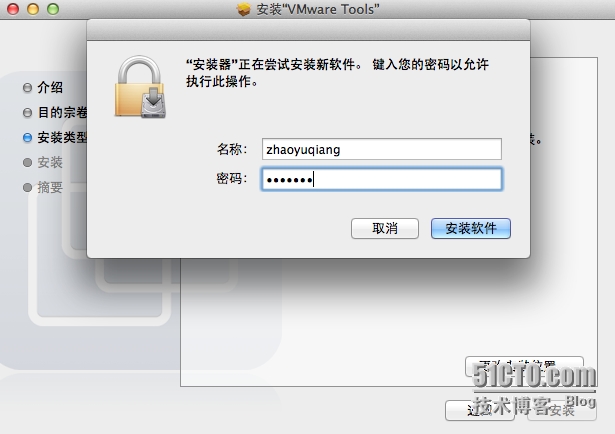
输入密码继续安装
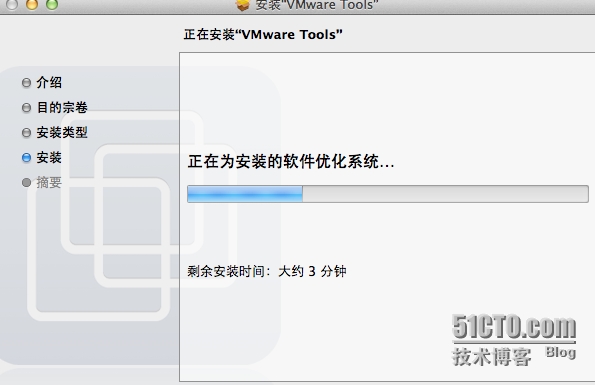
等待安装完成
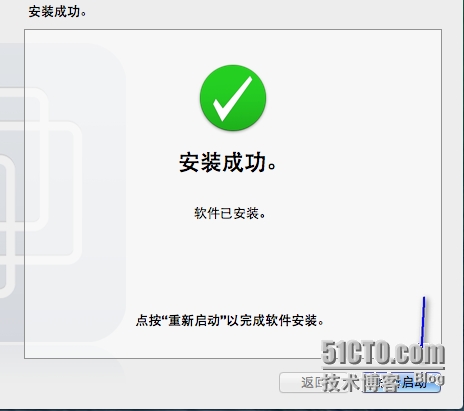
安装完成,重启完事。
原文三:
大家好,小编又和大家见面了。昨天,我们介绍了一款和macOS十分相似的Linux,今天,我们就来真正安装一下macOS。当然,我们用的是虚拟机,物理机安装一是复杂,二是兼容性实在太差,所以不推荐使用,除非你的电脑配置不够。这篇文章很长,如果想安装的话建议收藏,否则你有可能记不住步骤,我尽量缩减步骤,所以如果你想安装黑苹果,那么你先准备好一颗爱折腾的心。好了,废话不多说,开始安装。
材料:
1、VMware Workstation 10及以上
2、用于VMware的macOS补丁,unlocker
地址:https://codeload.github.com/DrDonk/unlocker/zip/master
3、苹果系统的镜像文件
链接: https://pan.baidu.com/s/1eSGmiwq 密码: 2zk6
步骤:
创建虚拟机
1、彻底关掉VMware Workstation。调出任务管理器,单击服务,找到图上的那一堆,右键,停止
2、解压unlocker-master.zip文件,找到 unlocker-master\win-install.cmd,右键以管理员身份运行,等待运行完即可。(完成这一步vmware才能识别macOS,之后没有Apple Mac OS X(M)一定是这里安装出错,注意路径里不能有中文)。
3、运行VMware Workstation,单击“创建新的虚拟机”,弹出对话框,选择典型,单击下一步
4、选择“安装程序光盘映像文件(iso)”,选择黑苹果镜像,单击下一步
5、选择Apple Mac OS X(M),选择macOS10.13,单击下一步
6、名字无所谓了,单击下一步
7、设置磁盘大小为60GB,单击下一步
8、单击自定义硬件,如果电脑内存大于等于12GB选择8GB,如果电脑内存是8GB就选择4GB,如果电脑内存是4GB就放弃吧,就算勉强安装完成也是没法启动的
9、单击完成
安装操作系统
1、单击运行按钮运行虚拟机,出现了一个错误。unlocker开发者已经给出了解决方法,只要找到并打开安装目录下的 XXXX.vmx 文件,使用记事本打开后,在 smc.present = "TRUE" 后添加smc.version = "0" 后保存,问题即可解决。
2、再次开启,成功
3、单击“以简体中文为主要语言”,单击箭头
4、依次单击继续,继续,同意
5、执行实用工具>磁盘工具命令,选择最下面的那个单击抹掉。完成后关闭
选择你的磁盘,单击继续,开始安装。接下来是漫长的等待
完成后重启
配置macOS
找到中国,单击继续
单击继续
不联网
继续
同意
创建账户
继续
设置中
漫长的安装终于完成了,进入桌面,开始你的苹果之旅吧!
喜欢小编就关注
在windows上,使用虚拟机安装苹果操作系统的更多相关文章
- windows下使用虚拟机安装linux操作系统
前言:虚拟机是开发者的好帮手,它可以帮助我们在同一台电脑上创建不同的环境,这样你就可以在不影响原有的环境下,使用另外一套新的环境去完成你的开发工作.相信不少在windows下开发的同学对此深有体会,本 ...
- 怎么在自己的windows上创建虚拟机(linux centos7)
怎么在自己的windows上创建虚拟机(linux centos7) 作为一个非科班出身自学的小白,踩过很多的坑,特此留下记录 宿主机:windows10系统 8G 64位操作系统 虚拟机:linux ...
- Windows下 VM12虚拟机安装OS X 10.11 和VM TOOLS
Windows下虚拟机安装Mac OS X —– VMware Workstation12安装Mac OS X 10.11 本文即将介绍WIN虚拟MAC的教程.完整详细教程(包含安装中的一些问题) [ ...
- windows上zend server安装 报The server encountered an internal error or misconfiguration and was unable to complete your request -解决方法 摘自网络
windows上zend server安装完成后报如下错误: Internal Server Error The server encountered an internal error or m ...
- windows上redis的安装和配置
windows上redis的安装和配置 进入到Redis的根目录D:\Programming\Redis\Redis6379\Redis-x64-3.2.100底下操作: 配置文件启动 redis-s ...
- 在windows上极简安装GPU版AI框架(Tensorflow、Pytorch)
在windows上极简安装GPU版AI框架 如果我们想在windows系统上安装GPU版本的AI框架,比如GPU版本的tesnorflow,通常我们会看到类似下面的安装教程 官方版本 安装CUDA 安 ...
- VM虚拟机安装苹果雪豹操作系统
1.win xp虚拟机安装Mac OSX 一.用VM8安装mac os x10.6 ,然后升级到的10.6.8,如何安装vm大家自己百度吧.这里指列出了如何安装雪豹操作系统. DMG是mac os x ...
- 【转】成功在AMD主机上用虚拟机安装原版雪豹
转载地址:http://www.jzh.me/archives/205.html/comment-page-1 一直都很想安装苹果的系统,当雪豹出来的时候就更加想了,但是自己的机器是AMD的,而且还是 ...
- window64位电脑如何通过VMware Workstation12.5.6安装苹果操作系统 macOS High Sierra 10.13
1.下载 VMware-workstation-full-12.5.6.exe,macOS High Sierra 10.13.iso 2.安装 VMware-workstation时不要选择C盘,因 ...
随机推荐
- 改 Anaconda Jupyter Notebook 开发文件保存目录
1.打开cmd,输入命令找到配置文件路径 jupyter notebook --generate-config 2.打开 jupyter_notebook_config.py 修改配置 c.Noteb ...
- Oracle 存储过程批量插入数据
oracle 存储过程批量插入大量数据 declare numCount number; userName varchar2(512); email varchar2(512); markCommen ...
- 【Java例题】2.8 解一元二次方程
8.解一元二次方程. 输入一元二次方程的a,b,c三个系数,解一元二次方程 ax^2+bx+c=0,输出两个根 package study; import java.util.Scanner; pub ...
- C#的委托事件总结
什么是委托?1.委托是C#中由用户自定义的一个类型.2.类表示的是数据和方法的集合,而委托实际上是一个能持有对某个或某些方法的引用的类.3.与其他的类不同,委托类能拥有一个签名,并且他只能持有与他的签 ...
- Powered by .NET Core 进展:用 docker-compose 验证高并发问题嫌疑犯 docker swarm
相关博文: [故障公告]发布 .NET Core 版博客站点引起大量 500 错误 [网站公告].NET Core 版博客站点第二次发布尝试 暴风雨中的 online : .NET Core 版博客站 ...
- Spring1
一.Spring是什么?有什么用? Spring的适用环境是这样的,假设现在有一个类port,它将提供一个返回消息的功能,代码如下: public class port { private weibo ...
- 最新 Flutter 团队工程师中文演讲 | Flutter 的性能测试和理论
本视频为 Google Flutter 团队的软件工程师 Xiao Yu 在 2018 谷歌开发者大会做的演讲,演讲题目是<Flutter 的性能测试和理论>. 这个视频里将会通过近半个小 ...
- leetcode bug free
---不包含jiuzhang ladders中出现过的题.如出现多个方法,则最后一个方法是最优解. 目录: 1 String 2 Two pointers 3 Array 4 DFS &&am ...
- 《机器学习技法》---核型SVM
(本文内容和图片来自林轩田老师<机器学习技法>) 1. 核技巧引入 如果要用SVM来做非线性的分类,我们采用的方法是将原来的特征空间映射到另一个更高维的空间,在这个更高维的空间做线性的SV ...
- Java开发包Jedis
Jedis: http://www.oschina.net/p/jedis (Redis的官方首选Java开发包) <!--Redis --> <dependency> < ...