
JavaScript在web自动化测试中的作用
前言
JS的全称JavaScript,是一种运行在浏览器中的解释型脚本语言,通常用来实现web前端页面的基本功能,对于前端开发人员是不得不掌握的一门基本技能,但是对于做web自动化测试的人员来说,如果为了实施自动化测试专门研究JS的脚本语法不仅浪费时间,也偏离了我们的工作重心,所以今天就给大家总结一下,在web自动化测试中常用的一些JS脚本,只要掌握这些脚本的使用,无需再为专门学习js脚本而花费太多时间,优秀程序员的素质是什么?有现成的直接用,绝不浪费时间自己写!^_^ 开玩笑的,俗话说技多不压身,多掌握一门技能,只有好处没坏处。正文开始!
窗口滚动
用途:滑动web页面
def scrollTo(x, y):

    js = """

    window.scrollTo("{x}", "{y}")

    """.format(x=x, y=y)

    driver.execute_script(js)
参数说明
x:屏幕向右移动的距离
y:屏幕向下移动的距离
移除属性
用途:以下方法可以删除元素的任何属性,主要用来移除时间控件的readonly属性
def remove_attribute(css, attribute, index=0):

    js = """

    var element = document.querySelectorAll("{css}")[{index}];

        element.removeAttribute("{attr}");

    """.format(css=css, index=index, attr=attribute)

    driver.execute_script(js)
参数说明
css::css表达式
index:索引值,默认0,标识第一个元素
attribute:元素的某个属性,比如readonly,value,name等
高亮元素
用途:方便用户查看当前操作的是哪个页面元素,也方便测试人员定位问题
def height_light(css, index=0):

    js = """

    var element = document.querySelectorAll("{css}")[{index}];

        element.style.border="2px solid red";

    """.format(css=css, index=index)

    driver.execute_script(js)
参数说明
css:css表达式
index:索引值,默认0,标识第一个元素
点击元素
用途:由于web自动化的最大问题就是稳定性比较差,有些时候使用selenium无法点击元素,因此我们可以使用JS实现元素的点击操作
def click(css, index=0):

    js = """var element = document.querySelectorAll("{css}")[{index}];

               element.click();""".format(css=css, index=index)

    driver.execute_script(js)
参数说明
css:css表达式
index:索引值,默认0,标识第一个元素
清除输入框内容
用途:用来清除输入框的内容
def clear(css, index=0):

    js = """var element = document.querySelectorAll("{css}")[{index}];

                element.value = "";""".format(css=css, index=index)

    driver.execute_script(js)
参数说明
css:css表达式
index:索引值,默认0,标识第一个元素
输入内容
用途:输入框中输入内容
def input(self, css, value, index=0):

    js = """var element = document.querySelectorAll("{css}")[{index}];

                element.value = "{value}";""".format(css=css, index=index, value=value)

    driver.execute_script(js)
参数说明
css:css表达式
value:待输入的数据
index:索引值,默认0,标识第一个元素
说明
以上所有的JS操作,还可以结合selenium中的WebElement按照以下方式实现,因为JS中查找元素的方法有限,比如xpath定位,在js中不存在
如滚动页面
def scrollTo(self, element, x, y):

    js = """

    arguments[0].scrollTo("{}", "{}")

    """.format(x, y)

    driver.execute_script(js, element)
参数说明
element:通过selenium中的定位方法查找到的WebElement元素对象
arguments[0]:代表execute_script()方法的第二个参数
测试代码
我们简单的写个测试脚本来测试一下以上JS脚本是否能够顺利执行
js_element.py
"""

------------------------------------

@Time : 2019/8/23 19:00

@Auth : linux超

@File : js_element.py

@IDE  : PyCharm

@Motto: Real warriors,dare to face the bleak warning,dare to face the incisive error!

@QQ   : 28174043@qq.com

@GROUP: 878565760

------------------------------------

"""

class CssElement(object):

    driver = None

    def __init__(self, css, index=None, describe=None):

        self.css = css

        if index is None:

            self.index = 0

        else:

            self.index = index

        self.desc = describe

    def __get__(self, instance, owner):

        if instance is None:

            return None

        global driver

        driver = instance.driver

        return self

    def clear(self):

        """

        清除内容

        """

        js = """var elm = document.querySelectorAll("{css}")[{index}];

                    elm.style.border="2px solid red";

                    elm.value = "";""".format(css=self.css, index=self.index)

        driver.execute_script(js)

    def input(self, value):

        """

        输入内容

        """

        js = """var elm = document.querySelectorAll("{css}")[{index}];

                    elm.style.border="2px solid red";

                    elm.value = "{value}";""".format(css=self.css, index=self.index, value=value)

        driver.execute_script(js)

    def click(self):

        """

        点击元素

        """

        js = """var elm = document.querySelectorAll("{css}")[{index}];

                   elm.style.border="2px solid red";

                   elm.click();""".format(css=self.css, index=self.index)

        driver.execute_script(js)

    def remove_attribute(self, attribute):

        """

        删除某个元素的属性,比如日期空间的readonly属性

        """

        js = """

        var elm = document.querySelectorAll("{css}")[{index}];

            elm.removeAttribute("{attr}");

        """.format(css=self.css, index=self.index, attr=attribute)

        driver.execute_script(js)

    @staticmethod

    def remove_attr(element, attribute):

        js = """

        arguments[0].removeAttribute("{attr}");

        """.format(attr=attribute)

        driver.execute_script(js, element)

    @staticmethod

    def scrollTo(x, y):

        js = """

        window.scrollTo("{}", "{}")

        """.format(x, y)

        driver.execute_script(js)

    @staticmethod

    def window_scroll(element, x, y):

        js = """

        arguments[0].scrollTo("{}", "{}")

        """.format(x, y)

        driver.execute_script(js, element)

    def height_light(self):

        js = """

        var element = document.querySelectorAll("{css}")[{index}];

            element.style.border="2px solid red";

        """.format(css=self.css, index=self.index)

        driver.execute_script(js)

    @staticmethod

    def height_lig(element):

        js = """

        arguments[0].style.border="2px solid red";

        """

        driver.execute_script(js, element)

if __name__ == '__main__':

    pass
用例
test_js.py
"""

------------------------------------

@Time : 2019/8/22 16:51

@Auth : linux超

@File : test_js.py

@IDE  : PyCharm

@Motto: Real warriors,dare to face the bleak warning,dare to face the incisive error!

@QQ   : 28174043@qq.com

@GROUP: 878565760

------------------------------------

"""

import time

from selenium.webdriver.remote.webdriver import WebDriver

import unittest

from selenium import webdriver

from javascript.js_element import CssElement

class Base(object):

    window = CssElement

    def __init__(self, driver: WebDriver):

        self.driver = driver

    def load_url(self, url):

        return self.driver.get(url)

class BaiDuPage(Base):

    search_input = CssElement("#kw", describe="百度搜索框")

    search_button = CssElement("#su", describe="百度按钮")

    def search(self):

        self.search_input.height_light()

        self.search_input.clear()

        time.sleep(2)  # 为了看到效果

        self.search_input.input("linux超")

        time.sleep(2)

        self.search_button.height_light()

        self.search_button.click()

        time.sleep(2)

        self.window.scrollTo("", "")

        time.sleep(2)  # 为了看到效果

class ChinaRailway(Base):

    data_input = CssElement("#train_date", describe="日期控件")

    def input_date(self, date):

        self.data_input.height_light()

        self.data_input.remove_attribute("readonly")

        self.data_input.input(date)

        time.sleep(2)  # 为了看到效果

class TestJs(unittest.TestCase):

    def setUp(self):

        self.driver = webdriver.Firefox()

        self.driver.maximize_window()

        self.driver.implicitly_wait(20)

        self.bai_du_page = BaiDuPage(self.driver)

        self.china_railway = ChinaRailway(self.driver)

    def test_search(self):

        """百度搜索"""

        self.bai_du_page.load_url("https://www.baidu.com")

        self.bai_du_page.search()

    def test_china_railway(self):

        """12306日期"""

        self.china_railway.load_url("https://www.12306.cn/index/")

        time.sleep(5)  #

        self.china_railway.input_date("2021-01-01")

    def tearDown(self):

        self.driver.quit()

if __name__ == '__main__':

    unittest.main()
执行效果及输出
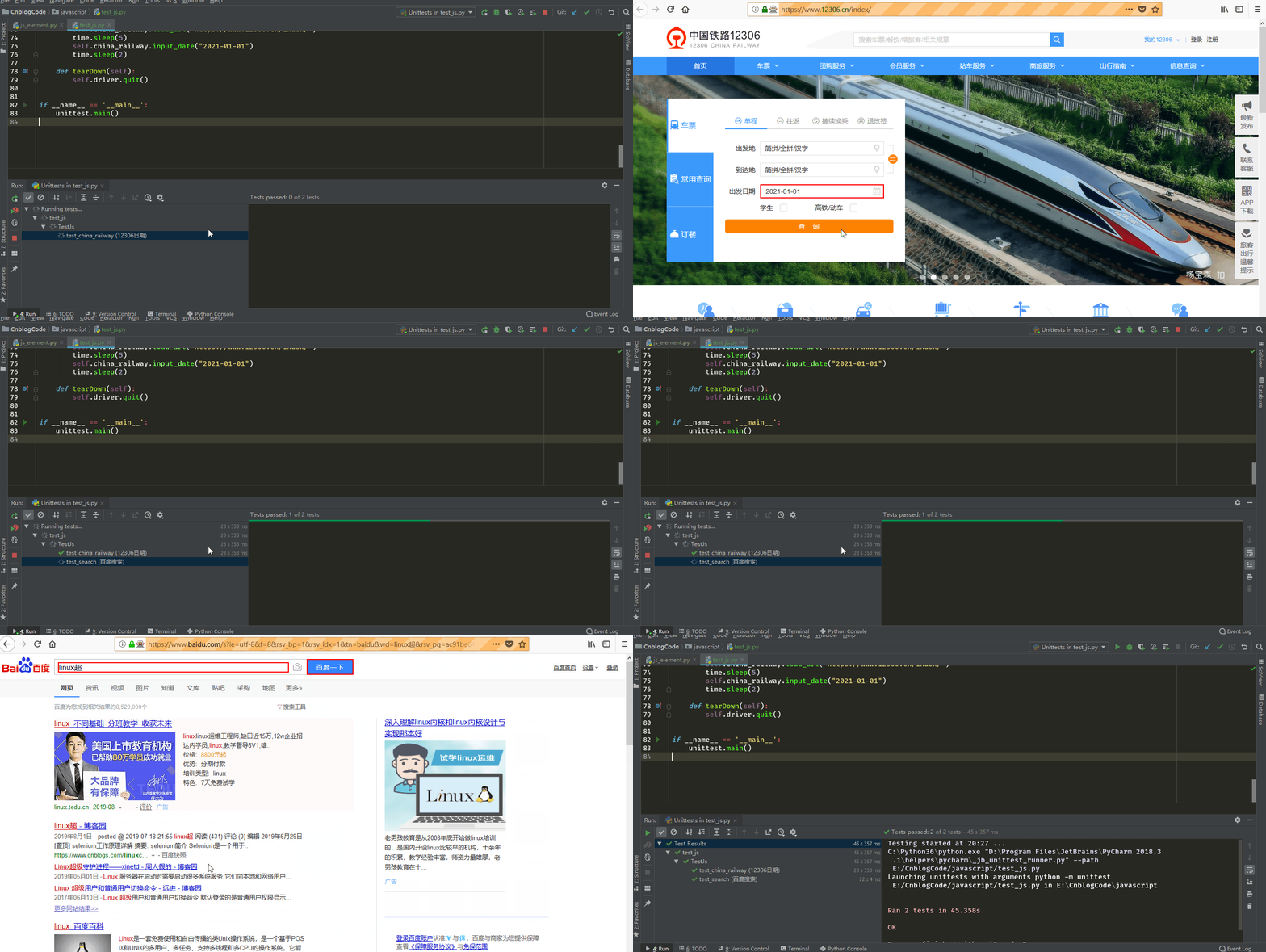
总结
以上所有的操作仅支持CSS表达式, 当然你可以修改替换querySelectorAll方法为getElementById, getElementByClassName等,但是需要注意使用getElementById时,不需要index参数;
Js相对于selenium的控制页面元素,执行速度更快,而且当遇到selenium比较难处理的操纵时,可以考虑使用js代码来实现,当然还是需要你懂点Js代码,不懂也没关系,掌握以上代码完全够你解决实际问题
JavaScript在web自动化测试中的作用的更多相关文章
- web自动化测试中绕开验证码登陆的方式
web自动化测试中登陆需验证码是很大的一个困扰.现推荐一种简单的避开验证码登陆的方式,先代码进入登录页,人工输入验证码登录后浏览器自动保存cookie,再在新的标签中登录. 具体代码如下: publi ...
- python web自动化测试中失败截图方法汇总
在使用web自动化测试中,用例失败则自动截图的网上也有,但实际能落地的却没看到,现总结在在实际应用中失败截图的几种方法: 一.使用unittest框架截图方法: 1.在tearDown中写入截图的 ...
- web自动化测试中接口测试学习笔记
一.web基础 web是实现:客户端浏览器端<—————>服务端 交互的应用: web通常包含两部分:web客户端.web服务端:web客户端技术包含html.javascript.aj ...
- (转)Web自动化测试中的接口测试
1.背景 1.1 Web程序中的接口 1.1.1 典型的Web设计架构 web是实现了基于网络通信的浏览器客户端与远程服务器进行交互的应用,通常包括两部分:web服务器和web客户端.web客户端的应 ...
- Web自动化测试中的接口测试
1.2.3 接口可测性分析 接口显而易见要比UI简单的都,只需要知道协议和参数即可完成一次请求,从自动化测试实施难易程度来看,有以下几个特征: 1)驱动执行接口的自动化成本不高:HTTP,RPC,SO ...
- TestNG测试框架在基于Selenium进行的web自动化测试中的应用
转载请注明出自天外归云的博客园:http://www.cnblogs.com/LanTianYou/ TestNG+Selenium+Ant TestNG这个测试框架可以很好的和基于Selenium的 ...
- web自动化测试中的PO模式(一)
1.PO模式的思想 原理: 将页面的元素定位和元素行为封装成一个page类 类的属性:元素的定位 类的行为:元素的操作 页面对象和测试用例分离 测试用例: 调用所需要页面对象中的行为,组成测试用例 测 ...
- web.xml中listener作用及使用
一.WebContextLoaderListener 监听类 它能捕捉到server的启动和停止,在启动和停止触发里面的方法做对应的操作! 它必须在web.xml 中配置才干使用,是配置监听类的 二. ...
- 〇——HTML的本质以及在Web程序中的作用
对于所有的Web应用,其实本质上都是一个socket服务端,用户的浏览器就是一个socket的client,我们看看下面这段代码 import socket def handle_request(cl ...
随机推荐
- mac 部署安装接口自动化持续集成 jmeter+ant+jenkins
由于前段时间刚换的工作,公司用的是mac电脑办公,之前办公都是windows系统.刚开始使用时连基本的操作都要去找度娘,很不习惯,新电脑开始就是安装相关的工作工具 下面就说说遇到的哪些坑. 1. m ...
- csv文件数据导出到mongo数据库
from pymongo import MongoClientimport csv# 创建连接MongoDB数据库函数def connection(): # 1:连接本地MongoDB数据库服务 co ...
- RabbitMQ从入门到精通(三)
目录 1. 自定义消费者使用 自定义消费端演示 2.消费端的限流策略 2.1 限流的场景与机制 2.2 限流相关API 2.3 限流演示 3. 消费端ACK与重回队列机制 3.1 ACK与NACK 3 ...
- WebGL中深度碰撞方法总结
z-fighting问题是三维渲染中常见的问题,本文根据实际工作中遇到的一些场景,进行了系统的总结 一个实际工作中的问题 当两个面离得太近就会发生深度碰撞问题,比如: 遇到深度检测问题,最重要的是先搞 ...
- ASP.NET Core Web Api之JWT VS Session VS Cookie(二)
前言 本文我们来探讨下JWT VS Session的问题,这个问题本没有过多的去思考,看到评论讨论太激烈,就花了一点时间去研究和总结,顺便说一句,这就是写博客的好处,一篇博客写出有的可能是经验积累,有 ...
- 05-k8s调度器、预选策略、优选函数
目录 k8s调度器.预选策略.优选函数 节点选择过程 调度器 预选策略 优选函数 高级调度设置机制 node选择器/node亲和调度 pod亲和性 污点调度 Taints 与 Tolerations ...
- Could not link: /usr/local/etc/bash_completion.d/brew
用终端 brew update 或 brew install ** 时遇到的问题,详细如下: Error: Could not link: /usr/local/etc/bash_completion ...
- go 学习笔记之工作空间
搭建好 Go 的基本环境后,现在可以正式开始 Go 语言的学习之旅,初学时建议在默认的 GOPATH 工作空间规范编写代码,基本目录结构大概是这个样子. . |-- bin | `-- hello.e ...
- 阿里云Linxu下的Mysql安装与配置
说明:本文主要详细介绍了关于如何在阿里云ECS服务器上安装并配置Mysql 环境:Centos 7版本,阿里云部署好系统后会默认安装mariadb数据库 1.删除阿里云自带的MariaDB # rpm ...
- 2. 源码分析---SOFARPC客户端服务引用
我们先上一张客户端服务引用的时序图. 我们首先来看看ComsumerConfig的refer方法吧 public T refer() { if (consumerBootstrap == null) ...